
La visualisation graphique de séries de données quantitatives constitue l’un des piliers méthodologiques fondamentaux de l’analyse exploratoire et de la communication scientifique contemporaine. Face à la prolifération de volumétries informationnelles complexes et multidimensionnelles, la capacité à synthétiser visuellement des trajectoires évolutives parallèles représente une compétence analytique indispensable pour les chercheurs, statisticiens, économistes et analystes de données. Le tableur Microsoft Excel demeure, en dépit de l’émergence d’environnements de programmation statistique dédiés, l’outil le plus ubiquitaire pour la mise en œuvre de ces représentations visuelles au sein des organisations académiques et professionnelles.
Le traçage simultané de plusieurs lignes sur un même canevas graphique permet d’appréhender de manière synchrone les relations d’interdépendance, les divergences structurelles, les effets de synchronie temporelle ou encore les anomalies de distribution qui échappent fréquemment à l’examen de tables purement numériques. Toutefois, la superposition de multiples séries linéaires ne se résume pas à une simple manipulation technique de sélection de cellules ; elle exige une rigueur méthodologique stricte, englobant la structuration matricielle des données en amont, le respect des principes de la sémiologie graphique et une maîtrise approfondie des algorithmes d’interpolation et d’indexation internes au logiciel.
Ce guide exhaustif a pour vocation de détailler les protocoles opératoires, les considérations théoriques et les meilleures pratiques ergonomiques nécessaires à l’élaboration de graphiques multi-lignes impeccables sous Excel. En explorant successivement les configurations de données en colonnes et en lignes, l’adjonction d’échelles secondaires, le traitement rigoureux des valeurs manquantes, la gestion des séries asynchrones et l’automatisation dynamique, cet article propose une référence méthodologique complète pour transformer des jeux de données bruts en représentations visuelles rigoureuses, conformes aux exigences les plus strictes de la communication scientifique et de l’aide à la décision.
1. Introduction à la visualisation multi-séries sous Excel
1.1 Fondements conceptuels des représentations linéaires comparatives
Le recours aux graphiques linéaires pour l’évaluation empirique des tendances temporelles puise ses fondements historiques dans les travaux précurseurs de William Playfair à la fin du dix-huitième siècle. D’un point de vue épistémologique, la ligne continue matérialise l’hypothèse sous-jacente d’une continuité sous-jacente au phénomène observé, reliant des observations discrètes réparties le long d’un continuum ordonné, le plus souvent chronologique. Dans le cadre de l’analyse multi-séries, la juxtaposition de plusieurs tracés linéaires au sein d’un repère orthogonal unique confère à l’observateur la capacité d’effectuer des comparaisons inter-séries instantanées, d’évaluer la co-intégration visuelle de trajectoires macroéconomiques ou biophysiques, et d’isoler des ruptures structurelles communes ou idiosyncratiques.
L’efficacité de ce dispositif repose sur les principes cognitifs de la perception visuelle théorisés par les psychologues de la Gestalt, notamment les lois de continuité, de similarité et de destin commun. L’œil humain tend spontanément à regrouper les segments alignés pour percevoir une entité fluide et cohérente, facilitant ainsi l’extraction globale de la forme d’une courbe avant même l’analyse détaillée de ses points nodaux constitutifs. Toutefois, la superposition de lignes multiples sollicite intensément la mémoire de travail visuo-spatiale. Dès lors que plusieurs courbes se croisent de manière itérative, les mécanismes perceptifs de ségrégation figure-fond peuvent être perturbés, provoquant une confusion sémiotique préjudiciable à la transmission du message analytique.
La pertinence méthodologique du choix d’un graphique à lignes multiples s’apprécie donc à l’aune de critères stricts. Ce type de représentation s’avère optimal lorsque les variables partagent une unité de mesure commune ou conceptuellement homogène, que le nombre de points d’échantillonnage temporels est suffisant pour justifier une interpolation visuelle, et que l’objectif premier réside dans l’analyse de la dérivée première (le taux de variation) plutôt que dans la quantification absolue de volumes cumulés. Inversement, l’emploi de courbes continues est formellement contre-indiqué pour des variables qualitatives nominales dénuées d’ordre intrinsèque, où un diagramme à barres ou un tracé en aires fragmentées s’impose rigoureusement.
Enfin, le praticien doit composer avec les limites computationnelles et les seuils d’intelligibilité face à la surcharge informationnelle, désignée sous le terme de pollution visuelle ou chartjunk par Edward Tufte. L’accumulation de plus de cinq à sept courbes distinctes sur un même axe vertical induit un phénomène de saturation cognitive communément qualifié de graphique en plat de spaghettis (spaghetti chart). Au-delà de ce seuil critique, la capacité de discrimination différentielle du système visuel humain s’effondre, imposant soit le recours à des représentations en multiples coordonnées (small multiples), soit l’utilisation délibérée de techniques d’atténuation contextuelle mettant en exergue une série focale au détriment de séries secondaires grisées.
1.2 Taxonomie des configurations de données pour tracés multiples
La réussite de toute restitution graphique sous Excel dépend intrinsèquement de la structure architecturale de la matrice d’entrée. D’un point de vue typologique, il convient de dissocier les structures univariées répétées des structures multivariées authentiques. Dans un jeu de données multivarié standard destiné à une restitution linéaire, une variable indépendante structurante — typiquement le temps, exprimé sous forme de dates, d’années ou d’intervalles séquentiels — sert d’ordonnateur principal sur l’axe des abscisses, tandis que plusieurs variables dépendantes continues se déploient parallèlement pour documenter des entités distinctes, telles que des régions géographiques, des unités de production ou des cohortes épidémiologiques.
L’homogénéité dimensionnelle entre les séries observées conditionne directement l’exactitude de l’interprétation. Lorsque les séries partagent une même échelle de grandeur et une unité physique identique (par exemple, des taux d’inflation exprimés en pourcentage ou des concentrations molaires en moles par litre), leur juxtaposition directe sur un axe vertical unique ne soulève aucun écueil méthodologique. En revanche, la confrontation de variables aux dimensions hétérogènes (par exemple, un produit intérieur brut mesuré en milliards d’euros juxtaposé à un taux de chômage en pourcentage) exige une gymnastique conceptuelle plus complexe, requérant soit une standardisation statistique préalable (centrage et réduction par le score Z), soit le déploiement d’un axe vertical secondaire, dont les implications sémiotiques doivent être rigoureusement maîtrisées.
De surcroît, l’orientation matricielle adoptée par l’analyste au sein de la feuille de calcul influence de manière déterminante le comportement heuristique du moteur d’insertion graphique d’Excel. Selon que les vecteurs d’observations sont alignés verticalement le long des colonnes ou horizontalement au travers des lignes, les algorithmes de détection automatique d’Excel interprètent différemment la délimitation des séries, la désignation des étiquettes de catégories et la localisation des métadonnées contextuelles. Une compréhension fine de cette mécanique interne est requise pour prévenir les erreurs récurrentes d’inversion d’axes et garantir une reproductibilité optimale des flux de travail analytiques.
2. Préparation et structuration rigoureuse du jeu de données
2.1 Organisation tabulaire conforme aux normes analytiques
L’élaboration d’une visualisation linéaire pérenne débute impérativement par une phase d’ingénierie et d’assainissement des données sources. La règle cardinale repose sur le principe de la forme tabulaire canonique, formalisée dans le concept de tidy data popularisé par Hadley Wickham. Au sein de cette architecture, chaque variable doit occuper une colonne dédiée, chaque observation transversale doit correspondre à une ligne unique, et chaque cellule individuelle doit contenir une seule valeur atomique. Les en-têtes de colonnes doivent faire l’objet d’une formulation univoque, concise et dénuée de caractères de rupture typographique ambigus ou de retours à la ligne intempestifs qui viendraient désorienter le parseur syntaxique d’Excel.
Le nettoyage des données textuelles et numériques constitue un prérequis incontournable. Les espaces résiduels insécables (code ASCII 160), souvent importés subrepticement lors d’extractions depuis des bases de données SQL ou des systèmes ERP, doivent être impérativement éliminés via la combinaison des fonctions matricielles SUPPRESPACE et EPURAGE. L’harmonisation des formats numériques s’avère tout aussi vitale : une colonne contenant des montants numériques stockés par mégarde au format texte sera traitée par Excel comme une suite de zéros ou générera une rupture complète de la continuité du tracé géométrique. Il est donc nécessaire de forcer le typage des cellules en format Numérique standard ou Monétaire en veillant scrupuleusement au respect du séparateur décimal (virgule ou point selon les paramètres régionaux du système d’exploitation).
La vérification de l’échantillonnage chronologique sur l’axe des abscisses exige une vigilance scrupuleuse. Excel distingue formellement les axes catégoriels textuels des axes chronologiques continus. Pour que le logiciel puisse ordonner temporellement les données de façon fidèle, les dates doivent être encodées selon le format sériel natif du logiciel (nombre entier représentant le nombre de jours écoulés depuis le 1er janvier 1900). Tout saut chronologique non intentionnel, duplication d’instants de mesure ou désynchronisation de pas d’échantillonnage doit être documenté et corrigé avant l’amorce de la procédure de tracé.
Enfin, le traitement préventif des valeurs manquantes ou des cellules non attribuées, traditionnellement codifiées par la mention d’erreur #N/A ou laissées vides, doit être anticipé. Laisser une cellule entièrement vide peut conduire le moteur graphique d’Excel à fragmenter la ligne en plusieurs tronçons disjoints, tandis que l’insertion erronée d’un zéro à la place d’une donnée manquante fausse irrémédiablement le profil géométrique de la courbe en créant des creux vertigineux artificiels. L’analyste doit choisir en amont entre l’omission contrôlée, l’imputation statistique ou l’emploi explicite de la fonction =NA(), dont le comportement spécifique permet à Excel d’interpoler visuellement le tracé sans altérer l’intégrité de la distribution sous-jacente.
2.2 Comparaison entre structure en colonnes et disposition en lignes
Dans l’écosystème d’Excel, la disposition en colonnes (ou orientation verticale classique) représente le standard préférentiel universel pour la manipulation de séries chronologiques longitudinales. Dans cette configuration, la première colonne (colonne A) accueille invariablement la variable indicatrice de l’axe horizontal (le temps), tandis que les colonnes adjacentes (B, C, D, etc.) sont allouées individuellement aux différentes séries de mesures quantitatives. Ce paradigme offre une ergonomie supérieure, s’adaptant naturellement au défilement vertical, facilitant l’application de filtres dynamiques, simplifiant l’extension temporelle par l’ajout continu de nouvelles lignes et autorisant une conversion transparente en structures tabulaires officielles (ListObjects).
Néanmoins, certains contextes analytiques spécifiques imposent une disposition horizontale en lignes. Ce modèle est particulièrement fréquent dans les tableaux de bord de synthèse financière, les rapports comptables périodiques ou les suivis de cohortes démographiques transversales. Les dates ou périodes s’échelonnent alors horizontalement le long de la première ligne supérieure (ligne 1), tandis que les entités ou métriques comparées font l’objet de lignes distinctes empilées verticalement. Si cette présentation présente des vertus indéniables pour la lecture humaine tabulaire au format paysage, elle introduit une friction opérationnelle lors de la génération de tracés comparatifs.
Il importe de comprendre les règles d’inférence heuristique mobilisées par Excel lors de la commande initiale d’insertion graphique. Par défaut, l’application compare le nombre total de lignes au nombre total de colonnes sélectionnées au sein de la plage active. Si le nombre de lignes est supérieur ou égal au nombre de colonnes, le moteur présume que les séries sont réparties verticalement en colonnes, assignant la colonne de gauche aux abscisses. À l’inverse, si la plage présente une horizontalité prépondérante, le système configure initialement les lignes comme des séries distinctes. Toutefois, cette détection algorithmique peut échouer lors de sélections carrées ou asymétriques, nécessitant de la part de l’utilisateur une réassignation manuelle méthodique via les options de permutation structurelle du logiciel.
3. Exemple 1 : Traçage de plusieurs lignes avec données disposées en colonnes
3.1 Présentation du protocole expérimental et des données sources
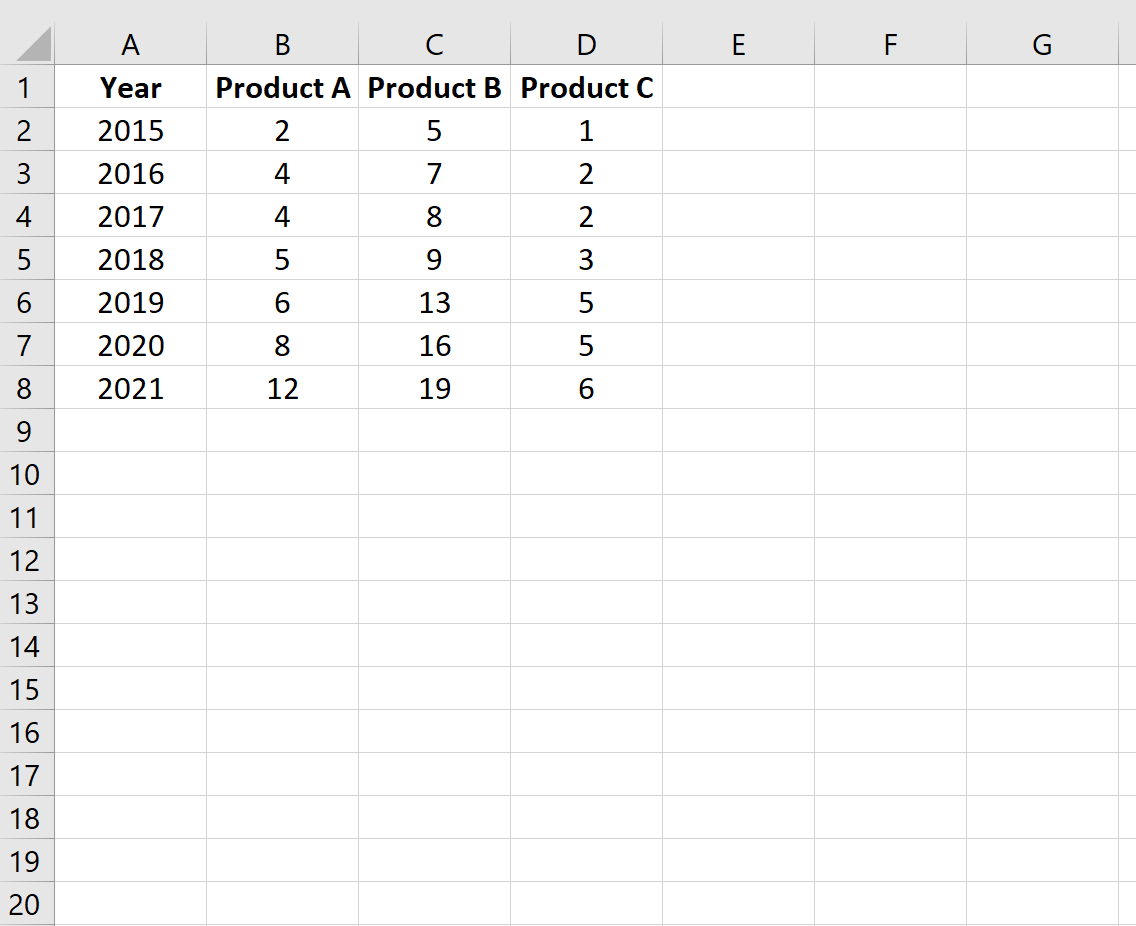
Afin de concrétiser le protocole méthodologique dans un scénario empirique représentatif, nous mobilisons un jeu de données documentant l’évolution des volumes de ventes annuelles consolidées (exprimés en milliers d’unités physiques) de trois gammes de produits distinctes — désignées respectivement Gamme Alpha, Gamme Bêta et Gamme Gamma — sur une séquence temporelle s’étalant de l’année 2018 à l’année 2024. Cette configuration matricielle typique permet de confronter les dynamiques d’adoption commerciale de produits concurrents au sein d’un portefeuille unifié.
La matrice de référence est circonscrite au sein de la plage spatiale B1:E8 de la feuille de calcul active. La cellule B1 contient le descripteur textuel Année, tandis que les cellules adjacentes C1, D1 et E1 portent les labels respectifs des trois gammes analysées. Les cellules B2 à B8 reçoivent la série chronologique annuelle discrète [2018, 2019, 2020, 2021, 2022, 2023, 2024]. Les cellules adjacentes C2:E8 renferment les observations numériques correspondantes, étalonnées sur un ordre de grandeur commun (oscillant entre 150 et 950 unités), ce qui garantit la comparabilité visuelle immédiate des grandeurs sans nécessiter de transformation logarithmique ou de normalisation scalaire préalable.
L’identification rigoureuse de la variable d’ancrage chronologique en première colonne revêt une importance méthodologique critique. Excel doit interpréter ces valeurs scalaires non comme une énième série quantitative à tracer sur l’axe des ordonnées, mais comme le support topologique de l’axe des abscisses. Le tableau ci-après illustre la disposition matricielle exacte à reproduire dans l’interface de travail :
- Cellule B1 : Année | Cellule C1 : Gamme Alpha | Cellule D1 : Gamme Bêta | Cellule E1 : Gamme Gamma
- Cellule B2 : 2018 | Cellule C2 : 320 | Cellule D2 : 450 | Cellule E2 : 180
- Cellule B3 : 2019 | Cellule C3 : 380 | Cellule D3 : 420 | Cellule E3 : 260
- Cellule B4 : 2020 | Cellule C4 : 410 | Cellule D4 : 390 | Cellule E4 : 410
- Cellule B5 : 2021 | Cellule C5 : 540 | Cellule D5 : 310 | Cellule E5 : 580
- Cellule B6 : 2022 | Cellule C6 : 690 | Cellule D6 : 280 | Cellule E6 : 720
- Cellule B7 : 2023 | Cellule C7 : 810 | Cellule D7 : 240 | Cellule E7 : 890
- Cellule B8 : 2024 | Cellule C8 : 940 | Cellule D8 : 210 | Cellule E8 : 950
3.2 Procédure d’insertion séquentielle pas à pas
L’amorce de la procédure d’insertion exige une sélection rigoureuse de la plage matricielle d’intérêt. Il convient de positionner le curseur en cellule B1, puis, tout en maintenant le bouton gauche de la souris enfoncé ou par l’usage des combinaisons de touches de navigation (Majuscule + Touches directionnelles), d’étendre la sélection jusqu’à la cellule E8. Il est formellement prescrit d’englober la première ligne d’en-têtes textuels lors de cette opération ; l’exclusion de ces étiquettes contraindrait l’utilisateur à redéfinir manuellement la nomenclature de chaque série au sein des boîtes de dialogue ultérieures.
La deuxième étape consiste à naviguer vers le ruban principal d’Excel, en activant l’onglet Insertion situé au sommet de l’environnement graphique. Au sein de la section dédiée intitulée Graphiques, l’utilisateur doit localiser l’icône représentant un graphique linéaire et cliquer sur le menu déroulant associé. Une palette typologique s’affiche alors, scindée entre tracés bidimensionnels, tridimensionnels et aires empilées. Pour garantir la fidélité géométrique et éviter les biais de parallaxe induits par les effets 3D — universellement proscrits par les standards de la visualisation scientifique —, il convient de sélectionner le type fondamental désigné sous l’appellation Graphique en courbes 2D (ou Courbes simples sans marqueurs ou Courbes avec marqueurs selon la densité des observations).
Dès la validation de cette commande, le moteur graphique d’Excel instancie un objet graphique sur la feuille active. Une inspection visuelle immédiate s’impose afin de vérifier l’exactitude de l’attribution des séries de données. Dans des conditions optimales, le canevas doit faire apparaître instantanément trois courbes de couleurs distinctes, accompagnées en pied de figure d’une légende provisoire reprenant les libellés Gamme Alpha, Gamme Bêta et Gamme Gamma. Si la colonne Année a été traitée de manière inadéquate comme une quatrième série de mesures, une correction de l’axe des abscisses s’avère immédiatement requise.
3.3 Ajustement de l’axe des abscisses (axe horizontal X)
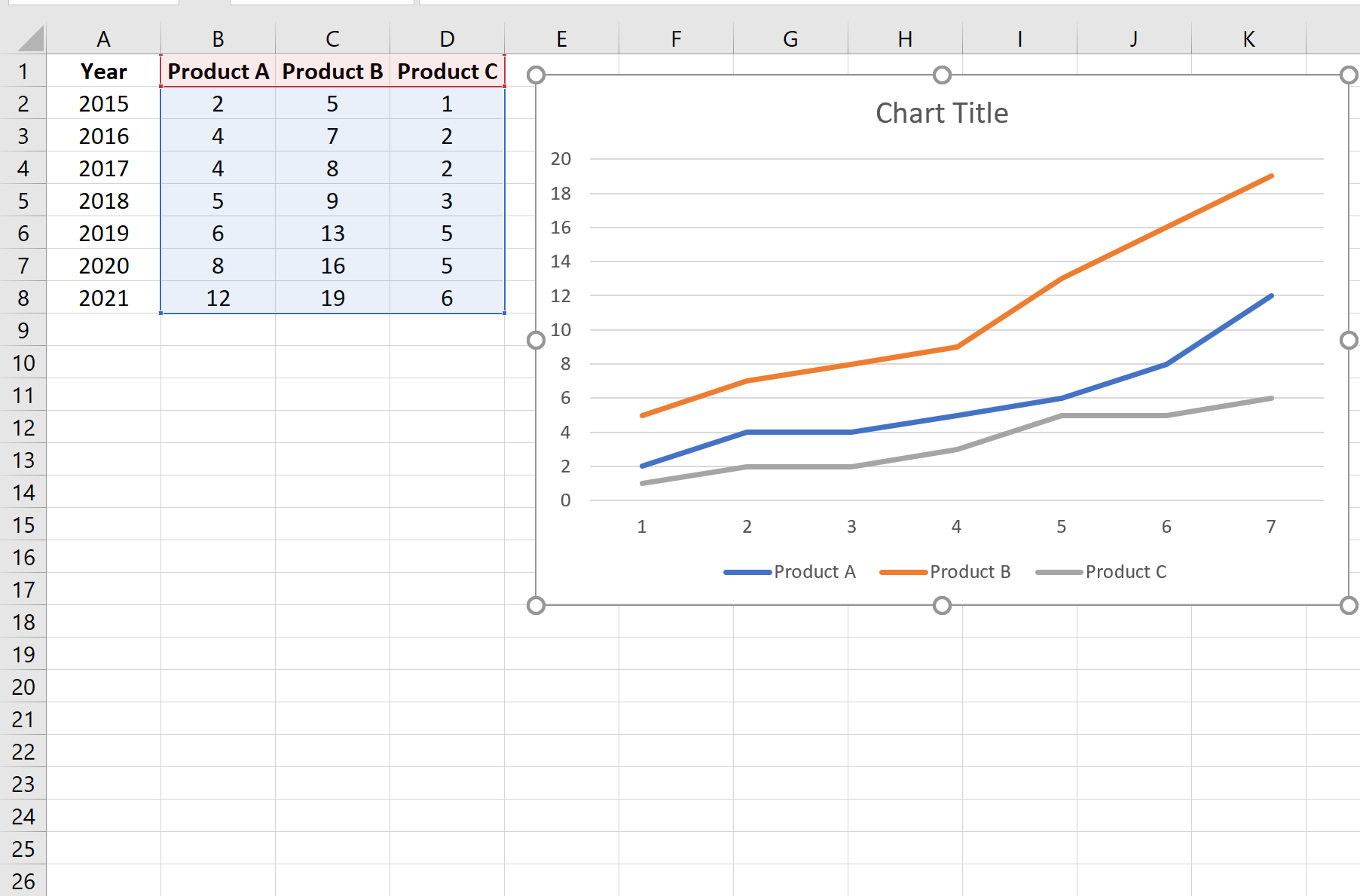
L’anomalie d’indexation la plus récurrente survient lorsqu’Excel, perturbé par la nature numérique des années (2018, 2019, etc.), interprète la colonne chronologique comme une série dépendante supplémentaire et indexe l’axe horizontal par une séquence arithmétique triviale par défaut (1, 2, 3, 4, 5, 6, 7). Pour rectifier cette déviation et restaurer l’intégrité de l’échelle d’ancrage, il convient d’effectuer un clic droit sur une zone vierge du graphique, puis de sélectionner l’option Sélectionner des données dans le menu contextuel flottant, ou d’activer le bouton éponyme situé sous l’onglet contextuel Création de graphique du ruban.
Au sein de la boîte de dialogue modale qui apparaît à l’écran — intitulée Sélectionner la source de données —, l’interface est scindée en deux panneaux opérationnels symétriques. Le panneau de gauche, titré Entrées de légende (Série), recense l’ensemble des courbes projetées sur l’axe vertical Y. Si une série parasite intitulée Année y figure, il convient de la sélectionner en cliquant sur son libellé, puis d’ordonner sa suppression définitive en cliquant sur le bouton Supprimer. Cette action assainit l’espace des ordonnées en ne conservant que les trois variables opérationnelles d’intérêt.
Dans un second temps, il convient de porter son attention sur le panneau de droite, intitulé Étiquettes de l’axe horizontal (abscisse). Pour y affecter l’emprise chronologique réelle, il faut cliquer sur le bouton Modifier. Une boîte de dialogue secondaire exige alors la spécification de la plage d’étiquettes de l’axe. L’analyste doit saisir la référence absolue de la plage chronologique =$B$2:$B$8 ou, de manière interactive, délimiter cette zone à la souris directement sur la grille sous-jacente. Après validation par un clic sur OK dans les deux fenêtres modales successives, l’axe X affiche rigoureusement la séquence des années 2018 à 2024, restituant l’exactitude sémantique et métrique de la visualisation.
4. Exemple 2 : Traçage de plusieurs lignes avec données disposées en lignes
4.1 Contextualisation du modèle de données matricielles horizontales
L’organisation horizontale des données, bien que moins conforme aux préceptes formels du stockage en bases de données relationnelles, s’avère particulièrement répandue au sein des synthèses financières exécutives, des rapports de contrôle de gestion et des protocoles de recherche clinique suivant des cohortes restreintes au cours d’étapes d’échantillonnage standardisées. Dans cette configuration géométrique, le flux d’avancement chronologique est spatialisé le long de la dimension horizontale, calquant intuitivement la convention de lecture occidentale de gauche à droite.
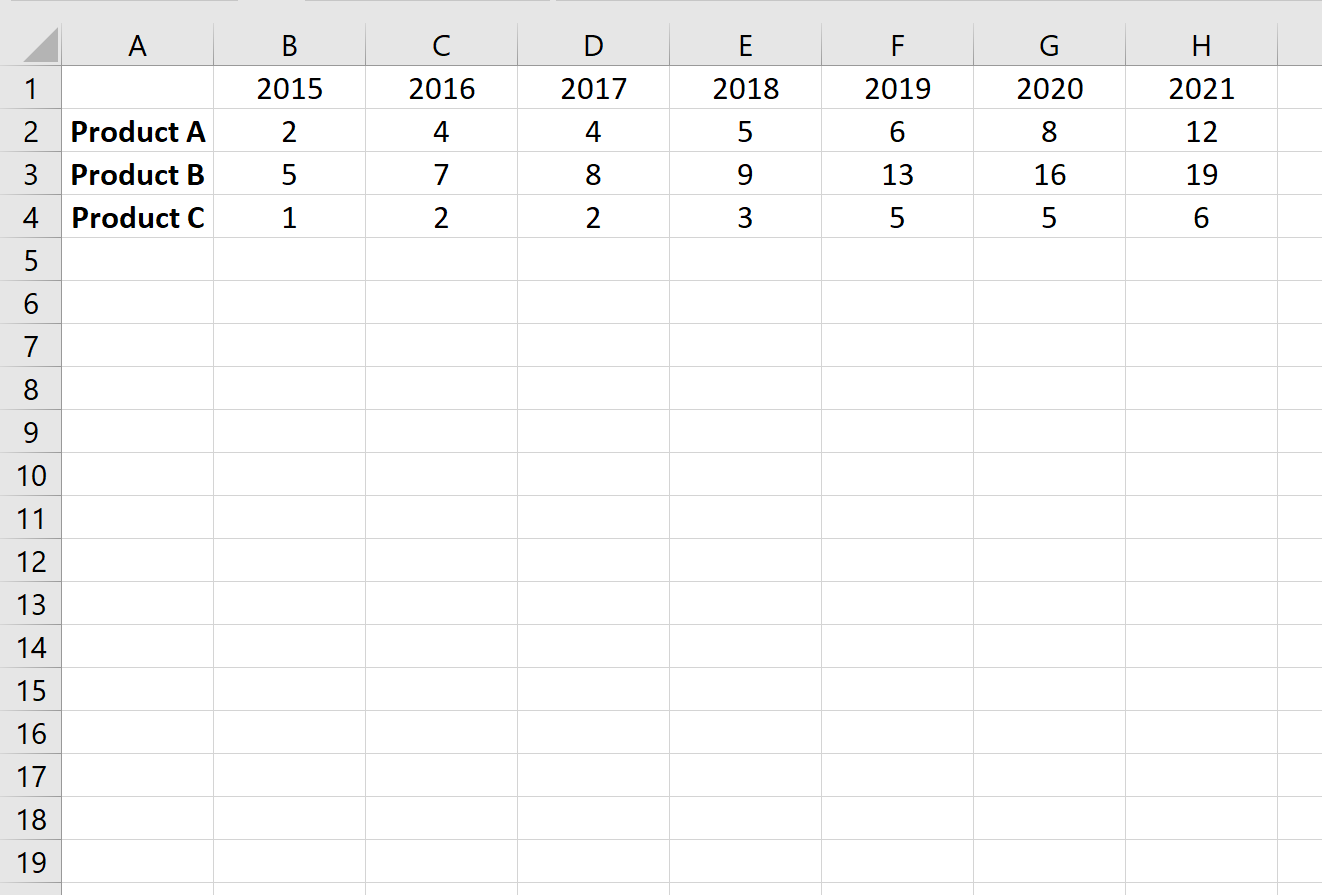
Considérons un scénario analytique dans lequel un laboratoire de recherche évalue la cinétique de dégradation thermique de trois polymères synthétiques différents au cours d’intervalles d’observation prédéterminés. Le tableau source est circonscrit dans l’emprise spatiale A1:H4. La ligne 1 fait office d’en-tête chronologique : la cellule A1 contient la mention Polymère Temps, tandis que les cellules B1 à H1 reçoivent les désignations textuelles ou temporelles des étapes de mesure : T0, T2h, T4h, T6h, T8h, T12h, T24h. Les cellules A2, A3 et A4 reçoivent respectivement les identifiants catégoriels des trois formulations étudiées : Formulation A, Formulation B et Formulation C.
L’ensemble des mesures quantitatives associées (par exemple, le pourcentage de masse résiduelle du polymère) est réparti sur les rangées transversales horizontales correspondantes, à savoir les plages B2:H2 pour la formulation A, B3:H3 pour la formulation B, et B4:H4 pour la formulation C. Cette configuration confronte directement les mécanismes d’inférence du tableur, qui doit discriminer avec exactitude les axes de coordonnées à partir d’une disposition où le nombre de colonnes (8) surpasse substantiellement le nombre de lignes (4).
4.2 Démarche d’insertion et manipulation de la matrice
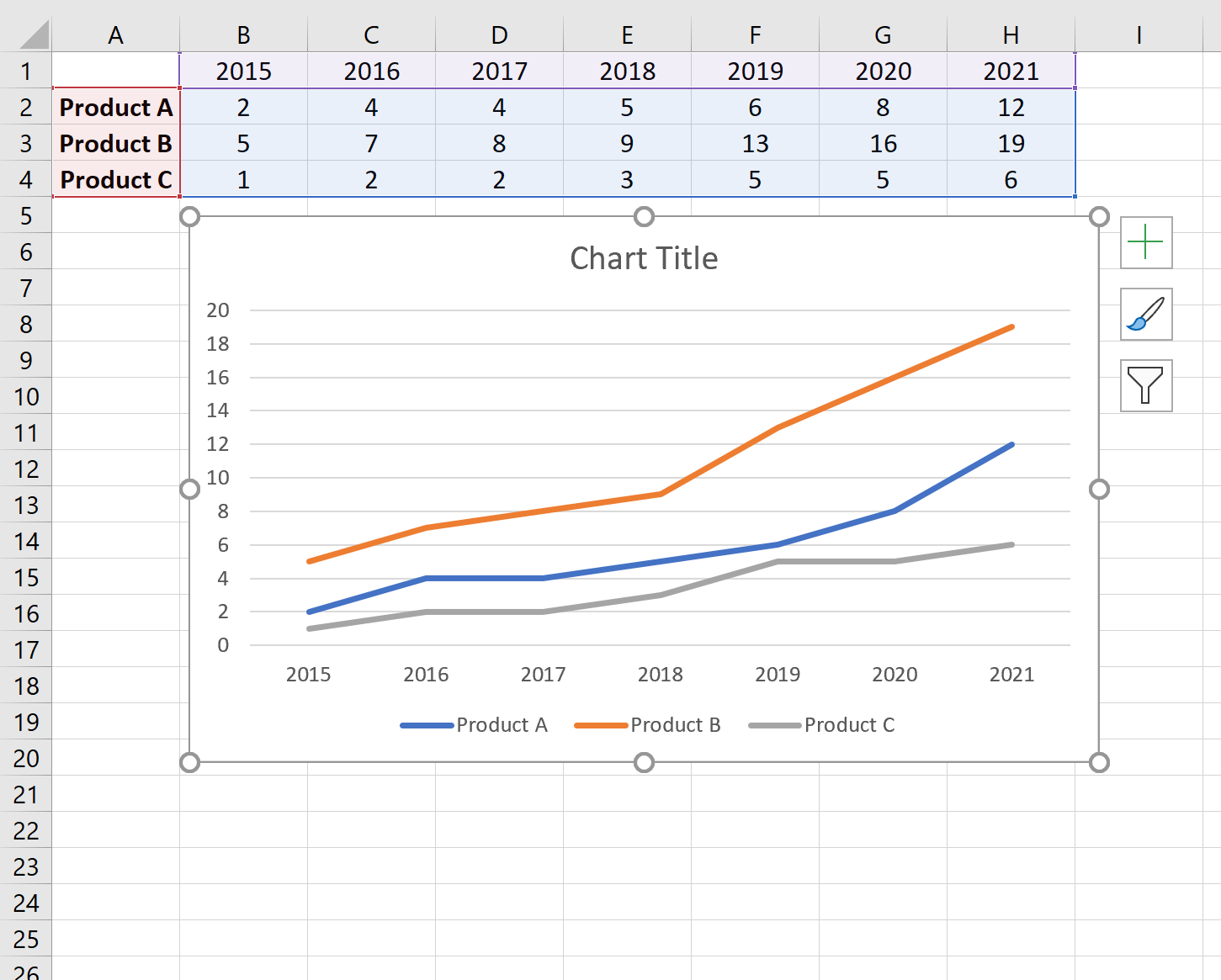
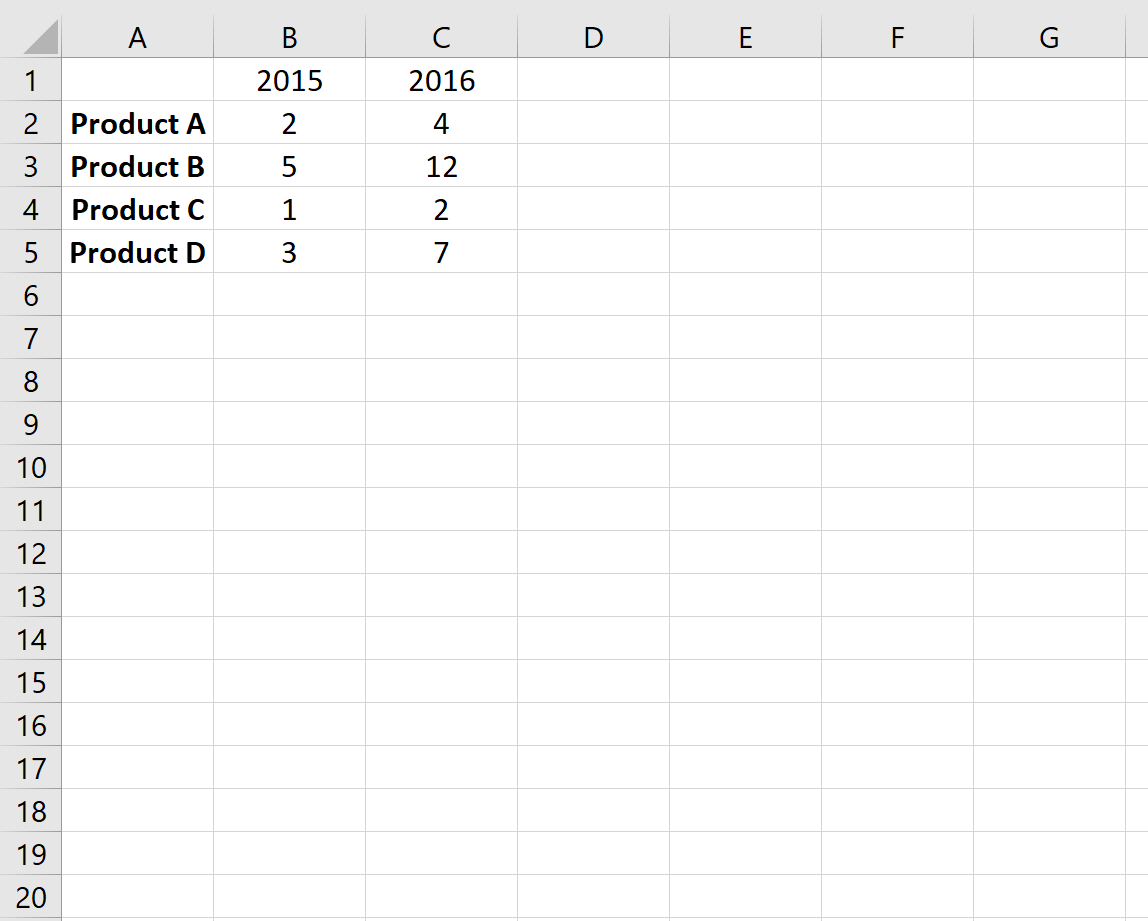
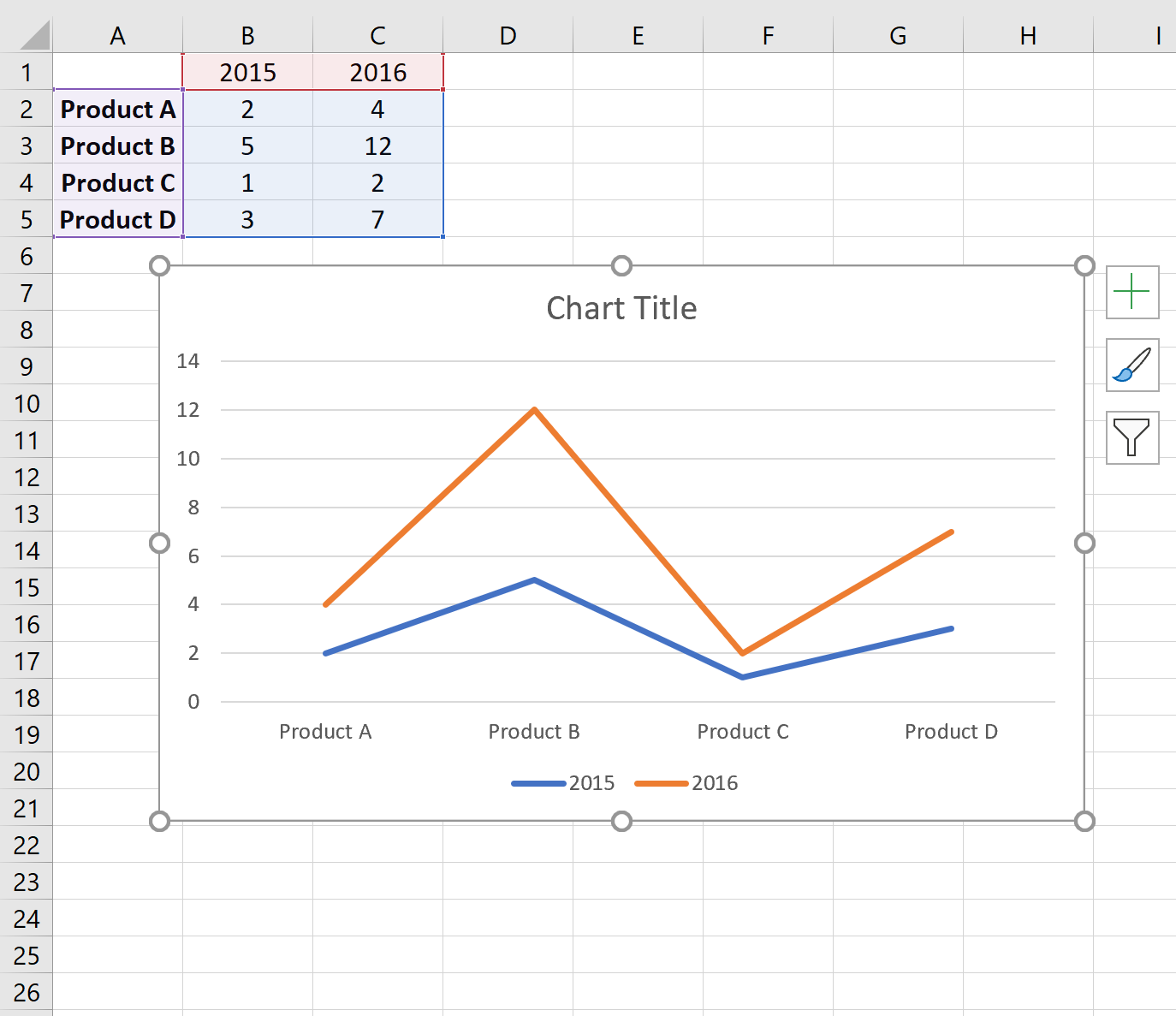
Pour initier la restitution visuelle de cette structure transversale, l’opérateur doit effectuer une sélection exhaustive de l’ensemble de la grille matricielle A1:H4, en intégrant scrupuleusement les cellules d’angles et la colonne descriptive A. À l’instar du protocole précédent, il convient de se rendre sur le ruban dans l’onglet Insertion, de localiser le groupe Graphiques, et de solliciter la commande Graphique en courbes 2D. En raison du ratio géométrique de la matrice (davantage de colonnes que de lignes), le moteur d’Excel adopte fréquemment par défaut une interprétation verticale erronée, projetant sept courbes correspondant aux colonnes temporelles, tandis que l’axe horizontal ne comporte que trois points correspondant aux trois polymères.
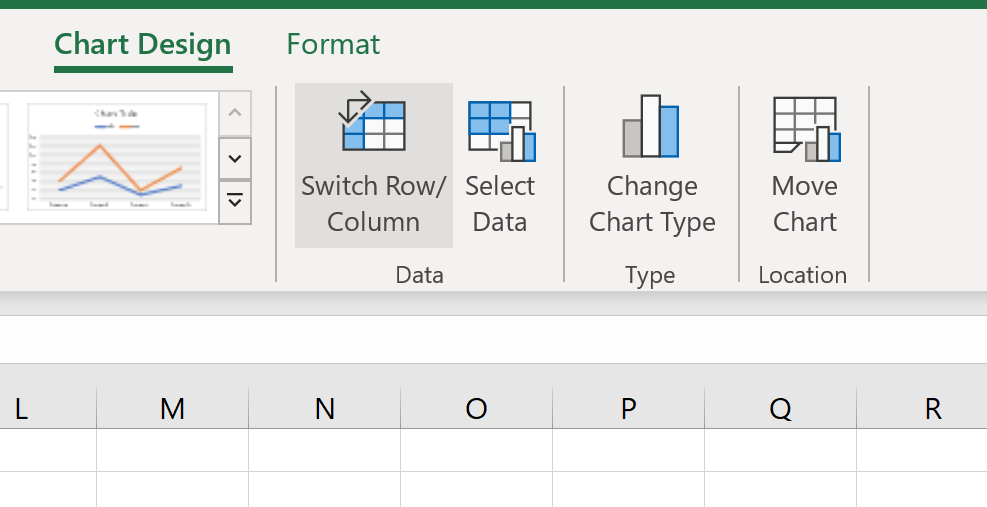
Pour remédier instantanément à cette aberration conceptuelle et réaligner la projection graphique sur les objectifs de l’étude, l’utilisateur dispose d’une commande algorithmique d’une remarquable puissance opérationnelle. Tout en maintenant le graphique nouvellement inséré sélectionné, il convient d’activer l’onglet contextuel Conception de graphique (ou Création de graphique selon la version logicielle) situé au sommet du ruban. Au sein du groupe d’outils Données, il faut alors cliquer sur la commande intitulée Intervertir les lignes et les colonnes.
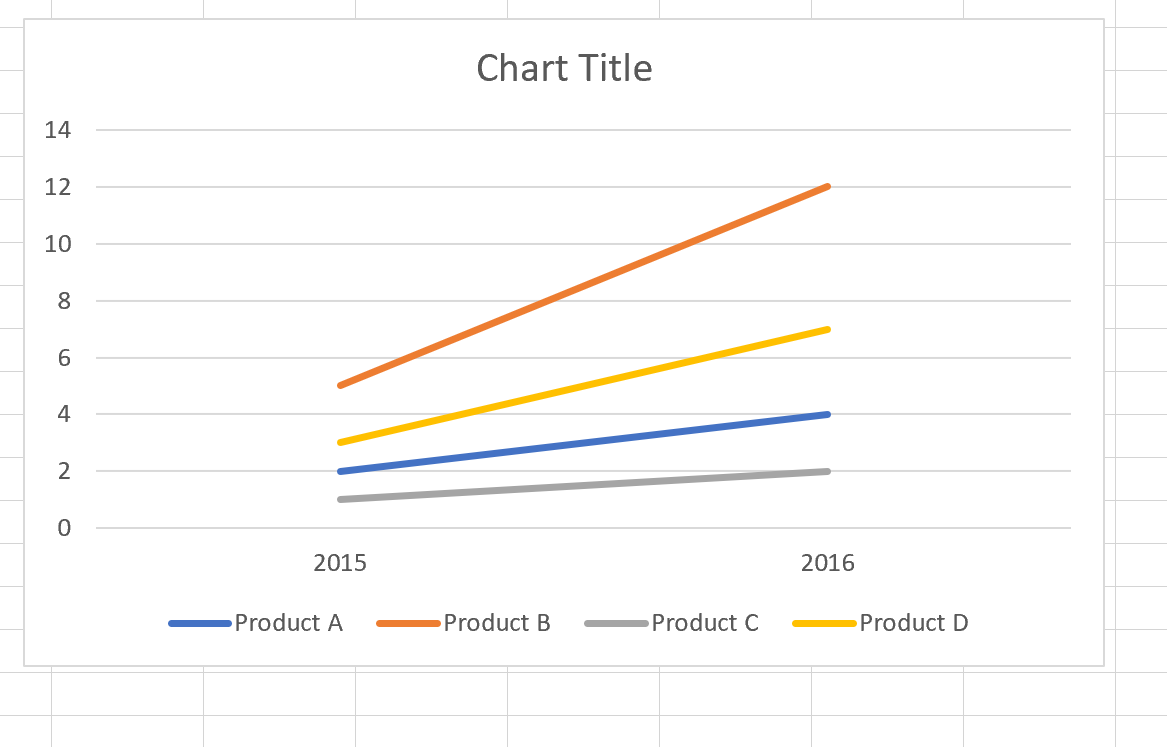
Cette opération réalise une transposition matricielle dynamique instantanée au niveau du moteur de rendu graphique, sans altérer pour autant l’ordonnancement structurel des cellules au sein de la feuille de calcul source. D’un point de vue fonctionnel, les données initialement localisées sur les lignes basculent vers le statut de séries graphiques indépendantes (générant précisément trois courbes distinctes pour les polymères A, B et C), tandis que les valeurs situées le long de la ligne d’en-tête supérieure sont immédiatement réaffectées au statut d’étiquettes de graduation le long de l’axe horizontal X.
4.3 Optimisation des étiquettes et synchronisation matricielle
Consécutivement à l’exécution de la transposition matricielle, une phase d’audit et de synchronisation des données s’avère indispensable pour s’assurer que les étiquettes de séries et les libellés d’abscisses n’ont subi aucune corruption sémantique. L’utilisateur doit vérifier avec une rigueur absolue que la boîte de dialogue Sélectionner la source de données reflète fidèlement la réalité expérimentale : la colonne de gauche doit comporter strictement trois entrées associées aux cellules de la colonne A (=$A$2, =$A$3, =$A$4), tandis que le champ des étiquettes de l’axe horizontal doit pointer sans ambiguïté vers la plage continue =$B$1:$H$1.
Une anomalie fréquente lors de la manipulation de matrices horizontales réside dans l’inclusion involontaire de la cellule d’angle supérieur gauche (A1) au sein de la plage d’étiquettes de l’axe X, ce qui engendre un décalage spatial destructeur de l’alignement des points d’observation. Si une telle désynchronisation est constatée à l’écran (se traduisant par un tracé dont les valeurs mesurées semblent anticiper ou retarder d’un pas par rapport aux graduations indiquées), il est impératif d’accéder à la boîte de dialogue de sélection des données, de cliquer sur Modifier sous la rubrique des étiquettes d’axe X, et de redéfinir manuellement la référence vectorielle pour débuter formellement à la colonne B et non à la colonne A.
Enfin, il convient d’auditer la nature même des échelles horizontales résultantes. Dans le cas d’intervalles irréguliers (comme T0, T2h, T4h, T8h, T12h, T24h), un graphique en courbes standard traitera chaque étape comme un intervalle catégoriel équidistant, occultant visuellement le fait que l’intervalle séparant 12h de 24h est six fois plus étendu que l’intervalle séparant 0h de 2h. Si cette distorsion temporelle porte préjudice à l’analyse phénoménologique, l’analyste devra abandonner le graphique en courbes pour migrer vers un nuage de points connecté, dont la mise en œuvre fait l’objet d’une section dédiée ultérieure.
5. Gestion des échelles hétérogènes : Intégration d’un axe secondaire
5.1 Fondements mathématiques du tracé à double échelle
L’exploration comparative de phénomènes corrélés impose fréquemment la confrontation visuelle de séries de données dont les ordres de grandeur différentiels atteignent des facteurs d’échelle disproportionnés. À titre d’illustration canonique, considérons l’analyse conjointe du chiffre d’affaires brut d’une multinationale (mesuré en centaines de millions d’euros) et de sa marge opérationnelle nette (exprimée sous la forme d’un ratio en pourcentage oscillant entre 2 % et 15 %). La projection de ces deux séries sur un système d’axes cartésiens doté d’une ordonnée unique produit un phénomène d’écrasement visuel immédiat : les variations critiques de la marge opérationnelle, compressées au voisinage immédiat du zéro absolu de l’axe, apparaissent sous la forme d’une ligne d’une platitude trompeuse, interdisant toute détection des cycles et fluctuations.
D’un point de vue mathématique et sémiotique, le recours à un axe vertical secondaire constitue une réponse technique à cette contrainte géométrique. Il permet d’opérer une transformation affine distincte sur chaque série en associant deux fonctions de projection différentes :
y₁ = f(x) et y₂ = g(x)
Chacune de ces fonctions dispose ainsi de son propre espace d’étalonnage linéaire. Toutefois, cette approche introduit des risques sévères d’artefacts cognitifs. Si les deux échelles ne sont pas explicitement ancrées ou si l’utilisateur superpose des séries aux dynamiques incompatibles, le lecteur peut être trompé par des coïncidences graphiques arbitraires, telles que des croisements de courbes dépourvus de toute réalité ontologique ou statistique. La séparation sur deux axes impose donc une justification théorique irréprochable et une lisibilité sémiotique absolue.
5.2 Procédure de configuration de l’axe vertical secondaire
L’implémentation opérationnelle d’un axe vertical secondaire sous Excel requiert une séquence d’actions manuelles précises. La méthode la plus universelle consiste à insérer initialement le graphique linéaire standard englobant l’intégralité des séries considérées, nonobstant l’écrasement visuel temporaire de la série de faible magnitude. L’analyste doit ensuite sélectionner directement au pointeur de souris la courbe écrasée au sein de la zone de traçage. Si l’étroitesse de l’aplatissement interdit une sélection directe aisée, il convient de se rendre sur l’onglet contextuel Format du ruban, d’ouvrir le menu déroulant Sélection actuelle situé à l’extrême gauche, et de sélectionner explicitement le nom de la série minoritaire.
Une fois la série ciblée active, un clic droit permet d’invoquer le menu contextuel et de sélectionner la commande Mettre en forme la série de données. Un volet latéral de paramétrage s’ouvre alors sur la périphérie droite de l’espace de travail. Sous la rubrique symbolisée par un histogramme à trois barres (Options des séries), l’utilisateur localise le bouton radio intitulé Tracer la série avec et commute l’option de Axe principal vers Axe secondaire. Instamment, le moteur de rendu d’Excel réorganise l’espace cartésien en générant une seconde échelle numérique graduée le long du bord vertical droit de la zone graphique.
Alternativement, les versions modernes d’Excel proposent un protocole intégré hautement intuitif via la fonction Graphique combiné. En effectuant un clic droit sur le graphique et en sollicitant la commande Modifier le type de graphique, l’utilisateur accède à l’onglet Combiné. Cet écran récapitule l’ensemble des séries en présence sous forme tabulaire, autorisant l’attribution simultanée du type de représentation souhaité (par exemple, Courbes avec marqueurs pour les deux métriques ou Ligne combinée à des Colonnes groupées) tout en offrant une case à cocher immédiatement accessible pour activer l’Axe secondaire sur la série sélectionnée.
5.3 Lisibilité et distinction sémiotique des axes
L’introduction d’un axe vertical secondaire multiplie la complexité sémiotique de la représentation graphique et exige l’application méticuleuse de conventions visuelles univoques pour prévenir tout contresens de la part du destinataire. La première prescription ergonomique réside dans l’application d’un couplage chromatique strict et immédiat entre la série représentée et son axe de référence respectif. Ainsi, si la courbe de chiffre d’affaires est tracée dans une nuance de bleu marine profond, l’axe vertical principal gauche, ses graduations numériques et le libellé de son unité de mesure doivent être formatés dans cette exacte tonalité chromatique. Réciproquement, si la courbe de marge opérationnelle est déclinée en terracotta ou en vert émeraude, l’axe vertical secondaire droit doit adopter cette identité visuelle spécifique.
L’insertion explicite de titres d’axes verticaux devient une obligation déontologique incontournable dès lors que deux échelles coexistent. Il convient d’activer le bouton Ajout d’élément de graphique (symbolisé par une croix verte [+] dans l’angle supérieur droit du graphique sous Windows) ou d’accéder au groupe correspondant dans le ruban, de cocher Titres des axes, puis de spécifier impérativement un Titre vertical principal et un Titre vertical secondaire. Chaque titre doit énoncer avec limpidité la variable mesurée ainsi que son unité métrique normalisée placée entre parenthèses, par exemple : Chiffre d’affaires brut (Millions d’euros courants) à gauche et Marge opérationnelle consolidée (%) à droite.
Enfin, une vigilance extrême doit être accordée au calibrage des origines scalaires et au positionnement des zéros de référence. L’un des biais cognitifs les plus pernicieux engendrés par les axes secondaires réside dans le décalage artificiel des lignes de base nulles : si l’axe gauche débute à 0 tandis que l’axe droit débute arbitrairement à -5 % ou à +2 %, le lecteur naïf attribuera une signification erronée aux intersections de courbes. L’analyste doit double-cliquer successivement sur chaque axe vertical pour ajuster manuellement, dans le volet Options de l’axe, les limites Minimales et Maximales afin d’harmoniser conceptuellement les repères nuls ou de signifier visuellement les ruptures d’échelles au moyen de lignes de repère horizontales discrètes.
6. Traitement des valeurs manquantes et des discontinuités
6.1 Typologie des interruptions dans les séries chronologiques
L’exploitation de jeux de données empiriques — qu’ils soient issus de capteurs industriels, d’enquêtes démographiques récurrentes ou de cours financiers — confronte inéluctablement l’analyste à l’émergence d’interruptions et d’irrégularités au sein des séries d’observations. D’un point de vue méthodologique, il est crucial d’établir une distinction fondamentale et non négociable entre l’absence d’information (désignée sous les vocables de cellule vide, donnée manquante, ou valeur non attribuée null / NA) et la mesure effective d’une valeur quantitative égale à zéro.
Une confusion entre ces deux états engendre des distorsions analytiques substantielles. Lorsqu’un capteur environnemental cesse momentanément d’émettre en raison d’une panne de transmission, la concentration atmosphérique en particules fines n’est aucunement tombée à zéro ; elle demeure simplement indéterminée. Si l’opérateur consigne par erreur la valeur numérique 0 au sein de la feuille Excel, la courbe linéaire plongera brutalement vers l’axe de base horizontal, introduisant une asymétrie trompeuse, un effondrement artificiel de la moyenne mobile et une fausse alerte analytique majeure. La cellule doit impérativement conserver son statut de valeur indéterminée.
La transcription géométrique de ces discontinuités sur le plan cartésien soulève alors une question d’intégrité scientifique. Le fait de relier arbitrairement deux points distants séparés par une longue période d’absence de données constitue une interpolation linéaire implicite susceptible d’occulter des phénomènes de forte volatilité survenus durant l’intervalle aveugle. À l’inverse, une fragmentation excessive de la ligne en une multitude de segments isolés pénalise l’appréhension globale de la tendance structurelle de long terme. L’analyste doit donc maîtriser les paramètres logiciels d’Excel pour calibrer la réponse graphique en adéquation stricte avec la réalité empirique du phénomène étudié.
6.2 Paramétrage des cellules masquées et vides dans Excel
Excel dispose d’un module de paramétrage dédié, méconnu mais fondamental, permettant de stipuler explicitement la stratégie d’affichage des cellules dépourvues de valeurs numériques. Pour configurer cette fonctionnalité, l’utilisateur doit faire un clic droit sur le graphique concerné, sélectionner la commande Sélectionner des données pour ouvrir la boîte de dialogue principale de gestion des sources, puis cliquer sur le bouton intitulé Cellules masquées et cellules vides, généralement positionné dans l’angle inférieur gauche de la fenêtre d’interface.
Ce sous-menu propose un choix exclusif entre trois comportements algorithmiques distincts régissant l’affichage des cellules vides au sein des tracés linéaires :
- Espaces (Discontinuité franche) : Le moteur graphique interrompt le tracé linéaire dès la dernière observation valide précédant le vide et n’amorce la reprise de la courbe qu’à la prochaine observation disponible. La courbe apparaît ainsi fragmentée en segments disjoints, signalant sans ambiguïté au lecteur l’existence d’une rupture dans la continuité du recueil expérimental.
- Valeur zéro : Le logiciel traite d’office toute cellule vide comme si elle contenait le chiffre arithmétique 0. Cette option est formellement déconseillée pour les séries scientifiques continues, car elle dénature l’historique d’échantillonnage en créant des ruptures de pente fallacieuses.
- Ligne reliant les points (Interpolation linéaire) : Le système calcule une droite géométrique reliant directement la dernière observation connue à la suivante par-dessus la cellule manquante, maintenant la cohésion visuelle d’un tracé ininterrompu.
Une technique avancée hautement recommandée en modélisation statistique sous Excel consiste à exploiter délibérément la fonction système =NA() au sein des formules de calcul. Lorsqu’une formule conditionnelle renvoie l’erreur standard #N/A (par exemple : =SI(B2>0; B2; NA())), le moteur graphique d’Excel applique nativement une règle d’interpolation directe entre les points entourant l’anomalie, neutralisant l’effet destructeur d’un vide accidentel tout en empêchant toute descente erronée vers le niveau zéro. Ce protocole garantit une fidélité visuelle optimale lors de la modélisation de séries longitudinales soumises à des fluctuations d’échantillonnage.
7. Personnalisation esthétique et ergonomie cognitive du graphique
7.1 Différenciation visuelle des courbes superposées
Dès lors que plusieurs tracés linéaires se croisent et cohabitent sur un même canevas, la différenciation visuelle ne peut reposer uniquement sur les sélections chromatiques arbitraires attribuées par défaut par la charte logicielle standard d’Excel. Une telle négligence expose la visualisation à des pertes critiques d’intelligibilité, particulièrement lors de l’impression sur support monochrome ou lors de la consultation par des individus présentant des altérations de la vision chromatique (daltonisme, protanopie, deutéranopie). Il convient de mobiliser les préceptes de la sémiologie graphique théorisés par Jacques Bertin, en articulant conjointement les variables visuelles de couleur, d’épaisseur, de texture et de forme nodale.
En matière chromatique, il est impératif d’adopter des palettes universelles à haut contraste perceptuel, à l’instar des jeux de couleurs dérivés des travaux de Cynthia Brewer (ColorBrewer) ou de palettes scientifiques normalisées comme Viridis ou Cividis. L’utilisation conjointe de teintes rouge et verte pour caractériser deux séries divergentes doit être formellement bannie en raison de l’indiscernabilité quasi-totale de ces deux canaux pour une part significative de la population masculine. On privilégiera des associations contrastées telles qu’un bleu acier profond opposé à un orange brûlé ou à un ocre chaleureux.
La modulation de l’épaisseur du trait (stroke weight) offre un levier puissant de hiérarchisation visuelle. Plutôt que d’attribuer une épaisseur uniforme de 2,25 points à toutes les composantes linéaires, l’analyste éclairé conférera une épaisseur affirmée (par exemple 3 à 3,5 points) à la série focale faisant l’objet de la démonstration centrale, tout en reléguant les séries comparatives ou de référence contextuelle à des épaisseurs atténuées (1 à 1,5 point) teintées de nuances de gris neutre. Cette structuration guide immédiatement l’attention du récepteur vers le message essentiel.
Enfin, pour parer aux contraintes d’une reproduction papier noir et blanc, l’intégration de marqueurs géométriques différentiés aux nœuds d’observations (cercles pleins, losanges, carrés, triangles) combinée à l’alternance de styles de tirets (trait continu, tirets longs, pointillés denses) confère à chaque courbe une signature graphique unique. L’accès à ces réglages s’effectue au sein du volet Mettre en forme la série de données, sous l’onglet Remplissage et trait, en naviguant dans les rubriques Marqueur et Type de tiret.
7.2 Placement optimal et configuration de la légende
La configuration par défaut d’Excel, qui consiste à positionner un rectangle de légende autonome sous la partie inférieure de la zone de traçage, impose au lecteur une gymnastique oculaire permanente désignée sous le terme d’effet d’attention divisée (split-attention effect). Pour identifier à quelle entité appartient une courbe donnée, l’observateur est contraint d’effectuer des allers-retours saccadiques répétés entre les tracés géométriques et la boîte de légende distale, ce qui alourdit considérablement la charge cognitive extrinsèque et ralentit l’assimilation intellectuelle du message.
La solution ergonomique la plus aboutie réside dans l’étiquetage direct en bout de ligne (direct line labeling). Cette méthodologie consiste à supprimer intégralement la légende générique et à apposer le nom de chaque variable immédiatement à l’extrémité droite de sa trajectoire respective, au plus près du dernier point de mesure disponible. Pour matérialiser ce résultat sous Excel, l’utilisateur peut ajouter une étiquette de données spécifiquement au point terminal de chaque série : en cliquant à deux reprises successives sur le dernier point d’une courbe, on isole ce marqueur individuel ; il suffit alors d’effectuer un clic droit, de solliciter Ajouter une étiquette de données, puis, dans les options d’étiquettes, de cocher Nom de la série tout en décochant Valeur, et de positionner l’étiquette à Droite.
Dans l’éventualité où l’analyste serait contraint par l’exiguïté spatiale de conserver une boîte de légende conventionnelle, il convient d’en optimiser rigoureusement l’agencement structural. La légende doit être ancrée au sommet ou sur le flanc droit du graphique, ordonnée de haut en bas selon la séquence d’apparition terminale des courbes sur l’axe vertical des ordonnées à l’instant t-final. Cette concordance spatiale entre l’ordre vertical des entrées de légende et l’altitude d’arrivée des lignes minimise les hésitations d’association et fluidifie le processus de lecture analytique.
7.3 Gestion des éléments d’arrière-plan et quadrillage
Le perfectionnement esthétique d’un graphique quantitatif s’évalue autant par ce que l’on retranche que par ce que l’on ajoute, conformément au postulat de Tufte recommandant d’optimiser le ratio données-encre (data-to-ink ratio). Tout élément graphique non porteur d’information substantive doit être épuré, atténué ou purement éradiqué afin d’assurer l’émergence limpide du signal analytique au détriment du bruit visuel résiduel.
Le quadrillage d’arrière-plan (gridlines) requiert un calibrage d’une infinie délicatesse. Par défaut, Excel applique fréquemment un quadrillage horizontal majeur aux traits relativement marqués, voire un quadrillage secondaire dense créant une structure carcérale oppressante. La meilleure pratique consiste à supprimer purement et simplement le quadrillage vertical (les jalons de l’axe X suffisant amplement au repérage temporel) et à atténuer considérablement le quadrillage horizontal majeur en lui assignant une trame ultra-fine (0,5 ou 0,75 point) matérialisée dans un gris très clair (teinte 80 % ou 90 % de luminance). Le quadrillage ne doit servir que de guide visuel discret pour l’estimation approximative des hauteurs sans jamais entrer en collision graphique avec les lignes d’observations.
De même, les bordures extérieures de l’objet graphique global ainsi que le cadre ceinturant la zone de traçage doivent être systématiquement désactivés en paramétrant l’option de contour sur Aucun trait. Enfin, la typographie des axes, des graduations et des titres doit être uniformisée par l’adoption de polices de caractères professionnelles, neutres et hautement lisibles à petite taille (telles que Calibri, Aptos, Arial ou Segoe UI), en veillant à maintenir une taille minimale de 9 à 10 points pour les étiquettes de graduation et de 11 à 12 points pour les titres d’axes, peints dans un gris sombre anthracite plutôt qu’en noir pur pour tempérer la rudesse des contrastes.
8. Gestion des séries avec dates non synchrones ou variables
8.1 Graphique linéaire standard versus Nuage de points avec lignes directrices
L’un des pièges méthodologiques les plus destructeurs rencontrés par les praticiens sous Excel réside dans la confusion récurrente entre le graphique en courbes conventionnel (Line Chart) et le nuage de points connecté (Scatter Plot with Straight/Smooth Lines). Bien que ces deux typologies d’affichage produisent des rendus visuellement très proches au premier regard, leur fonctionnement mathématique sous-jacent est radicalement divergent, particulièrement dans l’interprétation accordée à l’axe horizontal X.
Le graphique en courbes standard traite structurellement l’axe horizontal comme un axe catégoriel ordinal discret. Dans cette configuration logicielle, chaque point d’observation successif est déposé à équidistance absolue du point précédent sur l’axe géométrique horizontal, indépendamment de la réalité quantitative de la valeur d’abscisse. Ainsi, si une série comporte des observations enregistrées le 1er janvier, le 2 janvier, puis un saut brutal jusqu’au 1er décembre de la même année, le graphique en courbes standard espacera ces trois dates par des intervalles graphiques strictement identiques, comprimant et distordant ainsi la réalité temporelle sous-jacente de façon scientifiquement inacceptable.
À l’inverse, le graphique de type Nuage de points (XY) traite l’axe horizontal comme un continuum arithmétique métrique véritable. La position horizontale d’un point est calculée en fonction directe de sa valeur scalaire réelle sur l’échelle numérique ou temporelle globale. Dans l’exemple précédent, le nuage de points positionnera immédiatement le 1er décembre à une distance proportionnelle exacte (333 jours d’écartement relatif), respectant scrupuleusement la vitesse cinétique réelle du phénomène observé. Dès lors que l’on souhaite superposer plusieurs courbes dont les mesures n’ont pas été recueillies aux mêmes instants, l’emploi du nuage de points XY devient formellement et méthodologiquement obligatoire.
8.2 Mise en œuvre du graphique XY pour séries temporelles asynchrones
L’exploitation du nuage de points connecté pour tracer des séries temporelles asynchrones requiert une architecture de données organisée en couples de coordonnées orthogonales indépendantes : (X₁, Y₁) pour la première cohorte d’observations, et (X₂, Y₂) pour la seconde cohorte, ces séries pouvant disposer de longueurs de vecteurs totalement hétérogènes et de fréquences d’échantillonnage non corrélées.
La procédure d’insertion sous Excel s’exécute selon le protocole séquentiel suivant :
- Sélectionner une cellule entièrement vierge sur la feuille de calcul afin d’empêcher toute déduction automatique hasardeuse du moteur graphique.
- Naviguer vers l’onglet Insertion, ouvrir le menu déroulant Nuage de points (X, Y) et opter pour Nuage de points avec lignes droites et marqueurs. Une zone graphique immaculée et vide s’instancie alors sur le document.
- Effectuer un clic droit au centre de ce canevas vierge et solliciter la commande Sélectionner des données.
- Dans la boîte de dialogue, cliquer sur le bouton Ajouter situé sous le volet de gauche Entrées de légende (Série). Une interface contextuelle spécifique au modèle XY s’ouvre, requérant la spécification manuelle et rigoureuse de trois paramètres fondamentaux.
- Dans le champ Nom de la série, sélectionner la cellule contenant l’en-tête de la première variable.
- Dans le champ Valeurs de la série X, sélectionner la plage exclusive des dates ou valeurs chronologiques associées à cette première entité.
- Dans le champ Valeurs de la série Y, désigner la plage des grandeurs quantitatives mesurées correspondantes, puis valider par OK.
- Réitérer l’opération en cliquant à nouveau sur Ajouter pour la deuxième série, en lui affectant ses propres vecteurs d’abscisses (X₂) et d’ordonnées (Y₂), dont l’emprise spatiale et le pas temporel diffèrent librement de la première série.
Après validation définitive, le moteur d’Excel procède à une réconciliation mathématique autonome en générant un axe horizontal universel et continu englobant l’emprise temporelle totale des deux séries. Chaque ligne est projetée fidèlement selon sa chronologie propre, restituant visuellement la dynamique différentielle sans générer le moindre artefact de distorsion temporelle.
9. Adjonction d’éléments analytiques : Lignes de tendance et barres d’erreur
9.1 Intégration et modélisation de lignes de tendance multiples
Au-delà de la restitution descriptive des oscillations conjoncturelles, la superposition de lignes multiples gagne souvent à être enrichie de modèles de régression statistique permettant de dégager des tendances sous-jacentes de fond. Excel intègre nativement un moteur d’ajustement mathématique autorisant le déploiement de régressions linéaires, logarithmiques, polynomiales, exponentielles, de puissances ou de moyennes mobiles, configurables de manière indépendante pour chaque série tracée.
Pour adjoindre une ligne de tendance à une courbe spécifique au sein d’un tracé multi-séries, il convient d’effectuer un clic droit directement sur la ligne de données visée, puis de sélectionner la commande Ajouter une courbe de tendance dans le menu contextuel. Le volet latéral dédié expose l’ensemble des modélisations disponibles. L’analyste doit impérativement sélectionner le modèle qui s’accorde avec les mécanismes théoriques du domaine : une régression linéaire pour des dynamiques incrémentales stables, exponentielle pour des phénomènes de croissance non saturée, ou polynomiale de degré 2 pour capter des points d’inflexion cycliques.
Il est possible d’activer l’affichage explicite de l’équation mathématique du modèle (y = ax + b) ainsi que le coefficient de détermination R² directement sur le graphique en cochant les cases idoines situées au bas du panneau des options. Toutefois, la prudence méthodologique s’impose lors de l’ajout de tendances multiples : la prolifération simultanée de trois équations de régression et de trois lignes d’ajustement superposées aux trois courbes initiales engendre une saturation informationnelle destructrice. Il est fortement recommandé de formater les lignes de tendance en traits discontinus atténués (pointillés discrets) et de déporter les équations statistiques et les R² au sein de notes méthodologiques ou de cellules annexes du tableur pour préserver la lisibilité de la figure.
9.2 Représentation de la variabilité : Barres d’erreur et intervalles
Dans les publications scientifiques et les analyses d’ingénierie rigoureuses, un tracé linéaire sans indication de l’incertitude expérimentale ou de la dispersion statistique constitue une omission méthodologique sévère. L’adjonction de barres d’erreur permet de matérialiser visuellement la marge d’erreur, l’intervalle de confiance à 95 % ou l’écart-type inhérent à chaque point d’échantillonnage, conférant ainsi au graphique une validité inférentielle indiscutable.
Pour insérer ces éléments de variabilité, l’utilisateur sélectionne la série concernée, active le bouton contextuel Éléments de graphique (la croix verte [+]), navigue jusqu’à Barres d’erreur, et clique sur la flèche latérale pour accéder à Autres options. Par défaut, Excel propose des paramètres standard génériques (valeur fixe, pourcentage arbitraire ou écart-type standardisé calculé aveuglément sur l’ensemble du vecteur). Ces automatisations doivent être vigoureusement évitées au profit de valeurs empiriques calculées en amont.
L’approche scientifique impose de cocher l’option Personnalisé au bas du volet des barres d’erreur, puis de cliquer sur le bouton Spécifier une valeur. Deux champs de sélection vectorielle apparaissent alors : Valeur d’erreur positive et Valeur d’erreur négative. L’analyste doit y pointer directement les plages de cellules préalablement alimentées sur la feuille de calcul au moyen de fonctions statistiques rigoureuses, telles que l’écart-type (=ECARTYPE.STANDARD) ou l’erreur type de la moyenne (obtenue en divisant l’écart-type par la racine carrée de l’effectif d’échantillon). Les barres d’erreur s’ajustent alors point par point sur la courbe, offrant une matérialisation immédiate de l’amplitude de l’incertitude métrologique et autorisant la vérification visuelle de la significativité des divergences observées entre les multiples séries superposées.
10. Automatisation dynamique des graphiques multi-lignes
10.1 Exploitation des tableaux structurés Excel (ListObjects)
L’un des écueils majeurs de la maintenance de visualisations sous Excel réside dans la rigidité spatiale des plages de données statiques. Lorsqu’un jeu de données est complété par l’enregistrement de nouvelles échéances temporelles, un graphique indexé sur une plage statique conventionnelle (comme B2:E8) demeure insensible à ces adjonctions, exigeant de la part de l’utilisateur une mise à jour manuelle laborieuse et répétitive des références de séries. La solution native la plus élégante et robuste réside dans la conversion immédiate de la matrice de travail en Tableau structuré au sens objet du terme (ListObject).
Pour réaliser cette métamorphose architecturale, il suffit de positionner le curseur au cœur de la matrice de données et d’exécuter la combinaison de touches Ctrl + L ou Ctrl + T (ou via le ruban : Accueil > Mettre sous forme de tableau). Une boîte de dialogue confirme l’emprise géographique et demande de valider que Mon tableau comporte des en-têtes. Dès la validation, la plage est promue au rang d’entité relationnelle dynamique autonome, identifiée par un nom symbolique unique (par exemple Tableau_Ventes) au sein du système.
L’impact sur la dynamique graphique s’avère spectaculaire : si l’on construit un graphique linéaire multi-séries à partir des données encapsulées au sein d’un tel tableau structuré, toute nouvelle observation consignée immédiatement sous la dernière ligne de la table est instantanément assimilée par le moteur du logiciel. La plage du tableau s’étend automatiquement vers le bas, et le graphique multi-lignes recalcule en temps réel son échelle d’abscisses pour intégrer les nouveaux points sans nécessiter la moindre manipulation manuelle de redimensionnement de plage. Ce paradigme garantit une intégrité structurelle absolue et élimine intégralement les risques d’omission lors des routines de reporting périodiques.
10.2 Création de plages dynamiques via les fonctions DECALER et NBVAL
Dans des configurations décisionnelles plus sophistiquées, l’analyste peut souhaiter restreindre la visualisation dynamique à une fenêtre temporelle glissante (par exemple, afficher en continu les douze derniers mois d’activité glissants sans saturer le graphique avec l’intégralité d’un historique décennal). La combinaison des fonctions de référence matricielle DECALER (OFFSET) et de dénombrement NBVAL (COUNTA) permet d’instancier des plages dynamiques d’une flexibilité absolue.
Le protocole technique repose sur la création de noms définis au sein du Gestionnaire de noms d’Excel (onglet Formules > Gestionnaire de noms > Nouveau). Considérons une feuille intitulée Donnees où les dates figurent en colonne A et les valeurs de la Gamme Alpha en colonne B. Pour définir la plage temporelle glissante sur les N dernières périodes (où N est renseigné par exemple en cellule $F$1), on déclare un nom défini nommé DatesGlissantes associé à la formule vectorielle suivante :
=DECALER(Donnees!$A$2; NBVAL(Donnees!$A:$A) - 1 - Donnees!$F$1; 0; Donnees!$F$1; 1)
De manière rigoureusement isomorphe, on déclare un second nom défini intitulé ValeursAlphaGlissantes lié à la formule :
=DECALER(Donnees!$B$2; NBVAL(Donnees!$A:$A) - 1 - Donnees!$F$1; 0; Donnees!$F$1; 1)
L’ultime étape consiste à relier le tracé graphique à ces définitions dynamiques. Dans la boîte de dialogue Sélectionner des données, l’utilisateur édite la série Gamme Alpha et assigne dans le champ Valeurs de la série la syntaxe référentielle absolue intégrant impérativement le nom du classeur : Classeur1.xlsx!ValeursAlphaGlissantes, et dans les étiquettes horizontales : Classeur1.xlsx!DatesGlissantes. Dès lors, le graphique multi-lignes se meut en un dispositif interactif autonome : toute modification du paramètre N en cellule F1 ou tout ajout d’observations en bas de tableau recalcule instantanément la projection spatiale, maintenant une fenêtre d’analyse glissante rigoureusement actualisée.
11. Diagnostic et résolution des anomalies courantes de traçage
11.1 Résolution des inversions d’axes et confusions de séries
L’un des dysfonctionnements les plus déroutants pour l’utilisateur réside dans la désorientation totale des dimensions d’affichage lors de la génération initiale de la figure : l’axe horizontal se retrouve peuplé par les noms des gammes de produits, tandis que la légende fait proliférer une infinité de séries correspondant à chaque point temporel. Ce symptôme découle directement d’une confusion du moteur d’inférence d’Excel, incapable de discriminer la variable indépendante des variables dépendantes, particulièrement lorsque les en-têtes sont numériques ou que la matrice approche une forme géométrique carrée (nombre de lignes similaire au nombre de colonnes).
Pour résoudre méthodologiquement ce blocage structurel, la commande Intervertir les lignes et les colonnes logée sous l’onglet Création de graphique constitue le remède de premier niveau. Si son activation ne suffit pas à rétablir la logique voulue, il convient d’opérer un assainissement direct dans la boîte de dialogue Sélectionner la source de données : l’utilisateur doit supprimer l’intégralité des séries résidant dans le volet de gauche, puis reconstruire méthodiquement chaque courbe une à une via le bouton Ajouter, en s’assurant de pointer avec rigueur les noms et les vecteurs de coordonnées numériques respectifs.
Une cause racine fréquente de ce trouble algorithmique réside dans la présence involontaire d’une étiquette textuelle dans la cellule située à l’intersection exacte de la première colonne et de la première ligne (cellule A1). Si la cellule A1 contient un descripteur (comme Date ou Année), Excel peut tenter d’interpréter cette première colonne comme une composante scalaire à tracer. En effaçant purement et simplement le contenu de la cellule d’angle A1 avant de lancer la commande d’insertion, l’utilisateur envoie un signal structurel explicite au parseur d’Excel, qui comprend immédiatement que la première colonne doit être assignée par défaut au rôle d’étiquettes de graduation pour l’axe des abscisses.
11.2 Problèmes de formatage des nombres et des dates
Des dysfonctionnements visuels majeurs procèdent fréquemment d’une divergence entre le typage interne des données par le moteur de stockage d’Excel et l’affichage superficiel rendu à l’écran. L’anomalie la plus pernicieuse survient lorsque des valeurs numériques ou des expressions chronologiques ont été importées au format Texte (souvent identifiables par un alignement spontané sur le bord gauche de la cellule ou la présence d’un triangle d’avertissement vert dans l’angle supérieur gauche). Dans une telle conjoncture, le moteur de tracé ignore la valeur numérique de la cellule ou l’interprète comme un zéro, brisant irrémédiablement la continuité géométrique de la ligne.
Pour résoudre ce comportement corrupteur, il convient d’appliquer la fonction CNUM sur une colonne annexe ou d’utiliser la commande Données > Convertir afin de forcer la réévaluation du typage en format Numérique standard. Concernant les axes temporels, Excel applique par défaut un algorithme d’autodétection qui peut contraindre l’axe X en mode Axe chronologique. Si la série comporte des week-ends non travaillés ou des jours fériés dépourvus d’activité commerciale, l’axe chronologique insérera automatiquement des espacements vides artificiels le long de la ligne de temps pour respecter la chronologie calendaire absolue.
Si l’analyste désire au contraire juxtaposer les jours d’ouverture consécutifs sans faire apparaître ces trous d’inactivité, il est impératif d’intervenir sur les propriétés structurelles de l’axe : un double-clic sur l’axe horizontal ouvre le volet Format de l’axe ; sous l’onglet Options de l’axe, il convient de commuter le paramètre Type d’axe de Détection automatique selon les données ou Axe chronologique vers Axe de texte. Dès cette modification validée, le logiciel traite chaque date comme une étiquette catégorielle séquentielle, supprimant instantanément les intervalles calendaires vacants non désirés.
11.3 Correction des chevauchements textuels et des artefacts graphiques
L’accumulation d’étiquettes denses sur l’axe horizontal X génère fréquemment des artefacts de chevauchement typographique rendant les repères temporels parfaitement indéchiffrables. Pour compenser cette congestion spatiale, Excel adopte souvent de manière automatique une rotation angulaire des textes à 45 degrés ou procède à l’omission arbitraire d’une étiquette sur deux, ce qui peut nuire à l’esthétique académique et à la précision documentaire du travail présenté.
Pour reprendre le contrôle absolu sur la restitution typographique, l’utilisateur doit accéder au volet Format de l’axe horizontal, dans la sous-rubrique Options de l’axe, puis inspecter les paramètres d’Unités et d’Intervalles. Il est possible de stipuler explicitement l’Intervalle entre les étiquettes en cochant Spécifier l’unité d’intervalle et en lui attribuant une valeur arithmétique fixe (par exemple 2 pour afficher une graduation tous les deux pas, ou 5 pour un affichage quinquennal). Si l’orientation angulaire demeure requise, il convient de calibrer manuellement l’alignement textuel via l’onglet Taille et propriétés du volet latéral, en fixant l’Angle personnalisé à une valeur rigoureuse (-45° ou -90° selon l’encombrement).
Enfin, certains artefacts d’affichage géométrique — tels que des segments de lignes qui semblent s’estomper ou scintiller lors du défilement au sein de classeurs volumineux — trouvent leur origine dans les modules d’accélération graphique matérielle du système d’exploitation. Si de telles anomalies graphiques sont constatées, il convient d’effectuer une purge du cache d’affichage en forçant le rafraîchissement global de la feuille par l’usage des combinaisons de calcul Alt + Ctrl + F9, ou d’ajuster les options d’accessibilité et de rendu vectoriel dans les Préférences avancées d’Excel pour rétablir une fluidité de tracé irréprochable.
12. Protocoles de communication scientifique et diffusion des résultats
12.1 Standards de publication académique pour figures multi-courbes
La finalisation d’un graphique multi-lignes ne s’arrête pas à sa simple contemplation au sein de la feuille de calcul ; elle implique sa transposition au sein d’articles de recherche, de mémoires universitaires ou de rapports techniques soumis à des comités de lecture intransigeants. Les normes internationales de publication scientifique — codifiées notamment par l’American Psychological Association (APA 7th edition) ou l’Institute of Electrical and Electronics Engineers (IEEE) — imposent des critères de rigueur sémiotique et technique hautement formalisés pour toute figure quantitative.
Au premier rang de ces exigences figure la résolution spatiale intrinsèque de l’image. Tout tracé exporté sous la forme d’une image matricielle pixélisée (formats PNG ou JPEG) doit impérativement attester d’une densité de définition minimale de 300 points par pouce (DPI) pour des rendus en demi-teintes, et de 600 à 1200 DPI pour des tracés au trait pur (line art). L’insertion d’une capture d’écran brute d’Excel à 72 ou 96 DPI est unanimement proscrite dans le champ académique en raison de l’effet d’aliasing flou et destructeur apparaissant à l’impression typographique offset.
De surcroît, la standardisation académique requiert que la figure soit entièrement autonome sur le plan sémantique (self-contained figure). Le récepteur de l’article doit être en mesure de décoder intégralement la teneur de l’illustration sans devoir se référer continuellement au corps du texte principal. Cette autonomie repose sur la rédaction systématique d’une légende textuelle exhaustive positionnée sous la figure. Cette légende doit définir sans équivoque la nature de chaque série linéaire, la signification exacte de chaque typologie de trait et de marqueur, l’explication des barres d’erreur (écart-type vs intervalle de confiance à 95 %), la mention explicite de la taille d’échantillon (N) ainsi que la source primaire certifiée des données exploitées.
12.2 Méthodologie d’exportation sans perte vers les traitements de texte
Pour assurer une reproduction graphique d’une netteté absolue au sein des environnements d’édition textuelle professionnels tels que Microsoft Word, LaTeX ou Adobe InDesign, l’abandon des formats d’images matricielles au profit exclusif de formats vectoriels représente l’unique standard d’excellence opérationnelle. Dans une image vectorielle, les segments de lignes, les marqueurs géométriques et les polices typographiques ne sont pas découpés en pixels rigides, mais définis sous la forme d’équations mathématiques scalaires qui autorisent des redimensionnements à l’infini sans la moindre dégradation de contour.
Dans le cadre d’un flux de travail unifié sous l’écosystème Microsoft Office (par exemple vers Word ou PowerPoint), la méthode d’intégration la plus robuste consiste à copier l’objet graphique depuis Excel (Ctrl + C), puis d’effectuer un collage spécial au sein du document récepteur via la commande Coller > Conserver la mise en forme source et lier les données ou Utiliser le thème de destination et lier les données. Ce mécanisme établit une liaison dynamique par technologie OLE (Object Linking and Embedding) : toute correction ultérieure apportée aux données au sein du classeur Excel sera automatiquement répercutée dans le manuscrit Word lors de son ouverture, garantissant une reproductibilité documentaire sans faille.
Pour l’intégration au sein de moteurs de composition typographique scientifiques avancés tels que LaTeX, l’analyste doit impérativement exporter la figure au format vectoriel standardisé PDF ou EMF (Enhanced Metafile). Pour ce faire sous Excel, il convient d’isoler le graphique sur une feuille dédiée (via Création de graphique > Déplacer le graphique > Nouvelle feuille), puis d’exécuter la commande Fichier > Exporter > Créer un document PDF/XPS en veillant à paramétrer la qualité d’optimisation sur Standard (publication en ligne et impression). Le fichier vectoriel généré conserve une pureté géométrique absolue, compatible avec les exigences des plus grandes revues internationales à comité de lecture.
Références
American Psychological Association. (2020). Publication Manual of the American Psychological Association (7th ed.). American Psychological Association. https://doi.org/10.1037/0000165-000
Bertin, J. (1967). Sémiologie graphique : Les diagrammes, les réseaux, les cartes. Éditions Gauthier-Villars.
Cleveland, W. S., & McGill, R. (1984). Graphical perception: Theory, experimentation, and application to the development of graphical methods. Journal of the American Statistical Association, 79(387), 531–554. https://doi.org/10.1080/01621459.1984.10478080
Few, S. (2012). Show Me the Numbers: Designing Tables and Graphs to Enlighten (2nd ed.). Analytics Press.
Microsoft Corporation. (2024). Créer un graphique d’un bout à l’autre dans Excel. Support Microsoft. https://support.microsoft.com/fr-fr/office/cr%C3%A9er-un-graphique-d-un-bout-%C3%A0-l-autre-dans-excel-0baf399e-dd61-4e18-8a73-b3fd5d5680c2
Playfair, W. (1786). The Commercial and Political Atlas: Representing, by Means of Stained Copper-Plate Charts, the Progress of the Commerce, Revenues, Expenditure and Debts of England during the Whole of the Eighteenth Century. Debrett; Robinson; and Sewell.
Tufte, E. R. (2001). The Visual Display of Quantitative Information (2nd ed.). Graphics Press.
Wickham, H. (2014). Tidy data. Journal of Statistical Software, 59(10), 1–23. https://doi.org/10.18637/jss.v059.i10