
La modélisation statistique constitue le pivot méthodologique sur lequel reposent la prise de décision empirique, l’analyse prédictive et la recherche scientifique contemporaine. Parmi la panoplie des techniques économétriques et biométriques à la disposition des chercheurs, des analystes financiers, des ingénieurs et des gestionnaires, la régression linéaire multiple s’impose comme un outil incontournable d’inférence et d’exploration. Alors que les environnements de programmation tels que R, Python ou les progiciels dédiés comme SPSS et Stata dominent souvent les cursus de statistique avancée, le tableur Microsoft Excel demeure, par son universalité et son omniprésence opérationnelle, le vecteur privilégié de déploiement analytique dans la majorité des organisations professionnelles.
Cependant, la relative simplicité d’utilisation d’Excel masque fréquemment la rigueur théorique nécessaire à la conduite d’une régression multiple valide. La facilité avec laquelle un utilisateur peut cliquer sur un bouton pour générer instantanément des séries de coefficients, des statistiques de Student et des tableaux d’analyse de la variance induit parfois une confiance trompeuse. Un praticien averti doit non seulement maîtriser la séquence mécanique d’exécution au sein du logiciel, mais également posséder une compréhension intime des postulats sous-jacents aux Moindres Carrés Ordinaires (MCO), des diagnostics d’adéquation du modèle et de la portée réelle des indicateurs numériques restitués par la machine.
Ce guide exhaustif a pour vocation d’articuler la rigueur conceptuelle de l’économétrie fondamentale avec l’opérationnalité pratique de l’environnement Excel. En explorant pas à pas l’installation des outils adéquats, la structuration géométrique des données, l’interprétation critique des métriques d’ajustement et le diagnostic résiduel, ce traité offre aux analystes une référence méthodologique complète pour extraire des conclusions robustes, reproductibles et scientifiquement défendables.
1. Introduction théorique et fondements de la régression linéaire multiple
1.1 Distinction formelle entre régression simple et multiple
La régression linéaire simple vise à modéliser la relation linéaire existant entre une variable dépendante continue unique, conventionnellement notée Y, et une variable indépendante ou prédictive unique, désignée par X. Mathématiquement, cette approche projette les observations empiriques sur une droite d’ajustement définie dans un espace cartésien à deux dimensions selon l’équation canonique $Y = \beta_0 + \beta_1 X + \epsilon$. Bien que pédagogiquement fondamentale, cette modélisation bivariée s’avère rapidement insuffisante pour appréhender la complexité des phénomènes réels, où un phénomène isolé dépend rarement d’un facteur causal unique.
La transition vers la régression linéaire multiple permet de briser cette contrainte bidimensionnelle. Le modèle généralise l’analyse à un ensemble de k variables explicatives ($X_1, X_2, dots, X_k$). L’équation structurelle de la régression multivariée s’énonce formellement comme suit :
$$Y_i = \beta_0 + \beta_1 X_{1i} + \beta_2 X_{2i} + dots + \beta_k X_{ki} + \epsilon_i$$
Dans ce formalisme, $Y_i$ représente la valeur observée de la variable réponse pour l’individu ou l’unité statistique $i$ (pour $i = 1, dots, n$), $\beta_0$ symbolise l’ordonnée à l’origine (constante du modèle), $\beta_j$ (pour $j = 1, dots, k$) correspond aux coefficients de régression partielle associés à chaque variable prédictive $X_j$, et $\epsilon_i$ incarne le terme d’erreur stochastique ou perturbation résiduelle non observée, capturant l’ensemble des déterminants omis, le bruit de mesure et le hasard inhérent au phénomène étudié.
D’un point de vue géométrique, l’analyse ne cherche plus à tracer une droite au sein d’un plan à deux axes, mais à ajuster un hyperplan de dimension k au sein d’un espace euclidien à $k+1$ dimensions. Dès lors que deux prédicteurs ($X_1$ et $X_2$) sont mobilisés, le modèle dessine un plan incliné en trois dimensions ; au-delà de deux prédicteurs, la représentation visuelle directe devient impossible, laissant place à une abstraction mathématique régie par l’algèbre matricielle.
La puissance conceptuelle majeure de la régression multiple réside dans sa capacité à isoler l’effet partiel d’un prédicteur spécifique en maintenant artificiellement constants tous les autres régresseurs inclus dans l’équation. Cette propriété, désignée en économie et en statistique sous la locution latine ceteris paribus (« toutes choses égales par ailleurs »), permet de s’affranchir des corrélations trompeuses qui polluent l’analyse bivariée. Le coefficient partiel $\beta_j$ ne mesure donc pas la simple association brute entre $X_j$ et $Y$, mais la variation marginale espérée de $Y$ consécutive à une variation unitaire de $X_j$, une fois purgée l’influence conjointe exercée par les autres composantes du modèle vectoriel.
1.2 Objectifs explicatifs et prédictifs en analyse de données
Dans la pratique de la science des données et de l’économétrie appliquée, la mise en œuvre d’une régression linéaire multiple répond à deux finalités épistémologiques distinctes, bien que souvent entremêlées : la visée explicative et la visée prédictive.
La finalité prédictive ambitionne d’estimer avec la plus grande précision possible la valeur numérique inconnue d’une variable réponse continue $Y$ pour de nouvelles observations conditionnellement à un vecteur de covariables observées $X$. Dans ce cadre, la significativité intrinsèque ou l’interprétabilité théorique des variables explicatives importe moins que la puissance de généralisation du modèle global, objectivée par la minimisation des erreurs quadratiques moyennes d’extrapolation. L’optimisation algorithmique se focalise alors sur la maximisation de l’ajustement global et la réduction du compromis biais-variance pour éviter le surapprentissage (overfitting).
À l’opposé, la finalité explicative (ou inférentielle) privilégie la décomposition causale et la validation d’hypothèses théoriques issues des sciences sociales, biomédicales ou de gestion. L’analyste cherche à évaluer l’importance relative de différentes variables explicatives et à quantifier leur contribution structurelle à la genèse du phénomène étudié. L’un des intérêts primordiaux réside ici dans le contrôle statistique rigoureux des facteurs de confusion. En omettant une variable corrélée simultanément avec le critère d’intérêt et une variable explicative clé, l’estimation produit un biais dit « biais de variable omise », faussant la valeur des coefficients calculés et attribuant à tort un effet illusoire au facteur observé.
En intégrant conjointement ces multiples dimensions au sein d’une équation unique, la régression multiple agit comme un laboratoire quasi-expérimental au sein duquel les variables de contrôle absorbent la variance parasite, permettant aux coefficients d’intérêt d’approcher l’effet causal net théorisé par le chercheur.
1.3 Place et limites d’Excel dans la modélisation statistique
Microsoft Excel occupe une position singulière dans le paysage des outils d’analyse quantitative. Son principal atout réside dans son accessibilité universelle : préinstallé sur la quasi-totalité des postes de travail d’entreprise, il dispose d’une interface graphique matricielle immédiate éliminant la barrière à l’entrée que constitue l’apprentissage d’une syntaxe de code complexe propre aux langages tels que R, Python ou SAS. Pour les analyses préliminaires, les tableaux de bord opérationnels et les audits statistiques rapides, la rapidité de prise en main d’Excel demeure sans équivalent.
Néanmoins, l’emploi d’Excel pour la modélisation économétrique impose de reconnaître explicitement ses limites structurelles et algorithmiques. Historiquement, les versions antérieures à Microsoft Office 2003 souffraient de déficiences notoires dans leurs routines de calcul matriciel, produisant des instabilités numériques significatives lors du traitement de matrices mal conditionnées ou hautement colinéaires. Bien que Microsoft ait substantiellement réécrit ses algorithmes de factorisation QR et d’inversion matricielle depuis les versions 2010 et 2016 pour garantir une précision numérique conforme aux standards de l’institut NIST (National Institute of Standards and Technology), Excel reste limité pour les architectures de données massives (big data) ou les modélisations non linéaires complexes.
Contrairement aux environnements programmatiques, Excel ne permet pas d’automatiser aisément le rééchantillonnage par bootstrapping, ne propose pas nativement de corrections d’erreurs-types robustes à l’hétéroscédasticité (comme les estimateurs de White ou Newey-West) et n’offre pas d’algorithmes de sélection automatisée pas-à-pas (stepwise, LASSO, Ridge) sans recourir à du code Visual Basic for Applications (VBA). L’analyste doit donc percevoir Excel comme un instrument d’analyse confirmatoire et descriptive standard, parfaitement apte à traiter des échantillons de taille modérée (quelques dizaines à quelques centaines de milliers de lignes) sous réserve d’un respect scrupuleux des postulats statistiques classiques.
2. Les prérequis conceptuels et postulats statistiques fondamentaux
2.1 Linéarité des relations et normalité des erreurs
L’application valide de l’estimateur des Moindres Carrés Ordinaires (MCO) repose sur un ensemble d’hypothèses probabilistes fondamentales, regroupées sous l’appellation générique de conditions de Gauss-Markov et postulats de régression classique. Toute violation non corrigée de ces conditions fragilise l’inférence statistique et peut conduire à des décisions erronées.
Le premier postulat incontournable stipule que le modèle doit être intrinsèquement linéaire dans ses paramètres. Cela signifie que la relation mathématique reliant la variable dépendante aux coefficients $\beta_j$ doit être de nature additive linéaire. Il convient de souligner que ce postulat n’interdit aucunement la présence de relations non linéaires entre les variables elles-mêmes ; il est parfaitement licite d’intégrer des termes quadratiques ($X^2$) ou des transformations logarithmiques ($ln(X)$) au sein de la matrice explicative, dans la mesure où les coefficients demeurent positionnés comme de simples facteurs multiplicateurs de premier degré.
Le second postulat concerne la normalité des termes d’erreur résiduelle. Formellement, il est postulé que pour chaque observation individuelle, le terme d’erreur suit une distribution normale d’espérance nulle et de variance constante :
$$\epsilon_i \sim \mathcal{N}(0, \sigma^2)$$
Il importe de dissiper une confusion théorique fréquente : ce ne sont pas les variables brutes $Y$ et $X$ qui doivent obligatoirement être distribuées selon une loi normale, mais bien la composante d’erreur stochastique $epsilon$. Dans des échantillons de taille modeste ($n 100$), le théorème central limite atténue considérablement cette exigence pour l’inférence des estimateurs, bien que la normalité demeure essentielle pour la construction d’intervalles de prédiction individuels précis.
2.2 Homoscédasticité et indépendance des résidus
Le postulat d’homoscédasticité postule la constance rigoureuse de la variance du terme d’erreur conditionnellement aux valeurs prises par les prédicteurs. Mathématiquement, cela se traduit par :
$$\mathbb{V}ar(\epsilon_i mid X_1, X_2, dots, X_k) = \sigma^2 \quad \forall i$$
Lorsque la dispersion des résidus se dilate ou se contracte en fonction de la magnitude d’un ou plusieurs prédicteurs, le modèle est affecté par le phénomène d’hétéroscédasticité. Bien que l’estimateur MCO conserve sa propriété d’absence de biais en présence d’hétéroscédasticité (les coefficients calculés convergent toujours vers les vraies valeurs de la population), il perd son statut d’estimateur BLUE (Best Linear Unbiased Estimator, le meilleur estimateur linéaire non biaisé). Plus grave encore, la matrice de variance-covariance des coefficients estimée par Excel devient fausse, sous-estimant généralement les erreurs-types standards. Cette sous-estimation gonfle artificiellement les valeurs des tests $t$, augmentant dramatiquement le risque d’erreur de première espèce (rejeter à tort l’hypothèse nulle d’absence d’effet).
Le postulat d’indépendance des erreurs, quant à lui, impose l’absence totale de corrélation sérielle entre les résidus associés à des observations distinctes :
$$\mathbb{C}ov(\epsilon_i, \epsilon_j) = 0 \quad \forall i \neq j$$
Cette condition d’absence d’autocorrélation est fréquemment violée dans le traitement des séries chronologiques, où l’état du système à l’instant $t$ est mécaniquement conditionné par son état à l’instant $t-1$, ou dans les données spatiales présentant une dépendance de proximité. À l’instar de l’hétéroscédasticité, l’autocorrélation sérielle biaise les erreurs-types des coefficients et invalide l’évaluation de la significativité statistique sous Excel si des aménagements spécifiques ne sont pas mis en place.
2.3 Absence de multicolinéarité parfaite
L’algèbre linéaire exige, pour que le système matriciel des Moindres Carrés Ordinaires puisse être résolu de manière univoque, que la matrice des variables indépendantes $X$ soit de plein rang colonne. Cela signifie qu’aucune variable explicative ne doit pouvoir s’exprimer sous la forme d’une combinaison linéaire exacte d’une ou plusieurs autres variables du modèle. Il s’agit du postulat d’absence de multicolinéarité parfaite.
Dans le cas d’une multicolinéarité stricte (par exemple, si une colonne est le double arithmétique d’une autre, ou si l’on intègre simultanément le poids en kilogrammes et le poids en livres), le produit matriciel $(X^T X)$ devient singulier, son déterminant s’annule strictement, et son inversion mathématique est formellement impossible. Face à une telle anomalie, les routines d’Excel afficheront des messages d’erreur numériques ou annuleront arbitrairement le coefficient de la variable redondante en lui attribuant des valeurs nulles ou non numériques (`#NOMBRE!`).
Toutefois, la problématique la plus sournoise rencontrée en modélisation empirique est la multicolinéarité quasi-parfaite (ou imparfaite). Dans cette configuration, deux ou plusieurs régresseurs sont très fortement corrélés sans pour autant former une relation mathématique stricte. La matrice $(X^T X)$ demeure inversible, mais son conditionnement numérique devient précaire. Les conséquences statistiques s’avèrent délétères : les variances des estimateurs sont considérablement amplifiées (phénomène d’inflation de la variance), ce qui élargit démesurément les erreurs-types et fait chuter les statistiques de Student. Les variables apparaissent alors statistiquement non significatives à titre individuel, alors même que le modèle global affiche un coefficient de détermination élevé et un test $F$ hautement significatif. Le modèle devient extrêmement instable, la moindre modification marginale de l’échantillon provoquant des basculements brutaux dans la valeur et le signe des coefficients estimés.
3. Configuration préalable d’Excel : Activation de l’Utilitaire d’analyse
3.1 Procédure d’activation sur l’environnement Windows
Avant de pouvoir exécuter une régression multiple standard sous Excel, il est impératif de s’assurer de l’activation préalable du module statistique dédié nommé l’Utilitaire d’analyse (connu sous l’appellation anglophone Analysis ToolPak). Ce module, bien qu’intégré nativement dans le programme d’installation de la suite bureautique Microsoft Office, est par défaut désactivé afin de préserver la rapidité de démarrage de l’application.
Pour procéder à son initialisation sous Windows, la séquence opérationnelle s’organise selon un cheminement rigoureux. L’utilisateur doit tout d’abord démarrer Microsoft Excel, puis cliquer sur l’onglet Fichier situé dans l’extrême coin supérieur gauche de la barre de navigation principale. Tout en bas du volet latéral qui se déploie, il convient de sélectionner le bouton Options. Cette manipulation ouvre la boîte de dialogue modale intitulée « Options Excel », laquelle regroupe les paramètres avancés de configuration du tableur.
Dans le volet de gauche de cette fenêtre, il faut cliquer sur la catégorie Compléments. La partie centrale affiche alors l’inventaire des composants logiciels actifs et inactifs. En bas de cette zone d’affichage se trouve un champ déroulant intitulé Gérer. L’utilisateur doit s’assurer que l’élément « Compléments Excel » est bien sélectionné, puis cliquer sur le bouton Atteindre… placé immédiatement à droite. Une boîte de dialogue restreinte apparaît alors à l’écran, listant les macro-complémentaires disponibles. Il suffit de cocher formellement la case intitulée Utilitaire d’analyse (veillez à ne pas confondre ce module avec l’Utilitaire d’analyse – VBA, réservé au développement de macros automatisées), puis de valider l’opération en cliquant sur OK.

À l’issue de cette validation, l’intégration est instantanée. Pour vérifier l’effectivité de l’installation, l’analyste doit naviguer vers le ruban supérieur et sélectionner l’onglet Données. À l’extrême droite de cette barre d’outils, au sein du groupe fonctionnel désigné sous le terme « Analyse », une nouvelle icône intitulée Utilitaire d’analyse (ou Analyse de données selon la version d’Excel) doit désormais être visible. Un clic sur cette icône ouvre une interface répertoriant une vingtaine de procédures statistiques avancées, dont la procédure de régression linéaire.
3.2 Procédure d’activation spécifique sur Excel pour macOS
Les utilisateurs évoluant sous l’environnement d’exploitation Apple macOS disposent d’une architecture de menus distincte de celle de l’écosystème Windows, imposant une navigation spécifique pour l’activation des mêmes capacités de calcul statistique. Bien que les fonctionnalités mathématiques sous-jacentes soient strictement identiques, l’accès au paramétrage des extensions requiert une manipulation propre aux conventions ergonomiques de macOS.
Sur Excel pour Mac, l’utilisateur doit orienter son curseur vers la barre de menus système située tout en haut de son écran physique (et non dans la fenêtre même de l’application). En cliquant sur le menu intitulé Outils, une liste déroulante se déploie. L’analyste doit y repérer et sélectionner l’élément Compléments Excel…. Cette action déclenche l’ouverture immédiate d’une boîte de dialogue modale équivalente à celle observée sous l’environnement Windows.
Au sein de cette fenêtre, il convient de cocher l’option Analysis ToolPak (ou Utilitaire d’analyse selon la langue de régionalisation active de votre système d’exploitation macOS). Après avoir cliqué sur le bouton de confirmation OK, l’extension s’active en arrière-plan sans nécessiter de redémarrage complet de l’application logicielle. Tout comme sur la plateforme concurrente, la validation de la réussite de la procédure s’effectue en inspectant l’onglet Données du ruban standard : le groupe de commandes « Analyse » s’enrichit immédiatement du bouton Analyse de données.
Si, après cette manipulation, le bouton n’apparaît pas visuellement dans le ruban, il s’agit fréquemment d’un problème de résolution d’affichage ou d’une personnalisation conflictuelle du ruban Office. Il convient alors de vérifier dans les Préférences Excel, section « Ruban et barre d’outils », que le groupe d’analyse est configuré pour s’afficher correctement sur les moniteurs haute résolution.
3.3 Diagnostic des anomalies d’installation courantes
En milieu professionnel ou académique, il arrive que l’utilisateur rencontre des blocages l’empêchant d’accéder à l’Utilitaire d’analyse. Identifier la source de ces dysfonctionnements nécessite de distinguer les limitations d’environnement des restrictions de sécurité informatique.
Le premier scénario d’échec concerne l’utilisation de la version allégée du tableur : Excel Online (la déclinaison accessible directement via un navigateur web dans le cadre de Microsoft 365). Il est impératif de noter qu’Excel Online ne prend pas en charge l’exécution des macro-complémentaires xll natives telles que l’Utilitaire d’analyse. Les utilisateurs confrontés à cette contrainte ne verront jamais apparaître le bouton d’analyse statistique dans leur navigateur. La seule remédiation possible consiste à ouvrir le classeur dans l’application locale de bureau en cliquant sur le bouton « Ouvrir dans l’application de bureau » situé en haut de l’interface web.
Le second obstacle récurrent découle des stratégies de sécurité de groupe (GPO) imposées par les départements des systèmes d’information en entreprise. Dans certaines architectures informatiques rigides, l’exécution des compléments non signés ou les bibliothèques d’automatisation est verrouillée par les administrateurs pour prévenir les risques de failles de sécurité. Si la case à cocher de l’Utilitaire d’analyse est grisée ou si son activation génère une notification de refus d’autorisation, l’analyste doit solliciter une élévation de privilèges ou un déploiement centralisé auprès de son administrateur réseau.
Enfin, en cas d’impossibilité totale et définitive d’activer ce module externe, il existe une solution alternative intégrée : l’utilisation directe de la puissante fonction matricielle native DROITEREG (ou LINEST en version anglaise). Cette formule statistique interne ne dépend d’aucun complément et calcule l’ensemble des coefficients, écarts-types, et statistiques ANOVA directement au sein de la grille de calcul standard par le truchement de formules de tableau dynamiques, constituant ainsi une procédure de secours particulièrement robuste.
4. Organisation, préparation et nettoyage des données dans Excel
4.1 Disposition spatiale des colonnes pour le calcul matriciel
La réussite de l’exécution d’une régression multiple sous Excel est conditionnée par le respect d’une contrainte topologique stricte propre à l’architecture de son interface graphique. Contrairement à des progiciels statistiques spécialisés qui permettent de sélectionner les covariables individuellement à partir d’une liste indépendante de leur disposition physique, le module de régression d’Excel exige que l’ensemble des variables explicatives indépendantes (X) soient disposées dans des colonnes contiguës (strictement adjacentes les unes aux autres).
L’analyste doit structurer sa feuille de calcul sous la forme d’un tableau rectangulaire régulier. La variable dépendante continue ($Y$) gagne à être isolée dans une colonne unique dédiée, conventionnellement positionnée soit immédiatement à gauche, soit immédiatement à droite du bloc matriciel des prédicteurs. Par exemple, la colonne A peut être allouée à l’identifiant de l’observation, la colonne B à la variable réponse $Y$, et les colonnes C, D, E et F aux différentes variables indépendantes $X_1, X_2, X_3$ et $X_4$.
Il est formellement impossible de sélectionner des plages disjointes pour le paramètre d’entrée $X$ au sein de la boîte de dialogue de l’Utilitaire d’analyse. Si vos variables explicatives d’intérêt se trouvent dispersées dans le classeur, entrecoupées de colonnes de texte descriptif, de dates ou de variables intermédiaires que vous ne désirez pas incorporer dans le modèle, vous devez impérativement réorganiser vos données au préalable. Copiez et collez les variables explicatives sélectionnées de façon à former un bloc contigu ininterrompu. En outre, la correspondance des lignes doit être absolue : chaque ligne horizontale du tableau doit correspondre sans décalage à une seule et unique unité statistique observationnelle.
4.2 Traitement des cellules vides et des données manquantes
La présence de valeurs manquantes (cellules vides) au sein de la matrice de données constitue l’une des causes les plus fréquentes d’interruption abrupte de l’algorithme d’Excel. Si la plage sélectionnée pour $Y$ ou pour le bloc $X$ contient des cellules non renseignées, le tableur renverra un message d’erreur bloquant de type « La régression – Les données d’entrée contiennent des données non numériques », ou interrompra son calcul matriciel en générant des résultats aberrants.
Face à des données manquantes, deux grandes stratégies méthodologiques peuvent être mises en œuvre dans le tableur :
* La suppression par observation complète (listwise deletion) : Cette démarche, la plus orthodoxe sur le plan de la rigueur statistique classique, consiste à éliminer l’intégralité de la ligne statistique dès lors qu’une seule des variables (dépendante ou indépendante) fait défaut. Pour opérer ce nettoyage sous Excel de manière sécurisée, sélectionnez l’en-tête de votre matrice, activez l’outil Filtrer (raccourci clavier Ctrl + Maj + L sous Windows ou Cmd + Maj + F sous Mac), puis filtrez successivement chaque colonne pour isoler les cellules « Vides ». Les lignes ainsi identifiées peuvent être supprimées d’un bloc. Cette méthode assure l’intégrité du calcul, mais réduit la taille de l’échantillon final ($n$), ce qui engendre une perte de puissance statistique.
* L’imputation statistique : Si l’échantillon est restreint et que la suppression des lignes manquantes menace la viabilité de l’étude, l’analyste peut procéder à une imputation par la moyenne ou par la médiane conditionnelle de la variable concernée en utilisant les fonctions natives MOYENNE() ou MEDIANE(). Bien qu’Excel facilite cette substitution, il convient de manier l’imputation avec précaution : imputer une moyenne réduit artificiellement la variance empirique du prédicteur et peut atténuer l’erreur-type estimée, augmentant le risque d’introduire un biais d’estimation.
4.3 Codage des variables catégorielles qualitatives
L’algorithme des Moindres Carrés Ordinaires repose exclusivement sur des opérations arithmétiques de multiplication et d’inversion matricielle, ce qui implique que toutes les entrées doivent être strictement quantitatives. L’introduction directe de variables qualitatives nominales ou ordinales codées sous forme textuelle (telles que le genre « Homme » / « Femme », ou des localisations géographiques comme « Nord », « Sud », « Est », « Ouest ») provoquera une erreur d’exécution immédiate dans Excel.
Pour intégrer légitimement un facteur qualitatif au sein du modèle, il est nécessaire de recourir à la technique de création de variables indicatrices binaires, universellement appelées variables muettes (ou dummy variables). Le principe consiste à scinder une variable catégorielle comportant $k$ modalités distinctes en un ensemble de $k – 1$ variables binaires prenant la valeur numérique exclusive 1 ou 0.
La règle méthodologique fondamentale réside impérativement dans l’omission d’une catégorie, désignée comme la catégorie de référence. Si une variable géographique comporte quatre régions distinctes (« Nord », « Sud », « Est », « Ouest »), l’analyste doit générer rigoureusement trois variables muettes dans sa feuille Excel, par exemple :
* Variable « Est » : codée 1 si l’observation provient de l’Est, 0 sinon.
* Variable « Ouest » : codée 1 si l’observation provient de l’Ouest, 0 sinon.
* Variable « Sud » : codée 1 si l’observation provient du Sud, 0 sinon.
Dans cette architecture, la modalité « Nord » n’est pas codée : elle devient la modalité de base implicite, représentée par la configuration où les trois variables muettes sont simultanément égales à zéro. L’insertion fautive des quatre variables muettes dans la régression créerait une relation de dépendance linéaire parfaite : leur somme arithmétique serait systématiquement égale à 1 pour toutes les lignes, entrant en collision frontale avec la colonne vectorielle associée à la constante du modèle ($\beta_0$). Cette erreur méthodologique caractérisée, connue sous le terme technique de « piège de la variable muette » (dummy variable trap), rend la matrice insolvable pour le moteur de calcul d’Excel.
Pour créer ces colonnes binaires dans Excel avec vélocité et précision, la fonction logique SI() s’avère particulièrement appropriée. Par exemple, si la modalité textuelle brute réside dans la cellule C2, la formule d’encodage binaire s’écrira simplement sous la forme =SI(C2="Est"; 1; 0), formule qui peut être instantanément propagée verticalement le long de la série de données.
5. Exemple pratique guidé : Conception du jeu de données expérimentales
5.1 Définition du cadre d’étude et des variables observées
Afin de conférer une dimension appliquée et pédagogique à cette monographie, nous allons concevoir un cas d’école empirique représentatif des problématiques d’analyse quantitative en sciences de l’éducation et en sociologie de l’apprentissage. L’objectif est d’étudier les déterminants de la performance académique finale obtenue par un groupe d’étudiants lors d’une épreuve standardisée de fin de cycle universitaire.
Dans le cadre de cette modélisation, notre variable dépendante continue, notée Note_Finale (notre critère $Y$), correspond au score obtenu à l’examen d’évaluation, exprimé sur une échelle métrique continue bornée théoriquement de 0 à 100 points. Nous cherchons à quantifier dans quelle mesure cette performance académique peut être rigoureusement expliquée et prédite par deux dimensions fondamentales de l’investissement pédagogique de l’apprenant.
À cette fin, deux variables explicatives quantitatives ($X_1$ et $X_2$) sont mobilisées au sein du système analytique :
* Heures_Etude ($X_1$) : Cette variable mesure le volume temporel global cumulé consacré par chaque étudiant aux révisions individuelles autonomes au cours des quatre semaines précédant l’épreuve standardisée. Elle s’exprime en heures décimales continues.
* Examens_Blancs ($X_2$) : Cette seconde variable explicative comptabilise de façon discrète le nombre total d’examens d’entraînement et de tests blancs préparatoires effectués par l’étudiant sous des conditions réelles d’évaluation au cours de son cursus d’apprentissage.
La formulation théorique de notre modèle de régression linéaire multiple s’énonce par conséquent ainsi :
$$\text{Note_Finale}_i = \beta_0 + \beta_1 \cdot \text{Heures_Etude}_i + \beta_2 \cdot \text{Examens_Blancs}_i + \epsilon_i$$
Dans ce cadre formalisé, le paramètre $\beta_1$ isolera l’impact marginal net d’une heure de révision supplémentaire sur la performance finale, en maintenant strictement constant le nombre d’entraînements blancs passés. Corrélativement, le paramètre $\beta_2$ mesurera le gain de points attribuable à la réalisation d’un examen blanc additionnel, à volume de révision temporelle rigoureusement identique. Enfin, la constante $\beta_0$ quantifie l’espérance mathématique du score pour un étudiant n’ayant effectué aucune révision et aucun test blanc préparatoire.
5.2 Saisie méthodique de l’échantillon de référence
Pour garantir la reproductibilité intégrale des calculs par le lecteur au sein de son propre tableur, nous documentons ci-après la structure d’un échantillon expérimental contrôlé constitué d’une cohorte de 20 étudiants distincts ($n = 20$).
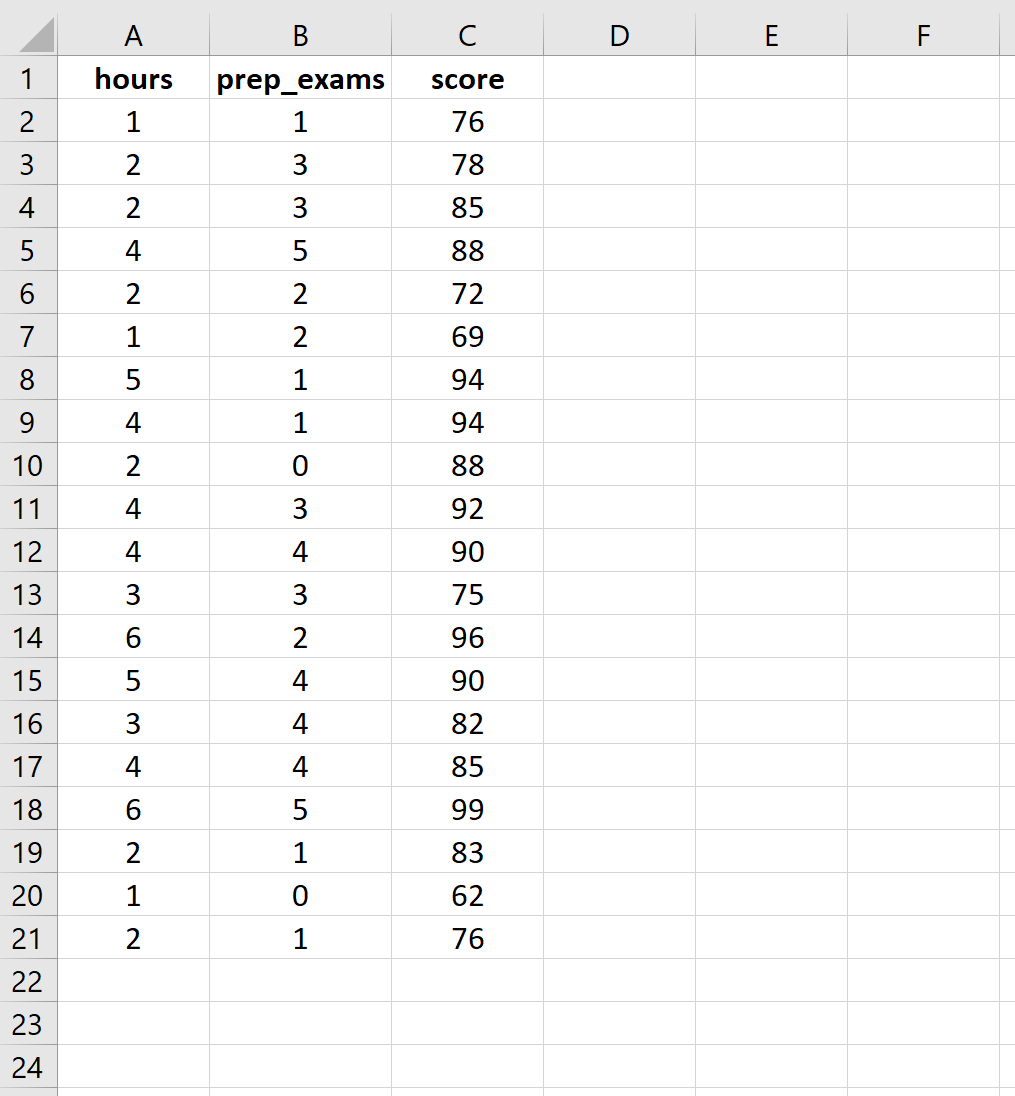
Il est essentiel de retranscrire ces informations dans une nouvelle feuille de calcul Excel vierge. Disposez le tableau à partir de la cellule A1. La première ligne doit impérativement être réservée aux intitulés textuels exacts des variables, sans espaces ni caractères spéciaux superflus pour prévenir toute confusion ultérieure. La colonne A recevra le libellé « Etudiant », la colonne B contiendra la variable explicative « Heures_Etude », la colonne C hébergera la seconde variable explicative « Examens_Blancs », et la colonne D accueillera la variable réponse « Note_Finale ».
Les vingt observations individualisées s’articulent ainsi :
* Étudiant 1 : Heures_Etude = 15, Examens_Blancs = 2, Note_Finale = 58
* Étudiant 2 : Heures_Etude = 22, Examens_Blancs = 3, Note_Finale = 68
* Étudiant 3 : Heures_Etude = 8, Examens_Blancs = 1, Note_Finale = 45
* Étudiant 4 : Heures_Etude = 35, Examens_Blancs = 5, Note_Finale = 86
* Étudiant 5 : Heures_Etude = 18, Examens_Blancs = 2, Note_Finale = 60
* Étudiant 6 : Heures_Etude = 28, Examens_Blancs = 4, Note_Finale = 78
* Étudiant 7 : Heures_Etude = 12, Examens_Blancs = 1, Note_Finale = 52
* Étudiant 8 : Heures_Etude = 40, Examens_Blancs = 6, Note_Finale = 94
* Étudiant 9 : Heures_Etude = 25, Examens_Blancs = 3, Note_Finale = 72
* Étudiant 10 : Heures_Etude = 30, Examens_Blancs = 4, Note_Finale = 82
* Étudiant 11 : Heures_Etude = 7, Examens_Blancs = 0, Note_Finale = 42
* Étudiant 12 : Heures_Etude = 16, Examens_Blancs = 2, Note_Finale = 59
* Étudiant 13 : Heures_Etude = 24, Examens_Blancs = 3, Note_Finale = 70
* Étudiant 14 : Heures_Etude = 38, Examens_Blancs = 5, Note_Finale = 90
* Étudiant 15 : Heures_Etude = 10, Examens_Blancs = 1, Note_Finale = 50
* Étudiant 16 : Heures_Etude = 20, Examens_Blancs = 2, Note_Finale = 65
* Étudiant 17 : Heures_Etude = 32, Examens_Blancs = 4, Note_Finale = 81
* Étudiant 18 : Heures_Etude = 14, Examens_Blancs = 2, Note_Finale = 55
* Étudiant 19 : Heures_Etude = 27, Examens_Blancs = 4, Note_Finale = 75
* Étudiant 20 : Heures_Etude = 36, Examens_Blancs = 5, Note_Finale = 88
Lors de la saisie numérique dans Excel, assurez-vous scrupuleusement que le séparateur décimal est conforme aux conventions de votre installation régionale (la virgule pour les paramètres francophones standards, le point pour les configurations anglophones). Aucune unité métrique textuelle (telle que « h » ou « pts ») ne doit être saisie manuellement dans les cellules : le tableur considérerait instantanément le contenu comme une chaîne alphanumérique non computable, neutralisant les capacités de calcul de l’algorithme d’analyse matricielle.
5.3 Exploration descriptive préliminaire des données
Avant d’exécuter aveuglément l’algorithme de régression multiple, la déontologie du statisticien impose une étape exploratoire systématique. Cette phase préliminaire vise à appréhender les caractéristiques morphologiques de l’échantillon, à vérifier la cohérence des distributions empiriques et à détecter en amont la présence éventuelle d’erreurs matérielles de saisie.
Au sein de la feuille Excel, sous le tableau de données, l’analyste implante les formules de synthèse descriptive fondamentale. La moyenne arithmétique s’obtient via la syntaxe `=MOYENNE(plage)`, tandis que l’estimation non biaisée de la dispersion des observations recourt impérativement à la fonction de l’écart-type d’échantillon, codée sous l’expression `=ECARTYPE.STANDARD(plage)`.
L’exécution de ces formules sur notre cohorte expérimentale permet de dégager les tendances structurales suivantes :
* Le volume horaire moyen de révision s’élève à 22,70 heures, avec un écart-type de 10,23 heures, traduisant une amplitude de préparation diversifiée au sein de la cohorte (oscillant d’un minimum de 7 heures à un maximum de 40 heures).
* Le nombre moyen d’examens blancs réalisés s’établit à 2,85 épreuves préparatoires (écart-type de 1,63), couvrant l’ensemble du spectre théorique allant d’une absence complète d’entraînement formel (0 test) jusqu’à un investissement intensif (6 épreuves).
* La variable réponse (Note_Finale) présente une moyenne arithmétique de 69,00 points sur 100, avec une variabilité globale caractérisée par un écart-type de 15,64 points (bornes extrêmes observées à 42 et 94 points).
Au-delà de ces métriques univariées, l’analyse descriptive exploratoire exige l’investigation conjointe des dépendances linéaires bivariées par le calcul de la matrice des corrélations. Cette étape peut être accomplie via l’Utilitaire d’analyse en choisissant la fonction « Corrélation » ou par l’insertion individuelle de la fonction `=COEFFICIENT.CORRELATION(matrice1; matrice2)`.
L’examen de cette matrice de Pearson met en lumière une corrélation positive très forte entre les heures d’étude et la note finale ($r \approx 0,98$), ainsi qu’une forte association linéaire entre la complétion d’examens blancs et le résultat à l’épreuve ($r \approx 0,97$). Cependant, ce diagnostic exploratoire signale également une corrélation mutuelle élevée entre les deux prédicteurs eux-mêmes ($r \approx 0,94$) : les étudiants consacrant le plus grand nombre d’heures aux révisions ont également tendance à réaliser un nombre plus élevé de tests blancs. Cette configuration empirique concrète illustre parfaitement l’intérêt de la régression linéaire multiple : séparer analytiquement l’influence de ces deux facteurs imbriqués afin de déterminer si chacun d’eux apporte un pouvoir explicatif résiduel statistiquement autonome.
6. Procédure pas à pas pour exécuter la régression linéaire multiple dans Excel
6.1 Sélection des plages de données dans la boîte de dialogue
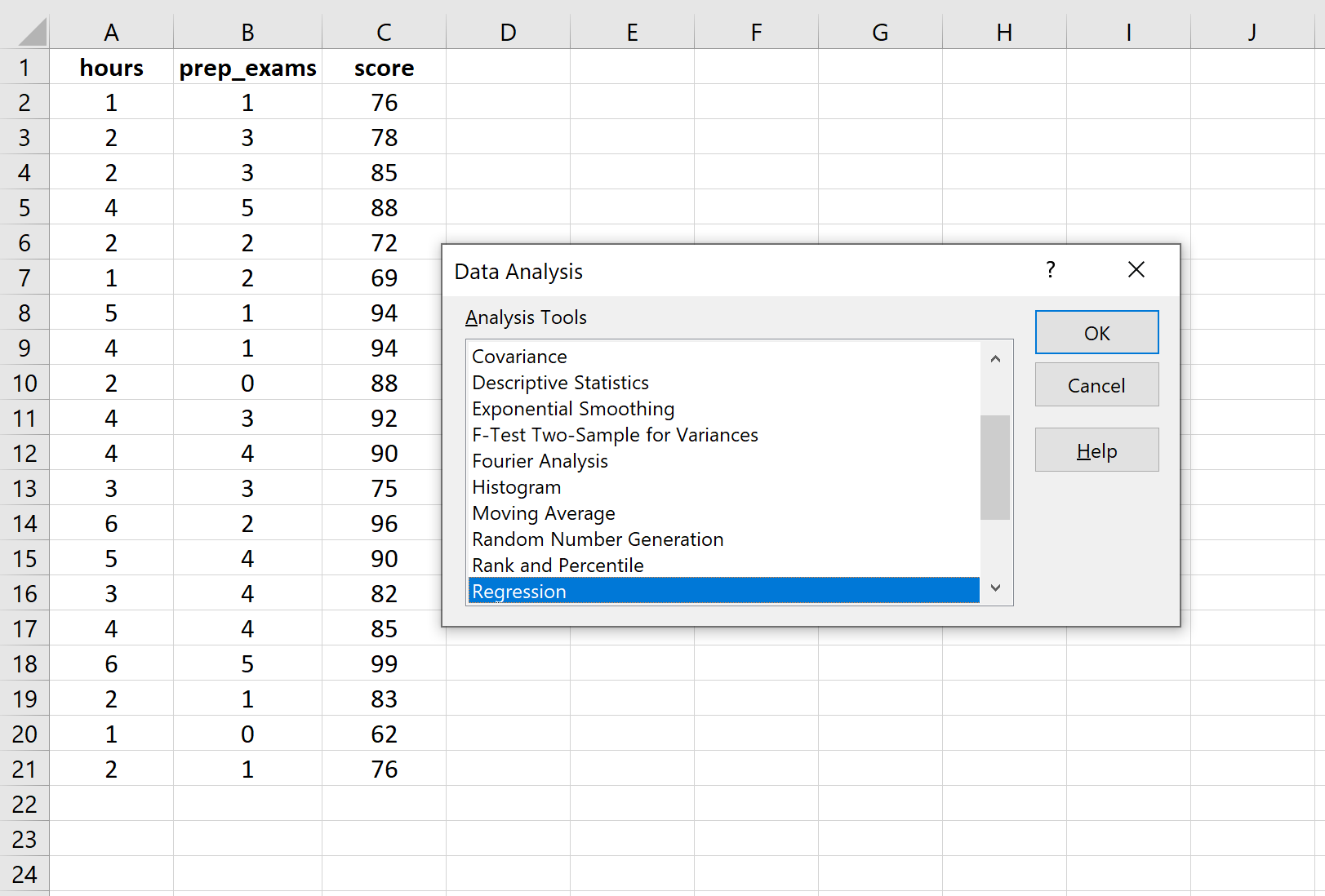
La phase opérationnelle d’exécution du calcul s’amorce par l’ouverture de la boîte de dialogue principale. L’utilisateur clique sur l’onglet Données du ruban, puis sélectionne l’outil Utilitaire d’analyse situé dans le groupe « Analyse ». Au sein de la liste alphabétique des fonctions statistiques disponibles, il convient de descendre jusqu’à l’élément Régression, de le surligner et de confirmer par un clic sur le bouton OK.
Une fenêtre modale intitulée « Régression » s’affiche alors à l’écran. La première étape consiste à paramétrer rigoureusement les références spatiales des données empiriques :
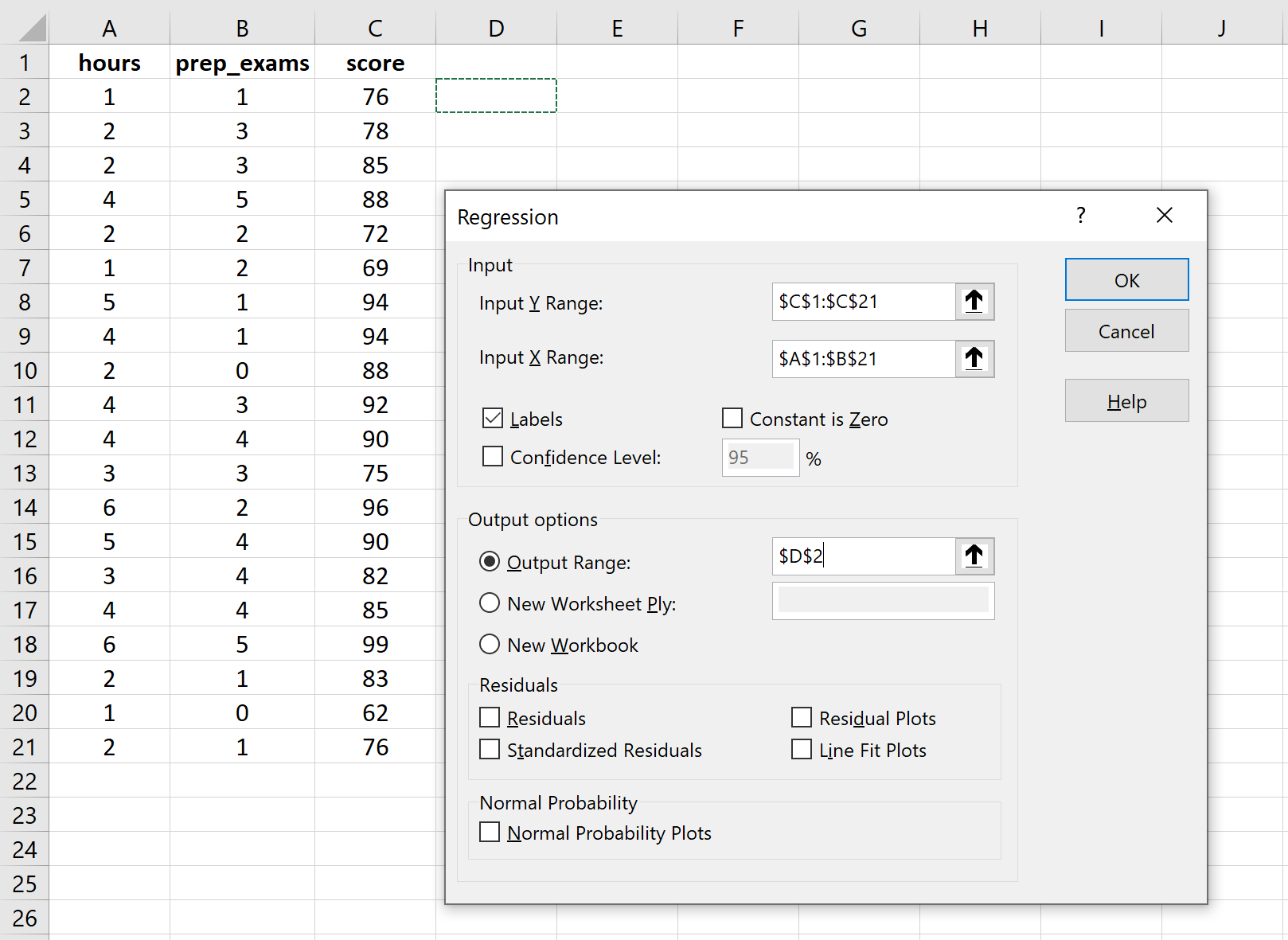
* Plage d’entrée Y : Cliquez dans ce champ textuel d’entrée, puis sélectionnez à l’aide de votre souris la plage de cellules hébergeant l’intégralité de la variable dépendante continue, en veillant à inclure la cellule contenant le nom textuel de l’en-tête de colonne. Dans le cadre de notre matrice expérimentale configurée à la section précédente, la référence absolue à insérer correspond très exactement à la plage $D$1:$D$21.
* Plage d’entrée X : Positionnez ensuite votre curseur dans le second champ d’entrée. C’est ici que s’applique la contrainte spatiale impérative d’adjacence abordée précédemment. Vous devez sélectionner simultanément l’ensemble des colonnes contenant les deux variables indépendantes explicatives, y compris leurs en-têtes textuels respectifs. Dans notre cas d’étude, la sélection s’étend de la cellule B1 à la cellule C21, ce qui génère la formule d’adressage absolue $B$1:$C$21.
* Option Intitulés : Cette case à cocher revêt une importance capitale. Dès lors que vous avez englobé la ligne 1 contenant les libellés textuels (« Note_Finale », « Heures_Etude », « Examens_Blancs ») au sein de vos plages d’entrée, vous devez impérativement cocher la case Intitulés. Cette action intime à l’algorithme d’Excel l’ordre de traiter la première ligne non pas comme des observations numériques mais comme des étiquettes sémantiques formelles. Ces étiquettes viendront ensuite habiller automatiquement les tableaux de restitution statistique, facilitant grandement la lecture et l’interprétation des résultats. Oublier de cocher cette case alors que des textes sont inclus déclenchera une erreur immédiate signalant la présence de données non numériques dans la matrice de calcul.
6.2 Paramétrage des contraintes et intervalles de confiance
Une fois les sources de données renseignées, la fenêtre de dialogue propose plusieurs configurations paramétriques fondamentales touchant à la structure même du modèle mathématique :
* Constante égale à zéro : Cette case à cocher permet de contraindre l’hyperplan de régression à transiter obligatoirement par l’origine vectorielle (fixant arbitrairement $\beta_0 = 0$). D’un point de vue économétrique et méthodologique, cette case doit demeurer impérativement décochée dans la quasi-totalité des analyses empiriques. Forcer l’ordonnée à l’origine à zéro sans justification théorique absolue viole les propriétés de base des Moindres Carrés Ordinaires : la somme des résidus n’est plus garantie d’être nulle ($\sum e_i \neq 0$), le coefficient de détermination $R^2$ calculé par Excel devient mathématiquement caduc (il peut même prendre des valeurs négatives ou artificiellement gonflées en raison d’une redéfinition de la variance totale), et les estimations des coefficients de pente deviennent biaisées. Laisser la constante libre permet d’absorber le niveau de base du phénomène non modélisé par les covariables.
* Niveau de confiance : Par défaut, le moteur d’inférence d’Excel intègre systématiquement le calcul d’un intervalle de confiance bilatéral au seuil standard de 95 % ($\alpha = 0,05$). Si l’analyste désire évaluer la robustesse des paramètres sous un seuil d’exigence plus strict (par exemple à 99 %, avec $\alpha = 0,01$) ou plus libéral (90 %, avec $\alpha = 0,10$), il doit cocher cette option et saisir la valeur numérique désirée dans le champ adjacent. Excel ajoutera alors des colonnes de bornes inférieures et supérieures supplémentaires pour le seuil spécifié au sein du tableau final des coefficients.
* Options de sortie : L’utilisateur doit arbitrer l’emplacement où seront projetés les rapports statistiques. Trois alternatives s’offrent à lui : définir une « Plage de sortie » manuelle sur la feuille active (en sélectionnant par exemple la cellule F1), générer une « Nouvelle feuille de calcul » dédiée (option recommandée pour éviter d’écraser des données préexistantes), ou créer un « Nouveau classeur ». Pour préserver une lisibilité optimale tout en conservant les données brutes à portée visuelle, la création d’une nouvelle feuille nommée analytiquement « Résultats_Régression » constitue la meilleure pratique organisationnelle.
6.3 Configuration des graphiques et options résiduelles
La portion inférieure de la boîte de dialogue de régression d’Excel est dédiée à l’extraction des composantes résiduelles et à la production automatique de visualisations graphiques de contrôle. Loin d’être de simples options cosmétiques, ces fonctionnalités constituent le socle empirique indispensable à la validation des postulats statistiques fondamentaux des Moindres Carrés Ordinaires :
* Résidus : En activant cette case, Excel génère un tableau détaillé restituant pour chaque observation de l’échantillon la valeur théorique ajustée par le modèle ($\hat{Y}_i$) ainsi que l’écart numérique résiduel brut ($e_i = Y_i – \hat{Y}_i$). Ces données résiduelles sont indispensables pour mener des diagnostics avancés non automatisés par le logiciel.
* Résidus standardisés : Cette option ordonne à l’algorithme de calculer les résidus centrés et réduits, divisés par une estimation de leur écart-type théorique. Les résidus standardisés s’avèrent cruciaux pour l’identification méthodique des valeurs aberrantes et des observations atypiques, une valeur excédant l’intervalle $[-2 ; +2]$ signalant une déviation substantielle par rapport à la trajectoire modélisée.
* Graphiques des résidus : Le cochage de cette case commande la génération instantanée d’autant de graphiques en nuage de points distincts qu’il y a de variables explicatives incorporées dans le modèle. Chaque graphique projette la dispersion des résidus en ordonnée en regard des valeurs effectives d’une covariable spécifique en abscisse. C’est l’instrument de diagnostic visuel par excellence pour déceler l’hétéroscédasticité ou la non-linéarité relationnelle.
* Graphique de probabilité normale : Également désigné sous le terme de diagramme quantile-quantile ou droite de Henry simplifiée, ce tracé cartographie la distribution ordonnée des valeurs de la variable dépendante par rapport aux centiles théoriques normaux. Bien que la mise en œuvre graphique native d’Excel présente des limites de construction théorique par rapport aux standards de R ou de Python, ce graphe procure une première indication visuelle quant à la normalité des données.
Après avoir scrupuleusement configuré l’ensemble de ces paramètres, l’analyste clique sur le bouton OK. En une fraction de seconde, le processeur exécute les factorisations matricielles et restitue un ensemble structuré de trois tableaux statistiques synthétiques que nous allons maintenant disséquer en profondeur.
7. Analyse approfondie de la table des statistiques de la régression
7.1 Interprétation du coefficient de corrélation multiple (R multiple)
Le premier tableau restitué par l’Utilitaire d’analyse d’Excel s’intitule Statistiques de la régression. Il condense en cinq indicateurs scalaires la performance d’ajustement global de l’hyperplan aux données empiriques collectées.
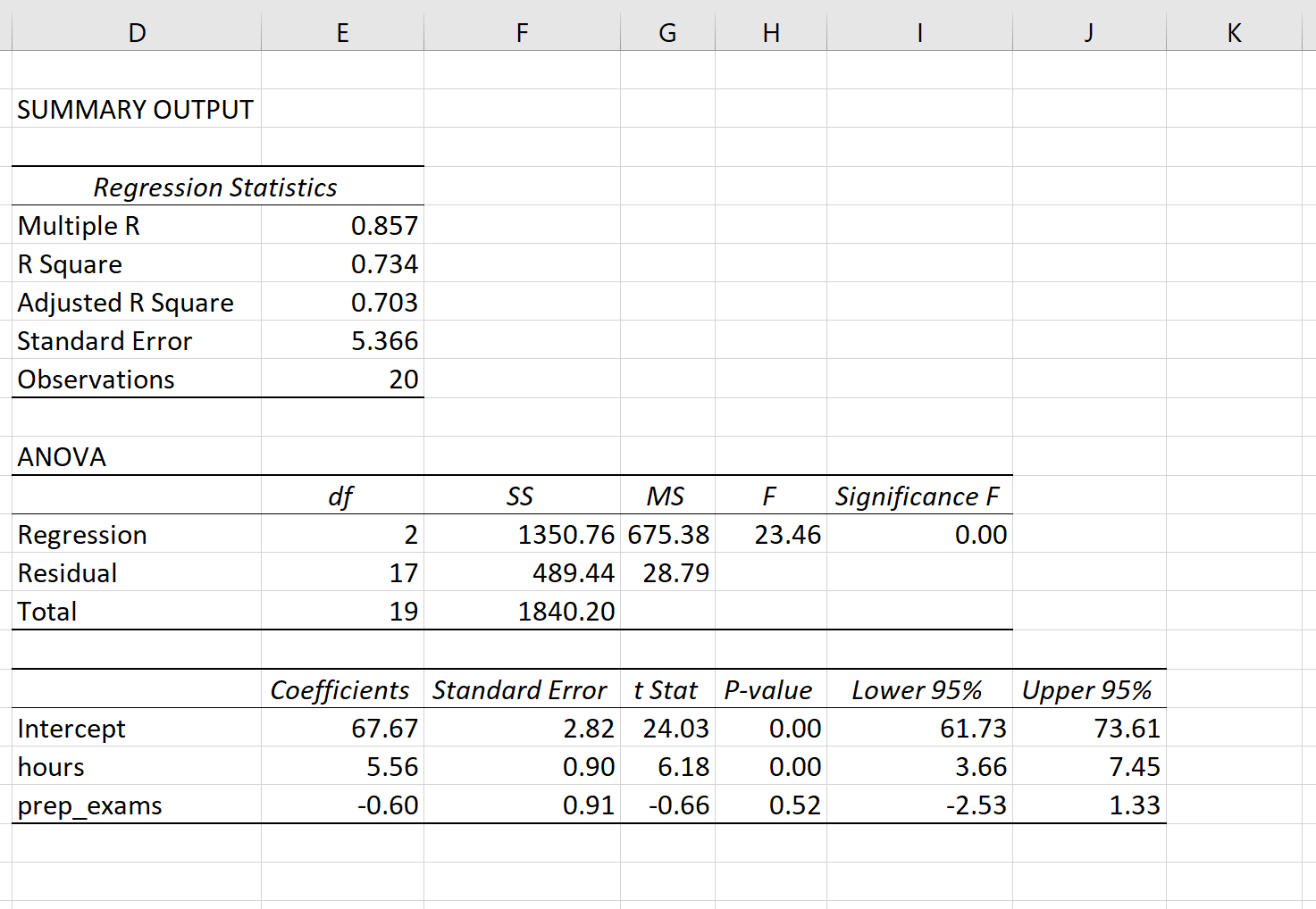
La toute première métrique listée est le R multiple (représenté formellement par la lettre majuscule $R$). Ce coefficient correspond rigoureusement à la racine carrée arithmétique positive du coefficient de détermination global. Sur le plan géométrique, il quantifie l’intensité de la corrélation linéaire bivariée simple existant entre les valeurs empiriques observées de la variable dépendante ($Y$) et les valeurs optimales prévues ou modélisées par l’hyperplan de régression ($\hat{Y}$).
Une caractéristique fondamentale de l’algorithme d’Excel doit être impérativement soulignée : contrairement au coefficient de corrélation de Pearson bivarié conventionnel qui oscille sur un continuum borné de $-1$ à $+1$ (reflétant le sens positif ou négatif de la pente), le R multiple d’Excel est conventionnellement restreint à un intervalle strictement positif compris entre 0 et 1. Le signe de la dynamique relationnelle ne peut plus être déduit de cette statistique globale unique, puisque dans un environnement multivarié, certains prédicteurs peuvent être positivement associés au critère tandis que d’autres exercent simultanément une influence négative.
Dans notre cas d’étude académique, l’Utilitaire d’analyse renvoie une valeur de R multiple exceptionnellement élevée de 0,9851 (soit 98,51 %). Cette magnitude indique un alignement presque parfait entre les prédictions vectorielles générées par la combinaison linéaire de nos deux prédicteurs et les notes réellement obtenues par la cohorte d’étudiants. Plus la valeur du R multiple s’approche de l’unité scalaire 1, plus la capacité de l’hyperplan à capturer la géométrie du nuage de points est réputée solide.
7.2 Compréhension du coefficient de détermination (R-deux)
Positionné immédiatement sous le R multiple, le Coefficient de détermination, universellement désigné par l’expression mathématique R-deux ($R^2$), constitue la statistique d’adéquation (goodness-of-fit) la plus universellement divulguée et commentée dans les publications scientifiques et les rapports managériaux.
Le $R^2$ s’interprète formellement comme la proportion ou le pourcentage de la variance totale de la variable dépendante qui est expliquée par la combinaison linéaire des variables indépendantes incluses dans le modèle. Mathématiquement, il découle de la décomposition canonique de la dispersion empirique de la variable réponse :
$$R^2 = \frac{\text{Somme des Carrés de la Régression (SS}_{\text{reg}}\text{)}}{\text{Somme des Carrés Totale (SS}_{\text{tot}}\text{)}} = 1 – \frac{\text{Somme des Carrés Résiduelle (SS}_{\text{res}}\text{)}}{\text{Somme des Carrés Totale (SS}_{\text{tot}}\text{)}}$$
Pour notre jeu de données guidé, la table d’Excel affiche un $R^2$ de 0,9704. Cette valeur signifie très concrètement que 97,04 % de la variance de la note finale des étudiants sont directement expliqués et prédits par la prise en compte conjointe du volume d’heures consacrées aux révisions et du nombre d’entraînements blancs préliminaires accomplis. Les 2,96 % de variance résiduelle restants relèvent de facteurs aléatoires, d’erreurs de mesure, ou de variables explicatives omises non capturées par le modèle (telles que les aptitudes cognitives intrinsèques, la qualité de l’encadrement pédagogique ou l’état de fatigue le jour de l’évaluation).
Néanmoins, l’analyste quantitatif rigoureux doit se garder d’une fascination aveugle pour des valeurs élevées de $R^2$. Cet indicateur souffre d’une tare mathématique fondamentale : sa tendance à l’inflation mécanique. L’introduction systématique de variables explicatives supplémentaires au sein d’un modèle de régression entraînera invariablement une augmentation du $R^2$ (ou, dans le pire des cas, une stricte stagnation), quand bien même le prédicteur ajouté serait constitué d’une suite de nombres totalement aléatoires sans le moindre lien causal ou logique avec le problème étudié. Le $R^2$ standard se révèle par conséquent incapable de discriminer le pouvoir informatif réel d’une variable face au simple surapprentissage statistique.
7.3 R-deux ajusté et erreur type de l’estimation
Pour pallier l’incapacité structurelle du $R^2$ standard à pénaliser la complexité inutile des modèles, la théorie statistique a formulé le R-deux ajusté ($\bar{R}^2$), présenté sur la troisième ligne du rapport de synthèse d’Excel.
Cette métrique applique une correction mathématique proportionnelle aux degrés de liberté du système, instaurant une pénalité formelle pour chaque variable prédictive additionnelle incorporée dans l’équation de régression. Sa formulation algébrique rigoureuse s’exprime comme suit :
$$\bar{R}^2 = 1 – \left[ \frac{(1 – R^2)(n – 1)}{n – k – 1} \right]$$
Où $n$ symbolise l’effectif global de l’échantillon statistique et $k$ correspond au nombre de prédicteurs inclus dans la modélisation. Dès lors qu’une nouvelle variable est intégrée dans Excel, le $\bar{R}^2$ n’augmentera que si la réduction de la somme des carrés des résidus surpasse la perte mécanique d’un degré de liberté. Si le gain informatif est marginal ou nul, le R-deux ajusté diminuera, signalant à l’expérimentateur que le prédicteur dégrade la parcimonie du modèle plutôt qu’il ne l’améliore.
Dans notre expérimentation, le $R^2$ ajusté s’établit à 0,9669. Bien que légèrement inférieur au coefficient de détermination brut (comme l’exige la correction arithmétique), il demeure extrêmement élevé, attestant que la qualité d’ajustement est authentiquement structurelle et ne découle pas d’une surparamétrisation de l’échantillon de 20 individus. Le $\bar{R}^2$ constitue la métrique pivot à mobiliser impérativement dès lors que l’on procède à une comparaison de modèles concurrents emboîtés.
Enfin, la ligne suivante renseigne l’Erreur type de l’estimation ($s_e$), calculée selon l’expression :
$$s_e = \sqrt{\frac{\text{SS}_{\text{res}}}{n – k – 1}}$$
Cette statistique fondamentale représente l’estimation de l’écart-type de la distribution des résidus d’erreur stochastique. Contrairement au $R^2$ qui est une mesure relative adimensionnelle (exprimée sous forme de pourcentage), l’erreur type de l’estimation possède la propriété inestimable d’être exprimée dans l’unité de mesure exacte de la variable dépendante $Y$. Dans notre modèle scolaire, la sortie d’Excel indique une erreur type de 2,84 points. Cette mesure signifie concrètement que les prédictions générées par notre hyperplan s’écartent, en moyenne d’ajustement géométrique, d’environ 2,84 points de la note effectivement obtenue par les apprenants. Plus cette valeur est faible au regard de l’écart-type de base de la variable dépendante (qui était de 15,64), plus le modèle démontre une précision prédictive chirurgicale.
La dernière mention du tableau, intitulée laconiquement Observations, confirme le nombre total de lignes valides prises en compte dans le traitement matriciel ($n = 20$), permettant de s’assurer immédiatement qu’aucune donnée n’a été indûment purgée lors de la phase d’exécution.
8. Interprétation de la table ANOVA générée par Excel
8.1 Décomposition des sommes des carrés et degrés de liberté
Le second bloc restitué par Excel dans le rapport de calcul est le tableau de l’Analyse de la variance (ANOVA). Ce tableau formalise le partitionnement algébrique de la dispersion totale observée de la variable réponse en deux composantes mutuellement exclusives : la variation capturée par l’hyperplan de régression d’une part, et la variation résiduelle inexpliquée d’autre part.
Le tableau s’organise en plusieurs colonnes canoniques que l’analyste doit savoir disséquer :
* Degrés de liberté (dl) : Cette première colonne quantifie le nombre d’informations indépendantes mobilisées dans le calcul. La ligne « Régression » présente un degré de liberté égal au nombre total de régresseurs indépendants intégrés, soit $k = 2$. La ligne « Résidus » dispose de $n – k – 1$ degrés de liberté (soit $20 – 2 – 1 = 17$). Enfin, la ligne « Total » agrège l’ensemble de l’échantillon minoré d’une unité consacrée à l’estimation de la moyenne générale de référence ($n – 1 = 19$).
* Somme des carrés (SC ou SS) : La ligne de régression affiche la somme des carrés expliquée ($SS_{\text{reg}} = \sum (\hat{Y}_i – \bar{Y})^2$), atteignant dans notre cas la valeur imposante de 4515,08. La ligne des résidus reporte la somme des carrés des erreurs stochastiques ($SS_{\text{res}} = \sum (Y_i – \hat{Y}_i)^2 = \sum e_i^2$), bornée à 137,92. La ligne totale somme ces deux entités ($SS_{\text{tot}} = SS_{\text{reg}} + SS_{\text{res}}$), culminant à 4653,00. L’analyste attentif remarquera immédiatement le lien unissant cette table au bloc précédent : le ratio $SS_{\text{reg}} / SS_{\text{tot}} = 4515,08 / 4653,00$ redonne très exactement le coefficient $R^2$ de 0,9704.
* Moyenne des carrés (MS) : Les carrés moyens correspondent aux variances estimées respectives, obtenues en divisant arithmatiquement chaque somme des carrés par son degré de liberté associé. Pour la régression, le carré moyen est de $MS_{\text{reg}} = 4515,08 / 2 = 2257,54$. Pour les résidus, le carré moyen des erreurs s’élève à $MS_{\text{res}} = 137,92 / 17 = 8,11$. On notera que la racine carrée de ce carré moyen résiduel ($\sqrt{8,11}$) restitue avec exactitude l’erreur type de l’estimation explicitée précédemment (2,84).
8.2 Évaluation de la statistique globale F de Fisher
La cinquième colonne de la table d’analyse de la variance présente une métrique d’inférence globale cruciale : la statistique F de Fisher-Snedecor.
Sur le plan conceptuel, le test $F$ répond à une interrogation statistique binaire radicale : le modèle dans son ensemble possède-t-il une capacité explicative statistiquement significative, ou l’ajustement observé ne relève-t-il que d’une simple coïncidence imputable aux aléas de l’échantillonnage ? La formulation rigoureuse des hypothèses statistiques associées s’établit comme suit :
* Hypothèse nulle ($H_0$) : $\beta_1 = \beta_2 = dots = \beta_k = 0$ (L’ensemble des coefficients de pente associés aux prédicteurs sont simultanément nuls, le modèle ne possède aucun pouvoir prédictif net).
* Hypothèse alternative ($H_1$) : Au moins un des coefficients $\beta_j \neq 0$ (Au moins l’une des variables indépendantes contribue de façon significative à l’explication de $Y$).
La statistique d’échantillonnage $F$ se calcule comme le ratio formel entre la variance expliquée par l’hyperplan de régression et la variance résiduelle non capturée :
$$F = \frac{MS_{\text{reg}}}{MS_{\text{res}}} = \frac{2257,54}{8,11} = 278,27$$
Cette valeur de 278,27 indique que la variance expliquée par le modèle de révision académique est environ 278 fois supérieure à la variance résiduelle imputable au bruit aléatoire. Plus la valeur empirique du test $F$ s’éloigne de l’unité pour atteindre des magnitudes considérables, plus la vraisemblance de l’hypothèse nulle d’inutilité prédictive s’effondre.
8.3 Lecture et décision fondée sur la valeur critique F (p-valeur)
La dernière colonne du tableau ANOVA d’Excel, intitulée textuellement Valeur critique F, désigne la p-valeur (probabilité critique) associée à la statistique $F$ observée sous l’hypothèse nulle, pour des degrés de liberté respectifs de $k = 2$ et $n – k – 1 = 17$.
Une source récurrente de perplexité pour les utilisateurs non aguerris d’Excel provient de l’affichage conventionnel de cette métrique lorsque celle-ci s’avère infinitésimale. Excel bascule alors automatiquement l’affichage au format scientifique exponentiel. Dans le cadre de notre modélisation, le logiciel affiche une chaîne de caractères de type :
$$\text{Valeur critique F} = 2,47E-13$$
Cette notation d’ingénierie signifie rigoureusement $2,47 \times 10^{-13}$, soit une probabilité décimale concrète de 0,000000000000247. Cette valeur quantifie la probabilité théorique d’obtenir par pur hasard d’échantillonnage une statistique $F$ au moins aussi extrême que 278,27 dans une population théorique où le temps d’étude et les examens blancs n’auraient strictement aucun impact sur les notes finales.
Le protocole décisionnel universel consiste à confronter cette p-valeur au seuil de significativité nominal $\alpha$, traditionnellement calibré à 0,05 (5 %) dans les sciences appliquées :
* Si $\text{Valeur critique F} < \alpha$ (ce qui est ici magistralement le cas, l'indicateur étant des milliards de fois inférieur au seuil de 5 %), l’analyste rejette formellement l’hypothèse nulle $H_0$. Le modèle de régression linéaire multiple dans sa globalité est déclaré statistiquement hautement significatif.
* Si $\text{Valeur critique F} \geq \alpha$, il y a rétention formelle de l’hypothèse nulle : l’analyste conclut qu’aucun effet global n’est démontrable à partir de l’échantillon, interdisant toute interprétation ultérieure des coefficients individuels.
Il importe toutefois de maintenir une distinction épistémologique stricte : la significativité statistique globale du test $F$ confirme l’existence d’une structure mathématique partagée, mais ne garantit nullement que chaque variable explicative prise isolément soit individuellement pertinente, ni que le modèle soit exempt de distorsions résiduelles majeures.
9. Évaluation des coefficients de régression et des intervalles de confiance
9.1 Interprétation de l’interception et des pentes partielles
Le troisième et dernier grand tableau produit par l’Utilitaire d’analyse constitue le cœur analytique de l’investigation empirique. Intitulé implicitement par la liste de ses en-têtes, il restitue pour chaque composante paramétrique du modèle les estimations ponctuelles, les erreurs-types, les tests d’inférence inférentiels univariés et les bornes des intervalles de confiance.
La première colonne numérique, intitulée Coefficients, quantifie les estimations empiriques des Moindres Carrés Ordinaires des paramètres de l’hyperplan. Dans notre régression académique expérimentale, les résultats chiffrés s’articulent ainsi :
* Constante (Interception, $\beta_0$) : $34,84$
* Heures_Etude ($\beta_1$) : $1,05$
* Examens_Blancs ($\beta_2$) : $3,63$
L’ordonnée à l’origine (Constante) s’établit à 34,84. Sur le plan théorique formel, cette valeur correspond à l’espérance mathématique de la note finale obtenue lorsque l’ensemble des prédicteurs du modèle est rigoureusement fixé à zéro ($X_1 = 0$ et $X_2 = 0$). Concrètement, un étudiant qui n’aurait révisé aucune heure et n’aurait complété aucun test blanc peut espérer décrocher un score de base estimé à 34,84 points sur 100. Il convient toutefois d’alerter le praticien : l’interprétation substantielle de la constante n’a de sens empirique que si la valeur zéro pour l’ensemble des covariables se situe dans le domaine observable et réaliste des données (ce qui est ici plausible). Dans de nombreuses situations managériales où des valeurs nulles sont impossibles (comme la taille physique ou le produit intérieur brut), la constante n’est qu’un ancrage géométrique abstrait sans signification opérationnelle directe.
Le coefficient partiel associé aux Heures_Etude est de $+1,05$. En appliquant scrupuleusement la clause ceteris paribus, ce paramètre s’énonce ainsi : pour chaque heure additionnelle consacrée aux révisions, la note finale à l’examen augmente en moyenne de 1,05 point, toutes choses égales par ailleurs (c’est-à-dire à nombre d’examens blancs strictement constant).
De façon homologue, le coefficient associé aux Examens_Blancs s’élève à $+3,63$. Son interprétation isole l’effet net propre : la complétion d’un examen blanc d’entraînement supplémentaire procure en moyenne un gain net de 3,63 points sur la note finale, en maintenant invariant le volume horaire total de révision.
L’équation prédictive formelle résultant de l’ajustement empirique sous Excel s’écrit donc définitivement :
$$\widehat{\text{Note_Finale}}_i = 34,84 + 1,05 \cdot \text{Heures_Etude}_i + 3,63 \cdot \text{Examens_Blancs}_i$$
Cette équation permet d’effectuer des extrapolations déterministes immédiates : si un étudiant révise 20 heures et accomplit 3 examens blancs, sa note finale estimée se calculera comme suit :
$$\widehat{\text{Note}} = 34,84 + 1,05(20) + 3,63(3) = 34,84 + 21,00 + 10,89 = 66,73 \text{ points}$$
9.2 Analyse de l’erreur type et de la statistique t de Student
Les estimations ponctuelles des coefficients de régression calculées par Excel demeurent tributaires des fluctuations de l’échantillonnage. Si nous tirions un échantillon différent de 20 étudiants issus de la même population d’étude, les coefficients observés fluctueraient inévitablement autour de leur valeur théorique. L’évaluation de la marge de précision de ces estimations s’effectue via l’examen conjoint des colonnes Erreur-type et Statistique t.
L’Erreur-type du coefficient, notée $SE(\beta_j)$, quantifie la variabilité attendue de l’estimateur $\beta_j$ à travers la distribution d’échantillonnage théorique. Elle constitue l’écart-type de l’estimateur de pente. Plus l’erreur-type d’un coefficient est faible, plus la précision avec laquelle l’effet du prédicteur est appréhendé s’avère pointue. Dans notre sortie logicielle :
* $SE(\text{Constante}) = 2,21$
* $SE(\text{Heures_Etude}) = 0,26$
* $SE(\text{Examens_Blancs}) = 1,64$
Ces erreurs-types servent de dénominateur pour construire le ratio empirique de la statistique t de Student, présentée dans la troisième colonne du tableau. Ce test paramétrique évalue univariément pour chaque coefficient $j$ l’hypothèse nulle spécifique selon laquelle le paramètre serait strictement égal à zéro dans la population globale :
* Hypothèse nulle univariée ($H_0$) : $\beta_j = 0$ (La variable prédictive $X_j$ n’exerce aucun effet marginal linéaire sur $Y$).
* Hypothèse alternative ($H_1$) : $\beta_j \neq 0$ (La variable $X_j$ exerce une influence linéaire statistiquement démontrable sur $Y$).
La statistique $t$ empirique correspond au simple quotient de l’estimation ponctuelle sur son erreur-type d’échantillonnage :
$$t_j = \frac{\hat{\beta}_j}{SE(\hat{\beta}_j)}$$
Dans notre tableau de résultats :
* Pour la constante : $t = 34,84 / 2,21 = 15,76$
* Pour Heures_Etude : $t = 1,05 / 0,26 = 4,04$
* Pour Examens_Blancs : $t = 3,63 / 1,64 = 2,21$
Sur le plan décisionnel empirique, lorsque la taille de l’échantillon résiduel est modérée (ici $dl = 17$), une règle empirique classique issue de la distribution de Student postule qu’une valeur absolue de $|t|$ excédant approximativement le seuil critique de 2,00 ou 2,10 signale un coefficient suffisamment éloigné de la valeur nulle pour justifier le rejet de l’hypothèse d’inutilité au risque d’erreur standard de 5 %. Les trois statistiques de notre exemple franchissant ce palier, les deux covariables semblent légitimement conservées au sein de l’équation finale.
9.3 Exploitation des p-valeurs individuelles et des bornes de confiance
Pour affranchir l’analyste de la consultation fastidieuse des tables statistiques imprimées de la loi de Student, la colonne adjacente d’Excel restitue directement la Probabilité élémentaire (p-valeur) exacte associée à chaque statistique $t$ calculée.
La règle d’inférence statistique canonique impose de rejeter l’hypothèse de nullité du coefficient ($H_0: \beta_j = 0$) dès lors que sa p-valeur s’établit en deçà du seuil de significativité conventionnel $\alpha = 0,05$. Examinons les indicateurs de notre cas d’école :
* Constante : $p = 1,84 \times 10^{-11} < 0,05$ (L'ordonnée à l'origine est significativement non nulle).
* Heures_Etude : $p = 0,00086$ (soit $0,086$ %, ce qui est considérablement inférieur à 5 %). Nous pouvons affirmer avec un degré de confiance supérieur à 99,9 % que le volume d'heures de révision exerce un impact marginal positif sur la performance académique.
* Examens_Blancs : $p = 0,0411$ (soit $4,11$ %). Cette valeur, bien que plus proche du seuil critique standard, demeure strictement inférieure à l'arbitrage nominal de $0,05$. Nous concluons donc, au seuil de significativité de 5 %, que le nombre d'examens blancs préliminaires contribue positivement et de façon autonome au résultat final de l'étudiant.
Si la p-valeur d'un prédicteur s'était élevée au-delà du seuil de 0,05 (par exemple $p = 0,24$), la rigueur méthodologique imposerait de refuser de considérer le prédicteur comme statistiquement significatif dans ce contexte, incitant l'expérimentateur à questionner son inclusion dans l'architecture finale du modèle ou à envisager une refonte de son plan d'échantillonnage.
Enfin, les deux dernières paires de colonnes de la feuille de résultats explicitent les Intervalles de confiance à 95 %, matérialisés par les champs « Limite inférieure 95 % » et « Limite supérieure 95 % ». Ces bornes délimitent l’intervalle stochastique qui a 95 % de chances de recouvrir la véritable valeur structurelle du paramètre dans la population globale d’où est extrait l’échantillon :
* Pour la variable Heures_Etude, l’intervalle de confiance à 95 % s’étire de $[+0,50 ; +1,60]$. L’analyste peut ainsi déclarer avec une confiance de 95 % que chaque heure de travail additionnelle augmente la note d’au moins un demi-point et d’au plus 1,6 point.
* Pour la variable Examens_Blancs, l’intervalle s’établit sur la plage de $[+0,17 ; +7,09]$. L’incertitude est ici sensiblement plus large en raison de l’erreur-type plus importante, mais un constat fondamental s’impose : l’intervalle de confiance ne contient pas la valeur zéro (les deux bornes sont strictement positives). Le fait qu’un intervalle de confiance bilatéral à $1 – \alpha$ ne chevauche pas le chiffre zéro constitue la démonstration mathématique strictement équivalente à une p-valeur univariée inférieure au seuil $\alpha$.
10. Diagnostic des résidus et vérification empirique des postulats dans Excel
10.1 Inspection visuelle des graphiques de résidus
Les coefficients calculés par l’Utilitaire d’analyse d’Excel ne possèdent de validité scientifique que dans la mesure où les postulats de Gauss-Markov et de normalité des résidus sont raisonnablement vérifiés. L’analyste rigoureux ne s’arrête jamais à la simple contemplation d’un $R^2$ flatteur ; il s’astreint impérativement à une inspection clinique de ses termes d’erreur. La première démarche consiste à examiner visuellement les graphiques de résidus générés automatiquement par l’option cochée lors du paramétrage.
Un graphique de résidus sain (indiquant la conformité aux postulats de linéarité et d’homoscédasticité) doit se présenter sous la forme d’un nuage de points désordonné, symétrique et sans structure apparente, uniformément dispersé à l’intérieur d’une bande horizontale d’épaisseur constante centrée autour de la ligne horizontale du zéro d’erreur.
Deux anomalies graphiques pathologiques majeures doivent être systématiquement traquées :
* La structure en éventail ou en entonnoir (hétéroscédasticité) : Si vous observez que les résidus sont très regroupés autour de zéro pour les faibles valeurs de $X$ (ou pour les faibles valeurs ajustées de $\hat{Y}$), puis que leur dispersion verticale s’élargit dramatiquement à mesure que la magnitude de la variable augmente, vous êtes confronté à une hétéroscédasticité caractérisée. La variance des erreurs n’étant plus constante, les erreurs-types de vos coefficients générées par Excel sont erronées, rendant les tests $t$ et les p-valeurs invalides.
* La présence d’un motif curvilinéaire en U ou en cloche inversée (non-linéarité) : Si les résidus affichent une trajectoire courbée (par exemple des résidus positifs aux extrémités et négatifs dans la zone centrale), le postulat de linéarité intrinsèque est formellement violé. Ce phénomène signale qu’une dynamique polynomiale ou non linéaire sous-jacente (telle qu’un rendement d’échelle décroissant) n’a pas été modélisée par l’équation linéaire standard, contraignant le modèle à sous-estimer systématiquement le critère dans certaines plages d’observation.
10.2 Validation de l’hypothèse de normalité des erreurs
Le postulat de normalité des résidus stochastiques conditionne l’exactitude de l’ensemble des inférences probabilistes produites par Excel (statistique $F$ de l’ANOVA et statistiques $t$ de Student). Pour valider empiriquement cette condition à l’intérieur du tableur, plusieurs démarches complémentaires s’offrent à l’analyste.
La première modalité d’évaluation exploite le graphique de probabilité normale généré par l’Utilitaire d’analyse. Dans ce diagramme, les observations ordonnées de l’échantillon sont confrontées visuellement à la trajectoire d’une distribution normale théorique idéale. Si les erreurs du modèle suivent une loi de Gauss standard, les points empiriques du graphique doivent s’aligner de manière serrée le long d’une trajectoire rectiligne oblique. Toute déviation morphologique sévère (telle qu’une forme en « S » caractéristique traduisant des queues de distribution épaisses, ou une courbure générale signalant une forte asymétrie de distribution) alerte sur une dérive de normalité.
Pour approfondir cette vérification lorsque l’échantillon le permet, l’analyste peut construire manuellement un histogramme de fréquence des résidus standardisés. À l’aide de l’option « Histogramme » de l’Utilitaire d’analyse ou de la fonction matricielle `=FREQUENCE()`, regroupez les résidus standardisés en classes de largeur 0,5 ou 1,0 (par exemple $[-3 ; -2]$, $[-2 ; -1]$, $[-1 ; 0]$, $[0 ; 1]$, $[1 ; 2]$, $[2 ; 3]$). La représentation graphique sous forme de diagramme à barres doit restituer l’allure symétrique d’une cloche gaussienne classique.
En cas d’asymétrie sévère ou de présence de queues de distribution excessives sur un petit échantillon ($n < 30$), les conclusions inférentielles tirées de la table d'Excel doivent être émises avec la plus extrême prudence, les p-valeurs affichées étant potentiellement optimistes ou biaisées.
10.3 Approche de l’indépendance des erreurs sous Excel
Le postulat d’indépendance mutuelle des résidus stochastiques exige qu’aucun terme d’erreur ne puisse être prédit à partir de l’erreur associée à l’observation immédiatement précédente. Cette indépendance sérielle est systématiquement menacée lorsque les données représentent des séquences temporelles chronologiques (time series). L’indicateur universellement mobilisé pour quantifier cette propriété est la statistique de Durbin-Watson ($d$).
Bien qu’Excel n’intègre pas nativement la statistique de Durbin-Watson au sein de son rapport de régression standard, le tableur permet de la calculer aisément par le truchement de formules arithmétiques appliquées directement sur la colonne des résidus bruts générée par l’outil. La définition mathématique de la statistique $d$ s’énonce comme le ratio de la somme des carrés des différences de résidus successifs sur la somme des carrés résiduels totaux :
$$d = \frac{\sum_{i=2}^n (e_i – e_{i-1})^2}{\sum_{i=1}^n e_i^2}$$
Pour mettre en œuvre ce calcul dans votre classeur :
* Dans une colonne adjacente à la colonne des résidus (supposons les résidus situés de C25 à C44 pour nos 20 observations), saisissez en ligne 26 la formule de différence successive au carré : =(C26 - C25)^2.
* Propagez cette formule vers le bas jusqu’à la cellule C44.
* Calculez la somme arithmétique de cette colonne de différences via la formule =SOMME(plage_differences).
* Calculez parallèlement la somme des résidus au carré totaux par la formule =SOMME.CARRES(C25:C44).
* Divisez la somme des différences par la somme des carrés pour obtenir la statistique $d$.
L’interprétation de la statistique de Durbin-Watson s’opère sur un continuum théorique borné entre 0 et 4 :
* Une valeur $d$ proche de 2,00 indique une absence totale d’autocorrélation sérielle de premier ordre, confirmant l’indépendance parfaite des erreurs.
* Une valeur s’effondrant vers 0 ($d < 1,5$) signale une forte autocorrélation positive (les erreurs positives ont tendance à être immédiatement suivies d'erreurs positives).
* Une valeur s'élevant vers 4 ($d > 2,5$) traduit une autocorrélation négative séquentielle.
Si votre analyse fait apparaître une autocorrélation substantielle, l’estimation des Moindres Carrés Ordinaires sous Excel standard est compromise. Il convient alors de basculer vers des techniques autorégressives spécifiques, d’intégrer des variables retardées ou de calculer les variations premières des séries temporelles étudiées.
11. Gestion des problèmes statistiques courants : Multicolinéarité et valeurs aberrantes
11.1 Calcul du Facteur d’Inflation de la Variance (VIF) dans une feuille de calcul
Comme mis en évidence lors de la section théorique, la présence d’une forte intercorrélation entre les variables indépendantes engendre le phénomène destructeur de multicolinéarité, amplifiant la variance des coefficients et rendant les tests $t$ trompeurs. L’indicateur diagnostique par excellence pour quantifier la sévérité de cette pathologie est le Facteur d’Inflation de la Variance (connu sous l’acronyme universel VIF, pour Variance Inflation Factor).
Excel ne restituant pas le VIF de manière automatique, le statisticien avisé doit l’estimer méthodiquement en exécutant des régressions auxiliaires. Pour une variable indépendante spécifique $X_j$, son coefficient $VIF_j$ se calcule directement à partir du coefficient de détermination $R_j^2$ obtenu en faisant régresser cette variable $X_j$ sur l’ensemble de toutes les autres variables prédictives du modèle d’origine :
$$VIF_j = \frac{1}{1 – R_j^2}$$
Dans notre exemple expérimental comportant deux prédicteurs ($X_1$ = Heures_Etude et $X_2$ = Examens_Blancs) :
* Exécutez une régression auxiliaire linéaire simple sous Excel en définissant la colonne Heures_Etude comme plage d’entrée $Y$, et la colonne Examens_Blancs comme unique plage d’entrée $X$.
* Repérez la valeur du R-deux de cette régression auxiliaire ($R_1^2 \approx 0,8836$).
* Dans une cellule libre, appliquez la formule arithmétique =1 / (1 - 0,8836). Le calcul renvoie un $VIF_1 \approx 8,59$.
* Par symétrie relationnelle (dans le cadre strict d’un modèle bivarié à deux prédicteurs), le VIF associé à la variable Examens_Blancs prendra une valeur rigoureusement identique de $8,59$.
La grille d’évaluation académique des seuils de criticité du VIF s’articule ainsi :
* VIF proche de 1 : Absence totale de multicolinéarité. Les prédicteurs sont parfaitement orthogonaux.
* VIF entre 1 et 5 : Niveau de colinéarité modéré et parfaitement tolérable. Les estimations des coefficients MCO demeurent robustes et stables.
* VIF excédant 5 ou 10 : Multicolinéarité sévère et alarmante. La précision d’estimation des coefficients est significativement dégradée.
Avec un VIF empirique de 8,59, notre cas expérimental se situe précisément dans la zone d’alerte intermédiaire. Les deux prédicteurs véhiculent une fraction substantielle d’information redondante. Face à une multicolinéarité problématique excédant le seuil de 10, l’analyste doit envisager soit d’éliminer la variable la moins théoriquement fondamentale, soit d’agréger les prédicteurs redondants en un indicateur synthétique composite (par exemple un indice global d’effort académique), soit d’accroître substantiellement la taille de l’échantillon pour stabiliser l’inversion de la matrice d’information.
11.2 Détection et traitement des points d’influence et valeurs aberrantes
Une observation isolée possédant des valeurs extrêmes peut exercer une attraction disproportionnée sur l’hyperplan d’ajustement, déviant artificiellement la trajectoire des coefficients de régression. L’analyste doit identifier formellement ces valeurs aberrantes (outliers) et ces points à fort levier (leverage points).
Le vecteur privilégié de dépistage dans Excel réside dans l’examen méthodique de la colonne des Résidus standardisés. La loi normale sous-jacente implique que 95 % des résidus standardisés doivent impérativement s’inscrire à l’intérieur de l’intervalle de confiance $[-1,96 ; +1,96]$, et que plus de 99 % doivent être compris dans la plage $[-3 ; +3]$.
Toute observation dont le résidu standardisé excède la valeur absolue critique de 2,00 (ou plus radicalement 3,00 sur les très grands échantillons) doit être qualifiée d’atypique et faire l’objet d’un audit approfondi.
Lorsqu’une observation aberrante est formellement détectée :
* Vérification de l’intégrité de la saisie : Il convient d’abord d’éliminer l’éventualité d’une banale erreur matérielle (par exemple, un zéro oublié ou une faute de frappe décimale transformant un score de 45 en 450). Si l’erreur est matérielle, elle doit être immédiatement rectifiée.
* Analyse de sensibilité : Si l’observation représente une mesure empirique réelle mais extrême (un étudiant exceptionnel ayant révisé 80 heures avec une note atypique), la déontologie statistique proscrit sa suppression pure et simple sans justification. La méthodologie requiert de conduire une analyse de robustesse : réexécutez la régression linéaire multiple sous Excel en supprimant temporairement l’observation incriminée, puis comparez côte à côte les nouveaux coefficients avec les paramètres d’origine. Si l’exclusion du point modifie substantiellement le signe ou la significativité statistique d’une variable clé, vous devez obligatoirement rapporter les deux modèles dans votre rapport d’analyse en explicitant la sensibilité des estimations à ce cas particulier.
11.3 Ajustement du modèle par transformation mathématique
Lorsque les diagnostics résiduels d’Excel révèlent des violations substantielles des postulats de base (relation curviligne visible sur les graphiques de résidus ou hétéroscédasticité persistante), l’ajustement ne doit pas être abandonné : il convient de recourir aux transformations mathématiques des variables.
Excel propose un riche éventail de fonctions intégrées permettant de reformuler la géométrie des données avant d’exécuter l’outil de régression :
* La transformation logarithmique naturelle (`LN`) : Très employée en économie, l’application du logarithme à la variable dépendante (modèle semi-logarithmique : $\ln(Y) = \beta_0 + \beta_1 X$) ou simultanément à toutes les variables (modèle log-log ou à élasticité constante : $\ln(Y) = \beta_0 + \beta_1 \ln(X)$) permet de compresser la variabilité des données, de corriger l’asymétrie positive des distributions et d’éliminer fréquemment l’hétéroscédasticité. Pour l’appliquer, créez une colonne annexe dans Excel en insérant la syntaxe `=LN(cellule_cible)`, puis exécutez la régression sur ces séries transformées.
* L’introduction de composantes polynomiales quadratiques : Si la relation théorique implique des rendements marginaux décroissants (par exemple, chaque heure d’étude supplémentaire rapporte de moins en moins de points au fur et à mesure que la fatigue s’accumule), il suffit d’intégrer un terme quadratique. Insérez une nouvelle colonne dans la feuille de calcul intitulée « Heures_Etude_Carre », calculez-la par la formule =B2^2, puis intégrez cette nouvelle colonne contiguë au sein de la plage d’entrée $X$. Le modèle prendra alors la forme polynomiale $Y = \beta_0 + \beta_1 X_1 + \beta_2 X_1^2 + \beta_3 X_2$, capturant avec précision la concavité de la trajectoire empirique.
Après toute transformation, l’analyste réévaluera systématiquement le $R^2$ ajusté, la significativité des p-valeurs individuelles et la nouvelle dispersion des graphiques de résidus pour confirmer l’amélioration de la qualité de la modélisation.
12. Rédaction académique des résultats selon les normes scientifiques
12.1 Présentation textuelle formelle conforme aux normes APA
La conduite rigoureuse d’une régression sous Excel trouve son aboutissement dans la communication claire, précise et codifiée de ses résultats auprès des pairs, des décideurs ou de la communauté scientifique. Dans le domaine des sciences quantitatives, les normes de publication édictées par l’American Psychological Association (normes APA, 7e édition) constituent le standard de référence mondial pour la formulation narrative des sorties statistiques.
La rédaction textuelle d’une régression multiple ne doit pas consister en une simple copie verbatim des cellules d’Excel, mais en une synthèse formelle contextualisée. Le protocole rédactionnel standard exige de documenter :
1. L’évaluation de l’adéquation globale du modèle (statistique $F$, degrés de liberté, p-valeur et $R^2$ ajusté).
2. L’estimation ponctuelle non standardisée des coefficients ($B$ ou $\beta$), leur erreur-type associée ($SE$), la statistique d’échantillonnage de Student ($t$), la p-valeur exacte et, idéalement, leur intervalle de confiance.
Appliquée scrupuleusement aux résultats issus de notre modèle d’étude sous Excel, la transcription narrative académique s’articulera selon la formulation canonique suivante :
« Une régression linéaire multiple a été conduite afin de prédire la note finale des étudiants ($Y$) à partir du volume horaire consacré aux révisions ($X_1$) et du nombre d’examens blancs effectués ($X_2$). L’ensemble des variables prédictives permet d’expliquer une part hautement significative de la variance du score à l’examen, $F(2, 17) = 278,27$, $p < 0,001$, avec un coefficient de détermination global $R^2 = 0,970$ et un $R^2$ ajusté de $0,967$. L'erreur-type globale de l'estimation s'élève à 2,84 points.
L'analyse des coefficients individuels confirme la contribution significative et indépendante des deux prédicteurs au sein de l'équation. Le volume d'heures d'étude prédit positivement et significativement la note finale, $B = 1,05$, $SE = 0,26$, $t(17) = 4,04$, $p < 0,001$, IC 95 % $[0,50 ; 1,60]$. De même, le nombre d'examens blancs accomplis apporte un gain de performance statistiquement significatif à l'équation, $B = 3,63$, $SE = 1,64$, $t(17) = 2,21$, $p = 0,041$, IC 95 % $[0,17 ; 7,09]$. L'ordonnée à l'origine du modèle s'établit à $34,84$ points, $SE = 2,21$, $t(17) = 15,76$, $p < 0,001$. »
Cette standardisation formelle assure que l’ensemble des métriques d’inférence est immédiatement intelligible pour tout statisticien ou relecteur sans ambiguïté interprétative.
12.2 Mise en forme tabulaire des statistiques de régression
Bien que la prose descriptive permette de contextualiser les conclusions, la présentation exhaustive des estimations exige la construction d’un tableau synthétique formalisé conforme aux exigences éditoriales académiques. L’une des erreurs méthodologiques les plus communes chez les débutants consiste à capturer une image écran directe du rapport généré par l’Utilitaire d’analyse d’Excel pour l’insérer dans un document Word ou un mémoire. Les tables brutes générées par Excel contiennent des redondances techniques inutiles (comme la répétition des intervalles de confiance) et arborent des dénominations de colonnes non normalisées.
Le tableau statistique doit être retravaillé dans un style épuré, privilégiant des bordures horizontales discrètes selon les conventions graphiques de la recherche. Le tableau canonique doit rassembler dans un format compact :
* Le nom explicite des prédicteurs (en remplaçant les codes informatiques abrégés par leur désignation littérale complète).
* Le coefficient non standardisé ($B$).
* L’erreur-type du coefficient ($SE$).
* La valeur de la statistique $t$ de Student associée.
* La p-valeur, ou à défaut l’adjonction d’astérisques de significativité conventionnels systématiquement légendés en bas de table : * p < 0,05, ** p < 0,01, *** p < 0,001.
* Les bornes inférieure et supérieure de l’intervalle de confiance bilatéral à 95 %.
* En pied de tableau, un bloc de synthèse rappelant la taille d’échantillon ($n$), le $R^2$, le $R^2$ ajusté et la statistique globale de Fisher ($F$) accompagnée de son niveau d’erreur globale.
En adoptant cette discipline de mise en forme, l’analyste épure les artefacts informatiques d’Excel pour conférer à son travail de recherche une crédibilité scientifique professionnelle.
12.3 Discussion critique des limites méthodologiques de l’outil
Toute démarche d’évaluation empirique se doit de clore son rapport par une réflexion épistémologique mesurée abordant les limites inhérentes au dispositif méthodologique déployé.
La première mise en garde concerne la frontière conceptuelle irréductible séparant la corrélation de la causalité. Une régression multiple, aussi sophistiquée soit-elle et quel que soit le niveau d’élévation de son $R^2$, ne démontre jamais mathématiquement l’existence d’un lien de causalité au sens strict. Elle modélise une co-variation linéaire conditionnelle empirique. Affirmer péremptoirement que « réviser une heure de plus provoque mécaniquement un gain de 1,05 point » constitue un glissement inférentiel dangereux : il se peut qu’un tiers facteur non mesuré (la motivation intrinsèque, le soutien familial, la santé psychologique) régule simultanément le désir de réviser et la capacité cognitive à réussir l’épreuve.
La seconde limite opérationnelle a trait à la taille relative de l’échantillon empirique. Dans notre exemple d’école, $n = 20$ individus pour $k = 2$ prédicteurs respecte la règle empirique minimale de Green stipulant un ratio d’au moins 10 à 15 observations par covariable pour préserver un minimum de puissance statistique. Néanmoins, l’estimation des Moindres Carrés Ordinaires réalisée sur de petits effectifs sous Excel demeure hypersensible à la présence de données atypiques et offre une faible résistance aux légères violations de la normalité.
Enfin, l’expérimentateur moderne doit garder à l’esprit la nécessité impérieuse de la validation croisée de ses modèles. Une équation linéaire optimisée par Moindres Carrés Ordinaires au sein d’un échantillon spécifique s’ajuste par définition aux idiosyncrasies et au bruit statistique propre à cet échantillon. Ses performances de généralisation réelles sur de nouvelles données non observées s’avèrent presque invariablement inférieures au $R^2$ calculé par le tableur (phénomène de contraction de la validité ou shrinkage). Face à des enjeux prédictifs critiques en entreprise ou en santé publique, la simple analyse de régression sous Excel devra être complétée par des partitions d’échantillonnage de type apprentissage/test ou par des méthodologies de rééchantillonnage de pointe, pour lesquelles les environnements programmatiques dédiés prendront légitimement le relais de l’outil tableur.
Références
- Cohen, J., Cohen, P., West, S. G., & Aiken, L. S. (2003). Applied Multiple Regression/Correlation Analysis for the Behavioral Sciences (3e éd.). Routledge. https://doi.org/10.4324/9780203774441
- Field, A. (2018). Discovering Statistics Using IBM SPSS Statistics (5e éd.). SAGE Publications.
- Gujarati, D. N., & Porter, D. C. (2009). Basic Econometrics (5e éd.). McGraw-Hill Education.
- McCullough, B. D., & Wilson, B. (2005). On the accuracy of statistical procedures in Microsoft Excel 2003. Computational Statistics & Data Analysis, 49(4), 1244-1252. https://doi.org/10.1016/j.csda.2004.06.016
- Microsoft Corporation. (2024). Utiliser l’Utilitaire d’analyse pour effectuer des analyses de données complexes. Support Microsoft Office. https://support.microsoft.com/fr-fr/office/utiliser-l-utilitaire-d-analyse-pour-effectuer-des-analyses-de-donn%C3%A9es-complexes-6c67ccf0-f4a9-487c-8dec-bdb5a2cefab6
- NIST. (2023). Statistical Reference Datasets (StRD). National Institute of Standards and Technology. https://www.itl.nist.gov/div898/strd/
- Wooldridge, J. M. (2020). Introductory Econometrics: A Modern Approach (7e éd.). Cengage Learning.