
L’analyse quantitative des données en sciences humaines et comportementales, et plus particulièrement en psychologie clinique, cognitive ou expérimentale, repose de façon prépondérante sur l’inférence statistique. Lorsqu’un chercheur évalue l’efficacité d’une prise en charge psychothérapeutique, mesure l’impact d’un biais d’attention ou quantifie les variations neuro-cognitives induites par le stress, il est fréquemment confronté à une contrainte méthodologique majeure : la taille restreinte des échantillons disponibles. Face à des effectifs limités où la variance de la population générale demeure inconnue, l’application aveugle du modèle gaussien standard expose le praticien à des conclusions erronées, en sous-estimant systématiquement l’incertitude résiduelle. C’est précisément dans ce cadre épistémologique que s’impose la distribution t de Student, pierre angulaire de l’inférence sur petits échantillons.
Si la compréhension théorique de la loi de Student est acquise dans le cursus académique des psychologues et des statisticiens, sa visualisation concrète demeure un vecteur indispensable d’assimilation et de vulgarisation scientifique. Représenter fidèlement la morphologie de cette courbe, avec ses queues épaisses et son apex modulé par les degrés de liberté, permet non seulement de démystifier les mécanismes mathématiques sous-jacents aux tests d’hypothèses, mais également de communiquer des résultats empiriques avec une clarté irréprochable. L’environnement logiciel Microsoft Excel, omniprésent dans les structures hospitalières, les universités et les laboratoires de recherche, offre tous les outils requis pour construire de telles représentations dynamiques, précises et rigoureusement étalonnées.
Ce guide exhaustif a pour vocation de vous accompagner pas à pas dans la modélisation et la génération d’un graphique professionnel de distribution t de Student au sein de Microsoft Excel. De l’exploration des fondements mathématiques développés par Gosset jusqu’aux subtilités du formatage graphique conforme aux normes de publication de l’American Psychological Association (APA), chaque étape est explicitée avec une minutie chirurgicale. Que vous souhaitiez superposer plusieurs degrés de liberté, confronter la loi de Student à la loi normale centrée réduite, ou colorer les zones critiques de rejet pour éclairer un protocole expérimental, vous trouverez dans les sections suivantes une méthodologie complète, robuste et directement transposable à vos propres recherches.
1. Fondements théoriques de la distribution t de Student et pertinence en psychologie
1.1 Origine historique et définition mathématique de la loi de Student
L’émergence de la distribution t de Student constitue l’une des avancées les plus pragmatiques de l’histoire de la statistique mathématique moderne. Au début du XXe siècle, William Sealy Gosset, chimiste et statisticien diplômé d’Oxford, travaillait au sein de la brasserie Guinness à Dublin. Confronté à la nécessité d’évaluer la qualité des matières premières agricoles (comme l’orge et le houblon) sur de minuscules échantillons de brassins sans pouvoir prélever des milliers de spécimens, Gosset constata rapidement les failles de la théorie asymptotique classique. La direction de l’entreprise interdisant à ses scientifiques de publier des articles scientifiques sous leur véritable patronyme afin de préserver le secret industriel, Gosset publia en 1908 son article fondateur, intitulé The Probable Error of a Mean dans la revue Biometrika, sous le pseudonyme modeste de « Student ».
D’un point de vue purement formel, la variable aléatoire t de Student se définit comme le rapport entre une variable normale centrée réduite et la racine carrée d’une variable distribuée selon une loi du khi-deux divisée par ses degrés de liberté correspondants, ces deux composantes étant strictement indépendantes. Mathématiquement, si Z suit une loi normale N(0, 1) et si U suit une loi du khi-deux à k degrés de liberté, le ratio t = Z / √(U / k) décrit la distribution t à k degrés de liberté. Cette distribution continue est symétrique autour de son espérance nulle et présente une fonction de densité analytique exprimée à l’aide de la fonction Gamma d’Euler. L’intérêt fondamental de cette dérivation réside dans le fait que le paramètre d’écart-type de la population générale, traditionnellement désigné par la lettre grecque sigma, disparaît de la formulation au profit exclusif de la variance de l’échantillon empirique, couramment notée s.
Dans les conditions d’échantillonnage réduit, l’estimation de l’écart-type introduit une incertitude stochastique supplémentaire. L’écart-type d’un petit échantillon oscille lui-même de manière substantielle autour de la véritable valeur paramétrique de la population, ce qui induit une fluctuation aléatoire au dénominateur du test de comparaison de moyennes. Gosset a démontré que faire abstraction de cette fluctuation en utilisant aveuglément les valeurs critiques de la loi normale fausse gravement l’estimation probabiliste. L’hypothèse sous-jacente incontournable de ce modèle demeure la normalité de la population d’origine. Bien que la distribution de Student fasse preuve d’une remarquable robustesse face à des écarts modérés à cette condition, la conformité de la population parente à une distribution de Gauss reste un postulat théorique crucial lorsque la taille d’échantillon descend en dessous de quelques dizaines d’unités.
1.2 Propriétés distributionnelles et comparaison avec la loi normale standard
Sur le plan topologique et structural, la loi t de Student partage avec la distribution normale standard une forme caractéristique en cloche, unimodale et strictement symétrique par rapport à une moyenne, une médiane et un mode confondus en zéro. Cependant, des divergences géométriques profondes s’observent dès que l’on examine la courbure et l’étalement des queues de distribution. La densité de probabilité au sommet de la courbe de Student est systématiquement inférieure à celle de la loi normale (qui culmine à approximativement 0,3989 pour une variance unitaire), compensée mécaniquement par un étalement plus généreux de ses extrémités. Ce comportement distributionnel se traduit par un kurtosis supérieur à trois, qualifiant la loi t de distribution leptokurtique par rapport au référentiel gaussien mésokurtique.
Ce phénomène d’épaississement des queues de distribution (souvent désigné en anglais sous l’expression heavy tails) matérialise l’incertitude inhérente à l’estimation de la variance sur de petits effectifs. Les observations s’écartant fortement de la moyenne centrale possèdent une probabilité d’occurrence nettement plus élevée sous une loi t que sous une loi normale standard. Par exemple, pour un faible nombre de degrés de liberté, la probabilité d’observer un écart standardisé supérieur à 2 ou 3 unités est nettement plus marquée. Cette sensibilité accrue aux valeurs extrêmes a des répercussions directes et massives sur la pratique de l’inférence statistique. Les seuils requis pour franchir le filtre de la significativité sont mécaniquement repoussés plus loin sur l’axe des abscisses, protégeant le chercheur contre les faux positifs.
Si un praticien employait à tort les valeurs critiques de la loi normale (telles que le célèbre seuil de 1,96 pour un risque d’erreur de 5 % bilatéral) lors de l’analyse d’un échantillon restreint, il commettrait une sévère sous-estimation de la probabilité critique réelle. Le taux effectif d’erreur de première espèce (le risque alpha de rejeter l’hypothèse nulle à tort) s’en trouverait fortement gonflé, atteignant parfois 8 %, 10 % voire davantage selon la petitesse de l’échantillon. La distribution de Student opère ainsi comme un régulateur conservatoire de la décision statistique, intégrant la pénalité mathématique exigée par le manque d’information empirique dans les petits protocoles de recherche.
1.3 Applications spécifiques dans la recherche psychologique et comportementale
Dans l’écosystème de la recherche psychologique et comportementale, les contraintes de recrutement de participants constituent une réalité méthodologique omniprésente. En neuropsychologie clinique, par exemple, l’accès à des patients porteurs de lésions cérébrales spécifiques ou de pathologies neurodégénératives orphelines se solde fréquemment par des cohortes restreintes, ne dépassant que rarement dix à vingt individus. De même, les protocoles expérimentaux d’imagerie cérébrale fonctionnelle ou d’enregistrement électrophysiologique de pointe imposent des coûts logistiques et financiers qui brident le volume d’inclusion. L’évaluation de ces cohortes cliniques de petite taille (souvent caractérisées par un effectif n inférieur à 30) nécessite impérativement le recours à la distribution t pour préserver la validité interne des conclusions scientifiques.
Au-delà de la clinique pure, la psychologie cognitive et la psychologie sociale expérimentale mobilisent de façon quasi systématique des devis de recherche comparant un groupe expérimental soumis à une manipulation spécifique (telle qu’un entraînement de la mémoire de travail, une tâche d’amorçage sémantique ou une induction de stress aigu) à un groupe témoin placé sous condition contrôle. Dans ces paradigmes pour échantillons indépendants, le test t de Student permet de statuer avec rigueur sur l’existence d’une divergence statistiquement significative entre les moyennes observées. Dans les protocoles intra-sujets, où chaque participant agit comme son propre témoin lors d’évaluations pré-test et post-test (comme dans les études mesurant l’atténuation d’un score d’anxiété à la suite d’un protocole de thérapie cognitivo-comportementale), le test t pour échantillons appariés constitue l’outil analytique préférentiel.
Toutefois, la diffusion des résultats issus de ces modèles statistiques auprès de la communauté scientifique ou de cliniciens non-statisticiens se heurte souvent à l’aridité des métriques tabulaires isolées. Présenter un tableau de chiffres mentionnant une valeur t calculée, un seuil p et des degrés de liberté ne suffit plus à garantir une compréhension intuitive de l’architecture des données. La visualisation graphique de la courbe de Student, intégrant la matérialisation physique de la dispersion, de la position de la statistique obtenue et des zones critiques de décision, devient un outil pédagogique et heuristique indispensable. Elle permet de concrétiser la notion d’incertitude statistique, de prévenir les surinterprétations abusives et d’ancrer la communication scientifique dans une transparence méthodologique totale.
2. Le rôle déterminant des degrés de liberté dans la morphologie de la courbe
2.1 Conceptualisation mathématique des degrés de liberté
Le concept de degrés de liberté, universellement abrégé par l’acronyme ddl en français ou df (pour degrees of freedom) en littérature anglophone, constitue le paramètre régulateur exclusif de la loi t de Student. Mathématiquement, les degrés de liberté représentent le nombre de dimensions ou d’observations indépendantes dans un échantillon statistique qui demeurent totalement libres de varier après que certaines contraintes linéaires ou estimations paramétriques préalables ont été imposées aux données. Lorsque l’on dispose d’un ensemble de n observations numériques et que l’on calcule la moyenne arithmétique de cet échantillon, la somme des écarts à la moyenne est structurellement condamnée à être égale à zéro. Dès lors que n – 1 valeurs sont déterminées, la dernière valeur est arithmétiquement figée : il n’y a donc que n – 1 degrés de liberté disponibles pour estimer la variance.
Ce paramètre unique k modifie profondément la variance théorique de la distribution t. Contrairement à la distribution normale standard dont la variance est immuablement fixée à l’unité, la variance d’une loi de Student à k degrés de liberté s’exprime rigoureusement par le ratio Var(t) = k / (k – 2), cette formule n’étant formellement définie que pour des degrés de liberté strictement supérieurs à 2. Si l’on injecte par exemple une valeur de k = 3 dans cette relation, la variance théorique atteint 3, ce qui signifie que la dispersion de la distribution est trois fois supérieure à celle de la loi normale standard. Pour k = 6, la variance redescend à 1,5, tandis que pour k = 30, elle atteint environ 1,071, illustrant mathématiquement la contraction progressive de la distribution vers la dispersion unitaire de Gauss.
Il est fondamental de noter que pour des degrés de liberté extrêmement faibles, la distribution adopte des propriétés limites surprenantes. Pour k = 1, la variance théorique n’est même pas définie mathématiquement, et l’espérance elle-même diverge : la loi de Student dégénère en une loi de Cauchy standard, tristement célèbre pour ses queues de distribution hyper-épaisses rendant les moyennes d’échantillon extrêmement instables. C’est la preuve éclatante que les degrés de liberté ne sont pas de simples conventions comptables de calcul, mais agissent véritablement comme les modulateurs fondamentaux de la structure de probabilité attachée à toute démarche inférentielle.
2.2 Dynamique asymptotique et convergence vers la distribution normale
L’un des théorèmes les plus élégants régissant la morphologie de la courbe de Student concerne sa trajectoire asymptotique : à mesure que le nombre de degrés de liberté augmente, la distribution t converge mathématiquement et visuellement vers la loi normale centrée réduite N(0, 1). Lorsque l’échantillon s’élargit, l’incertitude pesant sur l’estimation de l’écart-type s’estompe progressivement. La variance empirique s² converge presque sûrement vers la variance théorique de la population sigma au sens de la loi des grands nombres, neutralisant la source d’instabilité qui provoquait l’épaississement des queues de distribution.
Dans la pratique statistique conventionnelle, de nombreux manuels ont historiquement véhiculé la règle empirique selon laquelle la loi de Student devient virtuellement indistinguable de la loi normale dès que le seuil de 30 degrés de liberté est franchi. Bien que cette approximation soit commode pour les calculs manuels sur table, une analyse rigoureuse des percentiles extrêmes montre qu’un seuil plus exigeant, situé autour de 120 degrés de liberté, est nécessaire pour que les écarts d’ordonnées au-delà de deux unités standardisées deviennent négligeables pour des tests à haute précision. Sur un plan graphique, l’amincissement progressif des queues et l’élévation simultanée du sommet central peuvent être modélisés dynamiquement dans Excel en comparant les courbes successives de 1, 5, 15, 30 et 100 ddl.
Cette convergence morphologique fournit une illustration visuelle remarquable de la validité empirique du théorème central limite. Ce principe garantit que la distribution d’échantillonnage de la moyenne standardisée d’une série de variables indépendantes et identiquement distribuées tend vers la normalité lorsque la taille de l’échantillon devient infiniment grande. Visualiser graphiquement cette transition aide les étudiants et les chercheurs à saisir pourquoi les tests paramétriques pour grands échantillons tolèrent de légères violations de distribution, tandis que les cohortes restreintes exigent une rigueur mathématique inflexible.
2.3 Impact des degrés de liberté sur les valeurs critiques psychométriques
L’influence des degrés de liberté ne se limite pas à une considération esthétique sur la hauteur du tracé ; elle régit de manière directe les valeurs critiques mobilisées lors des décisions psychométriques. Dans le cadre de la théorie classique des tests d’hypothèses formulée par Neyman et Pearson, la décision de rejeter l’hypothèse nulle d’égalité des moyennes (H0) au profit de l’hypothèse alternative (H1) repose sur la comparaison entre la statistique t empirique et une valeur seuil prédéfinie, notée t_critique. Cette valeur critique délimite la frontière au-delà de laquelle l’observation d’un écart est jugée trop invraisemblable sous l’hypothèse nulle pour être imputée au seul hasard de l’échantillonnage.
Pour un seuil de signification bilatéral conventionnel de 5 % (alpha = 0,05), la valeur critique de la loi normale standard s’établit immuablement à 1,960. En revanche, pour une distribution t de Student, cette valeur s’envole dès que les degrés de liberté se raréfient : elle s’élève à 4,303 pour 2 degrés de liberté (soit un échantillon clinique de 3 participants dans un test à échantillon unique), à 2,571 pour 5 degrés de liberté, et à 2,042 pour 30 degrés de liberté. Cette élévation mécanique du seuil critique signifie que le chercheur travaillant sur un échantillon réduit doit collecter des preuves empiriques substantiellement plus volumineuses — c’est-à-dire observer un effet de traitement considérablement plus massif — pour parvenir à franchir le cap de la significativité statistique.
Il en découle une érosion inévitable de la puissance statistique des tests psychologiques appliqués à de petits effectifs. Si la taille d’effet réelle dans la population générale correspond à un effet moyen au sens de Cohen (par exemple un d de Cohen égal à 0,50), un protocole limité à 10 participants présentera une probabilité très faible de rejeter l’hypothèse nulle, exposant l’investigateur à un risque majeur d’erreur de seconde espèce (le risque bêta). De surcroît, l’estimation des intervalles de confiance entourant ces tailles d’effet s’élargit considérablement à faibles degrés de liberté, reflétant graphiquement et numériquement une incertitude scientifique qui impose la plus grande circonspection lors de l’interprétation clinique des résultats.
3. Syntaxe et paramètres de la fonction LOI.STUDENT.N dans Excel
3.1 Décomposition des arguments de la fonction Excel moderne
Dans les versions contemporaines de Microsoft Excel (éditions 2010, 2013, 2016, 2019, 2021 et Microsoft 365), la modélisation rigoureuse de la loi de Student repose sur la fonction normalisée LOI.STUDENT.N. Cette nomenclature française s’aligne sur les efforts déployés par les concepteurs du tableur pour harmoniser et fiabiliser la précision des routines statistiques, remplaçant les algorithmes approximatifs des moutures antérieures. Pour les utilisateurs exploitant un environnement configuré en langue anglaise, l’équivalent syntaxique direct et strict de cette commande est T.DIST. Comprendre l’articulation technique de cette fonction nécessite de disséquer méticuleusement la triade d’arguments qui la compose au sein de la barre de formule.
La syntaxe canonique de la fonction se présente sous la forme suivante : =LOI.STUDENT.N(x; deg_liberte; cumulative). Le premier argument, noté x, correspond à la valeur numérique de la variable aléatoire standardisée pour laquelle on désire obtenir une évaluation. Dans le cadre de la construction graphique, cette valeur représentera l’abscisse du tracé, généralement comprise dans un intervalle symétrique autour de zéro. Le deuxième argument, désigné par deg_liberte, spécifie le nombre entier de degrés de liberté caractérisant la courbe. Enfin, le troisième argument, cumulative, est une variable logique booléenne qui n’accepte que deux états discrets : VRAI ou FAUX (ou leurs équivalents binaires 1 et 0).
Chacun de ces paramètres répond à des contraintes de typage strictes. L’omission d’un séparateur de champ (qui est le point-virgule dans la localisation francophone du logiciel, contrairement à la virgule anglo-saxonne) ou la fourniture d’un argument invalide entraîne immédiatement le renvoi d’un code d’erreur natif. Une maîtrise parfaite de l’agencement de ces trois variables conditionne l’intégrité complète de la matrice de données qui alimentera le module de traçage géométrique d’Excel.
3.2 Fonction de densité de probabilité versus fonction de répartition cumulative
Le paramètre logique cumulative constitue la charnière opératoire de la fonction LOI.STUDENT.N, déterminant la nature mathématique exacte de la valeur renvoyée par le moteur de calcul d’Excel. Pour concevoir un tracé représentant la morphologie en cloche de la distribution t, il est impératif et non négociable de configurer cet argument sur la valeur logique FAUX. Dans cette configuration, la fonction renvoie la valeur de la fonction de densité de probabilité (PDF, pour Probability Density Function) au point x, c’est-à-dire l’ordonnée y = f(x) de la courbe géométrique.
À l’inverse, si l’utilisateur paramètre par inadvertance cet argument sur VRAI, la fonction bascule en mode cumulatif et calcule la fonction de répartition (CDF, pour Cumulative Distribution Function). Elle n’évalue plus la hauteur locale de la cloche, mais l’intégrale définie de la fonction de densité étendue depuis l’infini négatif jusqu’à la valeur d’abscisse x spécifiée, ce qui correspond à la probabilité cumulée P(T ≤ x). Graphiquement, le tracé qui résulterait de cette sélection ne formerait aucunement une courbe en cloche symétrique, mais une courbe sigmoïde asymptotique monotone croissante, débutant à une valeur proche de 0 pour les abscisses fortement négatives, traversant la valeur 0,5 à l’abscisse zéro, et tendant vers 1 lorsque x croît vers l’infini positif.
La confusion entre la densité et la probabilité cumulée représente l’écueil le plus récurrent rencontré par les étudiants et chercheurs débutants lors de la modélisation graphique sous Excel. Alors que la courbe de densité permet de visualiser l’étalement morphologique, l’épaisseur des queues et les ordonnées relatives, la courbe cumulative décrit l’accumulation séquentielle de probabilité. Dans l’optique exclusive de tracer le profil classique de la loi de Student illustrant la dispersion des statistiques de test, seule la fonction de densité (avec l’argument FAUX) doit être injectée dans la colonne de calcul des ordonnées.
3.3 Comparaison avec les fonctions historiques et associées d’Excel
L’architecture logicielle d’Excel a hérité d’un passif historique complexe qui peut induire de nombreuses confusions terminologiques lors de la sélection des formules statistiques. Avant le renouvellement algorithmique opéré à partir d’Excel 2010, le tableur proposait la fonction générique LOI.STUDENT (ou TDIST en anglais). Cette commande ancienne présentait une ambiguïté conceptuelle majeure : elle ne calculait en réalité jamais la densité de probabilité (PDF), mais exclusivement la probabilité unilatérale ou bilatérale de la queue de distribution droite, n’acceptant de surcroît que des valeurs de x strictement positives. Son emploi pour tracer une courbe en cloche symétrique complète était par conséquent rigoureusement impossible sans de laborieux artifices de calcul.
Afin de clarifier le catalogue de fonctions et d’assurer une conformité sans faille avec les standards mathématiques internationaux, Microsoft a introduit une famille de fonctions spécialisées déclinées autour du préfixe LOI.STUDENT. On retrouve ainsi LOI.STUDENT.BILATERALE (équivalent de T.DIST.2T), qui calcule la probabilité cumulée sur les deux queues de distribution pour une statistique donnée en valeur absolue, particulièrement adaptée aux tests d’hypothèses non orientés. Parallèlement, la commande LOI.STUDENT.DROITE (équivalent de T.DIST.RT) renvoie l’aire située sous la queue droite supérieure, requise lors de l’exécution de tests unilatéraux prédisant une directionnalité stricte.
Pour le calcul inverse indispensable à la détermination des seuils de significativité, Excel met à disposition la fonction LOI.STUDENT.INVERSE.N (qui renvoie le quantile pour une probabilité cumulée à gauche) et LOI.STUDENT.INVERSE.BILATERALE (qui fournit la valeur critique positive pour un risque alpha global réparti symétriquement sur les deux queues). Dans le cadre de ce tutoriel, seule la fonction LOI.STUDENT.N avec l’argument FAUX sera mobilisée pour le tracé de la courbe principale, complétée par LOI.STUDENT.INVERSE.BILATERALE lors de l’étape ultérieure dédiée à la délimitation graphique des régions critiques de rejet de l’hypothèse nulle.
4. Structure préalable et préparation des données dans la feuille de calcul
4.1 Détermination de la plage optimale des valeurs de la variable t
Avant d’engager la moindre opération graphique, la première phase consiste à concevoir une armature numérique irréprochable dans la grille de calcul d’Excel. La qualité finale du tracé dépend intrinsèquement de l’intervalle de valeurs choisi pour représenter la variable standardisée t sur l’axe horizontal. Si l’intervalle sélectionné est trop restreint (par exemple borné entre -2 et +2), la courbe apparaîtra tronquée, occultant l’un des attributs fondamentaux de la loi de Student : l’épaisseur de ses queues de distribution. À l’inverse, une amplitude excessivement étirée (de -10 à +10) écrasera visuellement la partie centrale au détriment de la lisibilité des écarts morphologiques au sommet.
Pour des distributions présentant des degrés de liberté modérés à élevés (supérieurs ou égaux à 5), un intervalle s’étendant symétriquement de -4,0 à +4,0 unités d’écart-type constitue le calibrage optimal. Dans cette fenêtre d’amplitude, plus de 99,8 % de la masse de probabilité se trouve capturée, offrant une vue panoramique complète de l’inflexion de la courbe sans diluer l’attention visuelle sur des zones asymptotiques quasi nulles. Pour des degrés de liberté extrêmement réduits (notamment 1 ou 2 ddl), il peut être judicieux d’étendre légèrement la fenêtre d’observation de -5,0 à +5,0 afin de restituer fidèlement l’hyper-leptokurticité et la lenteur extrême de la décroissance asymptotique vers l’axe horizontal.
La règle d’or absolue réside dans la préservation d’une symétrie rigoureuse autour de la valeur centrale zéro. Le point t = 0 représente l’axe de symétrie théorique de la distribution, marquant à la fois l’espérance mathématique et l’apex vertical de la densité. Toute asymétrie dans la borne initiale ou finale de la série numérique générerait un déséquilibre optique immédiat sur le graphique, induisant en erreur le lecteur sur la véritable nature bilatérale de la loi sous-jacente.
4.2 Calibrage du pas d’incrémentation pour un lissage parfait
La fluidité esthétique et l’exactitude géométrique d’un tracé continu sous Excel reposent sur la densité de discrétisation de l’axe continu. Puisqu’un tableur ne trace pas d’équations analytiques de manière purement continue mais relie une série finie de points discrets par interpolation géométrique, le choix du pas d’incrémentation arithmétique conditionne la perfection du lissage de la cloche. Un pas trop grossier, tel que 0,5 ou 1,0, produira une courbe polygonale brisée et inacceptable en contexte académique, présentant des facettes anguleuses au lieu d’une courbure continue harmonieuse.
L’expérience démontre qu’un pas d’incrémentation fixé à 0,1 unité offre un compromis exceptionnel entre résolution visuelle et compacité du tableau de données. Sur un intervalle allant de -4,0 à +4,0, un incrément de 0,1 engendre une série de 81 points de coordonnées, largement suffisante pour que les algorithmes d’interpolation cubique du module graphique d’Excel restituent une courbe d’une parfaite rotondité. Pour les chercheurs désirant une précision graphique absolue en prévision d’une publication dans une revue internationale à fort facteur d’impact, un pas de 0,05 unité (générant 161 coordonnées) éliminera tout micro-artefact d’inflexion, notamment à proximité immédiate du sommet central où la dérivée seconde s’inverse rapidement.
Pour déployer cette série arithmétique sans erreur de saisie manuelle dans Excel, la méthode la plus rapide et la plus robuste consiste à inscrire la borne inférieure -4 dans la cellule A2, puis la valeur -3,9 dans la cellule A3. En sélectionnant conjointement ces deux cellules et en étirant la poignée de recopie automatique (le petit carré noir situé à l’angle inférieur droit de la sélection) vers le bas jusqu’à atteindre la valeur cible 4,0 en ligne 82, Excel calculera instantanément l’ensemble de la progression arithmétique sans rupture de pas.
4.3 Organisation tabulaire selon les principes de reproductibilité scientifique
La construction d’une feuille d’analyse statistique professionnelle doit obéir à des standards stricts de modularité et de traçabilité, conformément aux bonnes pratiques de la recherche reproductible. Il est méthodologiquement proscrit de figer en dur des paramètres modifiables au sein des formules de calcul. Dès lors, le nombre de degrés de liberté doit être isolé dans une cellule d’entrée spécifique, clairement délimitée et immédiatement identifiable par n’importe quel lecteur ou réviseur du classeur.
Nous préconisons d’aménager la feuille de calcul selon une structure cartésienne rationnelle. Réservez par exemple la cellule D1 pour accueillir la valeur numérique du paramètre étudié (par exemple 10), et associez-lui un label explicite en cellule C1 tel que « Degrés de liberté (k) : ». Pour décupler la lisibilité opérationnelle, il est fortement conseillé de nommer cette cellule D1 via le gestionnaire de noms d’Excel (accessible dans le menu Formules ou directement en tapant un nom dans la Zone de nom située à gauche de la barre de formule) en lui attribuant l’étiquette DegresLib. Ainsi, toute formule ultérieure fera référence de manière transparente à ce nom plutôt qu’à une coordonnée abstraite.
La matrice principale de données occupera les colonnes A et B. La cellule A1 recevra l’en-tête scientifique normalisé « Valeur t (abscisse) », tandis que la cellule B1 accueillera l’intitulé « Densité f(t) ». Dans l’éventualité où vous ne souhaiteriez pas utiliser de cellule nommée pour le paramètre des degrés de liberté, il deviendra obligatoire de recourir au verrouillage absolu de la référence cellulaire par l’insertion des symboles dollar (c’est-à-dire $D$1). Ce verrouillage garantit que lors de la propagation verticale de la formule le long des lignes du tableau, l’adresse de référence pointant vers le paramètre des degrés de liberté demeurera strictement immobile.
5. Génération pas-à-pas des ordonnées de la courbe de Student
5.1 Implémentation pratique de la formule dans la colonne de calcul
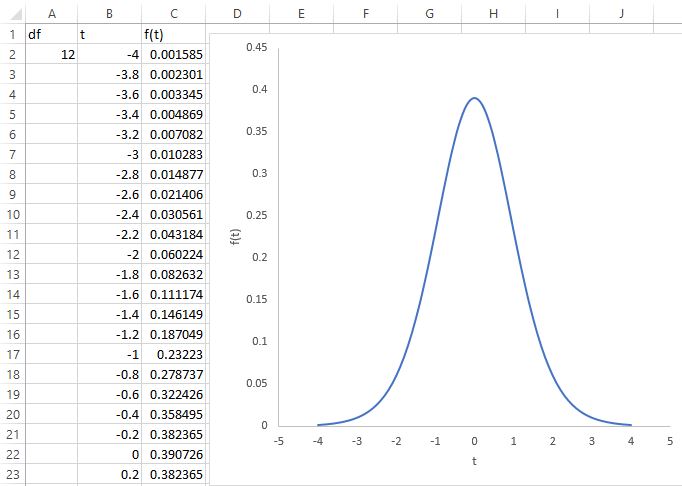
Une fois l’armature tabulaire méticuleusement mise en place et la colonne des abscisses t complétée de -4,0 à +4,0 en colonne A, l’étape suivante consiste à calculer les ordonnées correspondantes à l’aide de la fonction de densité d’Excel. Positionnez votre curseur actif sur la cellule B2, située immédiatement en regard de la première valeur d’abscisse -4,0 logée en A2. Dans la barre de formule, tapez avec rigueur l’instruction suivante : =LOI.STUDENT.N(A2; $D$1; FAUX), ou =LOI.STUDENT.N(A2; DegresLib; FAUX) si vous avez préalablement nommé votre cellule de paramètre.
Appuyez sur la touche Entrée du clavier pour valider la formule. Excel calcule instantanément la valeur de la densité de probabilité associée au point t = -4 sous les degrés de liberté indiqués. Pour propager cette instruction mathématique à l’ensemble de la série sans avoir à faire glisser fastidieusement la poignée de recopie sur des dizaines de lignes, il suffit d’exécuter un double-clic vigoureux sur le petit carré de recopie situé au coin inférieur droit de la cellule B2. Le moteur d’Excel détecte automatiquement la continuité de la colonne A contiguë et déploie instantanément la formule jusqu’à la cellule B82.
Dès l’exécution de cette propagation, procédez à un examen visuel rapide de contrôle sur la cellule correspondant à t = 0 (située à la ligne 42 si votre tableau débute en ligne 2 avec un pas de 0,1). Pour une distribution à 10 degrés de liberté, la valeur de densité en ce point central doit afficher approximativement 0,3891. Vérifiez scrupuleusement qu’aucune valeur calculée dans la colonne ne présente de signe négatif : une fonction de densité de probabilité étant par définition axiomatique strictement non-négative sur l’ensemble de son domaine de définition, toute valeur inférieure à zéro traduirait une corruption dans la formule saisie.
5.2 Gestion des cas limites et des restrictions d’arguments
L’utilisation de fonctions statistiques rigoureuses impose de connaître le comportement intrinsèque du tableur face aux violations d’arguments et aux valeurs limites de calcul. La fonction LOI.STUDENT.N exige impérativement que le paramètre deg_liberte soit une valeur numérique strictement supérieure à zéro. Si vous saisissez par mégarde la valeur 0 ou un nombre négatif dans la cellule D1, Excel interrompra immédiatement le traitement et renverra le code d’erreur #NOMBRE! sur l’ensemble de la colonne d’ordonnées.
Un autre comportement sous-jacent capital concerne l’injection de degrés de liberté non entiers. En théorie statistique continue avancée, il est parfaitement concevable de manipuler des degrés de liberté fractionnaires, notamment lors de l’application de la correction de Welch-Satterthwaite pour des tests t avec variances hétérogènes (hétéroscédasticité). Toutefois, dans le moteur interne de la fonction LOI.STUDENT.N d’Excel, tout argument décimal est automatiquement tronqué à sa partie entière inférieure sans notification d’avertissement à l’utilisateur. Ainsi, si vous entrez une valeur de 14,87 degrés de liberté, Excel calculera strictement la distribution pour 14 degrés de liberté. Il est impératif d’avoir cette restriction à l’esprit lorsque l’on cherche à modéliser des ajustements de Welch au millième près.
Aux frontières extrêmes de l’intervalle (pour t = -4 et t = 4), les ordonnées calculées tombent à des valeurs infinitésimales (par exemple environ 0,0012 pour 10 ddl, voire 0,019 pour 1 ddl). Si vos cellules d’affichage sont formatées pour n’afficher que deux décimales, Excel affichera optiquement la valeur 0,00. Rassurez-vous : cette troncature visuelle n’altère en rien la précision interne du logiciel, qui conserve jusqu’à 15 chiffres significatifs en mémoire à virgule flottante pour le calcul géométrique du tracé.
5.3 Vérification de la cohérence statistique des ordonnées générées
Avant d’engager la construction graphique, un statisticien rigoureux procède toujours à un audit numérique rapide de sa matrice pour certifier la parfaite conformité des données générées avec les axiomes de Kolmogorov. Le premier contrôle, élémentaire mais infaillible, consiste à vérifier la symétrie axiale parfaite des ordonnées calculées. Comparez la valeur de densité obtenue pour t = -2,0 (ligne 22) avec celle obtenue pour t = 2,0 (ligne 62) : elles doivent être rigoureusement identiques jusqu’à la dernière décimale flottante. Toute discordance trahirait un décalage accidentel de références dans vos arguments de cellules.
Le second contrôle repose sur la propriété fondamentale selon laquelle l’intégrale d’une fonction de densité sur l’espace réel tout entier doit être égale à 1. Dans Excel, nous pouvons approximer cette intégrale par une intégration numérique via la méthode classique des trapèzes. Dans une cellule libre adjacente, vous pouvez implémenter la formule approchée calculant la somme des trapèzes formés par les coordonnées successives : la demi-somme des ordonnées extrêmes plus la somme de toutes les ordonnées intermédiaires, le tout multiplié par le pas d’incrémentation (0,1). Sur l’intervalle restreint [-4 ; +4] avec 10 degrés de liberté, vous devez obtenir une aire cumulée d’approximativement 0,997. Ce résultat confirme sans équivoque que la modélisation capture l’écrasante majorité de la masse de probabilité théorique.
Enfin, confrontez la valeur de l’ordonnée au sommet (en t = 0) au seuil limite de la distribution normale standard, qui culmine à 1 / √(2π) ≈ 0,398942. Pour n’importe quelle valeur finie de degrés de liberté, le sommet de la loi t doit se situer strictement en dessous de cette borne supérieure théorique. Plus vos degrés de liberté sont faibles, plus ce pic s’affaisse (atteignant par exemple 0,3183 pour 1 ddl). L’ensemble de ces validations croisées garantit la solidité mathématique des séries qui serviront de socle à la phase de visualisation.
6. Construction du graphique en nuage de points lissé sous Excel
6.1 Sélection des données et insertion du type de graphique adéquat
Le choix du moteur de rendu graphique dans Microsoft Excel revêt une importance critique. Une erreur monumentale, commise par une multitude d’utilisateurs pourtant chevronnés, consiste à sélectionner l’option standard « Graphique en courbes » (catégorie Line Chart). Dans ce type de tracé primitif, l’axe horizontal n’est pas traité comme une échelle métrique continue, mais comme une suite ordonnée d’étiquettes de catégories discrètes équidistantes. Si vos pas d’incrémentation venaient à varier ou si vous superposiez des séries de résolutions différentes, le graphique en courbes produirait des distorsions géométriques fatales.
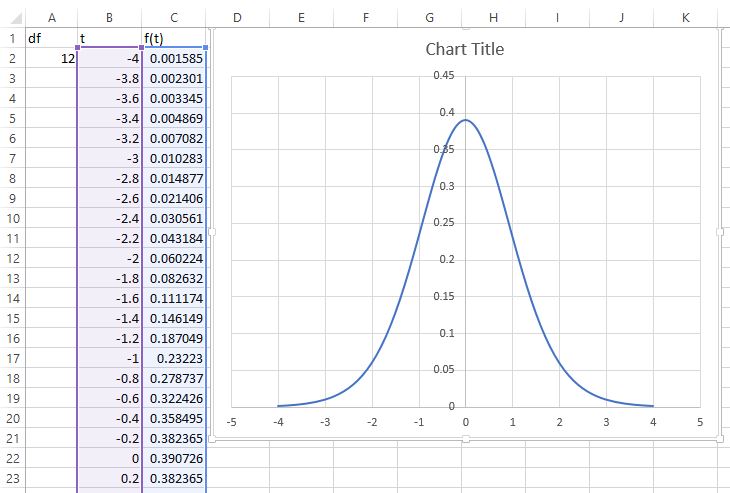
Pour modéliser fidèlement une fonction de densité de probabilité continue, il est impératif et catégorique de recourir au Graphique en nuage de points (X, Y) (connu en anglais sous la désignation Scatter Plot). Pour initier l’opération, sélectionnez avec votre souris l’intégralité de la plage de données bidimensionnelle, c’est-à-dire le bloc rectangulaire s’étendant de la cellule A1 jusqu’à la cellule B82, en incluant impérativement la première ligne contenant les en-têtes textuels de colonnes.
Rendez-vous ensuite dans le ruban principal d’Excel et cliquez sur l’onglet Insertion. Dans la section dédiée aux Graphiques, repérez l’icône représentant un nuage de points cartésien. Cliquez sur la flèche déroulante associée et sélectionnez précisément le sous-type intitulé Nuage de points avec lignes lisses (sans marqueurs). Cette modalité ordonne au tableur de relier l’ensemble des 81 coordonnées bidimensionnelles par une courbe spline d’interpolation cubique continue sans polluer le champ visuel par des dizaines de petits points circulaires disgracieux sur la ligne.
6.2 Configuration initiale des séries de données graphiques
Dès l’insertion de l’objet graphique sur votre feuille de calcul, il convient de vérifier qu’Excel a correctement identifié la répartition fonctionnelle des colonnes. Dans de rares cas, particulièrement lorsque les en-têtes de colonnes sont ambigus ou interprétés comme des valeurs numériques par l’interpréteur, le logiciel peut tenter de tracer deux séries distinctes sur un axe d’indices arbitraires. Si une telle anomalie se produit, faites un clic droit n’importe où dans la zone de traçage du graphique et choisissez l’option Sélectionner des données dans le menu contextuel.
Dans la boîte de dialogue de gestion des séries, assurez-vous qu’une seule série est présente dans le panneau de gauche. Cliquez sur le bouton Modifier pour inspecter l’attribution des champs : le champ « Nom de la série » doit pointer vers la cellule d’en-tête B1 (« Densité f(t) »), le champ « Valeurs de la série X » doit correspondre très exactement à la plage =Feuil1!$A$2:$A$82, et le champ « Valeurs de la série Y » doit cibler strictement la plage =Feuil1!$B$2:$B$82. Validez par OK pour verrouiller ces correspondances fondamentales.
Dans sa configuration native brute, Excel ajoute fréquemment des éléments d’habillage visuel superflus qui encombrent inutilement la lisibilité du tracé. Il est fortement recommandé de cliquer directement sur la boîte de légende par défaut qui vient d’apparaître et d’appuyer sur la touche Suppr pour l’effacer temporairement (elle ne deviendra pertinente que lors des tracés comparatifs multi-séries). De même, éliminez le titre générique automatique pré-généré afin de disposer d’une zone de dessin parfaitement vierge, prête à être calibrée selon des normes métrologiques irréprochables.
6.3 Vérification visuelle de la conformité théorique du tracé
L’objet graphique nouvellement généré offre une première matérialisation visuelle de la loi de Student. Cette étape constitue un point de passage obligé pour mener une analyse morphologique critique et déceler d’éventuelles anomalies structurelles de calcul. La première observation doit porter sur la symétrie bilatérale globale de la cloche. La partie gauche située dans le domaine des valeurs négatives doit apparaître comme le reflet spéculaire parfait de la partie droite positive, sans la moindre inclinaison asymétrique (skewness nulle).
Examinez ensuite avec une grande attention l’apex de la distribution. Le point culminant de la courbe doit se situer avec une précision chirurgicale à l’aplomb exact de la coordonnée 0 sur l’axe horizontal. Si vous constatez visuellement que le sommet semble déporté vers la droite ou vers la gauche, vérifiez immédiatement l’alignement horizontal de vos séries X dans la sélection des données source : un tel décalage indique invariablement qu’une ligne a été sautée ou décalée dans la colonne des abscisses.
Enfin, observez la pente descendante de part et d’autre du sommet. La décroissance doit être strictement monotone : la courbe ne doit présenter aucune ondulation parasite, aucun rebond à proximité des queues et aucune rupture de concavité anormale. Si des oscillations de type « vagues » apparaissent le long de la pente, cela traduit généralement la présence d’un caractère non numérique ou d’une virgule décimale mal interprétée dans votre colonne source de calcul. Si la courbe présente une forme en cloche fluide, descendante et parfaitement stabilisée aux deux extrémités, votre modèle géométrique initial est validé.
7. Formatage typographique et esthétique selon les normes académiques APA
7.1 Calibrage rigoureux des axes horizontal et vertical
Les paramètres d’échelle appliqués par défaut par le moteur de rendu d’Excel sont souvent inadaptés à une communication scientifique rigoureuse. Pour formater l’axe horizontal, effectuez un double-clic directement sur les valeurs numériques de l’axe des abscisses pour ouvrir le volet latéral Format de l’axe. Dans la section « Options d’axe », fixez manuellement la limite minimale à -4,0 et la limite maximale à 4,0. Paramétrez l’unité principale de graduation sur 1,0 (ou 0,5 selon le niveau de détail requis). Ce forçage manuel empêche Excel d’élargir dynamiquement l’axe à des valeurs non souhaitées telles que -4,5 ou +4,5 lors de modifications ultérieures.
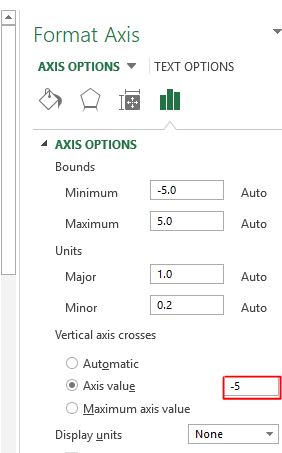
Un ajustement fondamental concerne la ligne de croisement des axes. Par défaut, Excel fait croiser l’axe vertical à l’abscisse 0, ce qui a pour effet catastrophique de couper la courbe en cloche en son milieu par un trait vertical noir peu esthétique. Pour remédier à cela, repérez dans les options de l’axe horizontal la section intitulée Axe vertical coupe et cochez l’option À la valeur de l’axe en renseignant la valeur -4,0. L’axe vertical des ordonnées se trouve alors immédiatement refoulé à l’extrémité gauche de la zone de traçage, libérant intégralement l’espace central sous la courbe.
Appliquez la même discipline métrique à l’axe vertical des ordonnées. Double-cliquez sur ses graduations et verrouillez le minimum absolu à la valeur 0,0 : une fonction de densité n’ayant aucun sens sous la ligne de zéro, l’axe ne doit jamais comporter de graduation négative. Définissez le maximum à 0,45 (ou 0,50 si vos degrés de liberté sont très élevés) afin de ménager un espace de respiration visuelle suffisant au-dessus du sommet de la cloche. Ajustez les unités principales à 0,1 ou 0,05, et assurez-vous que le format de nombre est configuré pour n’afficher qu’un nombre constant de décimales (deux décimales suffisent généralement : 0,00 ; 0,10 ; 0,20 ; etc.).
7.2 Nettoyage de l’arrière-plan et gestion du quadrillage
Le style graphique imposé par l’American Psychological Association (APA 7e édition) prône une sobriété visuelle absolue, guidée par le principe fondamental du minimalisme de l’encre (data-ink ratio conceptualisé par Edward Tufte). L’objectif est d’éliminer impitoyablement tout artifice décoratif susceptible de distraire le lecteur de l’interprétation quantitative pure. En conséquence, l’arrière-plan de la zone de dessin doit être d’une blancheur immaculée.
Sélectionnez le quadrillage vertical (s’il est présent par défaut) et supprimez-le immédiatement en appuyant sur Suppr. Concernant le quadrillage horizontal, les directives académiques les plus strictes recommandent de l’éliminer totalement ou, à défaut, de le réduire à un trait extrêmement fin de couleur gris très pâle (par exemple teinte gris clair à 25 %, largeur 0,5 pt) pour ne servir que de repère discret d’ordonnée. Cliquez sur la bordure extérieure globale du graphique, rendez-vous dans les options de Mise en forme, et attribuez les propriétés Aucun remplissage et Aucun trait pour le contour extérieur, ce qui garantira une intégration invisible et fluide de la figure une fois insérée dans un document Microsoft Word ou un manuscrit LaTeX.
La typographie de l’ensemble des composantes textuelles du graphique doit faire l’objet d’une uniformisation stricte. Sélectionnez le graphique dans son ensemble et appliquez une police de caractères standardisée universellement acceptée par les comités de rédaction, telle que Times New Roman, Calibri ou Arial. Définissez une taille de police comprise entre 10 et 11 points pour les valeurs numériques des graduations d’axes, en veillant à appliquer une teinte gris anthracite foncé ou noir pur (évitez le gris clair automatique d’Excel qui nuit cruellement au contraste lors de l’impression papier sous presse).
7.3 Intitulés d’axes précis et titrage scientifique
Un graphique scientifique ne peut prétendre à l’auto-suffisance explicative sans des libellés d’axes parfaitement explicites et dépourvus de toute ambiguïté technique. Cliquez sur le graphique, puis sur l’icône + verte située à son angle supérieur droit (Éléments de graphique) et cochez la case Titres des axes. Deux zones de texte éditables viennent se positionner le long des axes horizontal et vertical.
Sur l’axe horizontal, remplacez le texte par défaut par l’intitulé formel : Valeur t standardisée (score t). Il est essentiel de préciser la nature de cette variable pour éviter toute confusion avec des scores bruts ou des échelles z standard. Pour l’axe vertical, adoptez la formulation mathématiquement rigoureuse : Densité de probabilité f(t). Orientez ce titre verticalement (rotation à 270 degrés, généralement appliquée par défaut) pour préserver la compacité latérale de l’illustration. Ajustez la graisse de ces étiquettes en demi-gras (bold) avec une taille de 11 ou 12 points pour asseoir la hiérarchie visuelle.
Selon les prescriptions formelles de l’APA, le titre d’une figure ne doit jamais être intégré à l’intérieur même du cadre de l’image Excel. Le titre scientifique doit en effet être rédigé au-dessus de la figure lors de la composition du manuscrit final dans le traitement de texte, sous la nomenclature standardisée « Figure 1 » en gras, suivie d’un saut de ligne et du titre descriptif en italique (par exemple : Distribution théorique t de Student pour 10 degrés de liberté). Conserver un titre incrusté à l’intérieur du graphique génère des redondances et dégrade le rendu typographique lors des épreuves de mise en page éditoriale.
8. Comparaison multi-courbes : intégration de plusieurs degrés de liberté
8.1 Structuration d’une matrice de données pour séries multiples
L’un des apports pédagogiques les plus spectaculaires de la modélisation sous Excel réside dans la capacité à visualiser la transformation morphologique continue de la loi de Student à travers l’incrémentation progressive de ses degrés de liberté. Pour concevoir un graphique comparatif multi-courbes de niveau professionnel, il est nécessaire d’aménager une matrice de données multidimensionnelle au sein de la feuille de calcul en juxtaposant plusieurs colonnes d’ordonnées associées à une colonne d’abscisses unique partagée.
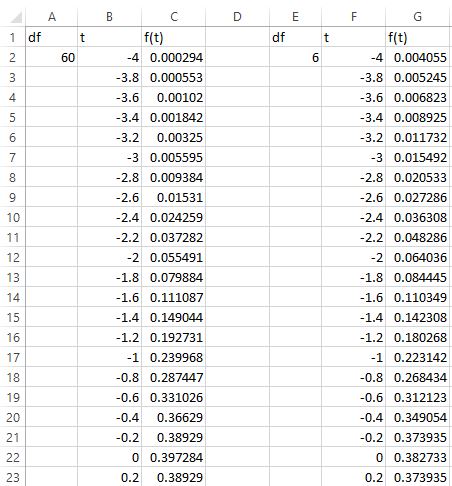
Organisez votre tableau en conservant la colonne A (des lignes 2 à 82) pour les valeurs d’abscisses t allant de -4,0 à +4,0. Sur la ligne 1, disposez horizontalement les différentes valeurs de degrés de liberté que vous souhaitez confronter simultanément. Par exemple, inscrivez la valeur numérique 1 en cellule B1, 3 en cellule C1, 8 en cellule D1 et 30 en cellule E1. Au-dessus de cette rangée ou directement dans ces cellules, vous pouvez formater les en-têtes pour qu’ils affichent clairement « df = 1 », « df = 3 », « df = 8 » et « df = 30 ».
Pour calculer l’ensemble de cette nappe de données à l’aide d’une seule et unique formule dynamique sans réécriture manuelle, positionnez votre curseur sur la cellule B2 et saisissez la formule avec adressage mixte : =LOI.STUDENT.N($A2; B$1; FAUX). Notez avec la plus grande attention le positionnement stratégique des symboles dollar : le verrouillage $A2 fige la colonne d’abscisse tout en autorisant le défilement vertical des lignes, tandis que le verrouillage B$1 fige la ligne de référence des degrés de liberté tout en autorisant le décalage horizontal des colonnes. Étirez cette formule horizontalement jusqu’à la colonne E, puis double-cliquez sur la poignée de recopie pour propager instantanément les calculs sur l’ensemble des 81 lignes de la grille.
8.2 Ajout des séries secondaires dans le graphique existant
Dès que la matrice de données est calculée, il convient d’intégrer ces nouvelles colonnes au sein du graphique en nuage de points lissé préalablement ébauché. Faites un clic droit au centre de la zone de graphique et cliquez sur Sélectionner des données. La boîte de dialogue « Sélectionner la source de données » s’affiche sur votre écran, répertoriant les séries actuellement connectées au moteur de rendu.
Pour ajouter la deuxième distribution (df = 3), cliquez sur le bouton Ajouter situé sous la liste des Entrées de légende (Série). Dans la petite fenêtre contextuelle qui s’ouvre, renseignez les trois paramètres : pour « Nom de la série », cliquez sur la cellule d’en-tête C1 ; pour « Valeurs de la série X », sélectionnez rigoureusement la colonne commune =$A$2:$A$82 ; et pour « Valeurs de la série Y », sélectionnez la plage calculée correspondante =$C$2:$C$82. Validez par OK. Répétez cette opération méthodiquement pour la série df = 8 (colonne D) et la série df = 30 (colonne E).
Une fois l’ensemble des séries déclarées, la question de la différenciation chromatique et stylistique devient primordiale pour garantir une lisibilité optimale, y compris en cas de reproduction monochrome ou d’impression en noir et blanc. Nous préconisons d’abandonner la palette de couleurs saturées bariolées proposée par défaut par Excel au profit d’une gradation réfléchie en niveaux de gris ou d’une variation contrôlée des styles de tiretés. Vous pouvez par exemple assigner à la courbe df = 1 une ligne pointillée fine gris moyen, à df = 3 un trait tireté bleu profond, à df = 8 une ligne mixte tiret-point, et à df = 30 une ligne continue noire solide légèrement plus épaisse (largeur 2,25 pt). Activez ensuite la légende du graphique en la positionnant en haut à droite à l’intérieur de la zone de traçage pour expliciter la correspondance sans empiéter sur les cloches.
8.3 Interprétation visuelle des modifications morphologiques
L’observation synoptique de ce graphique comparatif constitue une démonstration visuelle d’une puissance pédagogique inégalée. La courbe correspondant à un seul degré de liberté (df = 1, modélisant la loi de Cauchy) saute immédiatement aux yeux par sa physionomie singulière : son sommet apparaît très nettement écrasé, culminant à peine au-dessus de 0,31, tandis que ses queues de distribution refusent obstinément de rejoindre l’axe horizontal, conservant une épaisseur spectaculaire même au-delà de 3 et 4 écarts-types. Cette visualisation rend immédiatement palpable pour n’importe quel chercheur le danger absolu d’inférer des conclusions sur un échantillon clinique composé de deux sujets seulement (n = 2, df = 1).
À mesure que l’on observe les tracés successifs pour df = 3, puis df = 8, la mécanique de concentration de la masse de probabilité devient éclatante. L’apex central s’élève de façon continue et dynamique vers le haut de la figure, tandis que les flancs de la cloche se resserrent vers l’origine zéro. Simultanément, la matière probabiliste logée dans les queues de distribution est comme « aspirée » vers le centre : la surface résiduelle située au-delà de deux unités standardisées s’amincit à vue d’œil.
Enfin, lorsque le regard se porte sur la courbe associée à 30 degrés de liberté, la ressemblance avec la morphologie gaussienne classique devient troublante. La courbe culmine désormais à près de 0,39, et ses queues viennent frôler de façon quasi asymptotique le zéro dès que l’abscisse dépasse ±3,5. Ce graphique synthétique illustre avec une clarté lumineuse pourquoi le consensus méthodologique autorise traditionnellement l’assimilation asymptotique à la loi normale pour des échantillons de taille modérée, tout en gravant dans l’esprit du chercheur la réalité de l’incertitude pénalisante qui frappe les devis expérimentaux restreints.
9. Superposition de la loi normale centrée réduite comme étalon de référence
9.1 Calcul de la distribution normale standard dans Excel
Pour parachever l’analyse comparative et offrir un point d’ancrage théorique universel à votre modélisation, l’adjonction de la loi normale centrée réduite N(0, 1) — la fameuse courbe de Gauss — s’avère indispensable. Dans le cadre de la théorie des probabilités, la loi normale représente l’état limite absolu vers lequel converge la loi de Student lorsque ses degrés de liberté tendent formellement vers l’infini mathématique (k → ∞). Intégrer cette fonction étalon permet d’évaluer d’un simple coup d’œil l’écart de distribution résiduel qui subsiste dans un protocole expérimental donné.
Dans votre feuille de calcul Excel, aménagez une nouvelle colonne immédiatement contiguë à votre matrice précédente. Attribuez à la cellule F1 l’en-tête explicite « Normale N(0,1) ». Pour générer les ordonnées de densité de cette distribution de référence, Excel met à disposition une commande native hautement optimisée : la fonction LOI.NORMALE.STANDARD.N (dont l’équivalent en version anglaise est NORM.S.DIST). Contrairement à la fonction de Student, cette routine ne requiert aucun argument de degrés de liberté puisque les paramètres de moyenne (0) et de variance (1) sont structurellement figés dans sa définition analytique.
Positionnez-vous sur la cellule F2 et insérez la formule mathématique suivante : =LOI.NORMALE.STANDARD.N($A2; FAUX). Tout comme pour la loi de Student, le second argument booléen configuré sur FAUX ordonne au tableur de renvoyer la valeur de la densité de probabilité au point d’abscisse x, et non la fonction de répartition cumulative. Appuyez sur Entrée, puis propagez la formule jusqu’en bas de la colonne F82 par un double-clic sur la poignée de recopie. Au point central t = 0, l’ordonnée calculée doit afficher la constante fondamentale 0,398942.
9.2 Technique de superposition graphique et différenciation visuelle
L’intégration de cette nouvelle série au graphique existant suit la méthodologie éprouvée à la section précédente. Effectuez un clic droit sur le graphique, ouvrez la boîte de dialogue Sélectionner des données, cliquez sur Ajouter, pointez le nom de la série vers F1, attribuez à nouveau la colonne d’abscisses =$A$2:$A$82 pour les valeurs X, et assignez la plage =$F$2:$F$82 pour les valeurs Y. Cliquez deux fois sur OK pour valider l’opération.
La règle de sémiotique graphique fondamentale lors de la superposition d’un étalon théorique consiste à conférer à ce dernier un statut visuel distinct de l’objet d’étude principal. La distribution t de Student modélisée pour votre échantillon clinique ou expérimental (par exemple df = 5) doit demeurer le foyer d’attention visuelle primaire : attribuez-lui une ligne continue pleine, d’une épaisseur marquée (largeur 2,25 pt à 2,5 pt), habillée d’une couleur sombre contrastée (comme un bleu cobalt profond ou un noir d’encre).
À l’inverse, formatez la courbe normale standard de telle sorte qu’elle soit immédiatement identifiée comme un repère de référence virtuel. Pour ce faire, double-cliquez sur la ligne représentant la loi normale pour afficher le panneau de mise en forme des séries de données. Dans la section Contour, choisissez une teinte gris neutre ou noir pur, mais modifiez impérativement le Type de tiret pour sélectionner une ligne en tirets réguliers ou en pointillés fins (largeur 1,5 pt). Dans la légende du graphique, veillez à ce que l’étiquette affiche très précisément Distribution normale standard N(0, 1) afin que la distinction entre le modèle empirique fini et la limite asymptotique théorique apparaisse avec une netteté chirurgicale.
9.3 Analyse empirique des écarts entre Student et Gauss
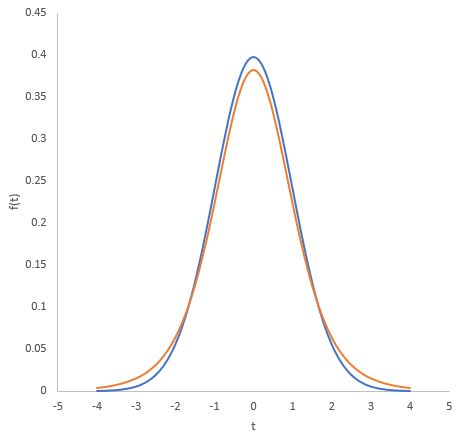
La confrontation directe sur un même espace cartésien de la loi de Student et de la loi de Gauss met en lumière des écarts structurels cruciaux que tout psychométricien doit savoir interpréter et quantifier. En observant attentivement la zone de croisement des deux tracés, on découvre que les courbes ne sont pas simplement décalées en hauteur, mais qu’elles s’entrecroisent à un point d’inflexion précis, situé généralement autour de t ≈ ±1,9 à ±2,1 selon les degrés de liberté considérés.
Dans la zone centrale comprise entre ces deux points d’intersection (c’est-à-dire pour les faibles déviations autour de la moyenne), la courbe normale surmonte systématiquement la courbe de Student. Cela signifie qu’un modèle gaussien attribue une probabilité plus forte d’observer des scores très proches de zéro que ne le fait la réalité d’un petit échantillon. En revanche, dès que l’on dépasse ces points d’intersection et que l’on s’aventure dans les régions extrêmes des queues de distribution, la courbe de Student passe physiquement au-dessus de la courbe normale.
Cet écart d’ordonnée, bien que d’apparence modeste en valeur absolue sur le graphique (de l’ordre de quelques centièmes), induit des divergences colossales en termes de probabilité relative. Dans les queues de distribution, la probabilité d’occurrence d’un événement rare sous une loi t à 4 degrés de liberté peut être deux à quatre fois supérieure à celle prédite par une loi normale. L’analyste qui utiliserait le référentiel gaussien sur un effectif de 5 patients commettrait ainsi une sous-estimation massive du risque d’observer une valeur extrême par pur hasard d’échantillonnage, faussant irrémédiablement le seuil de signification de ses tests d’efficacité clinique.
10. Visualisation et coloration des régions critiques de rejet de l’hypothèse nulle
10.1 Détermination mathématique des seuils critiques bilatéraux
Dans la démarche hypothético-déductive de la recherche expérimentale, la finalité ultime d’une distribution d’échantillonnage est de matérialiser la frontière de décision statistique au-delà de laquelle l’hypothèse nulle d’absence d’effet (H0) est formellement rejetée. Cette frontière est délimitée par les valeurs critiques associées au seuil d’erreur alpha consenti par l’investigateur. En psychologie et dans les sciences du comportement, la convention universelle fixe ce seuil de signification à alpha = 0,05 (5 %), voire à alpha = 0,01 (1 %) pour des protocoles requérant un niveau de preuve renforcé.
Pour automatiser dynamiquement le calcul de ces bornes critiques au sein de votre classeur Excel, nous allons exploiter la fonction de quantile inverse bilatérale native du tableur. Aménagez dans votre feuille une petite section de paramètres décisionnels : inscrivez en cellule C2 le libellé « Risque alpha : » et renseignez la valeur 0,05 en cellule D2. Dans la cellule C3, inscrivez « Valeur t critique : », puis saisissez en cellule D3 la formule statistique suivante : =LOI.STUDENT.INVERSE.BILATERALE(D2; D1).
Pour un échantillon caractérisé par 10 degrés de liberté (cellule D1 = 10) et un risque alpha de 5 % (D2 = 0,05), la fonction renvoie avec une précision absolue la valeur 2,2281. En vertu de la symétrie bilatérale parfaite de la distribution de Student, les régions de rejet de l’hypothèse nulle se trouvent donc délimitées géographiquement par deux seuils stricts : la queue gauche inférieure s’étend de moins l’infini jusqu’à -2,2281, tandis que la queue droite supérieure s’étend de +2,2281 jusqu’à plus l’infini. La surface cumulée de ces deux zones extrêmes sous la courbe représente exactement 5 % (0,05) de l’aire totale de la distribution.
10.2 Création de séries conditionnelles pour délimiter les aires de rejet
La matérialisation graphique de ces zones de rejet sous Excel exige une astuce de modélisation mathématique élégante. Puisqu’un graphique en nuage de points lissé ne permet pas de colorier nativement une portion sous-jacente sans artifice, nous allons isoler les ordonnées appartenant aux régions critiques dans une série de calcul conditionnelle dédiée au sein de la colonne C de notre tableau principal.
Positionnez l’intitulé « Zone de Rejet » dans la cellule C1. Dans la cellule C2, nous allons insérer une formule logique utilisant la commande SI combinée à la valeur absolue ABS, afin de tester si l’abscisse t courante se situe au-delà des seuils critiques. Saisissez rigoureusement la formule suivante : =SI(ABS(A2) >= $D$3; B2; NA()). Cette instruction stipule que si la valeur absolue de l’abscisse A2 est supérieure ou égale au seuil critique logé en $D$3 (par exemple 2,2281), la cellule prend exactement la valeur de l’ordonnée de densité présente en B2. Dans le cas contraire (c’est-à-dire pour toute la zone centrale de non-rejet), la formule déclenche délibérément l’erreur standard NA() (qui affiche #N/A dans la cellule).
L’utilisation formelle de la fonction NA() constitue une règle d’ingénierie statistique incontournable sous Microsoft Excel. Si vous aviez inscrit un zéro 0 à la place de NA() dans la condition fausse, le moteur graphique tracerait une ligne horizontale parasite retombant brutalement sur l’axe des abscisses, ruinant l’esthétique de la figure. La constante d’erreur #N/A informe explicitement le moteur de rendu d’Excel d’ignorer totalement ces coordonnées lors de l’interpolation géométrique, garantissant une rupture nette et parfaite entre la zone centrale et les segments de queues réservés au rejet critique.
10.3 Mise en forme des zones ombrées sous les queues de distribution
Pour transformer cette série de coordonnées conditionnelles en véritables surfaces ombrées sous la cloche, l’approche technique la plus fluide sous Excel consiste à exploiter la puissance des Graphiques combinés ou à superposer une série de type Aire. Effectuez un clic droit sur le graphique principal, choisissez Sélectionner des données, et cliquez sur Ajouter. Nommez la série « Région critique (alpha = 0,05) », assignez la colonne des abscisses =$A$2:$A$82 pour les valeurs X, et attribuez la nouvelle plage conditionnelle =$C$2:$C$82 pour les valeurs Y.
Cliquez avec le bouton droit de la souris sur la série nouvellement insérée dans le graphique et sélectionnez l’option Modifier le type de graphique Série. Dans la boîte de dialogue qui s’affiche, localisez la série « Région critique » et modifiez son type en sélectionnant Aire (ou Nuage de points avec lignes lisses avec remplissage vertical selon votre version logicielle). Si vous utilisez un graphique combiné avec le type Aire, les queues extrêmes situées au-delà de -2,23 et +2,23 se remplissent instantanément d’une couleur unie s’étendant de la ligne de courbe jusqu’à l’axe horizontal zéro.
Le formatage esthétique de cette zone ombrée doit conjuguer clarté visuelle et élégance académique. Double-cliquez sur l’aire de remplissage pour ouvrir le panneau d’options. Choisissez une couleur de remplissage sobre mais évocatrice du danger décisionnel, telle qu’un rouge bordeaux feutré ou un gris ardoise soutenu. Ajustez impérativement le curseur de Transparence à une valeur de 40 % ou 50 % : cette translucidité permet de conserver la visibilité du quadrillage sous-jacent et des marqueurs d’axe tout en créant un contraste saisissant avec la zone centrale immaculée. Vous venez de matérialiser physiquement l’espace probabiliste de l’erreur de première espèce.
11. Dépannage, automatisation dynamique et bonnes pratiques de modélisation
11.1 Résolution des erreurs courantes rencontrées dans Excel
La mise en œuvre de modélisations statistiques avancées sous Excel confronte fréquemment les chercheurs à des dysfonctionnements algorithmiques ou des artefacts graphiques déroutants. L’écueil le plus largement répandu concerne l’apparition subite de codes d’erreur #VALEUR! sur l’intégralité de la colonne de calcul. Cette anomalie résulte quasi systématiquement d’un conflit de paramètres régionaux entre le séparateur décimal utilisé dans la formule et celui configuré dans le système d’exploitation. Si votre système Windows est configuré selon les standards français, le séparateur décimal légal est la virgule ; l’usage accidentel d’un point anglo-saxon (par exemple en saisissant -3.9 au lieu de -3,9) convertit la valeur en chaîne de texte pure, bloquant instantanément l’évaluation mathématique de la fonction LOI.STUDENT.N.
Un deuxième artefact visuel extrêmement troublant consiste en un aplatissement horizontal brutal de la courbe, le tracé ressemblant à un ruban rectangulaire ou une ligne écrasée sans concavité visible. Ce phénomène trahit une inversion involontaire dans l’attribution des séries de coordonnées au sein de la boîte de dialogue de sélection des données : Excel a injecté par mégarde les valeurs d’abscisses t dans le champ Y et les valeurs infinitésimales de densités dans le champ X. Il suffit de réouvrir la configuration de la série et de rétablir scrupuleusement l’ordre cartésien légitime pour que la cloche retrouve sa morphologie naturelle.
Enfin, prenez garde aux faux zéros causés par des formats de cellules inadaptés. Si les cellules de votre colonne de densité sont formatées par inadvertance en mode « Pourcentage » ou « Nombre » sans décimale, Excel affichera une succession uniforme de zéros ou d’étoiles d’avertissement. Assurez-vous d’appliquer un format de nombre standard comportant au minimum quatre décimales affichées (par exemple 0,0000) pour suivre avec précision la progression infinitésimale de la décroissance asymptotique le long des queues de distribution.
11.2 Automatisation du graphique via les plages nommées et formules dynamiques
Pour transformer votre classeur Excel en un simulateur pédagogique interactif haut de gamme, il est fortement avantageux de s’affranchir des plages de coordonnées statiques en exploitant les fonctionnalités de tableaux structurés et de contrôles de formulaire. En sélectionnant votre matrice de données (colonnes A à C) et en appliquant le raccourci clavier Ctrl + L (ou Ctrl + T selon les environnements), vous convertissez vos données en un véritable Tableau structuré Excel. Dans ce mode opératoire, toute modification de la granularité du pas d’incrémentation ou toute extension de l’intervalle d’abscisse étirera automatiquement les séries du graphique sans nécessiter la moindre reconfiguration manuelle des plages sources.
Pour les utilisateurs avancés maîtrisant les formules matricielles, l’emploi de la fonction DECALER combinée à NBVAL permet de créer des plages nommées dynamiques élastiques. En attribuant à une plage nommée PlageX la formule =DECALER(Feuil1!$A$2; 0; 0; NBVAL(Feuil1!$A:$A)-1; 1), le tracé graphique s’adaptera instantanément à n’importe quelle longueur de série injectée. Cela s’avère particulièrement puissant lors de l’analyse automatisée de fichiers de logs expérimentaux volumineux issus de logiciels de passation tels qu’E-Prime, PsychoPy ou Gorilla.
Poussez l’élégance de votre modèle encore plus loin en intégrant un contrôle interactif d’ajustement direct. Rendez-vous dans l’onglet Développeur du ruban (activable via les options de personnalisation du ruban Excel), cliquez sur Insérer dans la boîte à outils Contrôles de formulaire, et choisissez une Toupie ou une Barre de défilement. Dessinez le contrôle à proximité immédiate de votre cellule de paramètre D1, faites un clic droit dessus pour choisir Format de contrôle, et liez-le directement à la cellule $D$1 en fixant une valeur minimale de 1 et une valeur maximale de 100 avec un pas de 1. Désormais, un simple clic sur les flèches du curseur modifiera en temps réel les degrés de liberté : sous vos yeux ébahis, la courbe de Student se déformera dynamiquement à l’écran, s’élevant et s’amincissant de manière fluide pour illustrer en direct la convergence vers la normalité !
11.3 Exportation haute définition pour publications académiques
La finalisation d’une illustration scientifique destinée à être soumise à une revue à comité de lecture (telle que le Journal of Experimental Psychology, Neuropsychologia ou PLOS ONE) impose des exigences de qualité vectorielle et de résolution métrologique drastiques. Réaliser une vulgaire capture d’écran pixelisée à l’aide de l’outil de capture d’écran de Windows constitue une faute méthodologique rédhibitoire qui conduira immédiatement au rejet de la figure lors du contrôle technique éditorial.
La technique la plus noble pour préserver l’intégrité vectorielle pure de votre tracé sous Microsoft Word consiste à sélectionner l’objet graphique dans Excel, à exécuter la commande Copier (Ctrl + C), puis à basculer dans votre document de manuscrit Word et à effectuer un Collage spécial avec liaison (ou simplement Ctrl + V en conservant les options de thème par défaut). Dans cette modalité, le graphique est injecté dans le conteneur XML de Word sous forme de tracé vectoriel natif : vous pouvez zoomer à 800 % sans observer la moindre pixellisation sur les lignes ou les caractères typographiques, tout en conservant une mise à jour dynamique des données si votre classeur source venait à être révisé.
Si la revue exige impérativement la remise de fichiers images autonomes non compressés, exportez votre graphique en format vectoriel PDF via la fonction Imprimer la sélection au format Microsoft Print to PDF. Vous pourrez ensuite convertir ce document dans un logiciel de traitement d’image matricielle (tel qu’Adobe Photoshop ou GIMP) en format TIFF ou PNG sans perte, en imposant une résolution nominale stricte de 300 DPI (points par pouce) pour les photographies ou de 600 à 1200 DPI pour les tracés au trait noir pur (line art). Procédez systématiquement à un contrôle ultime de lisibilité en basculant votre affichage en nuances de gris afin de vous assurer que le contraste des aires ombrées et des tiretés demeure parfaitement discriminable sur support papier monochrome.
12. Application concrète à une recherche empirique en psychologie
12.1 Scénario d’étude : évaluation d’une intervention cognitive sur l’anxiété
Pour ancrer l’ensemble de ces préceptes méthodologiques dans la réalité empirique du laboratoire, développons un cas pratique contextualisé en psychologie clinique et cognitive. Imaginons une équipe hospitalo-universitaire évaluant l’efficacité d’une thérapie novatrice basée sur la remédiation cognitive assistée par réalité virtuelle, destinée à réduire les symptômes d’anxiété sociale invalidants chez de jeunes adultes. Le protocole expérimental sélectionne une cohorte clinique homogène composée de N = 18 participants souffrant de trouble anxiété sociale diagnostiqué selon les critères du DSM-5.
Les participants complètent une échelle psychométrique standardisée mesurant l’anxiété sociale (par exemple l’inventaire d’anxiété de Liebowitz, dont les scores s’étendent de 0 à 144) avant le démarrage de l’intervention (temps T0 : pré-test), puis réévaluent leur état immédiatement après huit semaines d’entraînement cognitif intensif (temps T1 : post-test). La variable dépendante d’intérêt réside dans le score différentiel d’amélioration individuelle, calculé par la soustraction arithmétique D = Score_T0 – Score_T1. L’hypothèse nulle scientifique (H0) postule que la moyenne des différences dans la population est strictement nulle (μ_D = 0, absence totale d’effet thérapeutique), tandis que l’hypothèse alternative bilatérale (H1) énonce que l’intervention induit une modification significative des scores (μ_D ≠ 0).
L’analyse descriptive des données différentielles collectées sur les 18 participants livre les métriques statistiques suivantes : la moyenne différentielle observée s’élève à M_D = 7,35 points de réduction anxieuse, avec un écart-type empirique d’échantillon de s_D = 12,72 points. L’erreur standard de la moyenne différentielle se calcule rigoureusement par le ratio SE_D = s_D / √N = 12,72 / √18 ≈ 2,998 points. La statistique empirique du test t apparié s’obtient alors directement par la formule t_obtenu = (M_D – 0) / SE_D = 7,35 / 2,998 ≈ 2,45. Avec un effectif de 18 sujets soumis à une contrainte d’appariement intra-individuelle, le modèle statistique mobilise précisément k = N – 1 = 17 degrés de liberté.
12.2 Intégration de la statistique empirique sur le graphique de distribution
Pour communiquer ces conclusions cliniques avec une clarté optimale lors d’un séminaire médical ou d’une présentation scientifique, l’intégration de la statistique empirique t_obtenu = 2,45 au sein de notre graphique Excel de distribution de Student (calibré pour 17 degrés de liberté) produit un impact heuristique majeur. Cette représentation visuelle permet d’illustrer immédiatement la décision inférentielle en confrontant la donnée recueillie aux limites du hasard modélisées sous H0.
Pour incorporer graphiquement un marqueur vertical matérialisant ce score empirique, nous allons créer une mini-série de données à deux points dans un coin de notre feuille Excel. En cellule H1 et H2, inscrivez la valeur calculée de votre test : 2,45 et 2,45 (valeurs X). Dans les cellules adjacentes I1 et I2, inscrivez les coordonnées d’ordonnées correspondantes : 0 (base sur l’axe horizontal) et la hauteur maximale atteinte par la courbe en ce point, soit environ 0,028 (ou plus haut jusqu’à 0,15 pour faire dépasser un repère fléché vertical). Ajoutez cette micro-série à votre graphique en nuage de points lissé, et formatez-la sous forme d’une ligne verticale rouge solide, d’une épaisseur de 2 pt.
Le résultat visuel est saisissant d’éloquence : pour 17 degrés de liberté, la valeur critique bilatérale au seuil alpha de 5 % s’établit à t_critique = 2,110. La ligne rouge symbolisant le résultat empirique de l’équipe de recherche vient se positionner visiblement au-delà de la ligne de démarcation critique de 2,11, pénétrant profondément à l’intérieur de la queue de distribution droite préalablement ombrée en rouge translucide. L’aire résiduelle située sous la cloche au-delà de cette ligne verticale correspond géométriquement à la moitié de la p-valeur exacte du test (soit p = 0,0254 en bilatéral). N’importe quel clinicien, même totalement novice en formalisme algébrique, saisit instantanément que l’effet mesuré se situe dans la région de haute invraisemblance sous l’hypothèse nulle, justifiant sans ambiguïté le rejet de H0 et l’inférence d’une réelle efficacité thérapeutique.
12.3 Rédaction standardisée des résultats statistiques selon les normes APA
L’aboutissement logique de toute démarche de quantification scientifique réside dans la transcription textuelle standardisée de l’analyse, articulant organiquement les résultats chiffrés et la référence à la figure de distribution modélisée. Le manuel de publication de l’American Psychological Association impose un protocole rédactionnel extrêmement rigoureux, bannissant les approximations narratives au profit d’une concision métrologique absolue.
Dans le corps du rapport de recherche ou de l’article empirique, le résultat de cette étude clinique sera formulé textuellement sous la structure canonique suivante : « Une analyse par test t de Student pour échantillons appariés a mis en évidence une réduction statistiquement significative des scores d’anxiété sociale à la suite des huit semaines d’intervention cognitive assistée par réalité virtuelle, t(17) = 2,45, p = ,025, d = 0,58, IC 95 % [1,02 ; 13,68]. La moyenne des différences d’amélioration (M = 7,35, ET = 12,72) dépasse largement le seuil critique de variabilité aléatoire sous l’hypothèse nulle. Comme l’illustre la Figure 1, la statistique empirique observée se positionne nettement à l’intérieur de la région critique de rejet bilatérale établie pour un risque d’erreur alpha de 5 % ».
Cette articulation exemplaire scelle l’alliance indissociable entre l’exactitude du formalisme textuel et l’intelligibilité immédiate du support graphique construit sous Excel. Tout en reconnaissant explicitement la modestie de la taille de l’échantillon qui appelle une réplication à plus grande échelle, la démonstration graphique confère à la communication scientifique un niveau de transparence, d’élégance esthétique et de rigueur méthodologique répondant aux standards les plus exigeants de la psychologie contemporaine.
Références
- American Psychological Association. (2020). Publication manual of the American Psychological Association (7th ed.). American Psychological Association. https://doi.org/10.1037/0000165-000
- Cohen, J. (1988). Statistical power analysis for the behavioral sciences (2nd ed.). Lawrence Erlbaum Associates. https://www.routledge.com/Statistical-Power-Analysis-for-the-Behavioral-Sciences/Cohen/p/book/9780805802832
- Cumming, G. (2012). Understanding the new statistics: Effect sizes, confidence intervals, and meta-analysis. Routledge. https://doi.org/10.4324/9780203807002
- Field, A. (2018). Discovering statistics using IBM SPSS statistics (5th ed.). SAGE Publications. https://uk.sagepub.com/en-gb/eur/discovering-statistics-using-ibm-spss-statistics/book255940
- Howell, D. C. (2012). Statistical methods for psychology (8th ed.). Cengage Learning. https://www.cengage.com
- Microsoft Support. (2023). Fonction LOI.STUDENT.N. Microsoft Corporation. https://support.microsoft.com/fr-fr/office/loi-student-n-fonction-loi-student-n-1edd63cf-7e3c-4217-be08-59c55b6da386
- Student [Gosset, W. S.]. (1908). The probable error of a mean. Biometrika, 6(1), 1–25. https://doi.org/10.2307/2331554
- Tufte, E. R. (2001). The visual display of quantitative information (2nd ed.). Graphics Press. https://www.edwardtufte.com