
La conduite de projets complexes au sein des organisations contemporaines requiert des dispositifs d’ordonnancement capables de concilier rigueur analytique et intelligibilité visuelle. Parmi l’arsenal méthodologique mis à la disposition des ingénieurs et gestionnaires, le diagramme de Gantt demeure une référence prépondérante, fournissant une cartographie bidimensionnelle où le temps s’articule directement avec la structure opérationnelle du travail. La représentation synoptique de la chronologie, des dépendances séquentielles et de l’allocation des ressources temporelles confère à cet outil une fonction d’arbitrage stratégique indispensable à la maîtrise des risques d’exécution et des dérives budgétaires.
Toutefois, la démocratisation des progiciels spécialisés de planification s’est heurtée à des problématiques récurrentes d’accessibilité des licences, de lourdeur infrastructurelle et de courbes d’apprentissage disproportionnées pour les strates managériales intermédiaires. Dans ce contexte, l’environnement Microsoft Excel s’impose comme une alternative d’une flexibilité remarquable. Loin de se cantonner à de simples calculs matriciels ou à de la comptabilité élémentaire, le tableur permet, par une exploitation experte de ses mécanismes de restitution graphique et de son arithmétique sérielle, d’échafauder des visualisations dynamiques et personnalisées sans nécessiter d’investissements logiciels complémentaires.
Ce traité exhaustif a pour vocation d’exposer la méthodologie intégrale permettant de concevoir, paramétrer, automatiser et maintenir un diagramme de Gantt professionnel sous Microsoft Excel. En associant les fondements théoriques de la psychologie cognitive et de la gestion de projet aux procédures techniques les plus pointues du logiciel, cette étude guide le praticien depuis la structuration fondamentale des bases de données jusqu’à l’implémentation de fonctionnalités avancées telles que le suivi de l’avancement, la matérialisation dynamique de la date du jour et la détermination rigoureuse du chemin critique.
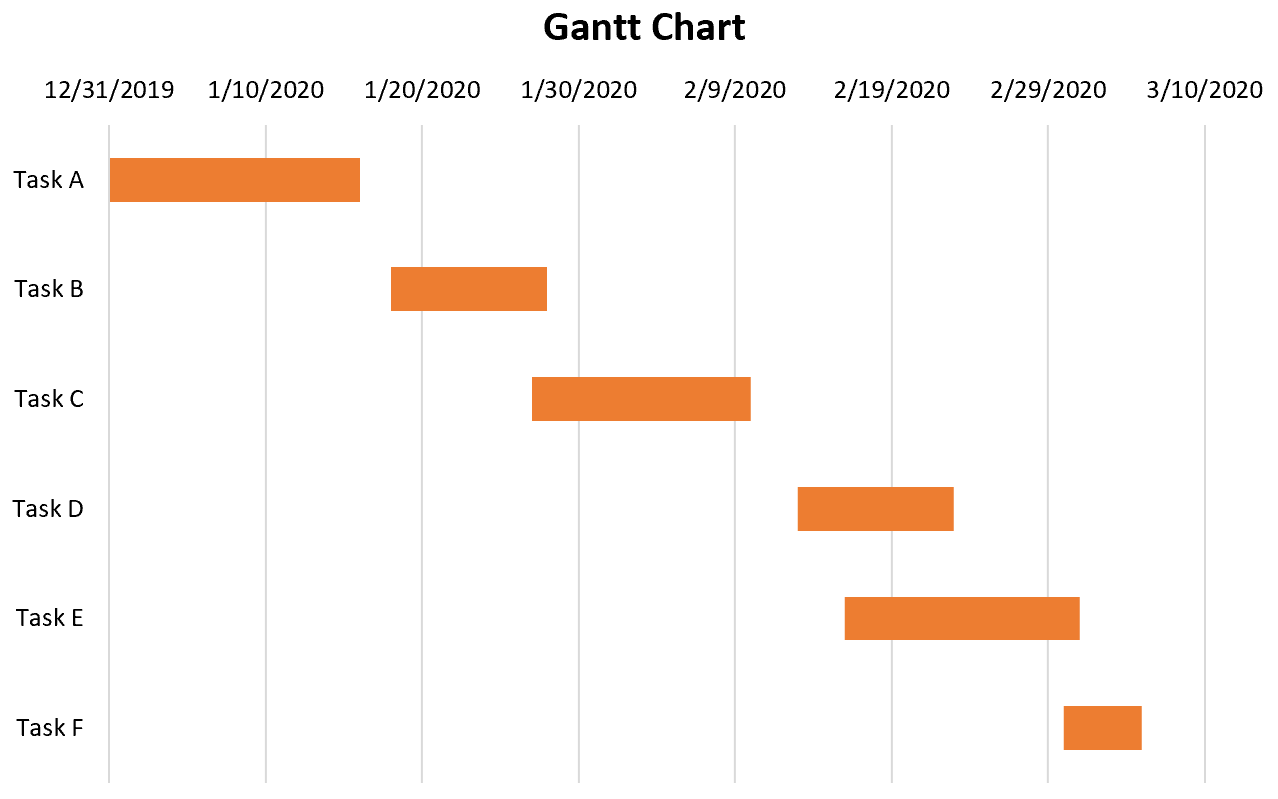
1. Fondements conceptuels et pertinence cognitive du diagramme de Gantt dans Excel
L’efficacité d’un artefact managérial ne réside pas uniquement dans son élégance géométrique, mais avant tout dans son adéquation avec les processus cognitifs humains d’appréhension du temps et de coordination collective. Comprendre les soubassements historiques et psychologiques du diagramme de Gantt est un prérequis indispensable pour concevoir des outils de pilotage pertinents sous Excel.
1.1 Origine historique et principes théoriques de l’ordonnancement visuel
L’émergence des représentations visuelles de planification trouve ses racines conceptuelles à la fin du XIXe siècle sous l’impulsion de l’ingénieur polonais Karol Adamiecki. Ce dernier théorise dès 1896 l’« harmonogramme », un dispositif graphique pionnier destiné à harmoniser le flux de travail au sein des aciéries et laminoirs de Silésie en superposant des échelles de temps et des profils d’activités. Cependant, la diffusion internationale de l’ordonnancement graphique est indissociable des travaux de l’ingénieur américain Henry Laurence Gantt. Au cours de la Première Guerre mondiale, et notamment lors de l’application de ses méthodes au sein de l’arsenal de Frankford et des chantiers de l’Emergency Fleet Corporation, Gantt formalise un système de barres horizontales traçant l’allocation du travail en fonction d’unités de temps prédéfinies.
Cette innovation marque une rupture épistémologique majeure : elle opère la transition d’un modèle d’ordonnancement purement linéaire et tabulaire vers une cartographie temporelle interactive à deux dimensions. L’axe vertical répertorie la nomenclature décomposée des activités tandis que l’axe horizontal matérialise l’écoulement unidirectionnel du temps chronométrique. Cette sémiologie graphique élémentaire mobilise directement les mécanismes de la perception visuelle humaine, notamment décrits par les théories de la psychologie de la forme (Gestalt). Le cerveau humain traite les propriétés spatiales (longueur, position relative, alignement) de manière pré-attentive, permettant une assimilation cognitive immédiate de la durée et du chevauchement des phases de production, là où une lecture de listes textuelles solliciterait lourdement les ressources computationnelles de la mémoire de travail.
Dans la gestion contemporaine de projets hautement complexes, le diagramme de Gantt fonctionne comme une prothèse cognitive essentielle. En externalisant l’architecture temporelle du projet sur un support externe intelligible, il décharge la mémoire vive des chefs de projet et des parties prenantes. L’anticipation des conflits de ressources, l’identification des goulets d’étranglement et l’arbitrage des priorités cessent de relever d’une abstraction laborieuse pour devenir une analyse visuelle directe, favorisant une réactivité organisationnelle accrue.
1.2 Psychologie de la gestion de projet et réduction du biais d’optimisme
La planification de projets est structurellement menacée par des distorsions cognitives documentées par l’économie comportementale, au premier rang desquelles figure le biais d’optimisme, théorisé par Daniel Kahneman et Amos Tversky sous le concept de « sophisme de planification » (planning fallacy). Ce phénomène conduit invariablement les estimateurs à concevoir des scénarios idéalisés, sous-évaluant drastiquement les délais, les coûts et les aléas inhérents à l’exécution opérationnelle. Le recours à une spatialisation rigoureuse via un diagramme de Gantt constitue l’un des contrepoids cognitifs les plus efficaces contre ces dérives prédictives.
En obligeant le planificateur à inscrire physiquement chaque activité dans une géométrie temporelle contraignante, l’outil révèle les incohérences de séquençage et la densité irréaliste des calendriers prévisionnels. L’espacement spatial contraint l’esprit à reconnaître la finitude du temps disponible. Cette structuration méthodique engendre une atténuation substantielle de l’anxiété organisationnelle des équipes. L’ambiguïté des attentes managériales se dissipe au profit d’un cadre normatif clair, délimitant sans équivoque les frontières d’imputabilité opérationnelle et les échéances critiques.
Par ailleurs, l’adhésion et l’engagement individuel des collaborateurs sont amplifiés par la clarté sémiotique du planning partagé. Selon la théorie de la fixation des objectifs (goal-setting theory) de Locke et Latham, des cibles temporelles explicites et visualisables décuplent la performance opérationnelle par rapport à des directives générales. Enfin, le diagramme partagé agit comme un référentiel temporel commun, alignant les représentations subjectives disparates des acteurs autour d’une interprétation synchronisée de l’avancement global du projet.
1.3 Pourquoi mobiliser l’environnement Microsoft Excel pour un diagramme de Gantt
Bien que le marché regorge de solutions logicielles dédiées telles que Microsoft Project, Primavera P6 ou des plateformes collaboratives SaaS contemporaines, le choix de déployer un diagramme de Gantt au sein de Microsoft Excel répond à des impératifs économiques, méthodologiques et pragmatiques de premier ordre. Le principal atout du tableur réside dans son omniprésence planétaire : installé sur la quasi-totalité des postes de travail d’entreprise, il écarte tout frottement lié à l’acquisition, à la négociation budgétaire et au déploiement de licences spécifiques pour les différents collaborateurs ou clients finaux.
Sur le plan technique, Excel procure une flexibilité algorithmique absolue. Contrairement aux environnements de gestion fermés dont les moteurs de calcul imposent des paradigmes de recalcul prédéterminés et parfois opaques, le tableur confère au gestionnaire une totale souveraineté sur ses modèles de données. Chaque paramètre temporel, chaque coefficient de charge, chaque formule d’actualisation peut être rigoureusement ajusté pour refléter les contraintes singulières de l’organisation. Cette malléabilité permet d’intégrer des calculs analytiques de coûts, des pondérations de risques ou des indicateurs de performance clés (KPI) au sein de la même feuille de calcul.
Enfin, la perméabilité d’Excel avec les infrastructures informationnelles garantit une interopérabilité sans couture. Les données de planification modélisées dans le classeur peuvent s’alimenter via des requêtes Power Query issues de bases SQL ou d’ERP, s’exporter vers des présentations de direction ou s’agréger directement dans des tableaux de bord Power BI. Cette polyvalence fonctionnelle consolide Excel comme le médium idéal pour bâtir des dispositifs d’ordonnancement robustes et parfaitement adaptés aux réalités du terrain.
2. Structuration rigoureuse de la base de données de projet sous Excel
La pérennité et la fiabilité d’une visualisation graphique reposent exclusivement sur la qualité structurelle du schéma de données sous-jacent. Une feuille de calcul mal architecturée génère inévitablement des anomalies de tracé, des erreurs de calcul dynamique et une maintenance laborieuse.
2.1 Architecture fondamentale des colonnes d’ordonnancement
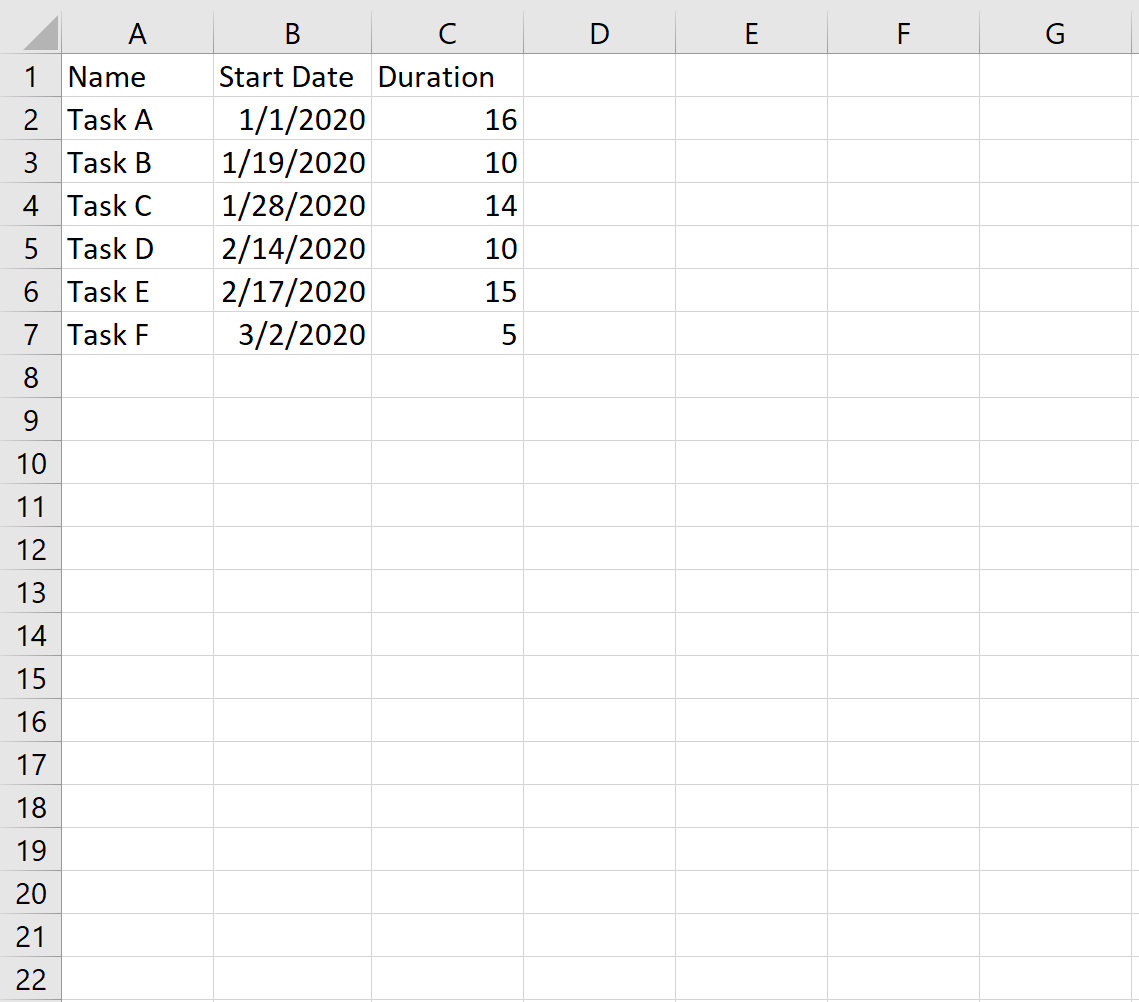
Pour héberger les paramètres constitutifs du diagramme de Gantt, la table de données initiale doit être configurée selon les principes d’intégrité relationnelle élémentaire. Chaque ligne doit représenter une entité d’activité unique et indivisible à son niveau d’observation, tandis que les colonnes matérialisent ses attributs déterministes. Quatre champs minimaux constituent la colonne vertébrale indispensable du système :
- Identifiant univoque (ID) : Une codification alphanumérique normalisée (ex. T01, T02, ou 1.1, 1.2) permettant de référencer sans ambiguïté chaque item, indépendamment d’éventuelles modifications lexicales ultérieures de l’intitulé de la tâche.
- Intitulé de la tâche : La désignation textuelle claire de l’activité, formulée idéalement par un verbe d’action associé à un complément direct mesurable, dénuée de termes flous.
- Date de début : Le point d’ancrage chronologique initial de la tâche, encodé rigoureusement au format de date natif d’Excel.
- Durée estimée : L’amplitude temporelle allouée à l’accomplissement de la tâche, exprimée sous la forme d’un nombre entier ou décimal représentant des jours ouvrés ou calendaires.
- Date d’échéance (Fin) : L’extrémité temporelle terminale, dérivée par calcul dynamique de la sommation de la date de début et de la durée.
La typologie des champs doit faire l’objet d’un verrouillage rigoureux. L’insertion accidentelle de chaînes de caractères au sein des colonnes de dates ou de durées briserait immédiatement la continuité mathématique requise par le moteur graphique d’Excel, provoquant des distorsions d’axes ou l’occultation complète de séries.
2.2 Formalisation de la décomposition du travail (WBS)
L’exhaustivité de la base de données découle d’une modélisation préalable selon la méthodologie de l’Organigramme des Tâches du Projet (OTP) ou Work Breakdown Structure (WBS) standardisée par le Project Management Institute (PMI). Cette approche analytique descendante consiste à partitionner l’envergure globale du projet en sous-ensembles hiérarchiques de plus en plus fins, aboutissant aux « lots de travail » (work packages) élémentaires.
La transposition de cette arborescence dans le tableur nécessite une différenciation visuelle et logique entre les phases consolidées (tâches récapitulatives), les sous-tâches opérationnelles et les événements jalons (milestones). Pour les tâches récapitulatives, les dates d’ouverture et d’achèvement ne doivent en aucun cas être saisies manuellement ; elles doivent être régies par des fonctions d’agrégation dynamique calculant respectivement la valeur minimale des dates de début et la valeur maximale des dates d’échéance de leurs sous-tâches subordonnées.
Le calibrage du niveau de décomposition revêt une importance psychologique déterminante pour la réussite opérationnelle. Une granularité excessive, caractérisée par le découpage d’activités en micro-fractions temporelles infrajournalières, déclenche des phénomènes de micro-management délétères et alourdit la charge de maintenance administrative. Inversement, une granularité trop grossière dissimule les interdépendances critiques et émousse la perception des urgences. Le consensus méthodologique recommande de dimensionner les lots de travail entre une et plusieurs semaines d’effort, représentant une unité d’attribution claire à un exécutant responsable.
2.3 Validation des données et intégrité de la saisie
L’exploitation pérenne d’un classeur de gestion de projet par une équipe implique de se prémunir contre les erreurs de saisie manuelles susceptibles de corrompre l’intégrité du modèle. Pour ce faire, l’activation des mécanismes natifs de validation des données d’Excel est obligatoire sur l’ensemble des plages réceptrices.
Sur les colonnes allouées aux dates d’engagement et de clôture, il convient d’appliquer une règle de validation limitant les entrées aux seules dates valides comprises dans une enveloppe temporelle cohérente avec le cycle de vie du projet. Des messages d’erreur explicites doivent être paramétrés pour interdire toute saisie textuelle incohérente ou tout format hybride issu de transcriptions anglo-saxonnes (MM/JJ/AAAA versus JJ/MM/AAAA) qui fausserait irrémédiablement le système sériel du tableur.
De plus, des formules logiques de contrôle d’intégrité chronologique doivent être injectées pour interdire la validation d’une ligne dont la date d’échéance serait strictement antérieure à sa date d’initialisation. Par l’intermédiaire de la fonctionnalité de validation personnalisée utilisant une formule booléenne, l’utilisateur est immédiatement averti de la non-conformité de sa saisie par le blocage du curseur, préservant ainsi la validité structurelle du jeu de données destiné au moteur graphique.
3. Maîtrise du système sériel des dates et du calcul des durées sous Excel
Pour construire un diagramme de Gantt sans subir les anomalies chronologiques récurrentes du tableur, le gestionnaire doit appréhender avec une précision d’orfèvre le modèle sous-jacent de représentation mathématique du temps dans Microsoft Excel.
3.1 Mécanisme interne de numérotation sérielle d’Excel depuis 1900
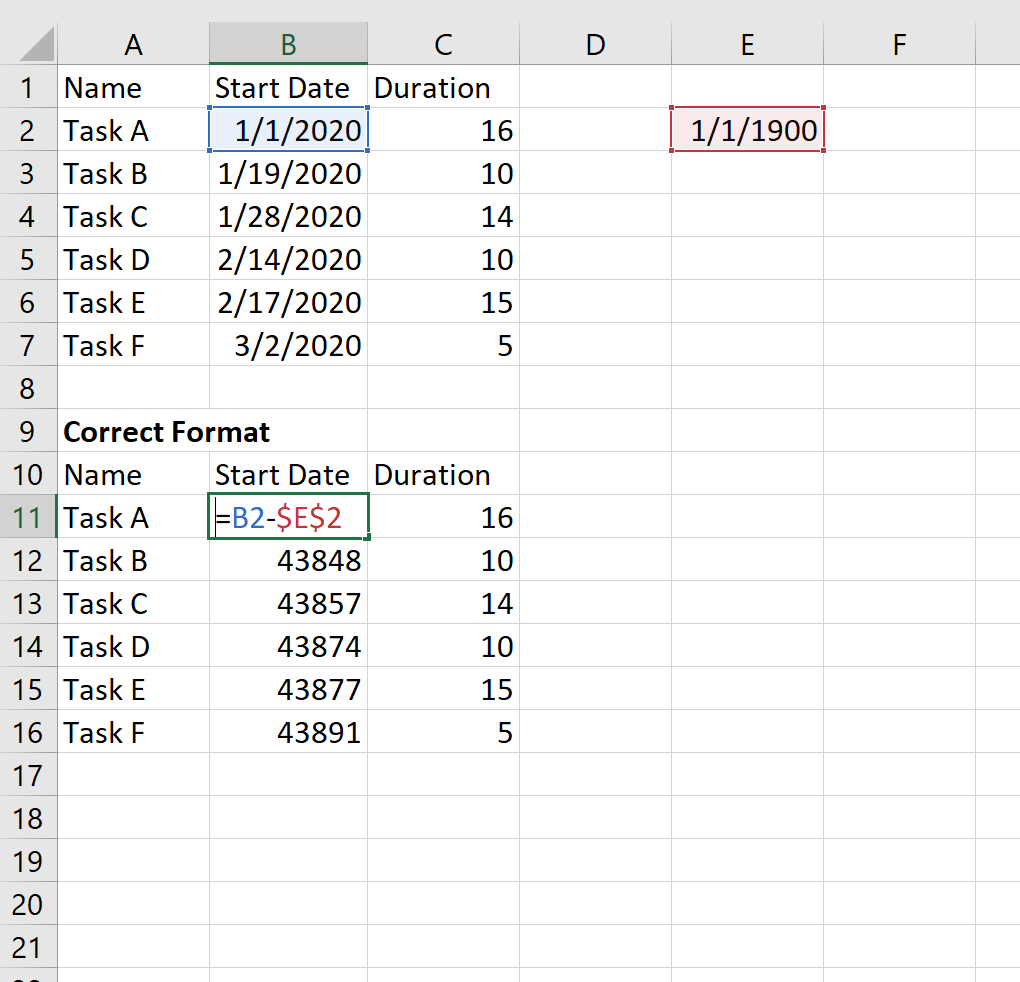
Contrairement aux représentations visuelles formatées pour l’œil humain, Microsoft Excel ne conserve aucune date sous la forme littérale « 15 janvier 2026 ». Le moteur sous-jacent applique un système de numérotation sérielle continue initié de manière conventionnelle à l’origine du calendrier informatique fixé au 1er janvier 1900. Dans ce référentiel déterministe, le 1er janvier 1900 correspond au nombre entier 1, le 2 janvier 1900 au nombre 2, et ainsi de suite de façon strictement incrémentale.
Par voie de conséquence, une date contemporaine comme le 1er janvier 2026 est encodée en interne sous la valeur scalaire entière 46023, ce qui signifie que très exactement 46 023 jours se sont écoulés depuis le point zéro arbitraire du calendrier Windows d’Excel. Les fractions décimales sont, quant à elles, mobilisées pour modéliser les fractions de journée, c’est-à-dire les heures, minutes et secondes (par exemple, 46023,5 représente le 1er janvier 2026 à 12 heures précises).
Cette réalité mathématique sous-jacente est le pivot fondamental de la conception d’un Gantt dans Excel. Les axes de coordonnées d’un graphique ne traitent fondamentalement que des séries numériques pures. Lorsqu’un praticien formate un axe pour y afficher des repères mensuels ou hebdomadaires, il manipule en réalité des intervalles d’entiers sériels. Ignorer cette arithmétique conduit inévitablement à des incompréhensions lors de la calibration manuelle des bornes extrêmes du graphique, où l’introduction de scalaires précis est requise pour éliminer les espaces temporels vacants.
3.2 Formules dynamiques de calcul des durées et des dates d’échéance
L’estimation des fenêtres d’intervention ne peut se limiter à une arithmétique élémentaire par soustraction directe (Date de Fin – Date de Début), car cette dernière raisonne exclusivement en jours calendaires bruts, omettant l’interruption des processus de production lors des périodes de repos hebdomadaire et des jours fériés légaux. Dans le cadre d’une planification industrielle ou de services, le recours aux fonctions temporelles avancées d’Excel est une exigence absolue.
La détermination dynamique de la date de terminaison d’une tâche s’effectue au moyen de la fonction SERIE.JOUR.OUVRE ou de sa variante plus puissante SERIE.JOUR.OUVRE.INTL. Cette formule calcule avec une exactitude mathématique la date d’atterrissage en additionnant un volume déterminé de jours ouvrés à une date d’inflexion initiale, tout en neutralisant automatiquement les week-ends configurables ainsi qu’une table matricielle de jours chômés préalablement spécifiée dans le classeur :
=SERIE.JOUR.OUVRE.INTL(Date_Debut; Duree_Jours; 1; Plage_Jours_Feries)
Réciproquement, lorsque les dates d’amont et d’aval sont figées contractuellement par des tiers, le volume de charge effective disponible doit être calculé dynamiquement par la fonction NB.JOURS.OUVRES.INTL :
=NB.JOURS.OUVRES.INTL(Date_Debut; Date_Fin; 1; Plage_Jours_Feries)
Ces formulations préservent l’agilité du planning : tout glissement en amont recalcule instantanément la projection aval sans exiger la modification fastidieuse et propice à l’erreur de chacune des cellules adjacentes.
3.3 Conversion explicite pour l’intégration graphique
L’un des écueils les plus fréquents rencontrés par les gestionnaires lors de l’assemblage du graphique réside dans la présence de formats temporels hybrides ou corrompus. Les données extraites de systèmes d’information tiers se retrouvent fréquemment encapsulées sous forme de chaînes de caractères (« strings ») qui simulent l’apparence visuelle d’une date sans en posséder les propriétés sérielles. Une telle anomalie neutralise immédiatement la capacité du moteur graphique d’Excel à ordonner les barres horizontales sur un axe continu.
Pour immuniser le système contre ces distorsions, il est impératif d’opérer une conversion explicite des entrées en valeurs numériques fiables. L’emploi de la fonction DATEVAL combiné à un contrôle de type via la fonction ESTNUM garantit que chaque paramètre d’ordonnancement est bien un scalaire valide. Par ailleurs, les jalons méritent un traitement algorithmique spécifique : correspondant à des événements instantanés de transition marquant l’achèvement d’un ensemble de livrables, leur durée calendaire est strictement égale à zéro. Or, une barre de longueur nulle tend à disparaître visuellement du canevas graphique d’Excel. Il s’avère donc nécessaire de prévoir une colonne conditionnelle ad hoc attribuant une valeur infinitésimale de projection ou de basculer sur une série dédiée pour en assurer la pérennité visuelle sans dénaturer l’intégrité arithmétique de la base.
4. Génération de l’infrastructure graphique : les barres empilées 2D
La génération du diagramme de Gantt ne relève pas d’un modèle graphique préconfiguré « prêt à l’emploi » au sein du catalogue standard d’Excel. Elle s’obtient par le détournement technique d’un type d’histogramme horizontal spécifique : le graphique à barres empilées en deux dimensions.
4.1 Sélection des plages de données et typologie de graphique requise
La genèse de la visualisation requiert une sélection ciblée des données sources, en s’interdisant rigoureusement de sélectionner l’intégralité du tableau en bloc. L’inclusion intempestive de colonnes dérivées non géométriques, telles que les identifiants textuels bruts ou les pourcentages d’avancement à ce stade, perturberait l’algorithme d’interprétation automatique des séries de données d’Excel.
Il est fondamental de distinguer le diagramme à barres groupées du diagramme à barres empilées. Dans un format à barres groupées, les différentes séries de données s’érigent côte à côte sur l’axe vertical pour une catégorie donnée, ce qui brise la continuité séquentielle de chaque tâche. À l’inverse, le modèle de « barres empilées 2D » juxtapose physiquement les segments sur le même ruban horizontal continu, chaque segment s’amorçant rigoureusement là où s’achève le segment précédent.
Les plages sources à mobiliser initialement sont au nombre de deux : la série des « Dates de début », qui servira d’espacement préliminaire masqué, et la série des « Durées réelles », qui matérialisera le corps opérationnel de la barre de Gantt. Il est impératif d’exclure formellement les lignes de totaux généraux ou de sous-totaux intermédiaires de cette sélection initiale, sous peine d’écraser visuellement l’échelle du graphique sous le poids d’une barre récapitulative disproportionnée.
4.2 Insertion pas à pas du graphique à barres horizontales empilées
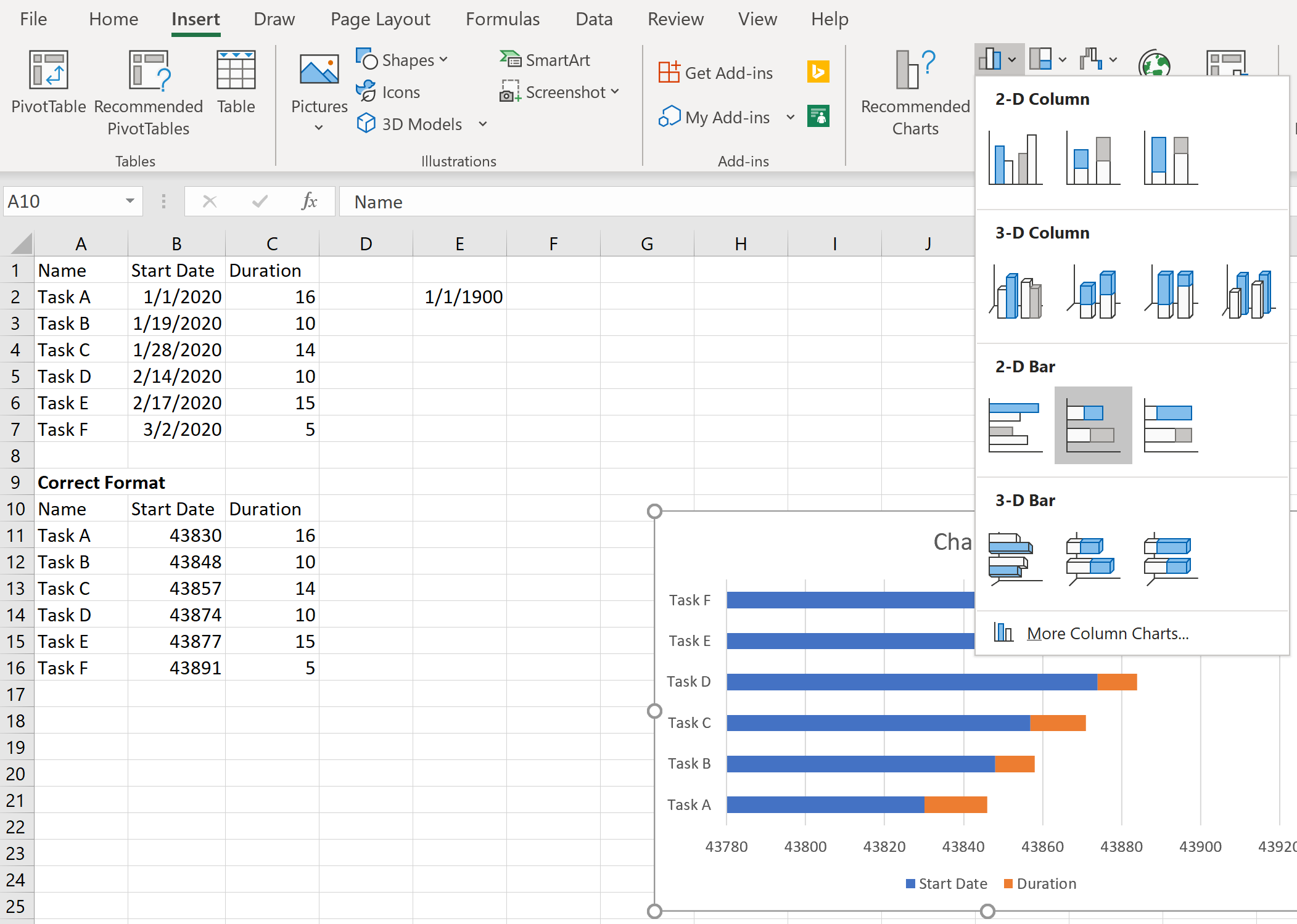
La mise en œuvre pratique de l’infrastructure géométrique s’orchestre selon un protocole opératoire d’une stricte linéarité au sein de l’interface du ruban Office :
- Positionner le curseur actif sur une zone neutre de la feuille de calcul afin d’éviter qu’Excel ne tente d’extrapoler maladroitement une structure graphique automatique non désirée.
- Naviguer vers l’onglet Insertion du ruban principal.
- Dans le conteneur fonctionnel dédié aux Graphiques, sélectionner l’icône Insérer un histogramme ou un graphique à barres.
- Sous la sous-section Barres 2D, cliquer sur le modèle Barres empilées. Un canevas rectangulaire immaculé apparaît alors sur la feuille active.
- Effectuer un clic droit au centre de ce canevas et activer la commande Sélectionner des données pour convoquer le gestionnaire central des sources de données graphiques.
À l’ouverture du gestionnaire, l’utilisateur procède à l’adjonction méthodique des séries. Sous le panneau de gauche intitulé « Entrées de légende (Séries) », cliquer sur Ajouter. Dans le champ « Nom de la série », référencer l’en-tête de la colonne des dates de début. Dans le champ « Valeurs de la série », désigner avec précision la plage des cellules contenant les dates de début numériques du projet. Réitérer immédiatement cette manœuvre en ajoutant une seconde série, dont le nom pointera vers la colonne des durées et les valeurs vers les données quantitatives d’amplitudes journalières.
4.3 Vérification des séries de données initialement tracées
Dès la validation de cette configuration initiale, l’espace graphique d’Excel trace un ensemble de segments horizontaux composites. Cependant, un examen méthodique s’impose pour diagnostiquer et rectifier les anomalies structurelles générées par les heuristiques de traçage par défaut du logiciel.
Le premier diagnostic porte sur l’axe vertical catégoriel. Par défaut, Excel assigne de simples indices numériques séquentiels (1, 2, 3, etc.) pour qualifier les lignes de barres. Pour réinjecter la sémantique organisationnelle du projet, il convient de retourner dans la boîte de dialogue Sélectionner des données, de cibler le panneau de droite nommé « Étiquettes de l’axe horizontal (abscisses) » — qui gère en réalité l’axe vertical dans un agencement à barres horizontales —, de cliquer sur Modifier et de pointer explicitement vers la plage textuelle contenant la nomenclature exacte des tâches.
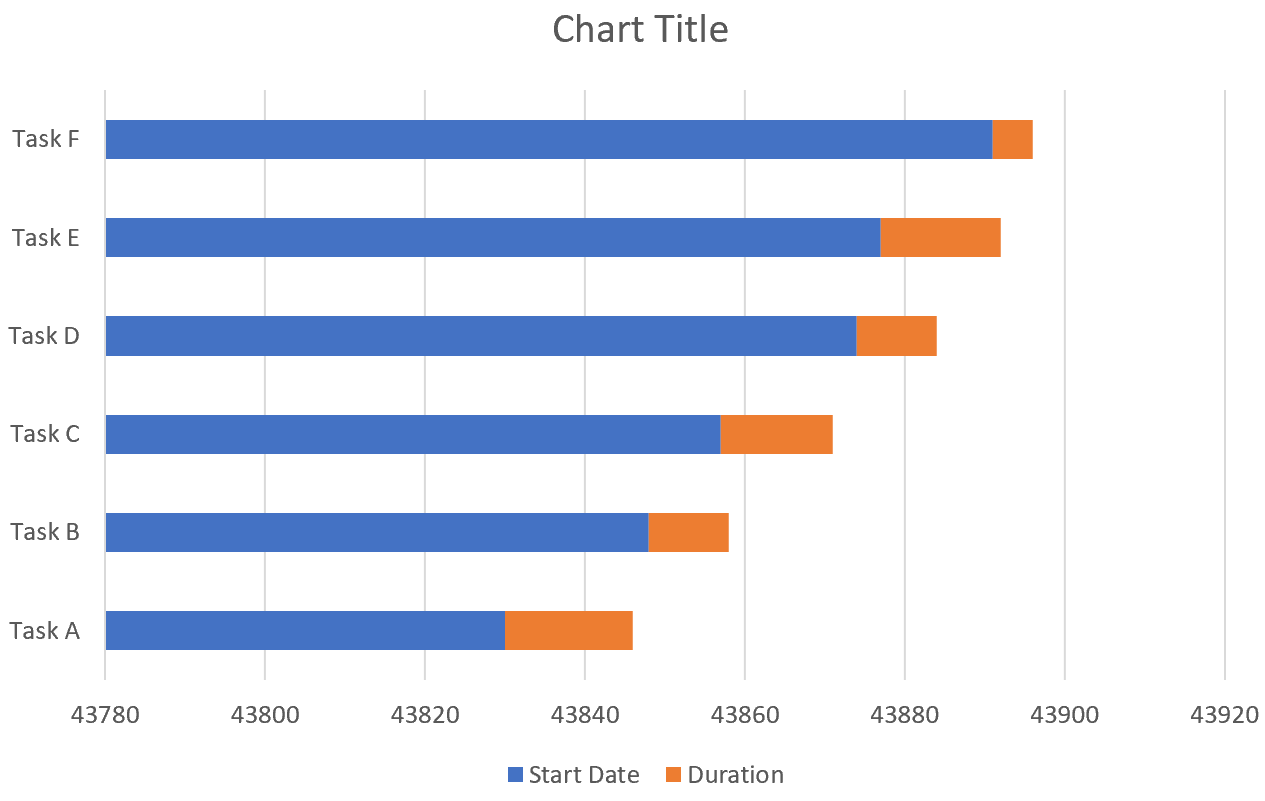
Le second diagnostic concerne la superposition spatiale. Le graphique doit impérativement afficher deux blocs distincts pour chaque tâche : un premier bloc adossé à l’axe vertical matérialisant la date de démarrage, immédiatement prolongé par un second bloc représentant la durée d’effort. Si ces segments apparaissent entrelacés ou fragmentés en colonnes verticales, une inversion intempestive entre lignes et colonnes au sein du paramétrage initial est en cause ; l’activation du bouton bascule « Intervertir les lignes et les colonnes » au sein du gestionnaire de données résout instantanément cette divergence topologique.
5. Inversion de l’ordre des tâches et réorganisation de l’axe vertical
La génération initiale d’un graphique à barres horizontales sous Excel produit une anomalie visuelle déconcertante : l’ordre chronologique des activités apparaît rigoureusement inversé par rapport à la séquence logique de la base de données.
5.1 Analyse du comportement par défaut de l’axe catégoriel
L’inversion observée sur l’axe vertical d’un graphique à barres empilées ne constitue pas un dysfonctionnement fortuit d’Excel, mais résulte de l’application rigide des conventions cartésiennes fondamentales qui gouvernent son moteur géométrique. Dans un repère orthonormé classique, l’origine des coordonnées (le point zéro) se situe à l’intersection inférieure gauche de l’espace de traçage. Par suite, l’axe vertical est orienté de manière ascendante : les valeurs minimales occupent la base et les valeurs supérieures s’élèvent vers le sommet.
Lorsqu’Excel transpose une plage tabulaire sur cet axe, il applique ce postulat mathématique à la liste catégorielle : le premier élément textuel de la feuille de calcul est considéré comme le point d’origine et se retrouve irrémédiablement plaqué tout en bas de l’axe vertical, tandis que la dernière tâche du projet trône au sommet. Cette disposition contrevient frontalement aux paradigmes de lecture des cultures occidentales, guidés par un parcours oculaire descendant de haut en bas et de gauche à droite, formalisé notamment par les modèles de traitement de l’information visuelle en psychophysique.
L’impact cognitif de cette disposition par défaut est particulièrement néfaste : le cerveau humain s’attend à observer un écoulement en cascade descendante (effet dit « en escalier » ou waterfall), où les premières phases de conception amorcent le diagramme en haut à gauche pour glisser vers la livraison finale en bas à droite. Laisser l’ordre inversé par défaut impose une charge cognitive extrinsèque inutile aux décideurs, qui doivent continuellement reconstituer mentalement la trame chronologique à rebours.
5.2 Procédure d’inversion catégorielle via le formatage de l’axe
Pour neutraliser cette contrainte géométrique et rétablir la fluidité séquentielle naturelle du projet, il est nécessaire d’intervenir chirurgicalement sur les paramètres internes d’ordonnancement de l’axe vertical :
- Positionner le pointeur de la souris directement sur les étiquettes textuelles de l’axe vertical gauche répertoriant les tâches.
- Effectuer un clic droit pour déployer le menu contextuel et sélectionner l’instruction Format de l’axe.
- Cette action fait surgir sur le flanc droit de l’interface le volet latéral dédié aux propriétés de l’objet graphique.
- S’assurer que l’onglet Options d’axe (représenté par une icône stylisée d’histogramme à trois barres) est actif.
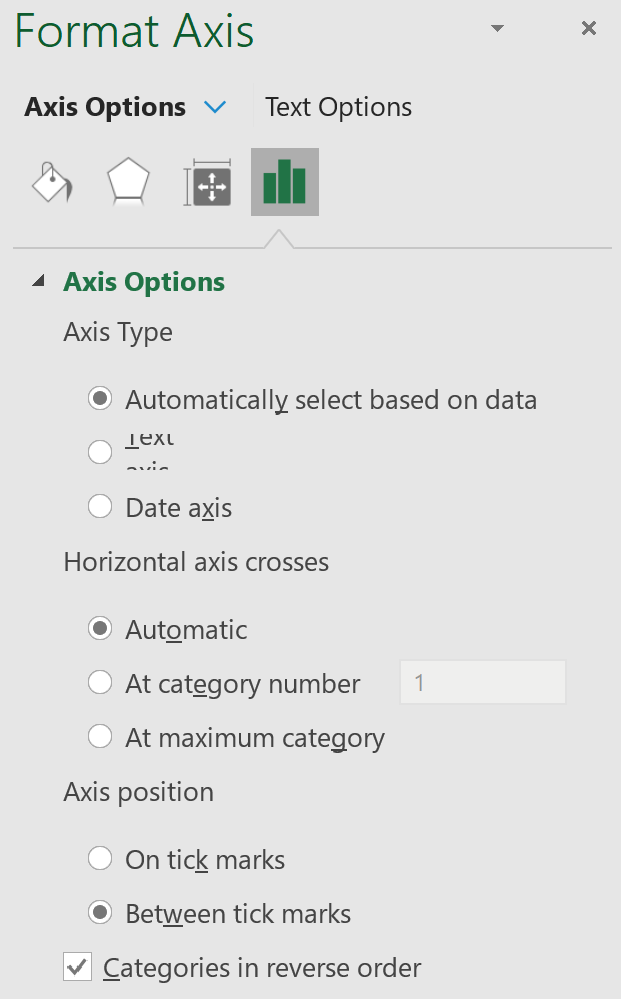
- Faire défiler les paramètres vers le bas jusqu’à la section des cases à cocher de structure et localiser l’option critique libellée : Abscisses en ordre inverse.
- Cocher cette option avec discernement.
L’application de ce paramètre modifie immédiatement la matrice du graphique : la première tâche du tableau bascule en position dominante au sommet de la hiérarchie verticale, et l’ensemble de la nomenclature s’articule désormais dans un ordonnancement descendant conforme aux standards internationaux de la gestion de projet.
5.3 Ajustement du positionnement des étiquettes et des lignes de graduation
L’activation de la commande « Abscisses en ordre inverse » entraîne un effet de bord mécanique important : le système cartésien d’Excel répercute la translation d’axe en projetant spontanément l’axe horizontal supérieur des dates vers le bas du canevas, ou inversement, modifiant l’ancrage spatial standard de la ligne d’abscisses.
Pour rétablir une lisibilité optimale, il convient d’arbitrer l’ancrage de cet axe temporel horizontal. Dans le volet de configuration de l’axe vertical toujours ouvert, examiner la sous-rubrique intitulée « Axe horizontal coupe ». Par défaut, Excel est paramétré sur « Automatique » ou « À la catégorie maximale ». Pour verrouiller le bandeau chronologique des dates tout en haut de la visualisation — ce qui facilite la confrontation immédiate entre les intitulés de tâches et leurs repères calendaires d’exécution —, il faut basculer cette option sur « À la catégorie maximale » (qui, du fait de l’inversion précédente, correspond physiquement au bord supérieur du canevas).
Enfin, une attention typographique particulière doit être accordée aux étiquettes de texte. Si les désignations de tâches sont particulièrement longues, elles risquent de saturer l’espace latéral, comprimant excessivement la largeur utile réservée aux barres temporelles. Il est fortement recommandé d’ajuster l’alignement horizontal sur « Gauche » pour créer une marge nette, et de calibrer la taille de la police de caractères (idéalement entre 8 et 10 points dans une typographie sans empattement telle que Segoe UI ou Aptos) pour préserver un équilibre spatial harmonieux entre le bloc textuel et le bloc graphique.
6. Technique de transparence : invisibilisation de la série de démarrage
Le cœur méthodologique de la conception d’un diagramme de Gantt sous Excel réside dans une illusion d’optique rigoureusement contrôlée : transformer une barre empilée continue en un segment flottant dans l’espace temporel.
6.1 Principe d’illusion visuelle dans la construction du Gantt sous Excel
Par construction, un histogramme à barres empilées n’a pas la faculté native de générer des éléments géométriques suspendus de manière disjointe sur un plan d’abscisses. Chaque segment est contraint d’avoir pour point d’ancrage physique l’origine de l’axe ou la terminaison immédiate du segment qui le précède dans la structure de la pile. Dès lors, comment matérialiser une tâche qui ne s’amorce que le quarantième jour après le démarrage du projet sans afficher une barre continue durant toute cette période liminaire ?
La résolution de cette aporie repose sur l’exploitation des principes de perception visuelle formulés par la psychologie de la Gestalt, et plus particulièrement sur la dialectique « figure-fond » et la loi de complétion. En assignant des propriétés de transparence absolue à la première série de barres (qui traduit la durée séparant l’origine arbitraire du calendrier et la date de démarrage effectif de chaque lot), cette série devient strictement indétectable par le système visuel de l’opérateur.
Cette série fantôme, bien qu’active dans le calcul géométrique du positionnement spatial, s’efface de l’expérience perceptive pour se fondre dans le fond neutre de la feuille de calcul. Seule la seconde série — celle incarnant la durée d’effort réel — demeure perçue comme une figure positive distincte. Le segment d’activité utile semble alors léviter dans l’espace chronologique, démarrant exactement à la coordonnée calendaire fixée par le modèle, réalisant l’incarnation parfaite d’un diagramme de Gantt conventionnel sans mobiliser d’autre outil qu’une combinatoire géométrique élémentaire.
6.2 Neutralisation complète du remplissage et des bordures
Pour exécuter cette transition optique sans laisser d’artefacts graphiques résiduels, la manipulation des attributs chromatiques doit être opérée de manière exhaustive au sein des feuilles de style du graphique :
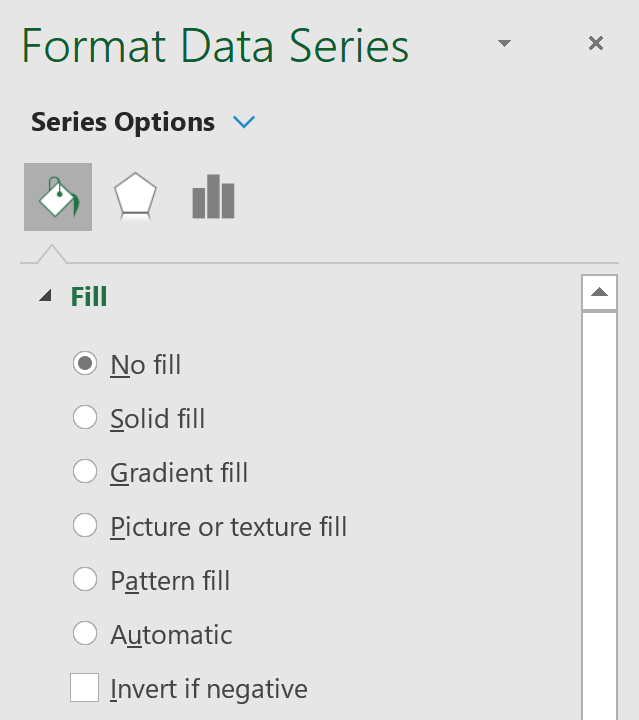
- Cliquer directement avec le bouton gauche de la souris sur l’une quelconque des barres horizontales appartenant à la première série (la série correspondant aux dates de démarrage, traditionnellement située sur le flanc gauche des piles). Cette action sélectionne instantanément l’intégralité des segments de cette série à travers toutes les catégories.
- Consulter le volet Office latéral Mettre en forme une série de données qui s’ajuste dynamiquement à la sélection courante.
- Basculer vers l’onglet Remplissage et trait, figuré symboliquement par un pot de peinture déversant une goutte.
- Déployer la section Remplissage et cocher explicitement la case d’option Aucun remplissage. La matière colorée des barres de démarrage se dissout instantanément, révélant le quadrillage sous-jacent.
- Déployer simultanément la section subordonnée intitulée Bordure et activer impérativement la case d’option Aucun trait.
Cette seconde étape est fréquemment négligée par les utilisateurs non avertis. L’omission de neutraliser explicitement la bordure laisse subsister un fin liseré périphérique rectangulaire filaire qui trahit la supercherie graphique, parasite la lecture en créant un bruit visuel inutile (chartjunk) et dégrade la qualité professionnelle du livrable.
6.3 Résolution des écueils graphiques résiduels
Bien que la série d’initialisation soit désormais invisible au repos, plusieurs pièges techniques latents peuvent altérer l’intégrité de la présentation lors des phases ultérieures d’exploitation ou de diffusion.
Le premier écueil concerne les effets stylistiques prédéfinis d’Excel. Si le graphique a été initialisé avec un thème incluant des ombres portées, des biseaux ou des effets d’éclairage tridimensionnels, l’application de l’état « Aucun remplissage » ne dissout pas systématiquement l’empreinte de l’ombre portée de la série invisibilisée. Il est impératif d’accéder à l’onglet Effets (représenté par un pentagone) dans le volet de mise en forme et de purger manuellement tout paramètre résiduel d’ombre, d’éclat ou de relief sur la série masquée.
Le second écueil concerne l’expérience utilisateur interactive. Lors du survol du curseur sur la zone temporelle théoriquement vide précédant une tâche, les infobulles natives d’Excel continuent d’intercepter la présence géométrique de la barre fantôme, affichant la date sérielle correspondante. Bien que ce phénomène ne perturbe pas les impressions sur support papier ou les exports au format PDF, il peut dérouter les parties prenantes consultant le fichier de manière interactive. Pour neutraliser cette distraction, il convient de s’assurer que la légende du graphique est soit totalement supprimée, soit expurgée de la mention de la première série en sélectionnant isolément l’étiquette textuelle de la série masquée au sein de la légende pour la supprimer d’une pression sur la touche Suppr.
7. Calibration chronologique et réglage précis de l’axe temporel horizontal
L’une des manifestations les plus flagrantes d’une conception amateur sous Excel réside dans l’existence d’un vaste désert graphique séparant l’axe des tâches des premières barres d’activités, écrasant la lisibilité de l’ensemble.
7.1 Conversion des bornes temporelles en numéros de série entiers
L’apparition de cet espacement incongru à l’ouverture du graphique s’explique par l’incapacité du moteur d’auto-ajustement d’Excel à déduire intuitivement le seuil de pertinence chronologique d’un projet. En mode automatique, l’axe horizontal fixe sa borne minimale d’origine au chiffre zéro (soit le 0 janvier 1900 dans l’algorithme sériel du tableur) ou l’aligne sur des paliers d’arrondis calendaires trop distants de la première date effective. Confronté à une tâche débutant en 2026 (numéro de série avoisinant 46000), le logiciel tente d’afficher l’intégralité de l’intervalle temporel compris entre 1900 et 2026, reléguant les barres de projet sur une frange microscopique tout à droite de l’écran.
Pour rétablir une proportionnalité géométrique optimale, le gestionnaire doit convertir les jalons d’ancrage de son planning en leurs équivalents scalaires stricts. La démarche requiert l’identification de deux points critiques :
- La borne inférieure absolue : La date de démarrage de la toute première tâche du projet (ou une marge d’anticipation de quelques jours pour éviter un accolement inesthétique contre l’axe vertical).
- La borne supérieure absolue : La date de clôture de la tâche la plus tardive du projet, majorée d’une marge technique d’amortissement visuel.
La lecture des valeurs sérielles associées s’opère très simplement : il suffit de copier temporairement la date de démarrage minimale dans une cellule annexe et de permuter son format d’affichage du mode « Date » vers le mode « Nombre standard ». Une valeur telle que le 1er mars 2026 révélera immédiatement sa réalité mathématique sous-jacente : le scalaire 46082. Cette grandeur constitue la coordonnée numérique exacte à injecter dans le moteur de cadrage de l’axe des abscisses.
7.2 Fixation des limites minimale et maximale de l’axe des abscisses
L’injection chirurgicale de ces coordonnées scalaires au sein des paramètres d’échelle permet de contraindre l’axe horizontal à n’embrasser rigoureusement que la seule fenêtre temporelle active du cycle de vie du projet :
- Sélectionner d’un clic précis l’axe horizontal supérieur ou inférieur affichant les dates.
- Déployer le volet latéral Format de l’axe par un clic droit contextuel.
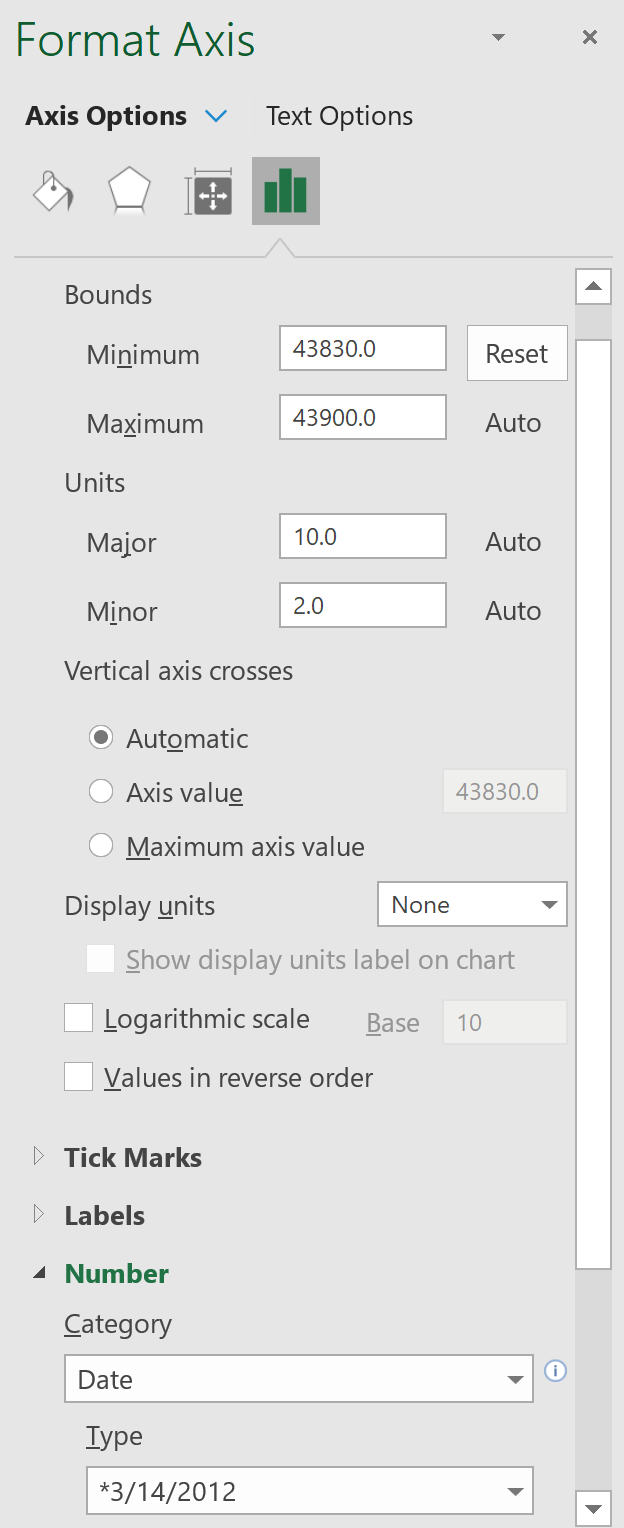
- Sous la rubrique Options d’axe, localiser la section Limites.
- Dans la boîte de saisie textuelle Minimum, effacer la mention automatique pour saisir directement la valeur sérielle entière calculée (par exemple
46082). Valider par la touche Entrée. - Dans la boîte de saisie textuelle Maximum, inscrire la valeur sérielle marquant l’achèvement final (par exemple
46180pour une clôture fin mai 2026).
L’effet visuel est saisissant : le vide stérile sur le flanc gauche s’évanouit instantanément. Les barres d’activités se déploient désormais sur l’ensemble de l’emprise horizontale du cadre, décuplant la surface utile dédiée à l’analyse temporelle et conférant immédiatement au graphique une facture professionnelle irréprochable.
7.3 Configuration des unités principales et secondaires d’échelle
L’harmonisation de l’axe temporel ne s’arrête pas à ses bornes frontières ; elle nécessite une partition rythmique cohérente assurée par le réglage des « Unités principales » et « Unités secondaires ». Ces unités déterminent la périodicité de graduation des repères et l’espacement des lignes de fuite verticales traversant le diagramme.
Le paramétrage de l’unité principale doit être calibré en fonction de la durée globale du projet pour éviter une congestion d’étiquettes typographiques illisibles :
- Pour un projet d’une amplitude de 1 à 3 mois, une unité principale fixée à 7 (représentant un cycle hebdomadaire strict) est la norme de référence.
- Pour des projets pluriannuels, l’incrément doit être porté à 30 ou 60 pour rythmer le canevas par blocs mensuels ou bimestriels.
Enfin, le format d’affichage textuel des dates sur l’axe doit être rigoureusement épuré. Au bas du volet Format de l’axe, dans la section Nombre, sélectionner la catégorie « Date » et appliquer un code de formatage compact tel que jj/mm ou jj-mmm. Ce choix typographique prévient le pivotement incliné automatique des dates (à 45 degrés), un comportement par défaut d’Excel particulièrement dégradant pour la vitesse d’assimilation cognitive de l’opérateur.
8. Ergonomie cognitive, stylisation visuelle et lisibilité du planning
Un diagramme de Gantt n’est pas une simple composition graphique décorative ; c’est un instrument d’aide à la décision critique dont l’efficience repose sur l’application rigoureuse des principes de l’ergonomie visuelle et du design d’information.
8.1 Théorie de la charge cognitive appliquée au design de planning
Dans ses travaux fondateurs sur la visualisation de données quantitatives, le statisticien Edward Tufte a théorisé le ratio « données/encre » (data-ink ratio), postulant qu’une représentation graphique atteint sa perfection fonctionnelle lorsque chaque pixel d’encre imprimé concourt exclusivement à la communication d’une information substantielle. Tout élément ornemental étranger à la donnée pure — désigné sous le terme de « bruit graphique » (chartjunk) — distrait le cortex visuel, surcharge la capacité de traitement attentionnel de l’observateur et accroît le risque d’erreur d’interprétation managériale.
Dans l’écosystème d’Excel, la tentation est grande de saturer les graphiques de dégradés chromatiques complexes, d’effets de biseautage pseudo-tridimensionnels ou de bordures fluorescentes. Ces scories stylistiques doivent être proscrites avec fermeté. Le profil visuel d’un diagramme de Gantt doit obéir à une sobriété fonctionnelle absolue : fonds neutres (blancs ou gris typographique infinitésimal), aplats de couleurs unies, suppression des cadres de contour superflus.
La palette chromatique ne doit pas répondre à des considérations esthétiques subjectives, mais obéir à une stricte sémiologie fonctionnelle. Il est recommandé de réserver une nuance sourde (comme un bleu ardoise ou un gris acier) pour les tâches courantes standards, et d’exploiter les teintes chaudes hautement contrastées (comme un ambre profond ou un cramoisi saturé) exclusivement pour discriminer les activités appartenant au chemin critique ou les jalons contractuels majeurs. De surcroît, le concepteur veillera à respecter les normes internationales d’accessibilité numérique (WCAG 2.1) en s’assurant que les rapports de contraste entre la typographie et l’arrière-plan dépassent le seuil de 4,5:1, et que la différenciation des états du projet ne repose pas exclusivement sur le canal rouge-vert afin d’en préserver la lisibilité par les collaborateurs daltoniens.
8.2 Optimisation géométrique de l’épaisseur des barres et des espacements
L’équilibre spatial entre la surface occupée par les barres de données et le vide interstitiel qui les sépare influence directement le confort visuel et l’impression de cohérence architecturale du planning. Par défaut, Excel applique un espacement très large entre les catégories, conférant aux barres de Gantt un aspect grêle et discontinu qui nuit à la perception des flux séquentiels.
La rectification de cette proportion s’opère par le paramétrage du modèle d’espacement :
- Cliquer sur l’une des barres de données actives pour réactiver le volet Mettre en forme une série de données.
- Sous l’icône des options de série, localiser le curseur intitulé Largeur de l’intervalle (ou Gap Width).
- La valeur par défaut d’Excel est fréquemment fixée à 150 % ou 200 %, générant un vide excessif. Il convient d’abaisser chirurgicalement cette jauge dans une plage comprise entre 50 % et 80 %.
- Vérifier simultanément que le curseur Chevauchement de séries est positionné rigoureusement à 100 %, condition mécanique indispensable pour que les segments d’une même catégorie s’empilent parfaitement sur le même axe longitudinal sans dispersion latérale.
Cet épaississement contrôlé des rubans temporels confère une présence visuelle solide au diagramme. Les barres deviennent des vecteurs substantiels immédiatement identifiables, tout en ménageant un corridor d’air suffisant pour prévenir toute sensation d’étouffement graphique ou de confusion entre deux lignes adjacentes.
8.3 Gestion des lignes de quadrillage pour l’ancrage visuel
Les lignes de quadrillage constituent les guides métrologiques qui permettent au regard de projeter instantanément une barre d’activité vers sa correspondance chronologique sur l’axe des dates. Cependant, leur prolifération anarchique transforme rapidement l’espace graphique en un grillage oppressant qui emprisonne l’information.
Une politique de délestage sélectif doit être appliquée. Les lignes de quadrillage horizontales — qui séparent les catégories de tâches — sont le plus souvent redondantes, l’espacement naturel entre les barres suffisant amplement à guider l’œil depuis l’intitulé jusqu’à l’activité. Elles doivent être purement et simplement supprimées pour aérer l’espace graphique.
À l’inverse, les lignes de quadrillage verticales majeures, associées aux unités principales de l’axe des abscisses, doivent être soigneusement conservées, mais leur intensité visuelle doit être drastiquement atténuée. Il est recommandé de leur attribuer une teinte gris très pâle (par exemple la nuance #D9D9D9) associée à un motif en tirets fins de 0,5 à 0,75 point d’épaisseur. Ce traitement transforme le quadrillage en un arrière-plan discret mais infaillible, qui structure l’espace temporel sans rivaliser avec la primauté cognitive des barres d’ordonnancement.
9. Dynamisation avancée : suivi du pourcentage d’avancement et rétroaction
Un diagramme de Gantt statique, figé dans ses intentions prédictives originelles, perd rapidement sa pertinence managériale. Pour constituer un véritable outil de pilotage opérationnel, il doit refléter la progression dynamique des travaux en confrontant l’idéal théorique à la réalité mesurée de l’exécution.
9.1 Intégration d’une troisième série pour matérialiser la progression
La matérialisation de l’avancement physique d’une activité au sein de sa barre de durée nécessite une décomposition analytique du temps alloué en deux segments complémentaires : le volume temporel consommé correspondant au pourcentage achevé, et le volume temporel résiduel restant à accomplir.
Dans la table de données source, trois colonnes interconnectées doivent être implémentées pour alimenter le moteur graphique :
- La colonne de saisie brute Pourcentage d’avancement (% Achevé), exprimée de 0 % à 100 %.
- La colonne calculée Durée achevée, régie par la formule :
=[@Durée] * [@% Achevé]. - La colonne calculée Durée restante, régie par la formule complémentaire :
=[@Durée] - [@Durée achevée].
Pour transposer cette cinématique dans le graphique existant, l’utilisateur rouvre la boîte de dialogue Sélectionner des données. La série de durée initiale globale est alors substituée par deux nouvelles séries séquentielles : la série « Durée achevée », insérée immédiatement après la série invisible de démarrage, suivie de la série « Durée restante ». Le graphique empile désormais trois segments consécutifs : l’espacement invisible, la fraction achevée et la fraction résiduelle. En appliquant une teinte saturée et dense sur le segment achevé (ex. bleu roi foncé) et une déclinaison désaturée ou tramée sur le segment résiduel (ex. bleu ciel transparent), on obtient une jauge de progression interne d’une remarquable éloquence visuelle.
9.2 Impact psychologique du feedback visuel sur la motivation de réalisation
L’incorporation de jauges d’avancement au cœur du diagramme transcende la simple fonction de contrôle de gestion : elle actionne de puissants leviers de psychologie motivationnelle au sein des collectifs de travail. Le psychologue Clark Hull a formalisé dès 1932 l’« hypothèse du gradient de but » (goal-gradient hypothesis), démontrant empiriquement que la propension des individus à dépenser de l’énergie pour finaliser une tâche s’accélère à mesure qu’ils perçoivent la proximité physique ou temporelle de l’état final désiré.
En visualisant le remplissage progressif des barres de Gantt, les opérationnels bénéficient d’un renforçateur positif continu. L’avancement physique cesse d’être une métrique abstraite perdue dans un compte-rendu pour devenir un territoire géométrique conquis, consolidant le sentiment d’auto-efficacité théorisé par Albert Bandura. La satisfaction cognitive de « clore » visuellement un segment temporel stimule la dynamique d’exécution globale de l’équipe.
Réciproquement, ce dispositif visuel opère comme un signal d’alerte immédiat face au déni opérationnel. Lorsqu’une tâche voit son échéance calendaire se rapprocher sans que sa barre de progression ne s’épaississe de manière proportionnelle, le décalage chromatique saute aux yeux de l’ensemble de la chaîne managériale. Cette visibilité collective supprime les biais d’évitement et active spontanément des arbitrages d’urgence bien avant que le dépassement de délai ne devienne irréversible.
9.3 Mise en forme conditionnelle des barres selon le statut d’exécution
Pour pousser plus loin la sophistication décisionnelle du diagramme de Gantt sous Excel, il est possible d’automatiser l’altération chromatique des barres en fonction de leur état de santé opérationnelle, permettant une ségrégation immédiate entre activités conformes et activités en dérive critique.
Bien que le moteur de mise en forme conditionnelle d’Excel ne s’applique pas nativement aux séries d’un graphique avec la même fluidité que sur une grille tabulaire, cette limitation s’outrepasse avec élégance par la technique dite des « séries conditionnelles disjointes ». La méthodologie consiste à subdiviser la colonne « Durée restante » en trois colonnes distinctes gouvernées par des tests logiques SI :
- Série Conforme : Alimentée si la progression est rigoureusement alignée sur le calendrier prévisionnel.
- Série Alerte : Activée si l’activité enregistre un glissement temporel inférieur à un seuil de tolérance (ex. 5 jours ouvrés).
- Série Dérive Critique : Déclenchée automatiquement si la date d’échéance programmée est dépassée alors que le pourcentage d’avancement demeure inférieur à 100 %.
Chacune de ces trois séries est ensuite intégrée au sein du graphique à barres empilées et se voit attribuer un code couleur fonctionnel universel : vert émeraude pour la conformité, jaune safran pour l’alerte, rouge carmin pour la dérive critique. Lorsqu’une tâche bascule dans l’un de ces statuts, sa fraction restante change instantanément de couleur par basculement algorithmique de cellule, offrant une cartographie thermique (heatmap) dynamique des risques du projet sans nécessiter d’intervention manuelle de reformatage.
10. Automatisation temporelle et matérialisation dynamique de la date du jour
Un ordonnancement visuel n’atteint sa maturité opérationnelle que lorsqu’il s’inscrit dans un continuum temporel synchronisé en temps réel avec l’instant présent, permettant de scinder instantanément le passé accompli du futur prévisionnel.
10.1 Utilisation de la fonction AUJOURDHUI() pour le recalcul en temps réel
L’intégration de la variable temporelle contemporaine repose sur la mobilisation de la fonction volatile AUJOURDHUI(). Contrairement aux constantes scalaires figées, cette fonction interroge directement l’horloge système du système d’exploitation à chaque ouverture du classeur ou lors de tout événement de recalcul de la feuille de calcul, restituant avec une exactitude permanente le numéro de série du jour présent.
Cette donnée scalaire vivante devient le cœur névralgique de multiples indicateurs d’écarts programmatiques. En soustrayant le numéro sériel de démarrage d’une tâche à la valeur de AUJOURDHUI(), le gestionnaire dérive instantanément le volume de jours réels écoulés depuis l’engagement officiel des travaux. En confrontant cette valeur à la durée totale théorique, le tableur calcule le pourcentage d’avancement théorique idéal que le projet devrait afficher au moment précis de l’analyse :
=MIN(1; MAX(0; (AUJOURDHUI() - Date_Debut) / Duree_Totale))
Ce ratio théorique confronté au pourcentage d’avancement réel déclaré met en exergue les variations de rythme d’exécution. Toute feuille de planification moderne gagne ainsi à consacrer une cellule mère nommée Date_Courante hébergeant cette fonction, distribuant en cascade ses métriques à l’ensemble des modules d’analyse du classeur.
10.2 Tracé d’une ligne verticale dynamique marquant la date présente
Le raffinement suprême d’un diagramme de Gantt sous Excel consiste à implémenter un repère visuel vertical continu — traditionnellement une fine ligne carminée — traversant verticalement l’ensemble du graphique pour situer l’instant présent. Les histogrammes à barres n’offrant aucun paramètre direct pour projeter une telle ligne, sa réalisation requiert une technique d’hybridation graphique sophistiquée combinant un graphique à barres empilées et un nuage de points (XY).
Le protocole technique de déploiement s’articule comme suit :
- Créer un tableau technique auxiliaire à deux points pour définir les coordonnées d’un segment vertical pur. Les coordonnées X des deux points reçoivent la formule
=AUJOURDHUI()(point d’ancrage chronologique). Les coordonnées Y reçoivent respectivement la valeur 0 (base de l’axe vertical) et une valeur équivalente au nombre total de tâches + 1 (sommet du graphique). - Accéder au gestionnaire Sélectionner des données du graphique existant et adjoindre une nouvelle série arbitraire en pointant vers ces données.
- Sélectionner cette nouvelle série dans le graphique, effectuer un clic droit et choisir Modifier le type de graphique Série.
- Dans la boîte de dialogue de gestion des graphiques combinés, repérer la série venant d’être créée, modifier son type en sélectionnant Nuage de points avec lignes droites, et s’assurer de cocher impérativement la case Axe secondaire.
- Excel superpose alors un système d’axes cartésiens indépendants par-dessus les barres de Gantt.
- Calibrer chirurgicalement l’axe horizontal secondaire nouvellement apparu tout en haut pour que ses limites minimale et maximale correspondent rigoureusement aux limites de l’axe horizontal principal des dates.
- Calibrer l’axe vertical secondaire de droite pour fixer son minimum à 0 et son maximum au nombre exact de tâches. Masquer ensuite les étiquettes de ces axes secondaires pour ne conserver que la ligne pure.
Le résultat obtenu est remarquable d’élégance : la ligne verticale rouge traverse impeccablement le planning, se repositionnant automatiquement chaque jour d’un pas vers la droite au fil de l’écoulement du calendrier réel, isolant visuellement le domaine de l’historique de celui de l’anticipation future.
10.3 Automatisation de l’actualisation des échelles via des formules nommées
L’un des talons d’Achille majeurs de la construction sous Excel réside dans la rigidité des limites minimale et maximale de l’axe des dates, qui exigent un réajustement manuel dans les menus de formatage dès lors que le projet glisse ou s’allonge. Pour conférer une autonomie absolue au modèle, il est possible de concevoir des plages dynamiques par l’entremise du gestionnaire de noms et des fonctions matricielles d’Excel.
En exploitant la puissance combinatoire des fonctions DECALER, NBVAL et MIN, le concepteur peut créer des noms définis dans le classeur (par exemple Gantt_Origine et Gantt_Fin) capables de s’étendre automatiquement au gré de l’adjonction de nouvelles lignes d’activités dans le tableau structuré. Ces variables dynamiques recalculent en temps réel la borne minimale globale de l’échéancier.
Bien que le moteur graphique d’Excel nécessite une ligne de commande VBA (Visual Basic for Applications) élémentaire logée dans l’événement Worksheet_Change pour affecter dynamiquement ces valeurs nommées aux propriétés .MinimumScale et .MaximumScale de l’objet graphique (l’interface utilisateur n’autorisant pas nativement les formules dans les champs de limites d’axes), l’intégration de ce script minime libère totalement le gestionnaire de toute maintenance manuelle :
Le graphique devient un écosystème auto-adaptatif qui recalibre spontanément son cadrage temporel dès qu’une tâche est prolongée ou qu’une phase amont est redéfinie.
11. Représentation des dépendances logiques, jalons et chemin critique
Un ordonnancement professionnel ne se résume pas à une simple juxtaposition chronologique d’actions autonomes ; il structure un réseau complexe de contraintes d’antécédence où l’inertie d’une tâche résonne sur l’ensemble de la chaîne d’exécution.
11.1 Modélisation des dépendances strictes fin-à-début dans le tableur
Dans la théorie des réseaux de planification (méthodes CPM – Critical Path Method et PERT), la relation fondamentale gouvernant les flux opérationnels est la dépendance logique de type « Fin-à-Début » (FD). Cette contrainte stipule formellement qu’une activité dépendante (successeur) ne peut débuter tant que l’activité dont elle est tributaire (prédécesseur) n’a pas été intégralement clôturée.
Pour implémenter cette rigueur relationnelle dans Excel sans recourir à des saisies de dates redondantes, il est primordial d’enrichir la base de données d’une colonne dédiée aux identifiants des Prédécesseurs. La date de début d’une tâche successeur n’est alors plus encodée de manière statique, mais découle d’une formule de recherche dynamique matricielle extrayant automatiquement la date de clôture de son antécédent direct, augmentée le cas échéant d’un délai de latence calendaire ou technique (lag) :
=SI(ESTVIDE([@Predecesseur]); Date_Projet_Origine; RECHERCHEX([@Predecesseur]; [ID]; [Date_Fin]) + [@Latence])
Il importe toutefois de souligner les limites intrinsèques d’Excel quant à la restitution graphique de ces contraintes : le tableur ne dispose d’aucun moteur vectoriel natif capable de tracer automatiquement des flèches connectrices dynamiques coudées entre les barres horizontales d’un histogramme empilé. Si des formes automatiques de flèches peuvent être apposées manuellement via l’onglet Illustrations, ces dernières demeurent ancrées à des coordonnées géométriques fixes de l’écran et ne suivront pas le repositionnement automatique des barres lors d’un décalage chronologique, imposant une discipline de mise à jour manuelle réservée aux présentations de clôture figées.
11.2 Conception et mise en valeur des événements jalons
Les jalons matérialisent des événements pivots d’une importance stratégique capitale : signature d’une recette contractuelle, achèvement d’un audit de sécurité, validation d’un livrable par le comité de pilotage. Par définition normée, un jalon est un événement ponctuel dont la durée de réalisation est rigoureusement égale à zéro, marquant une transition d’état et non une dépense de charge.
La transcription d’un jalon au sein d’un diagramme de barres empilées pose un défi géométrique : une barre dont l’étendue est de zéro unité possède une largeur de zéro pixel, la rendant invisible. Pour transcender cette impasse et respecter les conventions visuelles de l’ingénierie qui attribuent universellement le symbole du losange (diamond) aux jalons, il convient de superposer une série ponctuelle dédiée via la technique du nuage de points XY précédemment abordée :
- Isoler les activités dont la durée est nulle dans une colonne de détection spécifique.
- Injecter ces points sous la forme d’une série graphique additionnelle configurée en Nuage de points.
- Dans les options de mise en forme des marqueurs, sélectionner la forme géométrique intégrée en Losange.
- Calibrer la dimension du marqueur à une échelle imposante (idéalement 10 à 12 points) et lui appliquer un remplissage noir obsidienne ou pourpre impérial bordé d’un contour blanc contrasté.
La célébration visuelle de ces balises rythmiques exerce un impact psychologique profond sur les équipes de réalisation. L’approche d’un jalon matérialisé par ce marqueur distinctif canalise l’attention opérationnelle, cristallise l’urgence temporelle et offre une opportunité de reconnaissance tangible de l’effort consenti lors de sa franchissabilité confirmée.
11.3 Identification visuelle du chemin critique
L’analyse du chemin critique constitue la pierre angulaire de la maîtrise prédictive des plannings industriels. Par définition, le chemin critique correspond à la séquence séquentielle ininterrompue d’activités pour lesquelles la « marge totale » et la « marge libre » sont rigoureusement nulles. Tout retard, même infime, survenant sur l’une quelconque de ces tâches critiques se propage immédiatement et mathématiquement sur la date d’atterrissage finale du projet dans son ensemble.
Pour révéler cette colonne vertébrale stratégique au sein d’Excel, un moteur algorithmique d’ordonnancement par calcul des dates au plus tôt (early start/finish) et dates au plus tard (late start/finish) doit être modélisé à l’aide de formules de calcul en boucle arrière. La marge totale résulte de la soustraction entre la date de début au plus tard et la date de début au plus tôt :
=[@[Date_Debut_Plus_Tard]] - [@[Date_Debut_Plus_Tot]]
Lorsque cette marge est égale à 0, la tâche est déclarée comme critique par un indicateur booléen. Sur le plan visuel, cette catégorisation conditionne la couleur de la barre d’activité : les tâches dotées d’une marge positive (pouvant glisser de quelques jours sans impacter le livrable final) conservent une livrée chromatique assourdie, tandis que les tâches du chemin critique s’embrasent d’une nuance rouge vermillon ou orange signalétique ultra-luminescente.
Cette distinction hiérarchique concentre immédiatement l’attention managériale sur le sous-ensemble restreint d’activités qui conditionne la réussite temporelle absolue du projet, écartant les dispersions d’énergie sur des activités secondaires bénéficiant d’une grande élasticité organisationnelle.
12. Évaluation critique, pièges récurrents et alternatives méthodologiques
Si la construction d’un diagramme de Gantt sous Microsoft Excel confère une polyvalence exceptionnelle, le gestionnaire chevronné doit maintenir une lucidité méthodologique sans faille quant aux limites intrinsèques de l’exercice et aux dérives cognitives qu’il peut induire.
12.1 Erreurs techniques et méthodologiques fréquentes lors du montage sous Excel
L’exploitation intensive d’un diagramme de Gantt artisanal sous Excel expose le projet à des risques de défaillance technique souvent minimisés lors des phases initiales de prototypage. Le tableau synthétique ci-après répertorie les vulnérabilités les plus documentées ainsi que les contre-mesures techniques associées :
- Désynchronisation des paramètres régionaux : L’échange international de classeurs entre filiales opérant sous des paramètres Windows hétérogènes génère des inversions entre jours et mois dans les formats de chaînes non typés. Remède : Imposer des formats de dates universels ISO 8601 (
AAAA-MM-JJ) et verrouiller les calculs exclusivement sur des scalaires sériels. - Présence de cellules vides ou filtrées : Le masquage de lignes via un filtre automatique crée des ruptures béantes ou des compressions incontrôlées dans les barres empilées du graphique lié. Remède : Paramétrer le comportement du graphique sous « Cellules masquées et cellules vides » pour qu’il ignore systématiquement les cellules filtrées.
- Instabilité lors des réarrangements arborescents : L’insertion physique d’une nouvelle tâche entre deux rangées existantes casse fréquemment les continuités de formules de report de prédécesseurs si ces dernières reposent sur des coordonnées d’adresses relatives non sécurisées. Remède : Recourir exclusivement à la modélisation en Tableaux Structurés Excel (objets
ListObject) exploitant des références structurées immuables.
L’ignorance de ces écueils techniques transforme rapidement un outil d’aide à la décision en une source d’erreurs de planification aux conséquences financières potentiellement dévastatrices.
12.2 Biais cognitifs et dérives comportementales liés à l’usage du Gantt
Au-delà des aspects purement informatiques, la représentation de Gantt engendre des biais comportementaux pernicieux documentés par la théorie des organisations et l’analyse systémique. Le premier danger est l’illusion de contrôle (concept mis en lumière par Ellen Langer) : la précision millimétrée des barres vectorielles dessinées dans le tableur, associée à la rigueur esthétique apparente du graphique, confère un faux sentiment de maîtrise absolue sur le devenir du projet. Cette certitude illusoire anesthésie la vigilance face à l’incertitude épistémique inhérente à tout projet innovant, conduisant à négliger la gestion des risques au profit d’un culte formaliste du tracé temporel.
Le second phénomène organisationnel critique est la manifestation de la loi de Parkinson, selon laquelle « le travail s’étale de façon à occuper tout le temps disponible pour son achèvement ». Dès lors qu’une barre de Gantt alloue publiquement un horizon temporel de vingt jours pour un livrable qui n’en exigerait techniquement que dix en conditions d’efficience maximale, les exécutants calibreront inconsciemment leur cadence d’effort pour saturer la totalité de l’enveloppe allouée. Ce comportement est souvent amplifié par le syndrome de l’étudiant, qui pousse les individus à différer le démarrage effectif de l’action jusqu’à la veille de la date butoir fixée par le calendrier.
Enfin, le diagramme de Gantt peine structurellement à rendre compte de l’incertitude stochastique. Contrairement à des modélisations probabilistes basées sur des simulations de Monte-Carlo, le Gantt classique sous Excel présente un univers temporel déterministe rigide, occultant les distributions de probabilités asymétriques des durées réelles d’exécution.
12.3 Critères d’arbitrage : quand basculer vers un progiciel dédié
Bien que l’élaboration d’un diagramme de Gantt sous Excel constitue une compétence managériale inestimable et réponde avec brio aux exigences de projets de taille petite à moyenne, il existe un seuil de saturation au-delà duquel l’usage du tableur devient contre-productif, voire périlleux pour l’organisation.
La matrice de décision stratégique suivante formalise les critères empiriques qui doivent guider l’arbitrage vers le maintien sous Excel ou la migration vers un Progiciel de Gestion de Projet (PPM) spécialisé à l’échelle industrielle :
- Volume d’activités et profondeur arborescente : Jusqu’à 100 ou 150 tâches élémentaires, Excel conserve une agilité et une lisibilité inégalées. Au-delà de ce volume, la maintenance des relations de dépendance manuelle et le recalcul des chemins critiques deviennent exponentiellement source d’anomalies structurelles ; la migration s’impose.
- Gestion multi-projets et partage matriciel de ressources : Dès lors qu’une organisation doit lisser la charge d’équipes pluridisciplinaires partagées simultanément entre plusieurs projets concurrents, le moteur d’Excel atteint ses limites algorithmiques. Les progiciels spécialisés intègrent des moteurs d’équilibrage de charge (resource leveling) impossibles à émuler sous tableur sans un développement logiciel lourd.
- Exigences de collaboration concurrente et traçabilité d’audit : Lorsque des dizaines de contributeurs doivent consigner simultanément leurs imputations horaires, leurs déclarations d’avancement et leurs pièces jointes documentaires sous un régime strict de contrôle d’accès par rôles (RBAC) et d’historique de versions inaltérable, le modèle du classeur partagé, même déployé via OneDrive ou SharePoint, présente des risques critiques de corruption de données par rapport à une architecture reposant sur un véritable système de gestion de bases de données relationnelles (SGBD).
Le tableau Excel artisanal demeure donc le creuset idéal d’idéation, de modélisation initiale et de pilotage tactique réactif pour les chefs de projets autonomes. Néanmoins, savoir diagnostiquer le moment opportun pour basculer vers des architectures intégrées est l’un des marqueurs distinctifs des grandes directions des opérations capables d’aligner leurs instruments de gouvernance sur la complexité réelle de leurs écosystèmes d’affaires.
Références
- Adamiecki, K. (1931). Harmonograf: Nowa metoda graficznego przedstawiania i koordynowania pracy zbiorowej [L’harmonographe : Une nouvelle méthode de représentation graphique et de coordination du travail collectif]. Przegląd Organizacji, 6(1), 125–134.
- Bandura, A. (1997). Self-efficacy: The exercise of control. W. H. Freeman and Company.
- Gantt, H. L. (1919). Organizing for work. Harcourt, Brace and Howe. https://archive.org/details/organizingforwor00gantuoft
- Hull, C. L. (1932). The goal-gradient hypothesis and maze learning. Psychological Review, 39(1), 25–43. https://doi.org/10.1037/h0072640
- Kahneman, D., & Tversky, A. (1979). Intuitive prediction: Biases and fallacious self-confidence. TIMS Studies in Management Science, 12, 313–327.
- Locke, E. A., & Latham, G. P. (2002). Building a practically useful theory of goal setting and task motivation: A 35-year odyssey. American Psychologist, 57(9), 705–717. https://doi.org/10.1037/0003-066X.57.9.705
- Microsoft Corporation. (2024). Spécifications et limites relatives à Microsoft Excel. Support Microsoft Office. https://support.microsoft.com/fr-fr/office/spécifications-et-limites-relatives-à-excel-1672b34d-7043-467e-8e27-269d656771c3
- Project Management Institute. (2021). A guide to the project management body of knowledge (PMBOK guide) and the standard for project management (7th ed.). Project Management Institute. https://www.pmi.org/pmbok-guide-standards/foundational/pmbok
- Tufte, E. R. (2001). The visual display of quantitative information (2nd ed.). Graphics Press. https://www.edwardtufte.com/tufte/books_vdqi
- World Wide Web Consortium. (2018). Web content accessibility guidelines (WCAG) 2.1. W3C Recommendation. https://www.w3.org/TR/WCAG21/