
Dans le champ de l’analyse quantitative des données empiriques, la représentation graphique ne constitue pas un simple artifice d’illustration, mais un instrument heuristique fondamental d’investigation et de modélisation mathématique. Face à des phénomènes caractérisés par des dynamiques non linéaires complexes, l’emploi de repères cartésiens linéaires traditionnels conduit fréquemment à des impasses analytiques majeures : écrasement visuel des observations de faible magnitude, distorsion de la variance résiduelle et impossibilité de caractériser la structure sous-jacente reliant les variables. Le recours aux transformations fonctionnelles des axes de coordonnées, en particulier le déploiement d’un repère bilogarithmique ou graphique log-log, s’impose alors comme la démarche méthodologique de référence pour révéler l’ordre géométrique sous-jacent de distributions gouvernées par des lois d’échelle.
Le tableur Microsoft Excel, omniprésent dans les infrastructures de laboratoire, les départements universitaires et les institutions de recherche, propose un ensemble complet de fonctionnalités dédiées au traitement des échelles non linéaires. Toutefois, la maîtrise technique requise pour concevoir un tracé bilogarithmique rigoureux dépasse la simple manipulation élémentaire de l’interface graphique. Elle exige une compréhension approfondie de la correspondance biunivoque entre les lois de puissance formelles et les représentations affines induites par la métrique logarithmique, ainsi qu’une manipulation experte des paramètres typographiques et cartographiques imposés par les standards académiques internationaux. Un mauvais paramétrage des bornes d’axe, une mauvaise gestion de l’origine orthogonale ou une interprétation erronée des coefficients de régression peuvent compromettre la validité scientifique des conclusions inférées.
Ce guide exhaustif a pour vocation d’articuler les fondements physico-mathématiques des lois d’échelle avec les protocoles opératoires précis à déployer sous Microsoft Excel. En explorant successivement la théorie de la linéarisation, l’hygiène méthodologique de structuration des tables de données, les procédures pas-à-pas de conversion logarithmique des abscisses et des ordonnées, ainsi que l’extraction analytique des paramètres de régression par des fonctions matricielles avancées, ce document constitue un manuel de référence. Les chercheurs, ingénieurs et analystes y trouveront les clés nécessaires pour transformer des mesures expérimentales brutes en figures de publication irréprochables, pleinement conformes aux exigences de reproductibilité et de clarté scientifique contemporaines.
1. Fondements théoriques et mathématiques des graphiques bilogarithmiques
1.1 Définition et structure fondamentale du tracé log-log
Un repère bilogarithmique, couramment désigné sous l’anglicisme « graphique log-log », est un système de coordonnées cartésiennes bidimensionnel au sein duquel l’axe des abscisses (X) et l’axe des ordonnées (Y) subissent simultanément une transformation logarithmique. Contrairement à un repère linéaire conventionnel où la distance physique séparant deux graduations consécutives est directement proportionnelle à la différence arithmétique des grandeurs représentées (loi additive), le repère bilogarithmique matérialise une métrique multiplicative. Dans cette configuration géométrique, une distance spatiale constante sur l’un ou l’autre des axes ne traduit pas un incrément arithmétique fixe, mais un rapport constant, typiquement désigné sous le terme de décade lorsque la transformation repose sur un logarithme décimal de base 10.
Il importe de distinguer formellement les tracés bilogarithmiques des tracés semi-logarithmiques. Un graphique semi-logarithmique ne soumet qu’un seul de ses axes à l’anamorphose logarithmique — généralement l’axe des ordonnées —, réservant à l’axe orthogonal une progression linéaire stricte. Cette structure asymétrique constitue le véhicule d’investigation privilégié des phénomènes à cinétique exponentielle, où le taux de variation relatif d’une quantité est proportionnel à sa valeur courante, comme dans le cas de la croissance bactérienne non restreinte ou de la décroissance radioactive. À l’inverse, le repère bilogarithmique impose la transformation aux deux dimensions d’observation, ce qui en fait l’outil analytique universel pour sonder les relations d’invariance d’échelle où le comportement du système ne dépend pas de l’unité de mesure fondamentale adoptée.
La propriété géométrique cardinale du graphique bilogarithmique réside dans sa capacité de compression visuelle sur plusieurs ordres de grandeur. Dans une expérience où les variables indépendantes s’étendent de 0,001 à 10 000 unités, un tracé linéaire traditionnel relèguerait 99,9 % des observations dans une bande millimétrique indistinguable contiguë à l’origine, tout en surreprésentant visuellement les points extrêmes. La projection bilogarithmique rectifie cette asymétrie perceptive : chaque décade (de 0,001 à 0,01 ; de 0,01 à 0,1 ; de 0,1 à 1, etc.) se voit allouer une fraction identique de l’espace graphique disponible. Il en résulte une redistribution spatiale équilibrée de l’échantillonnage, condition préalable indispensable à l’examen visuel des structures fines et à la détection des régularités sous-jacentes sur l’ensemble du domaine de définition expérimental.
1.2 Linéarisation mathématique des lois de puissance
L’intérêt épistémologique prééminent de la représentation bilogarithmique découle de son aptitude à linéariser les relations non linéaires gouvernées par des lois de puissance. Une loi de puissance univariée s’exprime sous la forme algébrique canonique suivante : y = a · xk, où y représente la variable dépendante, x la variable indépendante continue, a une constante multiplicative d’échelle strictement positive, et k un exposant réel déterminant la géométrie de la fonction. Selon la magnitude et le signe de cet exposant k, la courbe représentative dans un repère linéaire adoptera l’allure d’une parabole (si k > 1), d’une hyperbole (si k < 0), d’une droite passant par l’origine (si k = 1) ou d’une racine courbée vers l’abscisse (si 0 < k < 1).
L’application rigoureuse des propriétés analytiques des logarithmes permet de convertir cette fonction puissance en une expression affine du premier degré. En appliquant l’opérateur logarithmique (qu’il s’agisse du logarithme népérien ln ou du logarithme décimal log10) aux deux membres de l’équation, nous obtenons la chaîne d’égalités : log(y) = log(a · xk), ce qui, en vertu du théorème d’additivité des logarithmes sur les produits, équivaut à log(y) = log(a) + log(xk). L’application de la propriété fondamentale relative aux exposants permet ensuite d’abaisser la puissance en tant que facteur multiplicatif, aboutissant à la formulation standardisée : log(y) = k · log(x) + log(a).
Cette dérivation formelle démontre sans équivoque que si l’on procède au changement de variables Y’ = log(y) et X’ = log(x), l’équation prend la forme classique d’une équation de droite cartésienne : Y’ = k · X’ + b, où l’ordonnée à l’origine b correspond exactement à log(a). L’exposant k de la loi de puissance originale cesse d’être une puissance inaccessible aux yeux nus pour devenir la pente géométrique directe de la droite tracée dans le plan log-log. Cette pente est rigoureusement invariante par changement d’échelle : quelle que soit la magnitude des unités sélectionnées pour consigner x et y, le coefficient directeur de la droite demeure intangible, révélant la constante physique ou biologique fondamentale qui gouverne l’interaction mesurée.
1.3 Applications scientifiques et pertinence en psychologie expérimentale
L’investigation des architectures comportementales et cognitives fournit l’une des démonstrations les plus frappantes de la nécessité des projections bilogarithmiques. En psychophysique classique, l’évaluation de la relation fondamentale reliant l’intensité d’un stimulus physique externe à la magnitude subjective de la sensation perçue par un observateur humain a fait l’objet de débats épistémologiques intenses. Alors que la formulation initiale de Gustav Fechner postulait une échelle logarithmique (sensation proportionnelle au logarithme de l’excitation), les travaux expérimentaux conduits par Stanley Smith Stevens ont établi la suprématie empirique de la loi de puissance : S = k · Iβ, où S figure la magnitude de la sensation, I l’intensité physique du stimulus, k une constante de calibrage et β un exposant caractéristique spécifique à la modalité sensorielle stimulée.
Le tracé bilogarithmique de la réponse psychophysique en fonction de l’intensité énergétique constitue le test décisif de la théorie de Stevens. Un exposant β inférieur à l’unité (tel que 0,33 pour la brillance visuelle perçue d’une cible lumineuse) se manifeste graphiquement par une droite de pente modérée, reflétant un mécanisme de compression dynamique qui protège le système nerveux central contre la saturation sensorielle face à des flux photoniques pouvant varier de un à dix milliards. À l’opposé, un exposant supérieur à l’unité (comme la valeur de 3,5 typiquement observée lors de l’administration de chocs électriques transcutanés) engendre une droite à forte inclinaison, trahissant un régime d’expansion de la sensation où une élévation infime de l’énergie physique induit une réaction d’alerte douloureuse exponentielle, essentielle à la survie de l’organisme.
Au-delà de la sensorialité immédiate, les sciences cognitives mobilisent massivement les tracés bilogarithmiques pour caractériser la cinétique de consolidation des habiletés motrices et intellectuelles via la célèbre loi de puissance de la pratique (Newell & Rosenbloom, 1981). Lors de tâches chronométriques répétées, le temps de réaction T décroît en fonction du numéro d’essai N selon l’équation T = B · N-α. La représentation log-log transforme cette décroissance asymptotique complexe en une trajectoire rectiligne parfaite de pente négative -α, facilitant le diagnostic précoce des plateaux de performance et la comparaison des taux d’acquisition entre populations neurotypiques et cliniques. De même, en psycholinguistique quantitative, la modélisation des corpus textuels repose sur la loi de Zipf, qui prédit une relation bilogarithmique linéaire stricte de pente voisine de -1 entre le rang d’occurrence d’un lemme et sa fréquence absolue d’apparition, fournissant ainsi une métrique robuste pour évaluer la diversité lexicale et les perturbations du discours dans les pathologies neurodégénératives.
2. Préparation et structuration rigoureuse des données dans Excel
2.1 Organisation tabulaire et typage des variables
L’édification d’un graphique bilogarithmique scientifiquement exploitable sous Microsoft Excel repose impérativement sur une hygiène rigoureuse d’agencement des données sources. Le tableur doit recevoir une matrice structurée sans la moindre ambiguïté typologique. La variable indépendante, qui constituera le vecteur des abscisses (X), doit obligatoirement être isolée dans une colonne unique située à gauche immédiate de la variable dépendante (Y). Cette disposition canonique n’est pas qu’une convention esthétique : le moteur de génération graphique d’Excel attribue par défaut la première colonne numérique sélectionnée à l’axe horizontal et les colonnes adjacentes droites aux séries d’ordonnées verticales, réduisant drastiquement les risques de permutation accidentelle lors des étapes initiales de rendu.
Chaque colonne doit débuter par une cellule d’en-tête descriptive intégrant impérativement la désignation formelle de la variable ainsi que ses unités de mesure normalisées (par exemple : « Intensité lumineuse (cd/m²) » ou « Temps d’inspection (ms) »). Il est crucial de veiller à ce qu’aucune cellule vide, ligne de séparation décorative ou fusion de cellules n’interrompe la continuité de la table de mesures. Par ailleurs, l’utilisateur doit procéder à un contrôle scrupuleux du typage des données : les nombres importés depuis des logiciels d’acquisition expérimentale (tels que E-Prime, PsychoPy ou MATLAB) comportent parfois des séparateurs décimaux sous forme de points, incompatibles avec les paramètres régionaux d’une version française d’Excel qui exige des virgules. Un nombre mal interprété se transforme en chaîne de texte, reconnue par l’alignement spontané à gauche de la cellule, ce qui neutralise le calcul logarithmique et conduit à l’omission pure et simple du point sur le tracé.
La normalisation des ordres de grandeur avant affichage mérite également une attention méthodologique soutenue. Lorsque les valeurs d’une variable s’échelonnent sur des fractions infinitésimales (exprimées par exemple en ampères : 10-9 A), il est souvent judicieux d’harmoniser l’unité dès la feuille de calcul (en convertissant les grandeurs en nanoampères) afin d’éviter l’accumulation d’exposants superflus au niveau des étiquettes des axes. Cette clarté structurelle initiale garantit non seulement l’intégrité de l’analyse sémiotique du graphique, mais prévient également les bugs de rendu récurrents inhérents aux moteurs de rendu vectoriel d’Excel lors de la manipulation de nombres excessivement proches des limites de précision machine (virgule flottante double précision sous la norme IEEE 754).
2.2 Traitement des valeurs nulles, négatives et aberrantes
L’obstacle mathématique le plus péremptoire lors de la genèse d’un graphique log-log réside dans l’indétermination formelle de la fonction logarithmique pour le domaine non positif. La fonction f(x) = log(x) n’est définie de manière réelle que sur l’intervalle ouvert ]0, +∞[. La présence d’un zéro strict (0) ou d’une valeur négative au sein du jeu de données expérimentales constitue une singularité mathématique insurmontable : log(0) tend vers l’infini négatif (-∞), tandis que le logarithme d’un nombre négatif engendre un nombre complexe inexprimable sur un axe cartésien réel univarié. Confronté à de telles valeurs lors de l’activation de l’échelle logarithmique, Excel émet une boîte d’alerte signalant que « Les valeurs négatives ou nulles ne peuvent pas être tracées correctement sur un graphique logarithmique » et tronque arbitrairement la série en omettant ces occurrences.
Pour contourner ce verrou sans compromettre la rigueur scientifique de l’étude, trois démarches méthodologiques doivent être envisagées selon la nature de l’artefact :
- La translation systématique par constante infinitésimale (pseudo-log) : Si les valeurs nulles résultent d’un seuil de détection machine ou d’une absence d’événement (par exemple un taux d’erreur de 0), on peut opérer une translation affine de la variable via la transformation x’ = x + ε, où ε représente une constante choisie à un ordre de grandeur inférieur à la plus petite valeur non nulle observée. Cette approche préserve la structure globale des données tout en maintenant les points d’origine sur le canevas d’analyse.
- L’exclusion rigoureusement documentée : Lorsque le zéro correspond à une condition expérimentale de référence (ligne de base ou contrôle absolu), ce point ne participe pas de la loi de puissance étudiée et doit être exclu de l’ajustement bilogarithmique, tout en explicitant formellement cette décision dans le corps du texte méthodologique accompagnant la figure.
- La détection et le filtrage des points aberrants : Les capteurs expérimentaux enregistrent parfois des transitoires aberrants (latences négatives dues à des décalages d’horloge matérielle, bruits électriques négatifs). Ces valeurs doivent être identifiées par le calcul des résidus standardisés ou l’analyse des écarts interquartiles (critère de Tukey : 1,5 fois l’espace interquartile) et isolées sur une feuille de quarantaine avant toute projection logarithmique.
L’impact de la troncature des données ne doit jamais être sous-estimé : l’élimination non réfléchie de valeurs basses dans un ajustement log-log modifie substantiellement la pente k de la droite de régression en conférant un bras de levier excessif aux données médianes, ce qui peut conduire à valider un modèle théorique biaisé ou à rejeter prématurément une hypothèse nulle légitime.
2.3 Structuration en tableau Excel dynamique
L’époque de la sélection manuelle de plages statiques de cellules délimitées par des coordonnées fixes (de type A2:B50) est révolue au profit d’architectures tabulaires dynamiques. Pour conférer à l’analyse une reproductibilité totale et faciliter l’injection itérative de nouvelles sessions expérimentales ou de participants additionnels, il est impératif de convertir la plage de données brute en un véritable « Tableau Excel » structuré. Cette opération s’accomplit instantanément en plaçant le curseur actif au sein de la matrice de données et en pressant le raccourci clavier universel Ctrl+L (ou Ctrl+T selon la configuration linguistique de l’environnement).
L’activation de cette commande ouvre une boîte de dialogue contextuelle invitant à confirmer la délimitation de la matrice et à cocher expressément la case « Mon tableau comporte des en-têtes ». Dès la validation, la plage arbore une mise en forme alternée et acquiert un identifiant d’objet au sein de l’arborescence du document (par exemple Tableau1, qu’il est recommandé de renommer en DonneesPsychophysiques depuis l’onglet contextuel Création de tableau). Cette transformation modifie fondamentalement la gestion des séries graphiques : toute formule ou référence orientée vers les données n’invoque plus des cellules statiques, mais des segments de colonnes désignés par des références structurées de forme DonneesPsychophysiques[Intensite] et DonneesPsychophysiques[Reponse].
Le bénéfice de cette méthodologie pour le tracé bilogarithmique est considérable : dès lors qu’un nouvel ensemble d’observations est saisi ou copié immédiatement sous la dernière ligne du tableau dynamique, la zone de validité de l’objet s’étend automatiquement vers le bas. Les graphiques liés à cette structure, de même que les courbes de tendance et les équations de régression associées, s’actualisent en temps réel sans nécessiter la moindre réintervention manuelle dans la boîte de dialogue de sélection des sources de données. Ce mécanisme assure une étanchéité absolue contre les erreurs d’omission lors de phases d’acquisition de données longitudinales continues.
3. Étape 1 : Génération du nuage de points de base
3.1 Sélection de la plage expérimentale
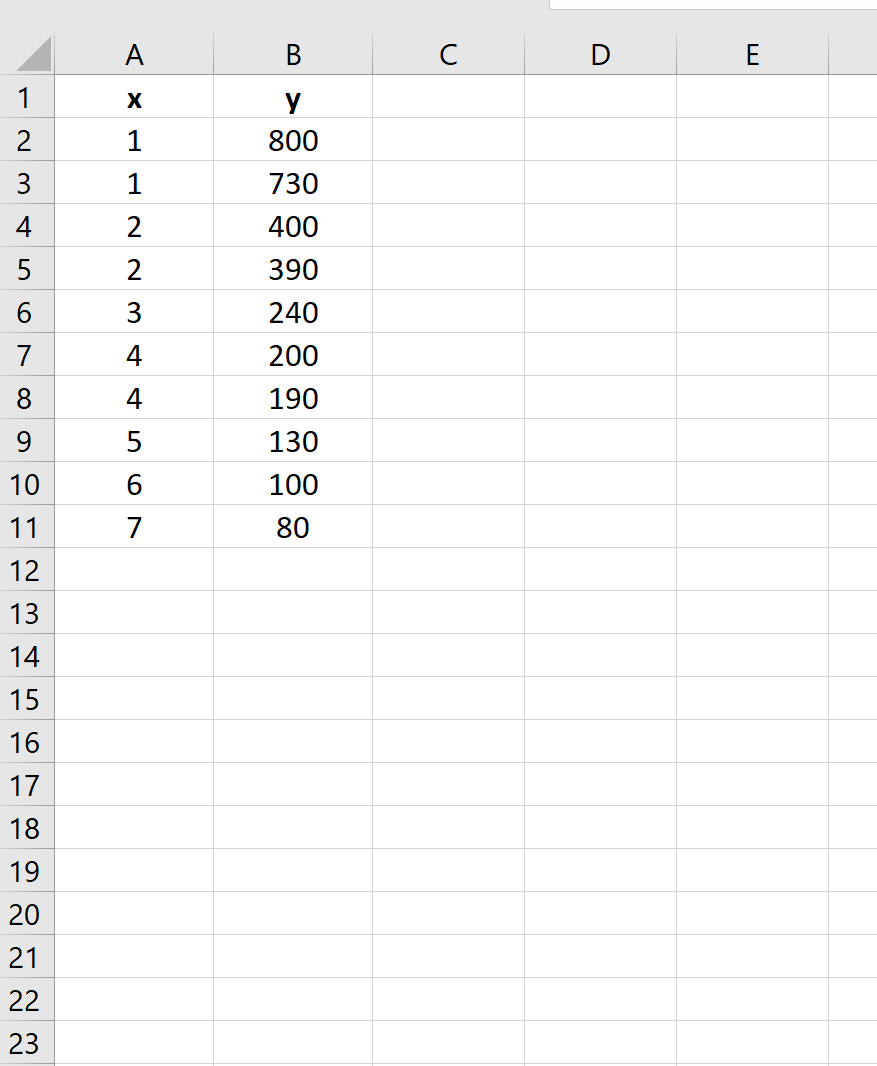
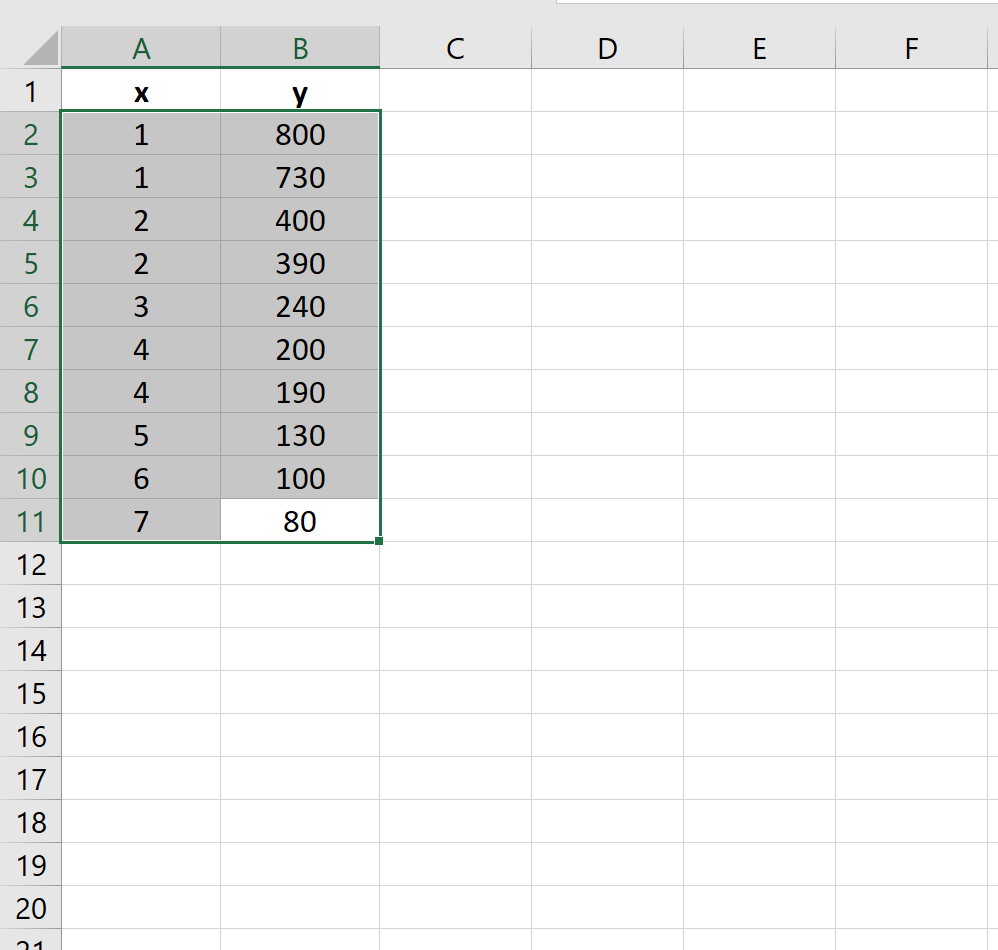
La première phase opératoire de la construction du graphique réside dans la délimitation précise des données destinées à la spatialisation graphique. Lorsque le jeu de données a été préalablement converti en tableau dynamique comme préconisé, la méthode la plus rapide consiste à survoler la ligne d’en-tête de la colonne d’abscisse jusqu’à ce que le pointeur de la souris prenne la forme d’une flèche noire descendante, puis de cliquer pour sélectionner l’intégralité du corps de la variable X sans intégrer les cellules supérieures de la feuille. En maintenant la touche de tabulation de sélection, on étend ensuite cette sélection à la colonne Y contiguë.
Dans les configurations d’expérimentation complexes où les colonnes d’intérêt se trouvent disjointes — séparées par des variables intermédiaires telles que l’identifiant du sujet, l’indice d’essai ou des horodatages bruts —, le recours à la touche Ctrl s’avère indispensable. L’analyste doit sélectionner scrupuleusement la première colonne d’intérêt (la variable indépendante X), relâcher le bouton gauche de la souris, maintenir la touche Ctrl enfoncée, puis procéder à la sélection de la seconde colonne (la variable dépendante Y). L’ordre chronologique de cette double sélection manuelle revêt une importance capitale : Excel mémorise la chronologie des sélections pour présumer l’allocation des axes du futur tracé.
Il convient de s’assurer scrupuleusement que les dimensions matricielles des deux sélections soient rigoureusement congruentes. Si la sélection de la variable X compte 120 lignes alors que celle de la variable Y en comprend 119 suite à une fausse manipulation avec la touche Ctrl, le moteur d’instanciation de graphiques d’Excel générera une erreur d’incompatibilité de dimensions ou interpolera des coordonnées fantômes, dégradant instantanément l’architecture relationnelle des données.
3.2 Insertion du graphique à nuage de points (Scatter Plot)
L’écueil méthodologique le plus dévastateur rencontré par les scientifiques débutants sous Excel réside dans la confusion fondamentale entre un graphique de type « Ligne » et un graphique de type « Nuage de points (X, Y) » (désigné sous le terme Scatter Plot dans la littérature anglo-saxonne). Un graphique en courbes traite l’axe des abscisses comme un ensemble d’étiquettes de texte qualitatives ou catégorielles discrètes, disposées à intervalles spatiaux équidistants arbitraires, quel que soit l’écart numérique réel séparant les mesures. Seul le nuage de points possède les capacités algorithmiques requises pour traiter l’abscisse comme un continuum métrique authentique et autoriser une véritable transformation logarithmique bidimensionnelle.
Pour insérer le tracé approprié, naviguez vers le ruban principal d’Excel et cliquez sur l’onglet Insertion. Dans le groupe central intitulé Graphiques, localisez l’icône figurant une constellation de points isolés sur deux axes orthogonaux. Cliquez sur la flèche de déroulement associée et sélectionnez impérativement l’option Nuage de points avec marqueurs uniquement. Les déclinaisons proposant des segments de liaison droits ou des courbes d’ajustement lissées par splines cubiques doivent être catégoriquement proscrites à ce stade de l’investigation empirique.
D’un point de vue épistémologique, l’affichage de lignes de jonction interpolées entre des points de mesure non continus constitue une faute méthodologique : il introduit une illusion visuelle de continuité et postule l’existence d’états intermédiaires non observés. De surcroît, les algorithmes d’adoucissement par splines d’Excel génèrent couramment des artefacts d’oscillation parasites (dépassements locaux au-dessus des maxima mesurés), induisant en erreur l’observateur quant au profil fonctionnel de la relation. À l’insertion, le graphique présente une morphologie linéaire classique où les données régies par une loi de puissance dessinent une courbe fortement asymétrique, caractéristique des régimes non linéaires.
3.3 Contrôle de l’attribution des axes X et Y
Dès l’apparition de l’objet graphique sur la feuille de calcul active, une vérification immédiate de la validité de l’attribution des axes doit être exécutée. Excel, en fonction de la structure des en-têtes ou de la présence d’espaces au sein de la matrice sélectionnée, procède parfois à une inversion inattendue en assignant la variable dépendante à l’axe horizontal et la variable manipulée à l’axe vertical, ruinant l’architecture de lecture causale.
Pour auditer cette assignation, réalisez un clic droit au cœur de la zone de traçage du graphique et choisissez l’entrée Sélectionner des données… dans le menu contextuel. La boîte de dialogue éponyme apparaît alors, affichant à gauche le volet « Entrées de légende (Série) ». Cliquez sur le bouton Modifier situé immédiatement au-dessus de la liste des séries. Une nouvelle fenêtre s’ouvre, explicitant les références exactes allouées aux champs critiques :
- Nom de la série : Référence pointant vers l’intitulé de la variable d’étude (cellule contenant l’en-tête).
- Valeurs de la série X : Plage vectorielle contenant impérativement la variable manipulée ou causale.
- Valeurs de la série Y : Plage vectorielle contenant exclusivement la variable mesurée ou dépendante.
Si vous constatez une permutation croisée des champs X et Y, modifiez sans délai les plages indiquées en cliquant sur les sélecteurs de cellules correspondants. Profitez de cette opération pour attribuer un libellé clair à la série au sein du champ « Nom de la série ». La validation par le bouton OK actualise instantanément le graphique sur la feuille de calcul, garantissant que l’orientation causale du phénomène est fidèlement transcrite avant d’entamer les étapes de conversion des échelles dimensionnelles.
4. Étape 2 : Conversion de l’axe horizontal (X) en échelle logarithmique
4.1 Accès au panneau de formatage de l’axe d’abscisse
L’initialisation de la transformation bilogarithmique débute classiquement par l’anamorphose de l’axe horizontal des abscisses. Pour convoquer l’environnement de configuration dédié, approchez le pointeur de la souris de l’axe horizontal jusqu’à ce que l’infobulle textuelle « Axe horizontal (valeur) » émerge sous le curseur. Réalisez alors un double-clic rapide avec le bouton gauche de la souris. Cette action déclenche l’ouverture instantanée d’un panneau latéral ancré sur le bord droit de l’interface d’Excel, arborant le titre Format de l’axe.
Alternativement, vous pouvez effectuer un clic droit direct sur les valeurs numériques de l’axe horizontal et sélectionner l’ultime commande du menu contextuel : Mise en forme de l’axe…. Une troisième voie, particulièrement ergonomique pour les utilisateurs avancés, consiste à sélectionner l’axe horizontal d’un simple clic gauche puis à exécuter le raccourci système standard Ctrl+1, qui a pour propriété d’ouvrir le panneau de formatage spécifique de n’importe quel objet vectoriel sélectionné sous l’écosystème Office.
Au sommet de ce volet latéral figurent quatre icônes de navigation catégorielle (Remplissage et ligne, Effets, Taille et propriétés, et Options d’axe). Vous devez impérativement cliquer sur la quatrième icône, figurant un histogramme stylisé à trois barres verticales, intitulée Options d’axe. Déroulez ensuite le sous-menu supérieur également nommé Options d’axe pour dévoiler les paramètres fondamentaux de géométrie et de calcul de l’axe métrique sélectionné.
4.2 Activation et configuration de l’échelle logarithmique
Au sein du groupe des options d’axe révélé, faites défiler le volet vers le bas jusqu’à localiser la section dédiée aux échelles mathématiques. Vous y découvrirez une case à cocher explicite intitulée Échelle logarithmique. En cliquant sur cette case, vous appliquez instantanément la transformation non linéaire à l’axe horizontal : les graduations cessent d’adopter une progression arithmétique linéaire (10, 20, 30, 40…) pour se reconfigurer immédiatement selon une progression par puissances géométriques.
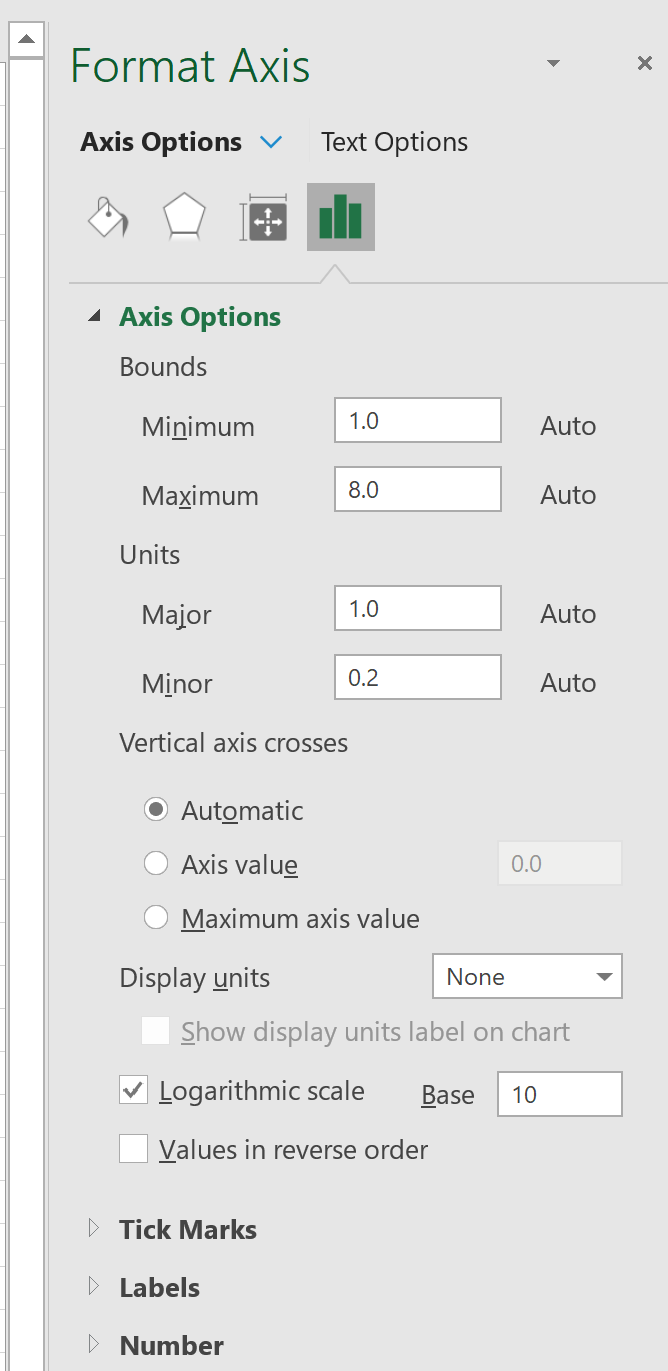
Sous la case d’activation se trouve le champ déterminant la Base du logarithme appliqué. Par défaut, Microsoft Excel implémente la valeur 10, configurant une échelle en logarithmes décimaux, norme universelle de publication dans l’immense majorité des sciences d’observation empiriques (physique, psychophysique, physiologie sensorielle). Dans certaines disciplines spécialisées, d’autres bases s’avèrent préférables : la base 2 prévaut en psychoacoustique et en neurosciences computationnelles pour l’étude des fréquences sonores par octaves ou le traitement des unités d’information en bits, tandis que la base du nombre d’Euler e (≈ 2,71828) est mobilisée en analyse de survie ou en modélisation cinétique différentielle.
Dès le cochage de cette option, observez la métamorphose de la disposition des points expérimentaux le long du plan horizontal. Les données initialement comprimées dans le premier décile de l’espace graphique s’écartent les unes des autres, chaque ordre de grandeur conquérant une largeur physique équivalente sur le support. La transition visuelle confirme la décomposition réussie de la dynamique d’échelle de la variable indépendante.
4.3 Définition des bornes limites et des intervalles
La configuration par défaut d’Excel recourt à un mode d’assignation automatique (« Auto ») pour définir les valeurs minimales et maximales de l’axe. Dans le contexte d’une échelle logarithmique, ce mode automatique produit fréquemment des aberrations esthétiques et scientifiques : le moteur peut débuter l’axe à une valeur arbitraire non entière comme 0,07 ou 0,35, rendant la lecture des décades particulièrement confuse pour le relecteur académique. Il est indispensable de désactiver ce mode automatique en fixant des bornes manuelles délibérées.
Dans la section Limites du panneau de formatage, intervenez sur les champs suivants :
- Minimum : Saisissez impérativement une puissance exacte de la base sélectionnée. Pour une base 10, choisissez la puissance de dix immédiatement inférieure ou égale à votre observation la plus basse (par exemple 0,01 ; 0,1 ; 1 ; 10 ou 100). Ne laissez jamais Excel débuter l’axe à un seuil fractionnaire arbitraire.
- Maximum : Définissez la puissance de dix immédiatement supérieure ou égale à la mesure la plus élevée recueillie dans votre cohorte expérimentale.
- Unités (Principales) : En base 10, ce paramètre doit être maintenu strictement à la valeur 10 pour contraindre le traceur à générer une graduation principale à chaque saut de décade (1, 10, 100, 1000, etc.). Une valeur différente briserait l’isomorphisme perceptif de l’échelle.
En calibrant judicieusement ces frontières, vous éliminez tout espace résiduel inutile (appelé « vide graphique ») qui flotterait aux extrémités du tracé, tout en garantissant que chaque point d’observation s’intègre harmonieusement dans un cadre géométrique parfaitement référencé et normalisé.
5. Étape 3 : Conversion de l’axe vertical (Y) en échelle logarithmique
5.1 Application des paramètres logarithmiques à l’axe d’ordonnée
La conversion de l’axe horizontal opérée à l’étape précédente produit un graphique semi-logarithmique, sur lequel une loi de puissance conserve toujours une courbure prononcée. Pour achever la structure bilogarithmique et opérer la linéarisation visuelle complète du modèle, il est désormais nécessaire d’appliquer une transformation rigoureusement identique à l’axe vertical des ordonnées (Y). Pointez la souris vers l’axe vertical gauche et réalisez un double-clic précis pour actualiser le contenu du volet latéral Format de l’axe sur ce nouvel objet géométrique.
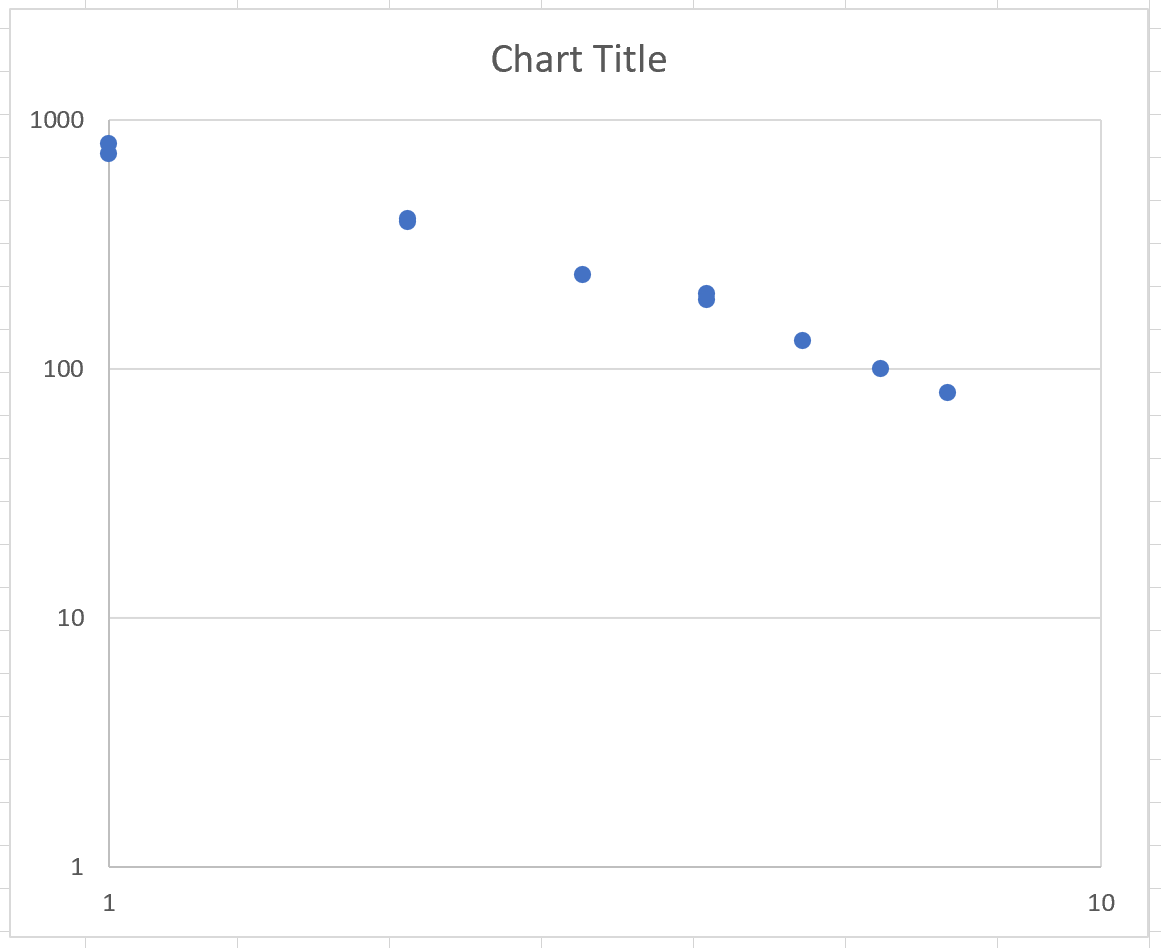
Au sein des Options d’axe, repérez à nouveau la section relative aux échelles et cochez la case Échelle logarithmique. Veillez avec le plus grand soin à ce que la Base logarithmique sélectionnée pour l’axe vertical soit rigoureusement congruente avec celle assignée à l’axe horizontal (sauf impératif méthodologique d’exception rarissime et dûment motivé dans les protocoles de recherche). L’adoption standard de la base 10 sur les deux axes assure l’isotropie mathématique de la figure : une pente géométrique unitaire de 45 degrés dans l’espace graphique correspondra alors exactement à un exposant d’échelle de k = 1 dans la formulation de la loi de puissance.
Sous l’effet immédiat de cette double transformation, l’architecture du nuage de points expérimentaux bascule de manière spectaculaire : la structure curviligne initiale, qu’elle ait été compressive ou expansive, se transforme sous les yeux de l’expérimentateur en un alignement rectiligne quasi parfait. Cette linéarisation morphologique apporte la validation visuelle préliminaire de l’adéquation d’un modèle de type puissance pour décrire l’interaction physique ou comportementale sous observation.
5.2 Résolution des problèmes d’affichage des bornes verticales
À l’instar de l’axe d’abscisse, l’axe vertical nouvellement converti subit les dérives de l’ajustement automatique d’Excel, qui a tendance à choisir des bornes minimales et maximales mal adaptées, susceptibles d’écraser la dynamique des ordonnées ou d’introduire des décalages fâcheux avec les marges du tracé. Revenez dans le sous-menu Limites du panneau de formatage de l’axe vertical pour reprendre le contrôle métrique de la figure.
Ajustez le champ Minimum en renseignant la puissance exacte de dix la plus proche en deçà de la valeur dépendante minimale observée. Si vos scores de performance débutent à 1,4 milliseconde, fixez le minimum à 1 (100) plutôt qu’à zéro (ce qui engendrerait une erreur d’indétermination) ou à 1,2 (qui fausserait l’alignement des graduations). De même, fixez le Maximum à la puissance de dix immédiatement supérieure couvrant l’échantillon le plus élevé. Cette standardisation garantit que l’axe vertical déploie un nombre entier de décades complètes, ce qui facilite la comparaison visuelle inter-figures dans le cadre de publications comparatives multicentriques.
Contrôlez ensuite le champ Format de nombre accessible tout en bas du volet Options d’axe. Par défaut, Excel tente d’adapter la notation selon un format standard, qui peut afficher des zéros superflus ou basculer inopinément en notation scientifique (de type 1E+02). Pour des décades comprises entre 0,01 et 10 000, privilégiez un format Nombre avec un nombre de décimales restreint, ou conservez la Notation scientifique si l’amplitude de votre étude couvre plus de six décades, assurant ainsi une compacité optimale du texte sans encombrer la marge gauche du graphique.
6. Repositionnement des axes et optimisation de la disposition spatiale
6.1 Gestion de l’intersection des axes orthogonaux
L’effet secondaire le plus perturbateur provoqué par la conversion d’un graphique en échelle logarithmique sous Excel réside dans le déplacement impromptu des lignes d’axes au milieu de la zone de données. Par défaut, Excel maintient l’intersection de l’axe vertical à la coordonnée X = 1 (car log10(1) = 0, l’origine canonique dans l’espace transformé). En conséquence, si le domaine de définition de votre variable d’abscisse débute en deçà de 1 (par exemple à 0,001), l’axe vertical Y vient littéralement fendre le nuage de points en deux, ses étiquettes numériques masquant la moitié gauche des observations expérimentales.

Pour restaurer une disposition orthogonale conforme aux normes de publication scientifique, où les axes délimitent le quadrant inférieur gauche du repère, une manipulation précise doit être exécutée sur l’axe horizontal :
- Double-cliquez sur l’axe horizontal (X) pour afficher ses options dans le volet latéral.
- Dans le volet Options d’axe, localisez la section explicite intitulée L’axe coupe (ou Point d’intersection de l’axe).
- Constatez que l’option par défaut est positionnée sur « Automatique » ou sur une valeur numérique de 1.
- Cochez formellement le bouton radio Valeur de l’axe et saisissez dans la zone de texte correspondante la valeur rigoureusement identique au Minimum défini pour votre axe X (par exemple 0,01).
Exécutez immédiatement la démarche symétrique sur l’axe vertical (Y) : sélectionnez l’axe vertical, trouvez la section L’axe coupe, et forcez la valeur d’intersection à coïncider avec la borne minimale de l’ordonnée. Sous l’effet de ces deux corrections fondamentales, les lignes d’axes et leurs étiquettes numériques respectives refluent harmonieusement vers les bordures inférieure et gauche du graphique, dégageant entièrement l’arène centrale de traçage pour une visibilité absolue du phénomène physique sous examen.
6.2 Configuration des graduations majeures et mineures
Les graduations (ou coches métriques) constituent les repères visuels indispensables par lesquels l’œil du lecteur calibre l’échelle non linéaire. Dans un repère bilogarithmique, ces graduations revêtent une morphologie unique : au sein de chaque décade, les intervalles géométriques se resserrent progressivement de 1 à 9 avant de franchir la décade suivante, trahissant visuellement la compression logarithmique. Excel permet de reproduire fidèlement cette grille d’analyse standardisée des laboratoires.
Toujours dans le panneau Format de l’axe (accessible pour chaque axe individuellement), déroulez la section intitulée Graduations. Vous y découvrirez deux typologies de marques :
- Type principal : Déroulez le menu et sélectionnez impérativement l’option À l’extérieur. Les graduations principales marqueront les frontières des puissances entières de dix (ex. : 0,1 ; 1 ; 10 ; 100) en pointant discrètement vers l’extérieur de la boîte graphique, évitant toute collision avec les points de mesure les plus périphériques.
- Type secondaire : Sélectionnez également À l’extérieur. Dans une échelle logarithmique de base 10, l’activation des graduations secondaires demande à Excel d’insérer des tirets plus courts correspondant aux valeurs intermédiaires 2, 3, 4, 5, 6, 7, 8 et 9 de chaque décade.
Cette densification asymétrique caractéristique des marques secondaires constitue le marqueur sémiotique universel du tracé logarithmique dans les revues académiques à comité de lecture. Elle permet d’estimer instantanément l’ordre de grandeur d’un point sans avoir à tracer mentalement des projections perpendiculaires complexes vers les étiquettes numériques.
6.3 Intégration du quadrillage logarithmique bidirectionnel
Pour parachever l’instrumentation géométrique du tracé et conférer au document l’aspect d’un authentique papier millimétré bilogarithmique d’ingénierie, il convient d’activer le réseau complet des lignes de grille orthogonales. Dans un environnement numérique dense, un tracé log-log dépourvu de quadrillage interdit toute estimation quantitative directe des coordonnées des observations intermédiaires.
Cliquez à l’intérieur du canevas du graphique pour faire apparaître le bouton d’assistance contextuel Éléments de graphique (symbolisé par une croix verte + située dans le coin supérieur droit du cadre du graphique). Déroulez la flèche située à droite de la ligne intitulée Quadrillage. Vous constaterez que seul le « Quadrillage principal horizontal » est généralement actif. Pour reconstituer le repère complet, cochez les quatre options disponibles :
- Quadrillage principal horizontal (marqueurs des décades en Y)
- Quadrillage secondaire horizontal (lignes intermédiaires 2 à 9 au sein des décades en Y)
- Quadrillage principal vertical (marqueurs des décades en X)
- Quadrillage secondaire vertical (lignes intermédiaires 2 à 9 au sein des décades en X)
Par défaut, Excel trace ces lignes de grille avec une épaisseur et un contraste parfois trop marqués, ce qui sature visuellement l’espace d’analyse au détriment de la lisibilité des données. Pour corriger ce travers conformément aux préceptes de design graphique quantitatif, sélectionnez successivement le quadrillage secondaire horizontal puis le quadrillage secondaire vertical. Dans le volet de mise en forme, assignez-leur une nuance de gris très clair (par exemple la nuance gris à 25 % d’atténuation) et une épaisseur de trait ultrafine de 0,5 point, éventuellement configurée en trait tireté discret. Le quadrillage principal peut arborer une teinte légèrement plus soutenue (gris à 50 %) pour marquer la hiérarchie visuelle des ordres de grandeur sans jamais entrer en compétition perceptive avec la série expérimentale.
7. Ajustement d’une courbe de tendance de type puissance
7.1 Insertion du modèle de régression puissance
Dès lors que les données sont visualisées dans un repère bilogarithmique rigoureusement calibré, l’étape analytique culminante consiste à ajuster un modèle de régression formel pour extraire les paramètres mathématiques de la loi physique ou psychologique sous-jacente. Si le nuage de points exhibe une trajectoire rectiligne dans l’espace log-log, le modèle théorique canonique à mobiliser est une régression de type puissance de formulation y = a · xk.
Pour modéliser cette fonction dans Microsoft Excel, procédez de la manière suivante :
- Cliquez du bouton gauche directement sur l’un des marqueurs de la série de données au sein du graphique pour sélectionner simultanément l’intégralité des points expérimentaux.
- Réalisez un clic droit et sélectionnez la commande Ajouter une courbe de tendance… dans le menu surgissant (ou sollicitez le bouton d’éléments de graphique +, puis cochez Courbe de tendance).
- Le volet latéral se reconfigure sur le menu Format de la courbe de tendance. Au sein de la liste des modèles mathématiques proposés (Linéaire, Exponentielle, Logarithmique, Puissance, Polynomiale, Moyenne mobile), cliquez explicitement sur le bouton radio Puissance.
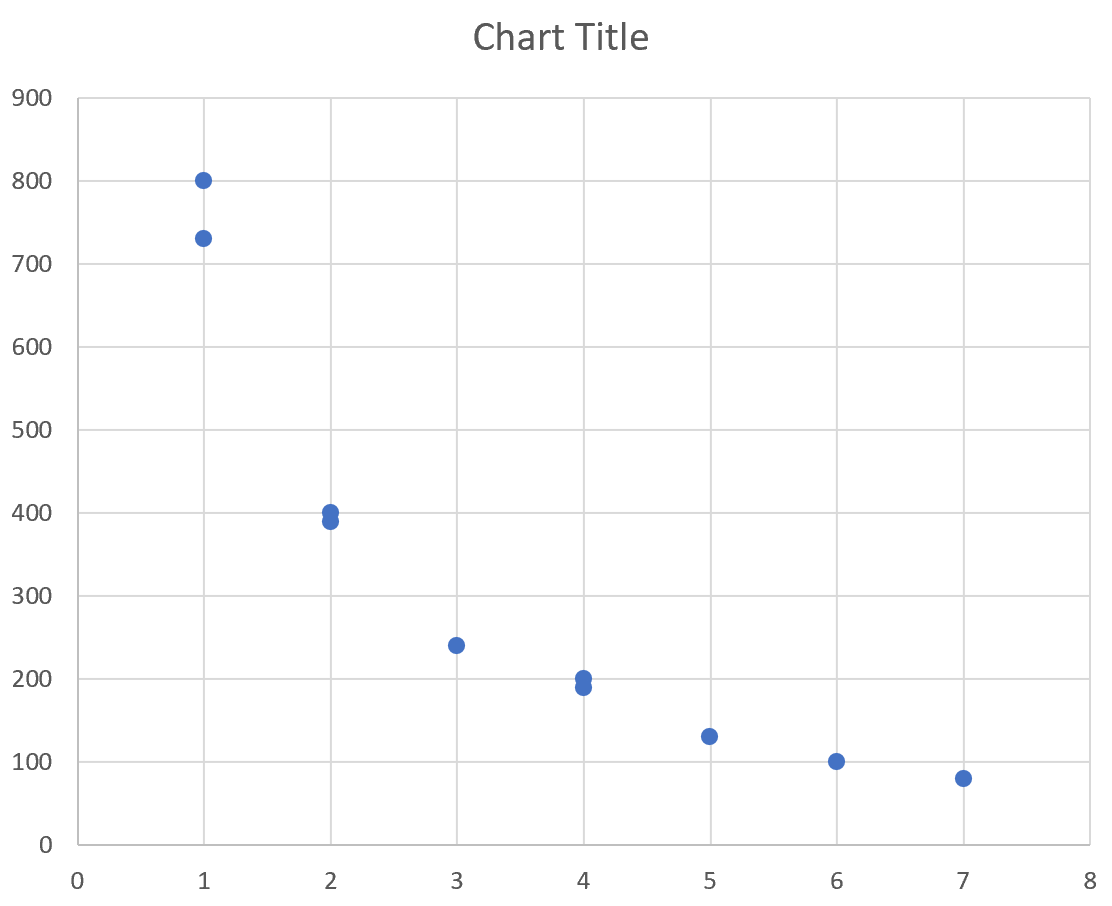
Il importe de comprendre la distinction conceptuelle majeure entre le modèle « Linéaire » et le modèle « Puissance » dans ce contexte d’affichage. Si vous sélectionniez une régression linéaire simple sur un graphique dont les axes sont logarithmiques, Excel tenterait d’ajuster l’équation y = mx + p directement aux valeurs brutes, ce qui produirait une courbe fortement fléchie et inadéquate dans l’espace bilogarithmique transformé. Le choix délibéré du modèle Puissance instruit l’algorithme d’estimation d’Excel d’exécuter la régression des moindres carrés ordinaires sur les données transformées par les logarithmes, assurant une concordance géométrique absolue : la ligne modélisée se superpose fidèlement au tracé des points comme une droite parfaitement rectiligne d’un bout à l’autre du spectre d’observation.
7.2 Affichage et extraction de l’équation mathématique
L’obtention de la trajectoire visuelle ne constitue que la première phase de l’ajustement ; l’analyste exige la connaissance quantitative précise des coefficients de l’équation. Tout en bas du panneau Options de la courbe de tendance, cochez formellement la case Afficher l’équation sur le graphique. Une zone de texte vectorielle apparaît instantanément au centre de la zone de traçage, affichant la relation modélisée sous la syntaxe standardisée y = a * x^k (par exemple : y = 2,4589x^-0,482).
La précision par défaut de cette étiquette textuelle s’avère fréquemment insuffisante pour les rapports académiques exigeants, Excel arrondissant parfois les coefficients à deux ou trois décimales seulement. Pour remédier à cette imprécision qui fausserait les extrapolations prédictives, cliquez sur le cadre de l’étiquette d’équation pour la sélectionner, puis orientez-vous vers le panneau latéral de formatage dans l’onglet Options de l’étiquette (représenté par l’icône d’histogramme). Déroulez la section Nombre, remplacez la catégorie par défaut « Général » par la catégorie Nombre ou Scientifique, et configurez le nombre de décimales souhaité (une précision de 4 à 6 décimales est vivement recommandée pour l’exposant d’échelle).
L’extraction de ces coefficients permet l’interprétation théorique directe du phénomène mesuré :
- L’exposant k (puissance de x) : Représente l’élasticité ou l’exposant d’invariance d’échelle. Dans une tâche de psychophysique de Stevens, une valeur k = 0,5 trahit une relation régie par la loi de la racine carrée (perception de la surface d’une cible), tandis qu’en chronométrie cognitive, un k négatif traduit la vitesse d’automatisation des processus neuronaux.
- Le coefficient multiplicateur a : Représente la magnitude prédite de la variable dépendante y lorsque la variable indépendante x adopte la valeur scalaire stricte de 1 unité (puisque 1k = 1, d’où y = a · 1 = a).
7.3 Évaluation de la qualité de l’ajustement statistique (R²)
Pour mesurer la validité descriptive du modèle puissance par rapport à la variance empirique recueillie, cochez la case située immédiatement sous celle de l’équation : Afficher le coefficient de détermination (R²) sur le graphique. Excel intègre sans délai la mention R² = [valeur] à l’intérieur de l’étiquette textuelle de la courbe de tendance.
La signification métrologique du coefficient de détermination R² dans le cadre d’un ajustement puissance sous Excel nécessite une mise en garde méthodologique essentielle. L’algorithme interne d’Excel calcule ce R² en appliquant la méthode des moindres carrés sur les variables log-transformées, ce qui signifie que l’indicateur reflète la proportion de la variance de log(y) expliquée par la covariation de log(x) :
R² = 1 – (∑ [log(yi) – log(ŷi)]²) / (∑ [log(yi) – ⟨log(y)⟩]²)
Un coefficient R² supérieur à 0,95 atteste d’une excellente corrélation linéaire dans l’espace bilogarithmique, confirmant l’hypothèse que la relation empirique est gouvernée par une loi d’échelle rigoureuse. Toutefois, l’analyste ne doit jamais perdre de vue que la minimisation des résidus dans l’espace logarithmique tend à comprimer les écarts sur les très grandes valeurs tout en surpondérant l’impact des faibles grandeurs. Si la variance expérimentale résiduelle présente une forte hétéroscédasticité dans l’espace naturel des unités brutes, un R² logarithmique exceptionnellement flatteur peut parfois dissimuler des écarts prédictifs absolus substantiels sur les maxima de l’échantillon, imposant une inspection attentive des résidus dans le domaine métrique originel.
8. Méthode alternative : Transformation manuelle préalable des variables
8.1 Calcul explicite des transformations logarithmiques par formules
Bien que la méthode d’anamorphose directe des axes graphiques décrite précédemment présente une indéniable séduction visuelle et une grande rapidité d’exécution, la rigueur statistique impose fréquemment le recours à une approche alternative : la transformation mathématique explicite des données brutes via des colonnes dérivées calculées avant tout acte de représentation graphique. Cette méthodologie garantit une maîtrise absolue sur le traitement numérique et autorise l’extraction analytique paramétrique sans dépendre des modules de rendu vectoriel d’Excel.
Pour mettre en œuvre cette approche au sein de votre tableau de données dynamique :
- Insérez deux colonnes immédiatement adjacentes à vos mesures fondamentales.
- Nommez la première colonne dérivée
Log10_Xet la secondeLog10_Yau sein des cellules d’en-tête. - Dans la première cellule de données de la colonne
Log10_X, saisissez la formule élémentaire faisant appel à la fonction intégrée du logarithme décimal :=LOG10([@Intensite]), où[@Intensite]désigne la référence structurée à la mesure brute de la ligne correspondante. Si votre environnement méthodologique requiert l’usage du logarithme népérien, substituez simplement la fonction=LN([@Intensite]). - Dans la colonne dérivée
Log10_Y, implémentez symétriquement :=LOG10([@Reponse])ou=LN([@Reponse]).
L’avantage cardinal d’opérer au sein d’un tableau Excel structuré se manifeste ici avec éclat : la formule saisie sur la ligne inaugurale se propage instantanément et de façon entièrement automatisée sur l’intégralité des centaines ou milliers de lignes constituant la cohorte, éliminant tout risque de discontinuité ou d’erreur de recopie manuelle vers le bas.
8.2 Construction d’un graphique linéaire sur variables transformées
Dès lors que les deux colonnes transformées Log10_X et Log10_Y sont générées, la construction du graphique ne mobilise plus les options d’échelles logarithmiques de l’interface graphique : il s’agit désormais de concevoir un graphique à nuage de points parfaitement standard, dont les axes demeurent strictement linéaires.
Sélectionnez les deux colonnes dérivées et insérez un Nuage de points avec marqueurs uniquement via l’onglet Insertion. Vous observerez immédiatement que les points adoptent la configuration rectiligne précédemment obtenue via l’anamorphose visuelle, mais avec une différence sémiotique fondamentale : les étiquettes des axes affichent désormais directement les valeurs des mantisses logarithmiques (-2, -1, 0, 1, 2, 3…) et non plus les multiples décimaux réels (0,01 ; 0,1 ; 1 ; 10 ; 100…).
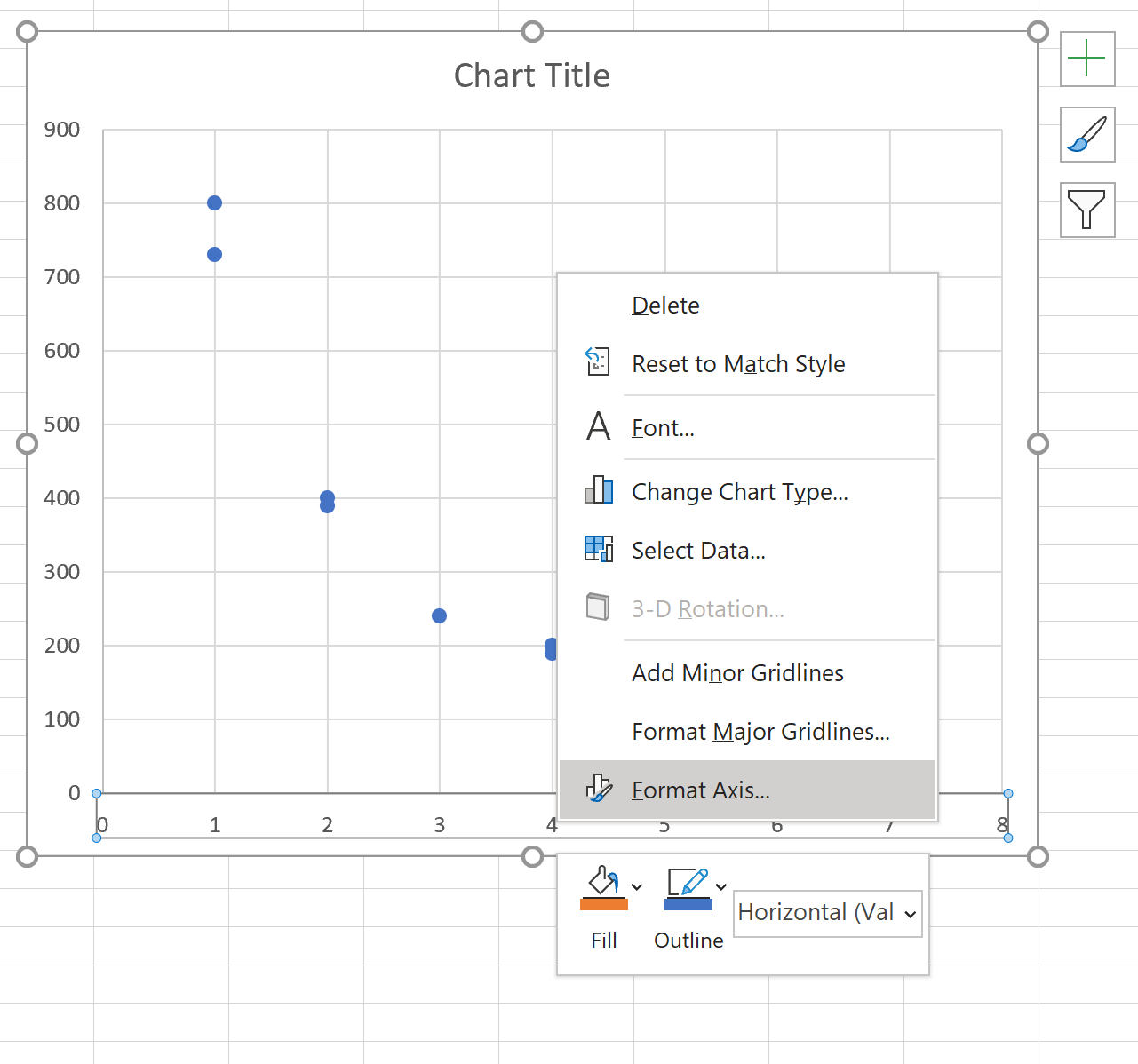
Sur ce tracé linéaire des variables transformées, sollicitez l’ajout d’une courbe de tendance en sélectionnant cette fois-ci l’option Linéaire (correspondant à l’équation Y’ = m · X’ + p). Activez l’affichage de l’équation et du coefficient R². Vous constaterez une équivalence mathématique rigoureuse : la pente linéaire m calculée sur les logarithmes est rigoureusement identique à l’exposant de puissance k extrait à la section 7.2, et l’ordonnée à l’origine p coïncide parfaitement avec le logarithme du coefficient multiplicateur (p = log10(a), d’où a = 10p). Cette double validation garantit la robustesse computationnelle de votre chaîne d’analyse.
8.3 Extraction analytique des paramètres via les fonctions matricielles
L’avantage décisif de la transformation manuelle des variables réside dans la capacité d’extraire les paramètres d’ajustement directement dans des cellules de synthèse computationnelle, sans dépendre de la lecture oculaire d’une zone de texte sur un graphique. Microsoft Excel met à la disposition des chercheurs un ensemble de fonctions statistiques d’une haute précision numérique pour accomplir cette tâche.
Pour extraire les paramètres de la droite de régression sans passer par le graphique, vous pouvez mobiliser individuellement les fonctions scalaires suivantes au sein de votre feuille de résultats :
- Calcul direct de la pente (exposant k) :
=PENTE(Donnees[Log10_Y]; Donnees[Log10_X]) - Calcul de l’ordonnée à l’origine (log de la constante a) :
=ORDONNEE.ORIGINE(Donnees[Log10_Y]; Donnees[Log10_X]) - Reconstitution de la constante d’échelle multiplicatrice a :
=10^(ORDONNEE.ORIGINE(Donnees[Log10_Y]; Donnees[Log10_X])) - Calcul direct du coefficient de détermination :
=COEFFICIENT.DETERMINATION(Donnees[Log10_Y]; Donnees[Log10_X])
Pour une rigueur scientifique absolue répondant aux standards des revues de premier rang (telles que Nature ou Journal of Experimental Psychology), il est toutefois indispensable d’extraire non seulement les estimations ponctuelles, mais également les erreurs standards associées à chaque paramètre afin de construire les intervalles de confiance à 95 %. C’est la mission dévolue à la puissante fonction matricielle DROITEREG. Dans une cellule libre, invoquez la syntaxe complète suivante :
=DROITEREG(Donnees[Log10_Y]; Donnees[Log10_X]; VRAI; VRAI)
Sur les versions modernes de Microsoft Excel (Microsoft 365 et Office 2021 dotés du moteur de tableaux dynamiques matriciels), cette formule se déverse spontanément sur un bloc de 5 lignes et 2 colonnes :
- La cellule supérieure gauche renvoie la pente (k), tandis que la cellule supérieure droite indique l’ordonnée à l’origine (b).
- La deuxième ligne consigne l’erreur standard associée à la pente (SEk) à gauche, et l’erreur standard de l’ordonnée à l’origine (SEb) à droite.
- La troisième ligne fournit le R² d’ajustement et l’erreur type pour l’estimation de la variable dépendante.
- La quatrième ligne délivre la statistique F de Fisher-Snedecor et le nombre de degrés de liberté résiduels.
La disponibilité immédiate de l’erreur standard SEk permet de calculer sans délai la statistique de Student t = (k – ktheorique) / SEk, offrant l’infrastructure statistique indispensable pour réfuter formellement une valeur d’exposant prédite par un modèle concurrent.
9. Mise en forme académique et conformité aux standards scientifiques
9.1 Titrage et étiquetage standardisé selon les normes APA
L’excellence méthodologique dans l’élaboration d’un graphique bilogarithmique demeure lettre morte si la sémiotique visuelle de la figure ne satisfait pas scrupuleusement aux exigences de communication savante codifiées par l’American Psychological Association (APA 7e édition). La norme APA prohibe formellement l’usage de titres graphiques intégrés au-dessus de la zone de traçage, disposition par défaut d’Excel qui constitue une redondance fautive avec la légende typographique du manuscrit.
Sélectionnez le bloc de titre généré automatiquement par Excel au sommet de la figure et supprimez-le purement et simplement. Dans le corps du tapuscrit académique, le graphique sera indexé par une mention externe standardisée positionnée au-dessus de l’image (par exemple : Figure 1 en gras sur la première ligne, suivi sur une ligne distincte du titre cursif Relation psychophysique bilogarithmique entre l’intensité photonique et la magnitude de la sensation). La description exhaustive des conditions expérimentales et de la signification des barres d’erreur fera l’objet d’une note de figure distincte ancrée immédiatement sous le graphique, débutant par la mention en italique Note.
L’étiquetage des axes orthogonaux obéit à des conventions typographiques impératives. Chaque axe doit arborer une étiquette explicite mentionnant le nom complet du construit mesuré, rigoureusement suivi de son unité de mesure normalisée consignée entre parenthèses ou crochets. De surcroît, lorsque les axes subissent une anamorphose logarithmique directe tout en conservant des étiquettes décimales (méthode de l’Étape 2 et 3), il est fortement recommandé d’expliciter le régime métrique dans le libellé de l’axe, selon la syntaxe standardisée suivante : Intensité du stimulus physique en cd/m² (échelle log₁₀) pour l’abscisse, et Magnitude de l'estimation subjective (échelle log₁₀) pour l’ordonnée. Choisissez une police sans empattement universelle et neutre (telle que Arial, Calibri ou Helvetica) d’un corps typographique minimal de 10 à 12 points, garantissant une lisibilité absolue après réduction homothétique sur la page d’une revue bicolonne.
9.2 Optimisation des marqueurs et contrastes visuels
L’apparence visuelle des points expérimentaux ne doit laisser aucune place à l’improvisation esthétique. Par défaut, Excel génère des marqueurs circulaires de dimension excessive, garnis de dégradés chromatiques ou d’ombres portées inadaptés à l’édition savante. En vertu du principe de parcimonie graphique conceptualisé par Edward Tufte (« maximiser le ratio encre-données »), chaque élément d’encre imprimé sur la page doit correspondre à une information quantitative mesurable.
Double-cliquez sur les marqueurs de données pour convoquer le volet Mise en forme des séries de données. Dans l’onglet Remplissage et ligne, cliquez sur le segment Marqueur et déployez les préconisations suivantes :
- Options des marqueurs : Cochez l’option Intégré, sélectionnez une forme géométrique classique (cercle plein, carré ou triangle) et fixez sa Taille entre 4 et 6 points. Un marqueur trop large fusionne avec ses voisins dans les zones de forte densité, introduisant une occlusion visuelle délétère.
- Remplissage : Privilégiez un remplissage uniforme contrasté. Si le jeu de données comporte une série unique, une teinte sombre unie (noir d’encre pur ou bleu marine profond) assure une lisibilité maximale.
- Bordure : Affectez une bordure fine d’une épaisseur de 0,75 point, d’une couleur blanche pure ou noire contrastée. La présence d’une fine bordure contrastée entourant chaque point permet de distinguer individuellement les observations même lorsque plusieurs marqueurs se chevauchent partiellement sur le tracé.
Pour les représentations multivariées intégrant plusieurs groupes comparatifs au sein du même plan bilogarithmique (par exemple, groupe témoin versus groupe pathologique), l’application d’une palette chromatique accessible aux personnes atteintes d’anomalies de la vision des couleurs (daltonisme de type deutéranopie ou protanopie) s’impose comme une obligation éthique et éditoriale. Proscrivez définitivement l’association classique rouge/vert au profit de combinaisons universellement contrastées telles que le bleu cobalt et l’orange vermillon, tout en doublant la différenciation chromatique par une différenciation morphologique des formes de marqueurs (par exemple : cercles noirs pleins pour les témoins, carrés blancs évidés pour les patients).
9.3 Exportation haute résolution pour manuscrits et présentations
Une anomalie fréquente rencontrée lors de la chaîne de production des figures de publication réside dans la dégradation matricielle des graphiques lors de leur transfert depuis Excel vers le logiciel de traitement de texte (Microsoft Word, LaTeX) ou le système de soumission de l’éditeur scientifique. L’enregistrement standard sous forme de capture d’écran rasterisée (formats PNG ou JPEG à 72 ou 96 DPI) engendre une pixellisation désastreuse des textes et des tracés vectoriels lors des opérations d’impression ou de zoom numérique.
Pour garantir une netteté absolue et une résolution vectorielle infinie, trois protocoles professionnels doivent être appliqués :
- La copie vectorielle native vers Microsoft Word : Cliquez sur le contour extérieur du graphique Excel pour le sélectionner intégralement, exécutez le raccourci de copie Ctrl+C, basculez dans votre manuscrit Word, puis réalisez un collage via Ctrl+V en vérifiant dans les options de collage que l’objet est inséré comme « Graphique lié avec données Excel incorporées » ou « Image vectorielle ». Le moteur graphique d’Office préserve ainsi la nature vectorielle des primitives géométriques (lignes, cercles, polices typographiques).
- L’exportation au format métafichier Windows amélioré (EMF) : Sous Excel, réalisez un clic droit sur le cadre extérieur du graphique et sélectionnez Enregistrer en tant qu’image…. Dans la boîte de dialogue de sélection du format de fichier, ne choisissez pas PNG, mais déroulez le menu pour sélectionner formellement l’extension Métafichier Windows amélioré (*.emf). Le format EMF encapsule les instructions de dessin vectoriel et s’intègre parfaitement dans les chaînes d’édition professionnelles sans perte de piqué à l’agrandissement.
- L’isolation par conversion PDF vectorielle haute fidélité : Déplacez le graphique vers une feuille de graphique dédiée (clic droit sur le graphique > Déplacer le graphique… > Nouvelle feuille). Procédez ensuite à l’exportation via Fichier > Exporter > Créer un document PDF/XPS. Le fichier PDF résultant peut être ouvert sous Adobe Illustrator ou Inkscape pour être calibré aux dimensions typographiques exactes de la revue (généralement 85 mm de largeur pour une colonne unique, ou 175 mm pour une double colonne pleine largeur) avec une conformité typographique garantie à 600 DPI.
10. Résolution des anomalies et erreurs courantes dans Excel
10.1 Diagnostic de l’erreur d’échelle sur les valeurs non positives
L’incident technique le plus récurrent sous Excel lors de la manipulation des échelles logarithmiques se matérialise par l’apparition abrupte d’une boîte d’avertissement modale bloquante énonçant la sentence : « Les valeurs négatives ou nulles ne peuvent pas être tracées correctement sur un graphique logarithmique. Seules les valeurs positives sont affichées ». Cet avertissement peut survenir même si l’analyste est intimement convaincu de la nature strictement positive de ses observations, engendrant une incompréhension légitime.
Ce phénomène s’explique par la présence insidieuse d’artefacts invisibles dissimulés dans les profondeurs de la feuille de calcul. Pour assainir la base de données, appliquez la procédure de diagnostic séquentielle suivante :
- Détection des chaînes de caractères masquées : Une cellule contenant une espace invisible ( » « ) ou une apostrophe de préfixe textuel n’est pas reconnue comme vide par Excel, mais comme une chaîne de texte valant numériquement zéro dans certains algorithmes d’évaluation de plages, déclenchant l’anomalie d’échelle. Activez l’outil de sélection conditionnelle (touche F5, bouton Cellules…, cochez Constantes en ne laissant actif que Texte) pour mettre en surbrillance ces scories.
- Repérage des zéros d’acquisition expérimentale : Les logiciels de psychométrie consignant les taux de réussite ou les temps d’inattention enregistrent couramment des valeurs scalaires de 0 strict. Appliquez une mise en forme conditionnelle sur vos colonnes de mesures pour teinter en rouge toute cellule dont la valeur est
≤ 0. - Remplacement conditionnel par formule : Si votre protocole justifie l’exclusion des valeurs nulles de l’ajustement bilogarithmique sans altérer la colonne brute originale, générez une colonne épurée via l’expression logique :
=SI(A2>0; A2; NA()). La valeur d’erreur standard#N/Aprésente la propriété unique sous le moteur d’Excel d’être totalement ignorée par les traceurs de graphiques de type Nuage de points, évitant le déclenchement de l’erreur d’échelle tout en maintenant l’intégrité matricielle de la série.
10.2 Correction des anomalies d’inversion ou de masquage de graduations
Une confusion géométrique spectaculaire se manifeste occasionnellement lorsque l’analyste, au cours de ses manipulations dans le panneau Format de l’axe, coche par inadvertance l’option Valeurs en ordre inverse située au sein de la section Options d’axe. Cette activation entraîne une permutation spatiale symétrique de la figure : l’abscisse décroît de gauche à droite (le maximum se trouvant ancré à gauche et le minimum à droite), tandis que l’axe vertical Y vient se plaquer brutalement sur la marge droite du tracé.
Pour rétablir l’orientation canonique du plan cartésien, réouvrez immédiatement le volet de configuration de l’axe horizontal, parcourez les options jusqu’à la section des cases à cocher, et décochez impérativement l’option Valeurs en ordre inverse. Répétez l’opération sur l’axe vertical si celui-ci progresse du sommet vers la base.
Un autre symptôme irritant concerne la troncature partielle des étiquettes numériques des graduations principales le long de la marge gauche (par exemple, le nombre « 10000 » apparaissant rogné sous la forme « 000 »). Cette anomalie n’est pas imputable à un bug d’échelle, mais à un dimensionnement inadéquat de la zone de traçage intérieure par rapport au cadre englobant du graphique. Pour y remédier, cliquez d’abord sur la zone vide délimitée par les deux axes pour sélectionner le rectangle intérieur de traçage, puis saisissez les poignées de redimensionnement pour rétracter légèrement la bordure gauche vers l’intérieur. Cette action libère l’espace latéral indispensable pour accueillir l’amplitude typographique des décades élevées ou des notations scientifiques expansives sans chevauchement avec la bordure de la figure.
10.3 Problèmes d’alignement des courbes de tendance
Certains praticiens constatent avec désarroi que, dans la boîte de dialogue d’ajout d’une courbe de tendance, le bouton radio Puissance apparaît grisé, désactivé et totalement inaccessible aux clics de souris. Cette inhibition technique automatique d’Excel signale systématiquement une violation des conditions mathématiques d’application du modèle puissance.
L’inhibition du modèle Puissance résulte exclusivement de la présence dans la série de données d’au moins une coordonnée d’abscisse ou d’ordonnée inférieure ou égale à zéro (X ≤ 0 ou Y ≤ 0). L’algorithme d’estimation polynomiale d’Excel refusant de procéder à la transformation logarithmique interne nécessaire à l’ajustement de log(y) = k · log(x) + log(a) face à une indétermination mathématique, il désactive unilatéralement la fonctionnalité. L’analyste confronté à ce blocage doit immédiatement suspendre son analyse et inspecter sa matrice de données pour éliminer, filtrer ou translater les zéros et valeurs négatives résiduelles comme décrit à la section 10.1.
Par ailleurs, il convient de mettre en garde contre les décalages optiques parasites provoqués par l’usage inconsidéré des options d’anticipation ou de prévision temporelle (champs Prévision En avant ou En arrière) intégrées dans le panneau de la courbe de tendance. L’extrapolation d’un modèle puissance vers l’origine en arrière (en direction de zéro) dans un repère bilogarithmique engendre une divergence asymptotique vertigineuse qui fausse le cadrage automatique des bornes du graphique et peut conduire à des écrasements de perspectives désastreux. Le domaine de traçage de la courbe de tendance modélisée doit demeurer rigoureusement borné par le spectre réel des observations empiriques validées au laboratoire.
11. Études de cas empiriques en sciences psychologiques et cognitives
11.1 Cas 1 : Psychophysique visuelle et auditive (Loi de Stevens)
Afin de matérialiser l’ensemble des protocoles décrits dans ce manuel, examinons une étude de cas prototypique en psychoacoustique expérimentale : l’évaluation de la sonie perçue (grandeur subjective de l’intensité sonore) en fonction de la pression acoustique physique délivrée à des participants au moyen d’un casque d’écoute audiométrique calibré. L’expérience a mobilisé dix niveaux de pression acoustique s’étalant de 20 micropascals à 200 000 micropascals (couvrant une amplitude physique de quatre décades), la réponse subjective étant quantifiée par la méthode d’estimation de magnitude libre sans borne supérieure imposée.
Le tableau d’acquisition consigne les couples de données expérimentales agrégées (moyennes géométriques de 30 sujets neurotypiques) :
- Pression physique (P en μPa) : [20 ; 63 ; 200 ; 632 ; 2 000 ; 6 320 ; 20 000 ; 63 200 ; 200 000]
- Sonie perçue (S en unités arbitraires) : [0,08 ; 0,21 ; 0,55 ; 1,38 ; 3,50 ; 8,80 ; 22,10 ; 55,80 ; 140,50]
La mise en œuvre pas-à-pas sous Excel s’exécute selon la chronologie suivante :
- Conversion des colonnes brutes en tableau structuré nommé
SonieExperimentale. - Insertion d’un nuage de points sans segments de liaison. Dans le repère linéaire originel, les cinq premières mesures semblent littéralement collées à l’axe des abscisses, rendant tout diagnostic morphologique impossible.
- Conversion de l’axe horizontal X en échelle logarithmique de base 10, avec un minimum forcé à 10, un maximum à 1 000 000 et un point d’intersection fixé à 10.
- Conversion de l’axe vertical Y en échelle logarithmique de base 10, avec un minimum manuel calibré à 0,01, un maximum à 1 000 et une intersection orthogonale fixée à 0,01.
- Ajout d’une courbe de tendance de type Puissance, assortie de l’affichage de l’équation mathématique avec une résolution configurée à quatre décimales et de la mention du coefficient R².
L’équation extraite affiche : y = 0,0040x^0,6001 avec un R² = 0,9998. L’exposant d’échelle empirique extrait, k ≈ 0,60, reproduit avec une fidélité remarquable l’exposant théorique historique identifié par Stanley Smith Stevens pour la perception de la sonie d’un son pur à 1 000 Hz (valeur canonique de 0,60 pour la pression acoustique, correspondant à un exposant de 0,30 par rapport à l’intensité énergétique). Cette pente inférieure à 1 démontre le puissant mécanisme de compression physiologique exercé par le système auditif humain, permettant à la cochlée de traiter des pressions sonores s’échelonnant sur un rapport d’un à dix millions sans détérioration structurelle de l’appareil neurosensoriel.
11.2 Cas 2 : Chronométrie mentale et lois d’apprentissage
Le second cas pratique illustre l’exploitation du tracé bilogarithmique pour l’investigation des architectures motrices et de l’acquisition de compétences cognitives complexes. Un protocole d’apprentissage procédural (tâche de temps de réaction au choix quadruple avec inversion spatio-temporelle de la correspondance stimulus-réponse) est administré à un groupe de sujets au cours de 1 000 essais continus, subdivisés en 10 blocs séquentiels ordonnés de 100 essais chacun.
Les données chronométriques moyennes obtenues se structurent ainsi :
- Numéro du bloc de pratique (N) : [1 ; 2 ; 3 ; 4 ; 5 ; 6 ; 7 ; 8 ; 9 ; 10]
- Temps de latence moyen (RT en millisecondes) : [850 ; 620 ; 525 ; 470 ; 435 ; 410 ; 390 ; 375 ; 362 ; 350]
Lors de la projection de ces données dans un tracé cartésien linéaire simple, la courbe esquisse une décroissance rapide durant les trois premiers blocs avant de s’infléchir vers une asymptote horizontale plate, rendant ardue la distinction entre une cinétique exponentielle RT = A · e-bN et une loi de puissance de la pratique RT = B · N-α. La conversion bilogarithmique sous Excel constitue précisément le discriminant théorique dirimant :
- Les axes X (Numéro de bloc) et Y (Temps de réaction) sont configurés en échelle logarithmique base 10.
- L’axe X est borné de 1 à 10 (une seule décade), tandis que l’axe Y est calibré entre 100 et 1 000 ms.
- L’application de la courbe de tendance puissance produit une droite d’ajustement sans faille d’équation :
RT = 845,2 * N^-0,385avec un coefficientR² = 0,996.
L’alignement rigoureusement rectiligne des observations dans le plan log-log apporte la preuve formelle que la cinétique d’acquisition obéit bien à la loi de puissance de la pratique formalisée par Allen Newell et Paul Rosenbloom, et non à une cinétique exponentielle simple (qui afficherait une courbure convexe persistante dans ce repère bilogarithmique). L’exposant d’apprentissage α = 0,385 fournit un indice quantitatif robuste de la vitesse d’automatisation des routines perceptivo-motrices, permettant d’objectiver précisément les gains de performance différentiels induits par diverses méthodes de remédiation cognitive.
11.3 Cas 3 : Psycholinguistique quantitative et distribution lexicale
Le troisième scénario empirique plonge dans l’univers de la linguistique computationnelle et de la neuropsychologie cognitive du langage à travers la validation de la célèbre loi de Zipf. Un corpus textuel volumineux issu de productions lexicales spontanées d’un locuteur est analysé : l’algorithme de lemmatisation répertorie chaque mot distinct, calcule sa fréquence absolue d’occurrence f au sein de la production, et lui assigne un rang r décroissant (le mot le plus fréquent se voyant attribuer le rang 1, le deuxième mot le plus fréquent le rang 2, et ainsi de suite jusqu’aux lemmes rares fermant le lexique).
Le jeu de données extrait comporte une gamme d’amplitudes extrêmes :
- Rang (r) : De 1 à 10 000 (couvrant quatre décades complètes en abscisse).
- Fréquence observée (f) : S’échelonnant de 50 000 occurrences pour les mots grammaticaux de tête (rang 1) jusqu’à 5 occurrences pour les termes spécialisés situés au rang 10 000.
Face à une telle dynamique dimensionnelle, le tracé linéaire conventionnel est strictement inopérant : le premier mot monopoliserait la quasi-totalité de la hauteur verticale, écrasant 99,9 % du vocabulaire dans l’épaisseur même de la ligne d’axe horizontal. L’orchestration du tracé log-log sous Excel résout instantanément ce défi métrologique :
- Configuration de l’abscisse en base 10 de 1 à 10 000.
- Configuration de l’ordonnée en base 10 de 1 à 100 000.
- Atténuation fine du double quadrillage réticulaire (principal et secondaire) pour autoriser le repérage visuel précis des zones lexicales intermédiaires.
- Modélisation de la courbe de tendance puissance :
f = 51200 * r^-0,994avec unR² = 0,991.
La pente empirique extraite de -0,994, presque indiscernable de la valeur théorique pure de -1,000, démontre l’universalité de l’organisation hiérarchique du lexique mental humain, structuré selon un principe de moindre effort cognitif (Zipf, 1949). De surcroît, la projection bilogarithmique sous Excel permet d’isoler visuellement d’éventuelles anomalies sémiotiques aux extrêmes : un infléchissement anormal de la droite sur les premiers rangs (saturation du vocabulaire fonctionnel) ou une dispersion erratique sur les rangs les plus élevés (bruit acoustique ou transitoires idiosyncratiques) fournissent des biomarqueurs précieux pour l’évaluation diagnostique de syndromes aphasiques ou d’altérations sémantiques progressives.
12. Automatisation et pérennisation des modèles sous Excel
12.1 Création d’un modèle de graphique réutilisable (.crtx)
L’exécution manuelle de l’ensemble des réglages paramétriques décrits dans ce protocole — conversion logarithmique des deux axes, désactivation des modes automatiques des limites, repositionnement des intersections d’axes, calibration du double quadrillage discret et typographie APA — représente un investissement temporel substantiel (de l’ordre de 10 à 15 minutes par figure). Pour un chercheur ou un laboratoire confronté à la production récurrente de dizaines de graphiques standardisés au fil de projets pluriannuels, la réitération manuelle de ces étapes est génératrice d’inefficacité et d’hétérogénéités visuelles néfastes.
Microsoft Excel intègre une fonctionnalité d’industrialisation graphique méconnue mais fondamentale : la création de modèles de graphiques compilés (fichiers au format propriétaire .crtx). Dès lors que vous avez abouti à la configuration esthétique et géométrique absolue d’un graphique bilogarithmique conforme aux exigences de votre discipline, réalisez un clic droit sur le cadre extérieur du graphique et sélectionnez la commande Enregistrer comme modèle… dans le menu contextuel.
Excel vous redirige automatiquement vers le répertoire système dédié de votre profil utilisateur :
C:Users[NomUtilisateur]AppDataRoamingMicrosoftTemplatesCharts
Attribuez un nom explicite au gabarit, par exemple LogLog_Publication_APA.crtx, et validez l’enregistrement. Désormais, pour appliquer instantanément ce formalisme sophistiqué à n’importe quel nouveau jeu de données brutes, la procédure se résume à une action élémentaire : sélectionnez votre nouvelle table de mesures, naviguez vers Insertion > Graphiques recommandés > onglet Tous les graphiques > dossier Modèles, et cliquez sur votre gabarit personnalisé. En un clic unique, le graphique se déploie avec l’intégralité des attributs géométriques et typographiques mémorisés, garantissant une cohérence visuelle sans faille à travers l’ensemble des communications de votre équipe de recherche.
12.2 Automatisation procédurale par script VBA
Pour les environnements de laboratoire hautement automatisés où les analyses s’exécutent par lots, l’implémentation d’une macro en langage Visual Basic for Applications (VBA) constitue le degré ultime d’efficacité opérationnelle. Le script VBA suivant permet d’automatiser instantanément la conversion bilogarithmique complète du graphique actif, l’ajustement d’une régression puissance et le repositionnement strict des intersections orthogonales, sans la moindre manipulation manuelle des volets d’interface.
Pour implémenter cette solution algorithmique, appuyez sur Alt+F11 pour ouvrir l’éditeur VBA, insérez un nouveau module via le menu Insertion > Module, et retranscrivez rigoureusement la procédure suivante :
Sub CreerGraphiqueLogLog()
Dim MonGraph As Chart
On Error Resume Next
Set MonGraph = ActiveChart
If MonGraph Is Nothing Then
MsgBox « Veuillez sélectionner un graphique à nuage de points au préalable. », vbExclamation
Exit Sub
End If
With MonGraph
With .Axes(xlCategory, xlPrimary)
.ScaleType = xlLogarithmic
.LogBase = 10
.Crosses = xlCustom
.CrossesAt = .MinimumScale
.HasMajorGridlines = True
.HasMinorGridlines = True
.MajorTickMark = xlTickMarkOutside
.MinorTickMark = xlTickMarkOutside
End With
With .Axes(xlValue, xlPrimary)
.ScaleType = xlLogarithmic
.LogBase = 10
.Crosses = xlCustom
.CrossesAt = .MinimumScale
.HasMajorGridlines = True
.HasMinorGridlines = True
.MajorTickMark = xlTickMarkOutside
.MinorTickMark = xlTickMarkOutside
End With
With .SeriesCollection(1).Trendlines.Add(Type:=xlPower)
.DisplayEquation = True
.DisplayRSquared = True
End With
End With
End Sub
Cette routine d’une remarquable concision configure programmatiquement l’intégralité des axes catégoriels et de valeurs en régime logarithmique de base 10, aligne les intersections orthogonales sur les minima stricts pour prévenir tout chevauchement des données, active le double réseau de quadrillage et injecte automatiquement la courbe de régression de type puissance assortie de ses métriques descriptives. Vous pouvez assigner cette macro à un raccourci clavier standard (tel que Ctrl+Maj+L) ou créer un bouton personnalisé dans la Barre d’outils Accès rapide d’Excel pour exécuter cette métamorphose graphique en une fraction de seconde.
12.3 Interopérabilité avec les logiciels de traitement statistique
Bien que Microsoft Excel demeure l’outil d’exploration matricielle et de visualisation préliminaire le plus accessible, la pratique scientifique moderne exige une parfaite interopérabilité avec des environnements dédiés au calcul statistique avancé, tels que le logiciel R, Python (bibliothèques SciPy, Statsmodels et Matplotlib) ou le logiciel libre à interface graphique JASP. La comparaison des résultats computationnels d’Excel avec ces plateformes constitue une saine mesure de vérification métrologique.
Il est impératif de comprendre les divergences méthodologiques fondamentales qui peuvent émerger entre les estimations délivrées par Excel et celles produites par un progiciel comme R :
- Régression sur variables log-transformées (Approche linéaire d’Excel) : L’algorithme de tendance Puissance d’Excel, tout comme la méthode manuelle par fonctions
DROITEREG, applique la régression linéaire des moindres carrés ordinaires sur les logarithmes : log(y) = k · log(x) + log(a). Cette démarche postule l’existence d’une structure d’erreur multiplicative log-normale sur les données originelles : yi = a · xik · εi, où log(εi) ∼ N(0, σ²). - Régression non linéaire directe (Modélisation NLS sous R) : Lorsque les données sont analysées sous R via la routine de moindres carrés non linéaires
nls(Y ~ a * X^k, start=list(a=1, k=1)), le calcul est conduit directement dans l’espace métrique originel sans transformation préalable des coordonnées. Cette approche postule quant à elle une structure d’erreur additive : yi = a · xik + εi, où εi ∼ N(0, σ²).
En présence d’une variance résiduelle constante (homoscédasticité dans l’espace linéaire), l’approche non linéaire de R délivrera une estimation non biaisée de la constante a, tandis que la régression log-transformée d’Excel introduira un léger biais de sous-estimation systématique (biais de transformation logarithmique corrigible via le facteur de correction de Baskerville : acorrige = a · exp(σ²/2)). En revanche, si la dispersion des mesures expérimentales croît proportionnellement à la magnitude du signal (hétéroscédasticité multiplicative, cas omniprésent en psychophysique et chronométrie cognitive), l’ajustement logarithmique réalisé sous Excel s’avère théoriquement et statistiquement supérieur, car il opère la stabilisation préalable de la variance, condition sine qua non de validité des inférences paramétriques gaussiennes.
Pour assurer une reproductibilité absolue de vos analyses dans le cadre des protocoles de « Science Ouverte » (Open Science Framework), consignez systématiquement dans votre feuille Excel non seulement le graphique et ses équations d’ajustement, mais documentez formellement la version exacte d’Excel exploitée, le script VBA déployé, ainsi que la formule matricielle brute ayant permis d’extraire les paramètres de la modélisation. Les tables de données doivent être sauvegardées sous forme de fichiers texte universels à délimitation par virgules (.CSV) en parallèle du classeur binaire (.XLSX), garantissant que vos données historiques demeureront interrogeables et modélisables par les générations futures de chercheurs, quelles que soient les évolutions futures des environnements logiciels propriétaires.
Références
- American Psychological Association. (2020). Publication manual of the American Psychological Association (7th ed.). American Psychological Association. https://doi.org/10.1037/0000165-000
- Baskerville, G. L. (1972). Use of logarithmic regression in the estimation of plant biomass. Canadian Journal of Forest Research, 2(1), 49–53. https://doi.org/10.1139/x72-009
- Clauset, A., Shalizi, C. R., & Newman, M. E. (2009). Power-law distributions in empirical data. SIAM Review, 51(4), 661–703. https://doi.org/10.1137/070710111
- Cleveland, W. S. (1993). Visualizing data. Hobart Press.
- Newell, A., & Rosenbloom, P. S. (1981). Mechanisms of skill acquisition and the law of practice. In J. R. Anderson (Ed.), Cognitive skills and their acquisition (pp. 1–55). Lawrence Erlbaum Associates.
- Stevens, S. S. (1957). On the psychophysical law. Psychological Review, 64(3), 153–181. https://doi.org/10.1037/h0046162
- Tufte, E. R. (2001). The visual display of quantitative information (2nd ed.). Graphics Press.
- Zipf, G. K. (1949). Human behavior and the principle of least effort: An introduction to human ecology. Addison-Wesley Press.