
Dans le champ contemporain de la recherche en psychologie et en sciences comportementales, l’accumulation exponentielle des publications empiriques a rendu incontournable le recours aux revues systématiques et aux méta-analyses. Face à une multiplicité d’études aux résultats parfois discordants, aux échantillons hétérogènes et aux puissances statistiques variables, le chercheur ne peut plus se contenter d’une synthèse narrative qualitative exposée aux biais d’interprétation. La méta-analyse s’impose dès lors comme l’instrument méthodologique par excellence pour quantifier, agréger et modéliser la magnitude d’un phénomène psychologique donné, qu’il s’agisse de l’efficacité d’une psychothérapie cognitivo-comportementale ou des corrélats neuropsychologiques des fonctions exécutives.
Au cœur de cette démarche de synthèse quantitative trône une représentation visuelle universellement reconnue : le forest plot, ou graphique en forêt. Ce dispositif sémiotique condense en une seule figure l’ensemble des estimations ponctuelles, les intervalles d’incertitude associés et le résultat combiné issu de modèles à effets fixes ou aléatoires. Bien que des progiciels statistiques spécialisés ou des environnements de programmation tels que The R Project for Statistical Computing dominent la pratique académique avancée, la maîtrise de la conception d’un forest plot au sein d’un tableur omniprésent comme Microsoft Excel constitue une compétence technique et pédagogique d’une valeur inestimable. Excel offre une transparence visuelle directe sur les données et permet de manipuler les composantes géométriques sans l’opacité d’une boîte noire algorithmique.
Ce guide exhaustif a pour vocation de détailler pas à pas l’élaboration rigoureuse, standardisée et conforme aux normes éditoriales les plus strictes — notamment celles de l’American Psychological Association (APA Style) — d’un forest plot professionnel sous Excel. En décomposant chaque étape, depuis la structuration tabulaire matricielle des tailles d’effet jusqu’au tracé vectoriel du polygone de synthèse, cet article fournit aux chercheurs, cliniciens et étudiants avancés les outils nécessaires pour transformer des données brutes en un instrument de communication scientifique percutant, précis et méthodologiquement irréprochable.
1. Introduction au forest plot dans la recherche psychologique et méta-analytique
1.1 Définition et origines du blobbogramme
Le terme forest plot, parfois désigné historiquement sous le néologisme de blobbogramme en raison de l’apparence des amas de points ou de rectangles figurant les études individuelles, trouve ses fondements conceptuels dans les travaux pionniers de l’épidémiologie clinique et de la statistique médicale moderne. Si les prémices de la combinaison graphique de résultats d’essais cliniques remontent aux années 1970, notamment sous l’impulsion de statisticiens tels que Richard Peto et ses collaborateurs dans l’évaluation des thérapies cardiovasculaires, c’est l’article séminal de Freiman et collègues publié en 1978 qui a véritablement mis en lumière la nécessité d’exposer visuellement l’incertitude statistique et le risque d’erreur de type II dans les essais négatifs. Le graphique s’est formalisé au fil des décennies au sein de la Cochrane Collaboration, s’érigeant en véritable standard visuel de la médecine fondée sur des preuves.
Sur le plan terminologique, il convient d’opérer une distinction rigoureuse entre le blobbogramme originel, le diagramme en forêt et le concept plus générique de graphique de synthèse méta-analytique. Alors que le blobbogramme désignait familièrement les premières représentations matricielles imprimées par ordinateur où les intervalles de confiance entouraient un symbole élémentaire, le forest plot moderne répond à une sémiologie graphique strictement normée. Il combine une échelle d’abscisse continue représentant la métrique de l’effet, un axe d’ordonnée discret listant les unités d’échantillonnage, et une série de segments horizontaux matérialisant la dispersion probabiliste des estimations.
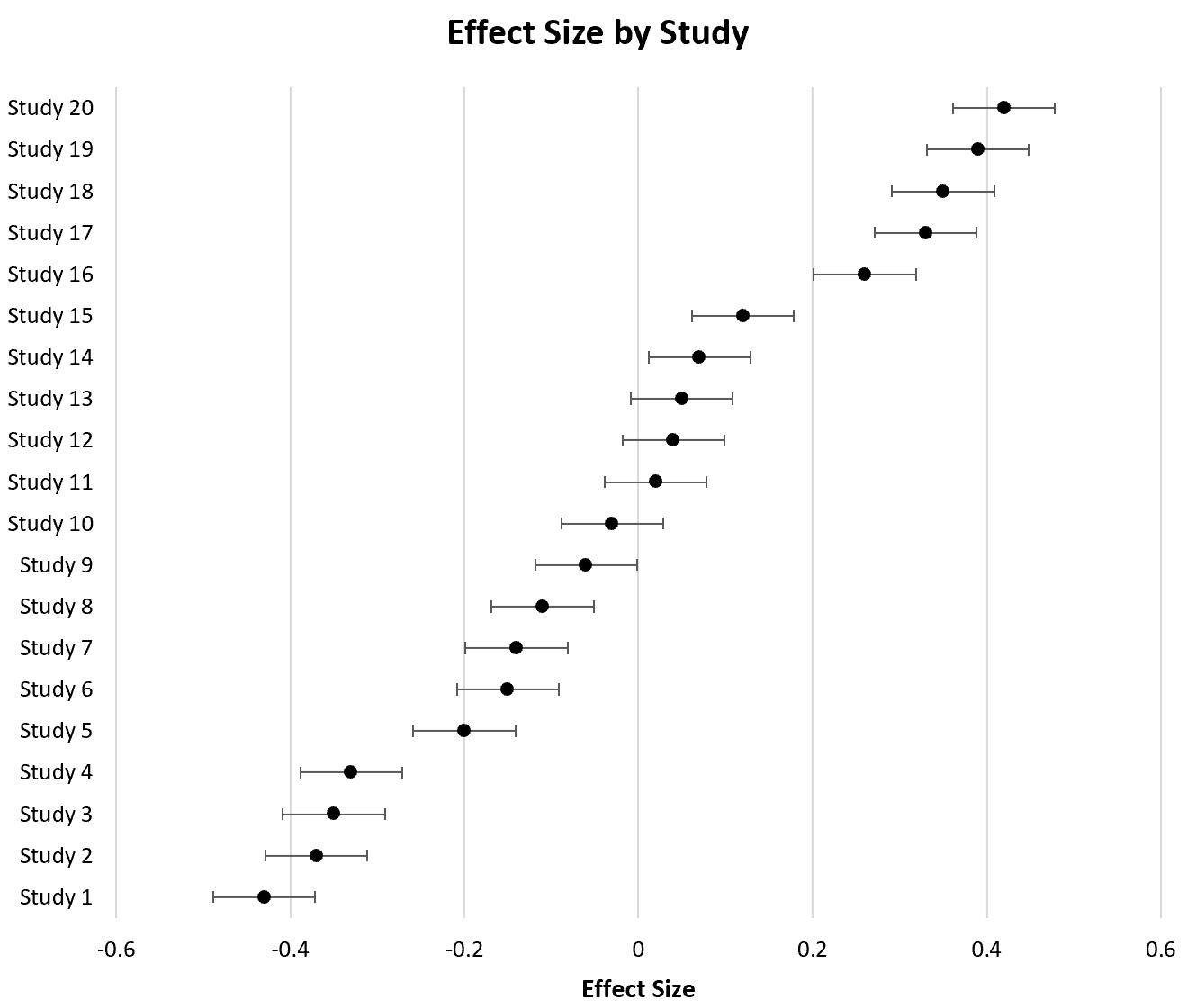
Dans la littérature empirique contemporaine, le rôle de ce graphique dépasse la simple illustration illustrative : il constitue l’ossature analytique de la synthèse des données probantes. En présentant de manière synoptique les contributions relatives de chaque protocole expérimental à l’estimation globale, il permet à la communauté scientifique d’appréhender d’un seul regard la consistance des preuves, la direction générale des associations observées et le degré d’imprécision inhérent aux études à faible effectif.
1.2 Utilité épistémologique en psychologie clinique et cognitive
L’application du forest plot à la psychologie clinique, cognitive et organisationnelle répond à des impératifs épistémologiques cruciaux propres aux sciences du comportement. Contrairement aux essais biomédicaux stricts où les critères de jugement reposent fréquemment sur des marqueurs physiologiques standardisés, la psychologie manipule des construits latents mesurés via des échelles psychométriques sujettes à une variance méthodologique substantielle. La visualisation simultanée de la variabilité inter-études et des amplitudes d’effet offre une perspective immédiate sur la robustesse d’un phénomène psychologique à travers des contextes écologiques et des paradigmes expérimentaux hétérogènes.
Cette approche permet une évaluation intuitive de la puissance statistique des protocoles répliqués. Dans le sillage de la crise de la réplicabilité qui a profondément interrogé les fondements méthodologiques de la discipline, le forest plot agit comme un révélateur graphique des défaillances d’échantillonnage. Une succession d’études présentant des intervalles de confiance excessivement larges chevauchant la ligne de non-effet témoigne immédiatement d’un manque de puissance endémique au sein de la littérature sous revue, alertant le chercheur sur le risque d’inflation de la taille d’effet attribuable aux biais de publication.
De surcroît, le diagramme met en exergue de façon éclatante les disparités d’interventions thérapeutiques et la présence potentielle de sous-groupes cliniques modérateurs. Dans l’analyse d’essais randomisés contrôlés évaluant, par exemple, l’efficacité d’un protocole d’exposition dans le traitement des troubles anxieux, la stratification visuelle du graphique en fonction du mode d’administration (en présentiel versus distanciel numérique) éclaire instantanément des divergences de trajectoires thérapeutiques que des tests d’hétérogénéité purement numériques peineraient à rendre concrètes.
1.3 Objectifs pédagogiques et limites de l’usage d’Excel
Le choix d’élaborer un forest plot dans Microsoft Excel repose sur une logique d’accessibilité universelle et d’appropriation pédagogique. Si des paquets spécialisés sous R ou Stata permettent d’engendrer ces représentations au moyen de quelques lignes de script prédéfinies, cette automatisation masque bien souvent les relations mathématiques et géométriques sous-jacentes qui lient les données primaires au rendu final. Excel offre une flexibilité totale dans l’ajustement esthétique et typographique des composantes, s’affranchissant des barrières techniques associées à l’apprentissage d’un langage de programmation pour les chercheurs et praticiens dont le cœur de métier demeure l’analyse clinique ou comportementale.
Toutefois, l’usage d’un tableur généraliste pour accomplir des visualisations méta-analytiques sophistiquées se heurte à des contraintes techniques structurelles. Excel ne dispose d’aucun module natif dédié au tracé automatique d’un forest plot. Le moteur de rendu graphique du logiciel est originellement conçu pour des applications financières, comptables et managériales, ce qui implique des rigidités notables lorsqu’il s’agit de juxtaposer sur un même canevas des données catégorielles textuelles, des nuages de points bidimensionnels continus, des barres d’erreur asymétriques et des polygones personnalisés.
Ce manuel d’instruction a pour mission de surmonter méthodiquement ces limitations intrinsèques. Nous détaillerons une séquence d’étapes de contournement ingénieuses permettant d’exploiter la puissance des graphiques combinés, de neutraliser les comportements aberrants du moteur d’affichage des axes et d’assurer une liaison dynamique absolue entre la table des paramètres statistiques et les éléments graphiques vectoriels, garantissant un résultat d’une rigueur équivalente aux meilleurs progiciels spécialisés du marché.
2. Fondements statistiques et composantes structurelles du graphique
2.1 Anatomie d’un forest plot standardisé
Pour concevoir un graphique rigoureux, il est impératif de déconstruire l’anatomie géométrique et informationnelle qui régit l’architecture d’un forest plot selon les normes des instances scientifiques internationales. Le tracé s’organise selon un système de coordonnées bidimensionnel rigoureusement hiérarchisé. L’axe horizontal (abscisse) matérialise l’échelle continue de la métrique d’effet retenue. Il est systématiquement traversé par une ligne verticale directrice désignée sous le nom de ligne de non-effet ou de nullité statistique. Pour les mesures de différences, cette ligne s’établit à la valeur zéro, tandis que pour les mesures basées sur des ratios, elle se situe impérativement à la valeur un.
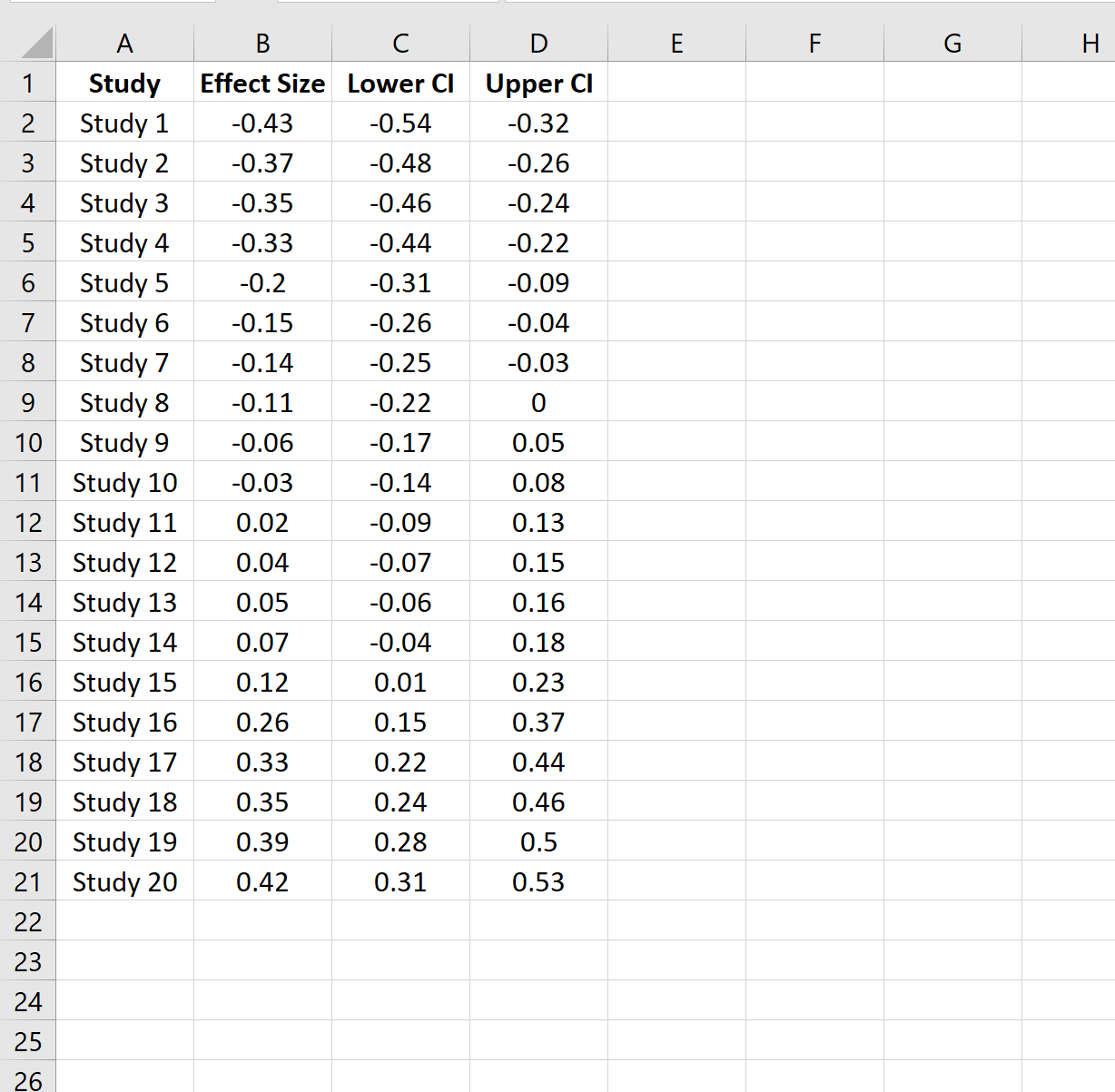
L’axe vertical (ordonnée), pour sa part, ne représente pas une variable quantitative continue, mais ordonne séquentiellement les études primaires incluses dans la revue systématique. Les études sont usuellement étiquetées par le patronyme du premier auteur suivi de l’année de publication. Cet axe peut également accueillir une structuration hiérarchique regroupant les investigations par strates théoriques, tranches d’âge, contextes d’implémentation ou natures méthodologiques des groupes contrôles employés.
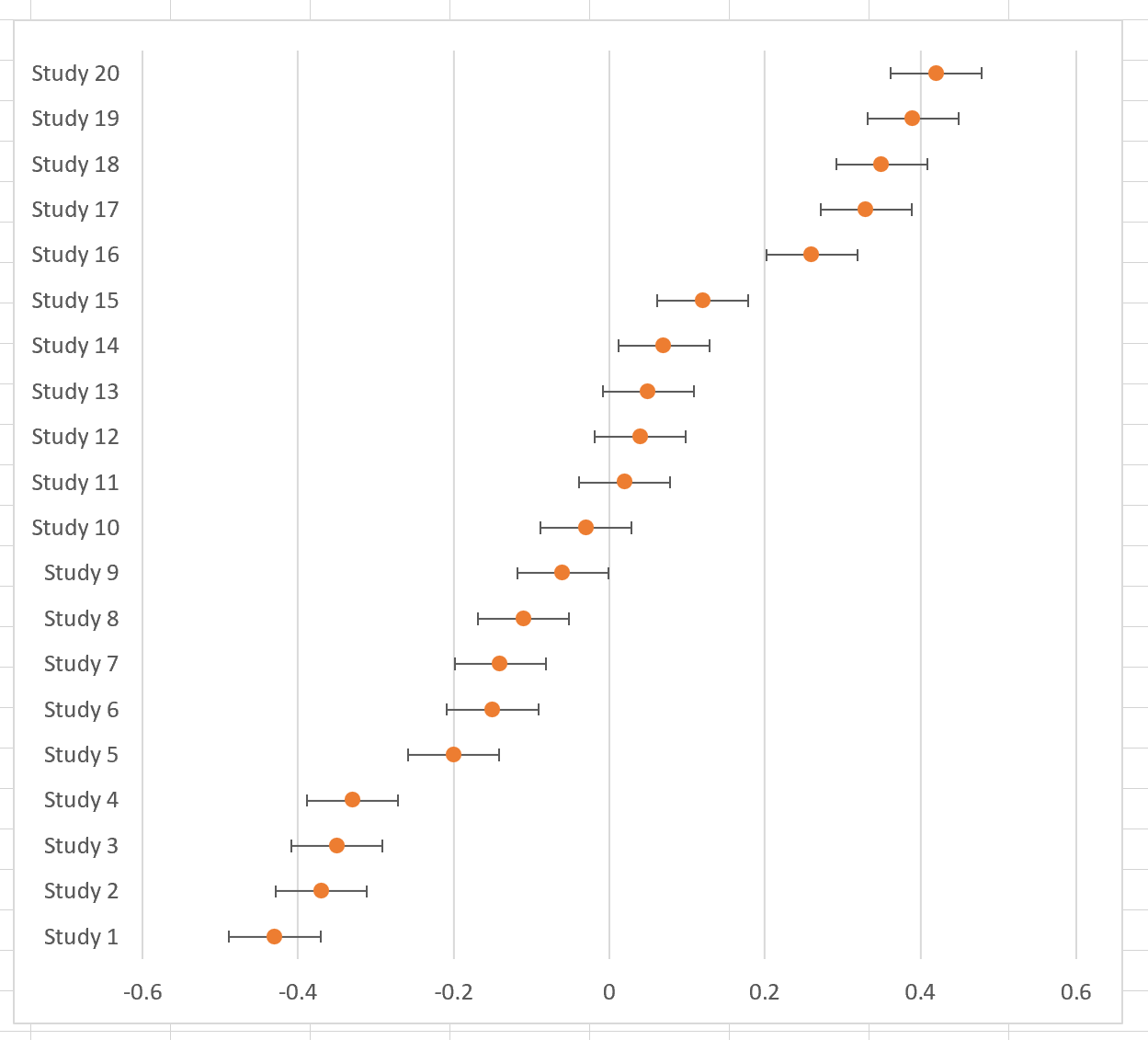
Chaque étude individuelle est représentée au sein de cet espace cartésien par deux éléments géométriques conjoints : une estimation ponctuelle figurée par un marqueur central (le plus souvent un carré plein) et un segment linéaire horizontal qui le traverse de part en part. Ce segment délimite graphiquement l’intervalle de confiance associé à l’effet estimé, usuellement calibré à un niveau de confiance de 95 %. L’étendue horizontale de ce segment traduit immédiatement la précision métrique de l’estimation : plus le segment est court, plus l’incertitude entourant l’estimation est restreinte, reflétant généralement un échantillon d’investigation de taille substantielle.
2.2 Métriques de taille d’effet courantes en psychologie
La sélection adéquate de la taille d’effet conditionne l’ensemble de la structure mathématique du graphique à construire. En psychologie cognitive et expérimentale, où les variables dépendantes sont majoritairement continues (temps de réaction, scores d’inventaires psychométriques, indices de mémoire de travail), la différence de moyennes standardisée constitue la métrique reine. Le d de Cohen demeure largement utilisé, bien que le g de Hedges lui soit formellement préféré dans les synthèses quantitatives rigoureuses en raison de l’application d’un facteur de correction d’échantillonnage neutralisant la surestimation systématique de l’effet dans les échantillons de taille modeste. Le delta de Glass est quant à lui réservé aux situations où les variances des groupes expérimental et témoin sont trop divergentes, reposant exclusivement sur l’écart-type du groupe de contrôle.
Dans les devis quasi-expérimentaux, en épidémiologie psychiatrique ou lors de l’évaluation d’événements discrets binaires (par exemple, la rémission clinique versus la rechute à six mois), les métriques de choix basculent vers des rapports de proportions : les rapports de cotes (Odds Ratios, OR) et les risques relatifs (Risk Ratios, RR). Ces métriques multiplicatives possèdent des propriétés géométriques particulières qui requièrent une vigilance extrême lors de leur intégration dans Excel, notamment en raison de l’asymétrie intrinsèque de leur distribution d’échantillonnage non linéaire.
Enfin, dans les domaines de la psychologie différentielle, de la personnalité ou de la psychométrie pure, la synthèse de coefficients d’association repose sur les coefficients de corrélation linéaire de Pearson (r). En raison de la troncature naturelle de l’échelle des corrélations bornée entre -1 et +1, ces indices doivent être obligatoirement convertis par la transformation z de Fisher avant toute opération d’agrégation pondérée ou de projection cartésienne, afin d’assurer la normalité approximative de la variance d’échantillonnage.
2.3 Concept de pondération et modèle d’estimation global
La puissance conceptuelle d’une méta-analyse réside dans le fait que toutes les études incluses ne contribuent pas de manière égale à la synthèse générale. Chaque investigation se voit attribuer un poids statistique calculé rigoureusement en fonction de la précision de ses estimations. Selon le modèle à effets fixes, qui postule l’existence d’une unique taille d’effet sous-jacente partagée par l’ensemble des études, la pondération est strictement définie par l’inverse de la variance intra-étude ($w_i = 1 / v_i$). Dans ce cadre théorique, les études disposant de grands échantillons et de faibles erreurs-types dominent massivement l’agrégation.
Cependant, dans la quasi-totalité des problématiques psychologiques, l’hétérogénéité des protocoles, des caractéristiques sociodémographiques des participants et des variantes d’interventions rend le postulat des effets fixes intenable. On recourt alors préférentiellement au modèle à effets aléatoires, théorisé notamment par DerSimonian et Laird. Ce modèle décompose la variance totale en deux composantes distinctes : l’erreur d’échantillonnage intra-étude ($v_i$) et la variance inter-études ($\tau^2$, ou Tau au carré). Le poids attribué à chaque étude devient alors l’inverse de la somme de ces deux variances ($w_i^* = 1 / (v_i + \tau^2)$), opérant un rééquilibrage salutaire qui empêche les études massives d’écraser complètement les données probantes issues d’investigations plus restreintes.
Sur le plan géométrique, l’aboutissement de cette modélisation se matérialise au bas du graphique par le polygone de synthèse, universellement désigné sous le vocable de « losange » (summary diamond). L’analyse de ce polygone est hautement informative : son centre horizontal coïncide rigoureusement avec la taille d’effet moyenne combinée du modèle, tandis que ses deux sommets latéraux opposés marquent avec une précision chirurgicale les limites inférieure et supérieure de son intervalle de confiance à 95 %.
3. Préparation et structuration rigoureuse des données dans Excel
3.1 Organisation tabulaire des données brutes
La réussite de l’implémentation graphique repose sur une discipline rigoureuse lors de la saisie matricielle des données dans la feuille de calcul Excel. Contrairement à un tableau de présentation conventionnel destiné à la publication, le tableau source doit être configuré comme une base de données plate, où chaque rangée correspond sans ambiguïté à une étude unique ou à un sous-bras expérimental distinct, sans aucune cellule fusionnée ni saut de ligne textuel parasite qui perturberait l’interprétation des plages de calcul par le moteur graphique.
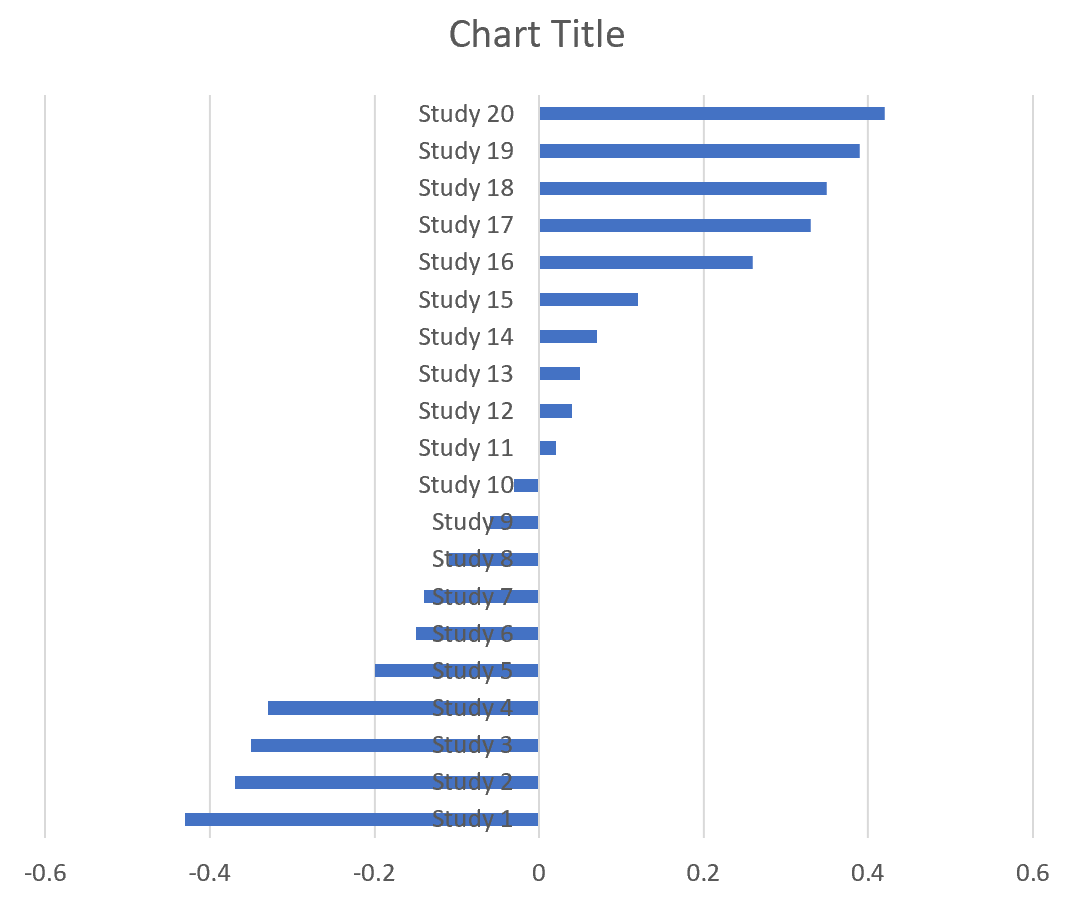
Il est recommandé d’adopter une séquence de colonnes normalisée. La colonne A contiendra l’identifiant textuel de l’étude (ex. : « Smith et al., 2019 ») ; la colonne B accueillera la taille d’effet standardisée calculée ($ES$ pour Effect Size) ; la colonne C logera l’erreur-type de cette estimation ($SE$) ; les colonnes D et E recevront respectivement la borne inférieure ($CI_{\inf}$) et la borne supérieure ($CI_{\sup}$) de l’intervalle de confiance calculé au seuil de 95 %. Des colonnes additionnelles viendront stocker les pourcentages de pondération relative ainsi que les variables auxiliaires de positionnement géométrique.
Une attention méticuleuse doit être portée à l’ordre d’empilement initial des rangées au sein du tableau. Par défaut, le moteur graphique d’Excel traite les rangées de haut en bas mais reporte les catégories ordinales sur l’axe vertical de bas en haut lors de la génération primitive d’un graphique à barres. Anticiper cette inversion évite des confusions récurrentes lors de l’assemblage et garantit que l’étude la plus ancienne ou prioritaire se positionne au sommet de la pile visuelle.
3.2 Formules de calcul pour les intervalles de confiance
Plutôt que de renseigner manuellement des bornes d’intervalles calculées en amont dans des outils tiers, il est fortement conseillé d’automatiser ces étapes au sein d’Excel via des fonctions mathématiques directes. Cela permet d’assurer l’auditabilité des calculs et la réactivité dynamique du tableau lors d’éventuelles corrections de saisie. Pour une métrique distribuée normalement telle que le g de Hedges ou la transformation z de Fisher, la formule de la borne inférieure en cellule D2 s’articulera sous la syntaxe : =B2 - (1,959964 * C2), et pour la borne supérieure en cellule E2 : =B2 + (1,959964 * C2), où 1,96 représente la valeur critique tronquée de la loi normale centrée réduite pour un niveau $\alpha = 0,05$.
Pour le paramétrage des barres d’erreur dans l’outil graphique, il est indispensable d’isoler la longueur des demi-intervalles, c’est-à-dire la déviation absolue entre la valeur centrale et ses limites extérieures. Deux colonnes calculées doivent être ajoutées : l’erreur positive (=E2 - B2) et l’erreur négative (=B2 - D2). Dans le cadre de métriques linéaires, ces deux valeurs sont rigoureusement identiques, assurant la symétrie du segment.
La situation diverge fondamentalement lorsque l’on manipule des rapports de cotes (Odds Ratios) ou des risques relatifs. Ces métriques étant strictement positives et asymétriques, leur calcul d’intervalle doit impérativement transiter par l’espace logarithmique népérien. La formule de base consistera d’abord à calculer l’erreur-type sur le logarithme de l’effet, à déterminer les bornes log-transformées via =LN(OR) ± 1,96 * SE_LN, puis à réappliquer une fonction exponentielle =EXP(...) pour restituer les bornes dans l’échelle d’origine. Les demi-intervalles négatifs et positifs résultants seront alors asymétriques, traduisant fidèlement la morphologie non-linéaire du ratio.
3.3 Création des variables auxiliaires de positionnement
L’une des astuces techniques déterminantes pour s’affranchir des limitations d’Excel réside dans la création explicite d’un vecteur de coordonnées d’ordonnées personnalisées. Puisque nous allons détourner un format de nuage de points (Scatter Plot) pour positionner les marqueurs d’études au pixel près sur l’axe vertical, nous devons associer à chaque étude une coordonnée Y numérique fixe.
Pour un corpus de dix études, nous créerons une colonne intitulée « Position_Y » contenant des valeurs entières décroissantes (par exemple de 10 à 1). Ce calibrage numérique explicite offre une flexibilité totale : si nous désirons introduire une césure visuelle nette entre deux sous-groupes cliniques (par exemple des protocoles hospitaliers versus ambulatoires), il suffira d’insérer un saut de numérotation dans cette série ordinale (par exemple, assigner les positions 12 à 8 pour le premier groupe, omettre la position 7, et reprendre de 6 à 2 pour le second groupe).
Enfin, la base de données doit systématiquement réserver sa dernière ligne à l’estimation combinée globale (le résultat méta-analytique modélisé). Cette rangée finale recevra une coordonnée $Y$ spécifique (généralement la valeur 1 ou 0), clairement dissociée de la dernière étude individuelle par un espacement adéquat, assurant que le losange de synthèse se dessinera en position d’ancrage terminale conformément aux usages académiques internationaux.
4. Étape 1 – Création de la structure de base via un graphique combiné
4.1 Sélection des plages de données primaires
La genèse du graphique exige une sélection méthodique et circonscrite des cellules источников. Il est formellement déconseillé de sélectionner l’intégralité du tableau de données brutes d’un seul bloc, car l’algorithme d’interprétation contextuelle d’Excel tenterait d’assigner automatiquement l’ensemble des colonnes numériques comme des séries indépendantes empilées, produisant un diagramme chaotique nécessitant un travail de nettoyage chronophage.
La première manœuvre consiste à sélectionner de manière contiguë la colonne textuelle des identifiants d’études (les libellés « Smith et al., 2019 ») ainsi qu’une colonne numérique neutre qui servira de support structural initial. Dans l’approche méthodologique que nous déployons ici, nous sélectionnons la plage des noms d’auteurs accompagnée de la colonne des coordonnées ordinales artificielles ou d’une colonne de valeurs fixes unitaires destinées à matérialiser l’ossature d’ancrage.
Il est impératif de s’assurer en amont qu’aucune valeur textuelle résiduelle, espace insécable ou cellule d’en-tête mal définie ne vienne corrompre la sélection. L’intégrité matricielle de cette étape conditionne la reconnaissance correcte des libellés par le système de rendu et prévient l’apparition d’aberrations dimensionnelles lors des réattributions de types de séries.
4.2 Insertion du diagramme à barres horizontales 2D
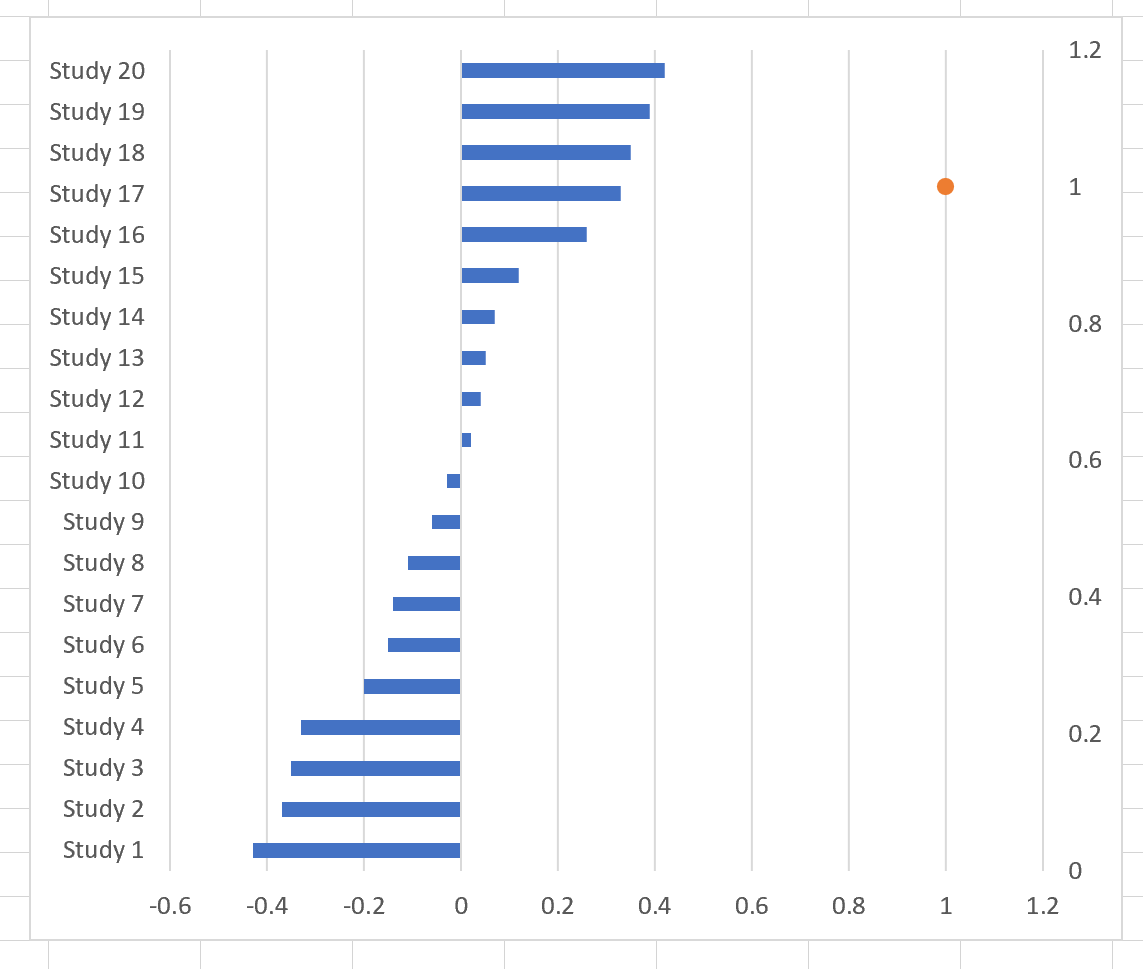
Une fois la plage primaire surlignée, naviguez vers le ruban supérieur d’Excel, accédez à l’onglet Insertion, puis localisez le groupe des visualisations statistiques. Cliquez sur le menu déroulant des histogrammes et diagrammes à barres, et sélectionnez sans ambiguïté le modèle intitulé Barres 2D groupées. À cet instant, Excel engendre un graphique horizontal primaire où les noms des études s’affichent sur l’axe vertical et des barres rectangulaires bleues s’étirent le long de l’axe horizontal.
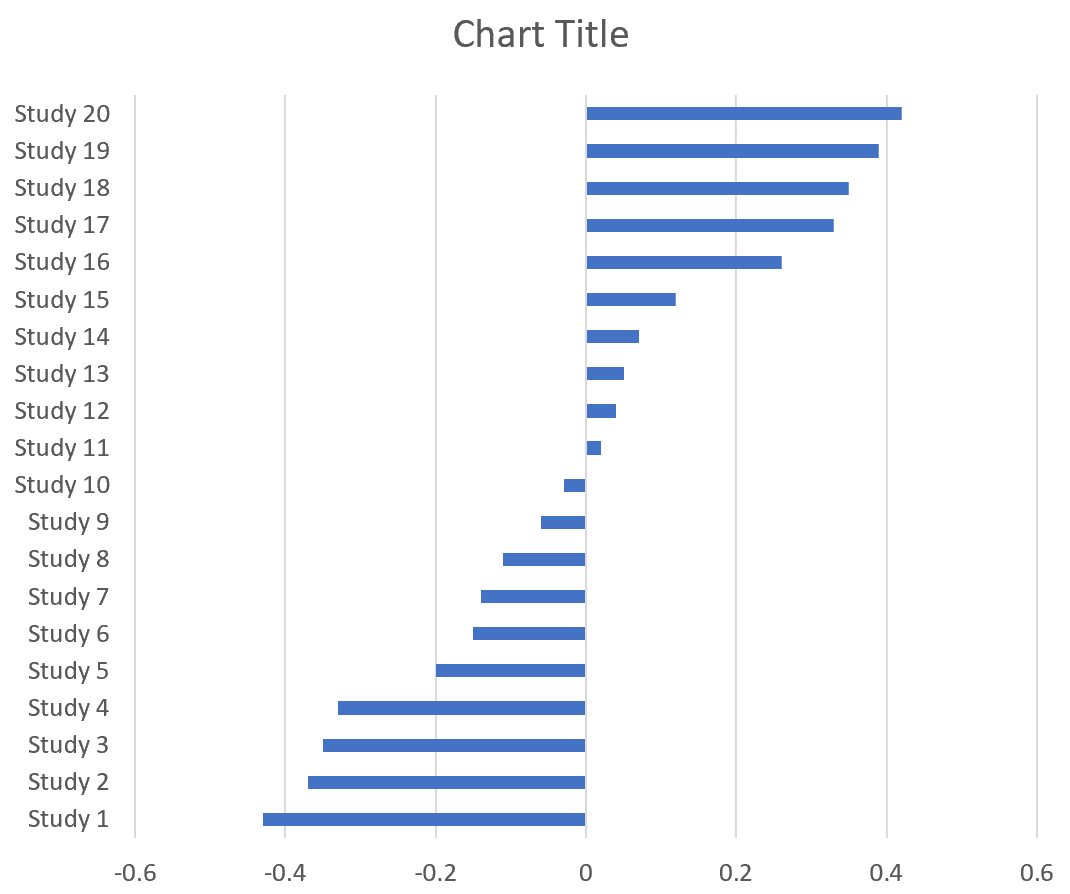
La compréhension du rôle mécanique de cette étape préliminaire est essentielle. Ce graphique à barres horizontales ne constitue en aucun cas le rendu définitif de nos données. Il n’agit que comme un tuteur géométrique ou un châssis technique temporaire. Dans l’écosystème graphique d’Excel, les graphiques de type nuage de points (XY Scatter) ne permettent pas d’utiliser nativement des données textuelles qualitatives pour graduer l’axe vertical de manière ordonnée.
En initialisant le document avec un diagramme à barres horizontales, nous forçons Excel à allouer un axe vertical catégoriel rigide et stable, sur lequel les étiquettes textuelles des auteurs sont parfaitement espacées et ancrées. Nous venons ainsi de verrouiller le plan vertical indispensable à la lisibilité séquentielle des études sous analyse.
4.3 Conversion stratégique en nuage de points (Scatter Plot)
L’étape charnière de notre protocole graphique réside dans la conversion sélective des séries pour transformer notre squelette à barres en un système à coordonnées continues bidimensionnelles. Cliquez avec le bouton droit de la souris directement sur la zone de traçage du graphique et choisissez l’option Modifier le type de graphique au sein du menu contextuel. Dans le volet de gauche de la boîte de dialogue, optez pour la catégorie Graphique combiné située au bas de la liste.
Cette interface présente l’inventaire des séries présentes sur le canevas et permet d’assigner individuellement à chacune un format de visualisation distinct. Repérez la série contenant vos données statistiques de taille d’effet (ou la série destinée à accueillir les estimations ponctuelles) et, dans le menu déroulant adjacent, commuez son statut pour le définir impérativement comme un Nuage de points (Scatter Plot avec marqueurs uniquement, sans lignes de liaison).
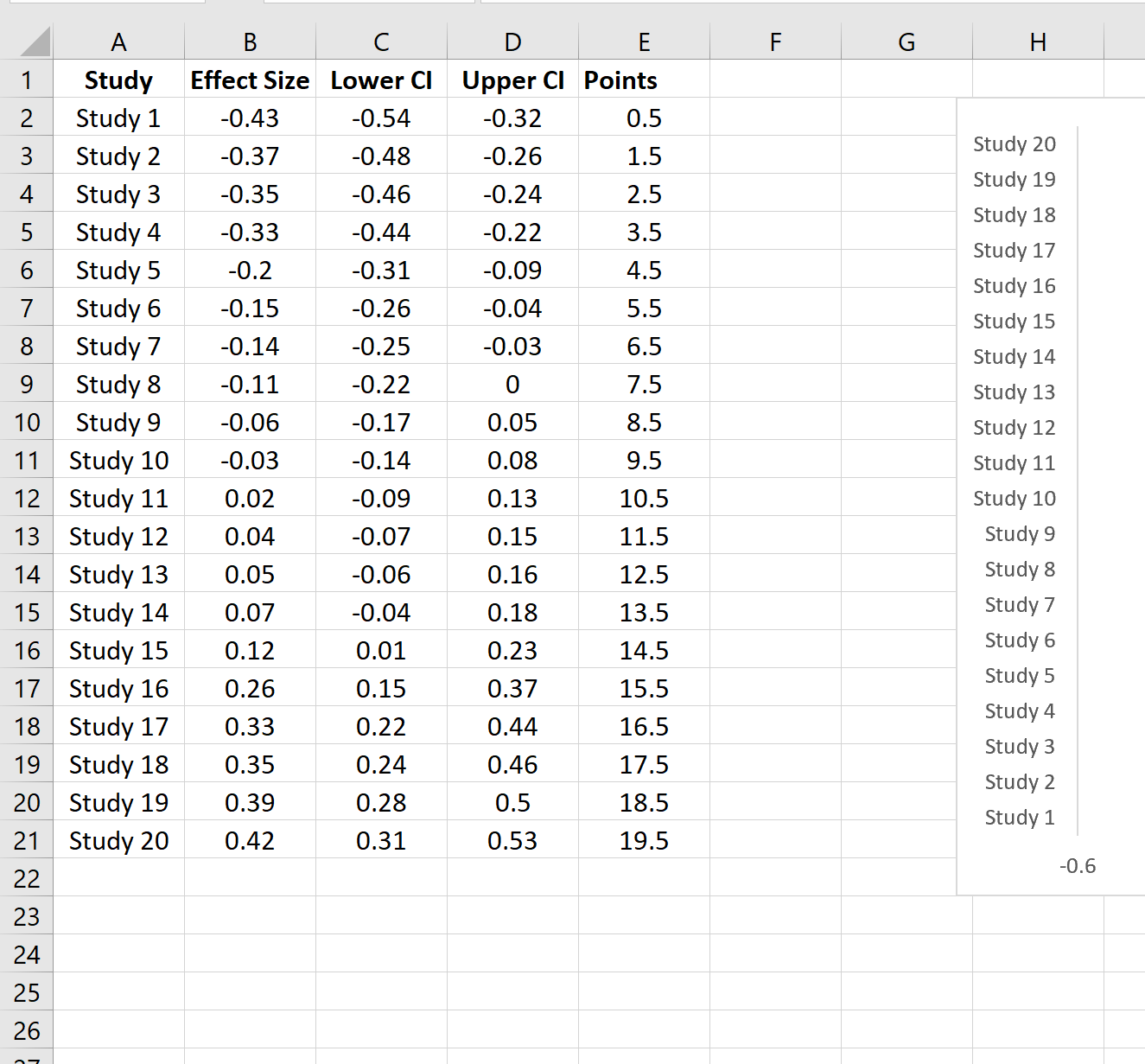
Veillez impérativement à ce que la case à cocher Axe secondaire demeure décochée pour cette série nouvellement convertie lors de cette manipulation initiale, sauf configuration spécifique d’étalonnage. La validation de cette conversion modifie instantanément la nature interne de la zone de traçage : Excel superpose désormais un espace de coordonnées cartésiennes continues (X, Y) directement par-dessus le maillage horizontal originel.
5. Étape 2 – Ajustement des axes et mise en forme préliminaire du tracé
5.1 Inversion de l’ordre des catégories de l’axe vertical
Dès l’insertion du diagramme combiné, un dysfonctionnement ergonomique immédiat apparaît de façon systématique : l’ordre de présentation des études se trouve inversé par rapport à l’ordonnancement rigoureux du tableau source. La première étude figurant en haut de la feuille de calcul apparaît projetée au bas de l’axe vertical, tandis que la dernière étude ou le modèle global trône au sommet de la composition visuelle.
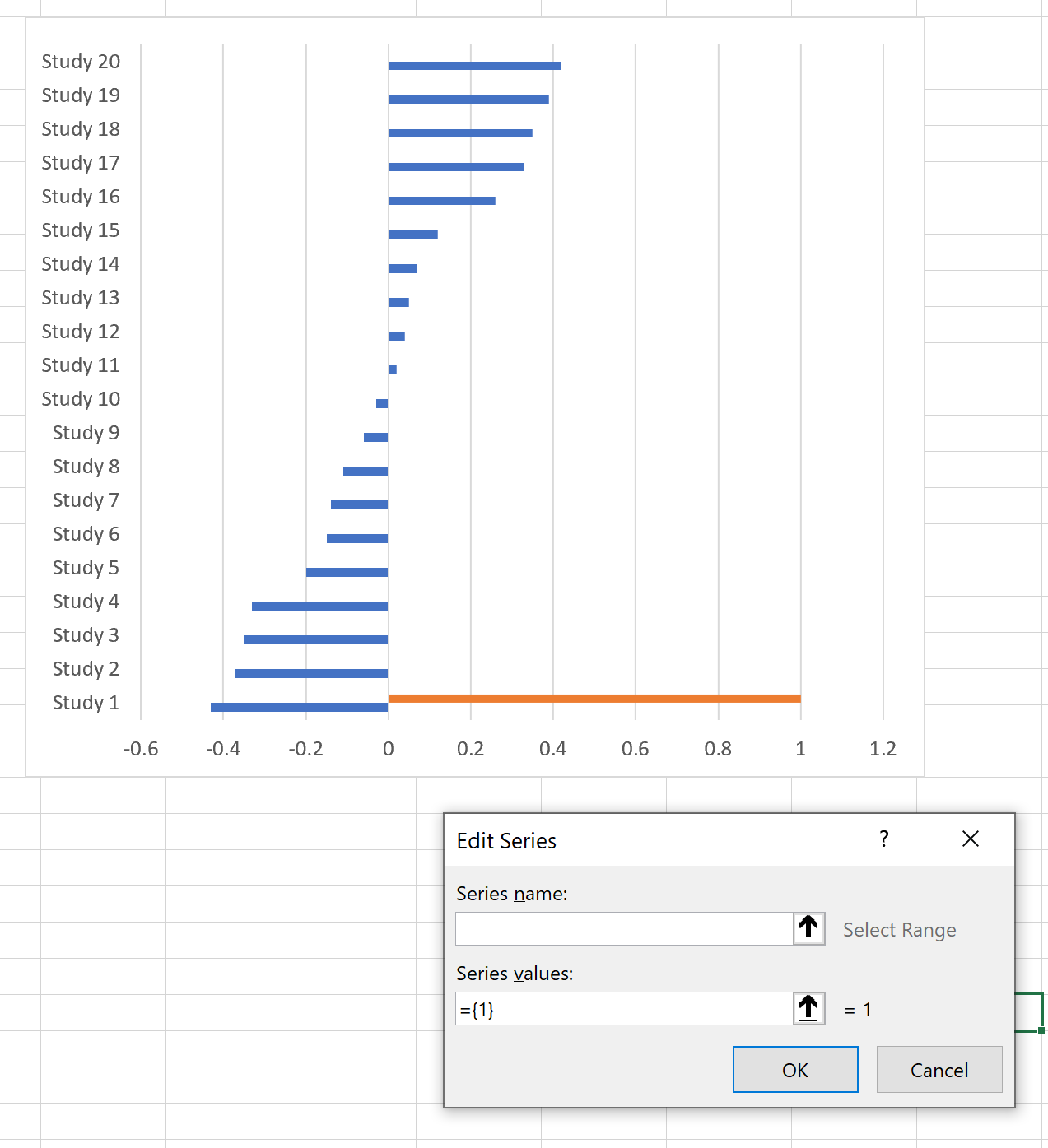
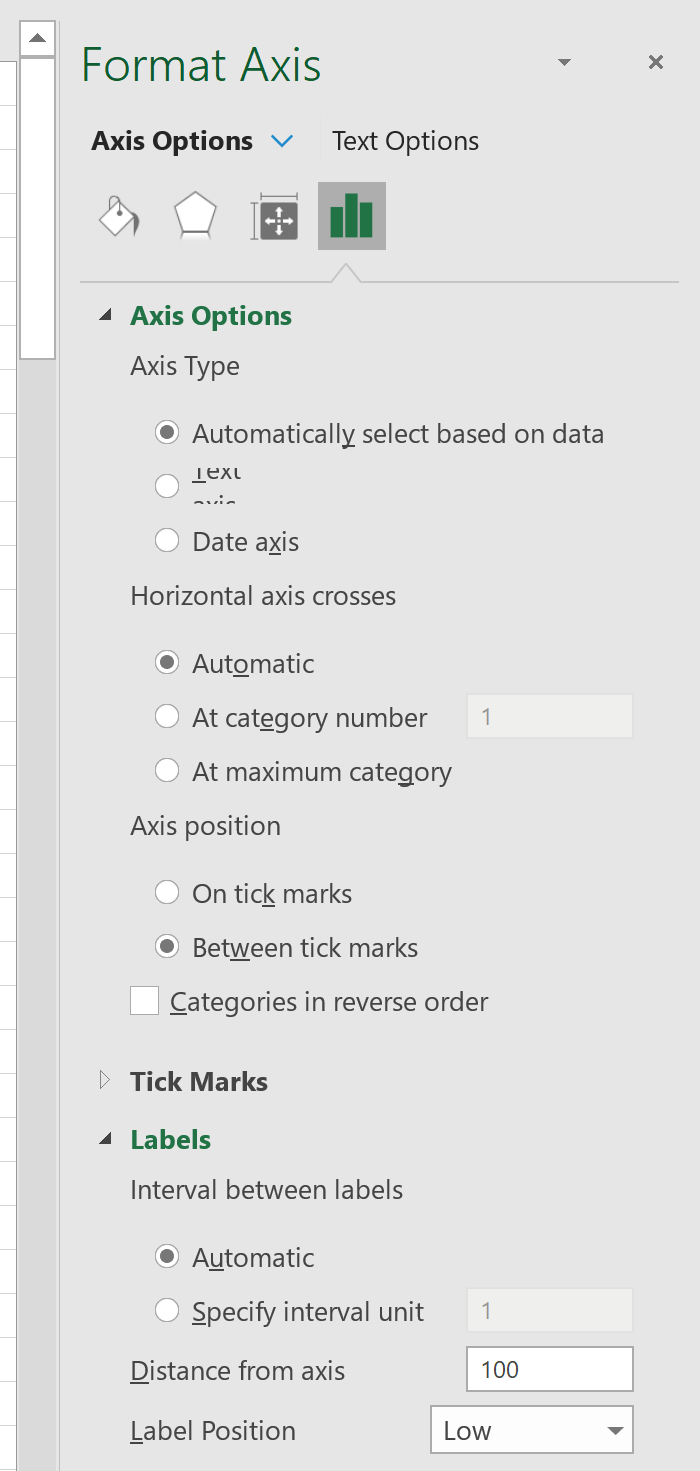
Pour rectifier cette anomalie de rendu, effectuez un double-clic sur l’axe vertical contenant les libellés textuels des études pour faire surgir le volet latéral intitulé Format de l’axe. Sous l’onglet figurant une icône d’histogramme (Options d’axe), faites défiler les paramètres vers le bas jusqu’à localiser une série de cases à cocher structurelles. Cochez explicitement la case nommée Catégories en ordre inverse.
Cette commande commande instantanément au moteur d’affichage de pivoter la séquence ordinale de 180 degrés. Corrélativement, cette inversion déplace usuellement l’axe horizontal des abscisses au sommet supérieur du graphique. Pour ramener l’axe horizontal à sa position naturelle de lecture au bas de la figure, localisez dans ce même panneau l’option L’axe horizontal coupe, et permutez le sélecteur radio de « Automatique » vers À la catégorie maximale. Le canevas retrouve alors son équilibre topologique standardisé.
5.2 Déplacement et alignement des étiquettes d’études
L’esthétique et la conformité aux directives typographiques des périodiques savants imposent une lisibilité sans faille des descripteurs textuels d’études. Lorsque l’axe vertical est manipulé, les noms des auteurs ont tendance à venir empiéter sur la zone de traçage active ou à se trouver tronqués par les bordures extérieures du cadre graphique. Pour y remédier, accédez à nouveau aux options de l’axe vertical, déroulez la section Étiquettes, et vérifiez que leur positionnement est paramétré de façon optimale.
Conformément aux normes éditoriales de l’APA (7e édition), l’ensemble du matériel textuel doit être harmonisé au moyen d’une police sans empattement hautement lisible, telle qu’Arial, Calibri ou Helvetica, configurée dans une taille homogène (typiquement entre 9 et 10 points) et unifiée dans une teinte neutre sombre (noir absolu ou gris anthracite profond, en évitant les grisés délavés par défaut). L’usage de l’italique doit être strictement réservé aux variables ou sous-titres spécifiques selon la nomenclature méthodologique.
Ajustez ensuite manuellement la marge interne gauche de la zone de traçage en sélectionnant le rectangle intérieur du graphique et en le comprimant délicatement vers la droite au moyen de sa poignée d’ancrage médiane gauche. Cet ajustement dégage une colonne d’affichage aérée sur le flanc gauche, permettant aux patronymes d’auteurs les plus complexes et aux millésimes de s’étaler sans retour à la ligne disgracieux ni chevauchement avec les marqueurs de dispersion.
5.3 Paramétrage de l’échelle de l’axe horizontal
Le calibrage métrique de l’axe horizontal des abscisses constitue le pilier de l’honnêteté scientifique de votre représentation. Par défaut, Excel applique un ajustement dynamique automatique des bornes minimale et maximale en fonction des valeurs extrêmes de la série. Cette automatisation conduit fréquemment à des axes asymétriques qui déforment la perception visuelle de l’effet en décentrant la ligne de référence nulle, altérant ainsi le jugement porté sur la distribution des tailles d’effet.
Double-cliquez sur l’axe horizontal pour ouvrir son panneau de formatage. Sous la rubrique Options d’axe, désactivez le calcul automatique en forçant des valeurs numériques fixes pour les limites. Si votre effet d’intérêt est une différence moyenne centrée sur zéro et oscillant entre -0,60 et +0,85, paramétrez manuellement le minimum à -1,00 et le maximum à +1,00. Cette symétrie délibérée autour de l’origine permet au lecteur d’évaluer instantanément et sans biais cognitif si le corpus de littérature penche vers la faveur du traitement ou vers la condition de contrôle.
Définissez ensuite l’intervalle des Unités principales (par exemple 0,5 ou 0,2 selon l’étalement des données) pour maintenir un rythme de graduations sobre sans saturer visuellement l’espace inférieur. Si la métrique travaillée repose sur des ratios multiplicatifs non transformés (OR ou RR), activez l’option d’Échelle logarithmique (base 10 ou base $e$). Cette manipulation est impérative pour garantir qu’un doublement du risque (ratio de 2,0) apparaisse géométriquement à égale distance de la nullité (ratio de 1,0) qu’une réduction de moitié du risque (ratio de 0,5).
6. Étape 3 – Intégration et personnalisation des estimations ponctuelles
6.1 Affectation précise des coordonnées X et Y
Après avoir configuré le cadre vectoriel de notre nuage de points, il s’avère désormais nécessaire de lier rigoureusement les coordonnées mathématiques de chaque point d’étude aux véritables colonnes de notre tableau statistique. Cliquez avec le bouton droit sur le graphique et sélectionnez la commande Sélectionner des données pour ouvrir la fenêtre de dialogue des gestionnaires de sources.
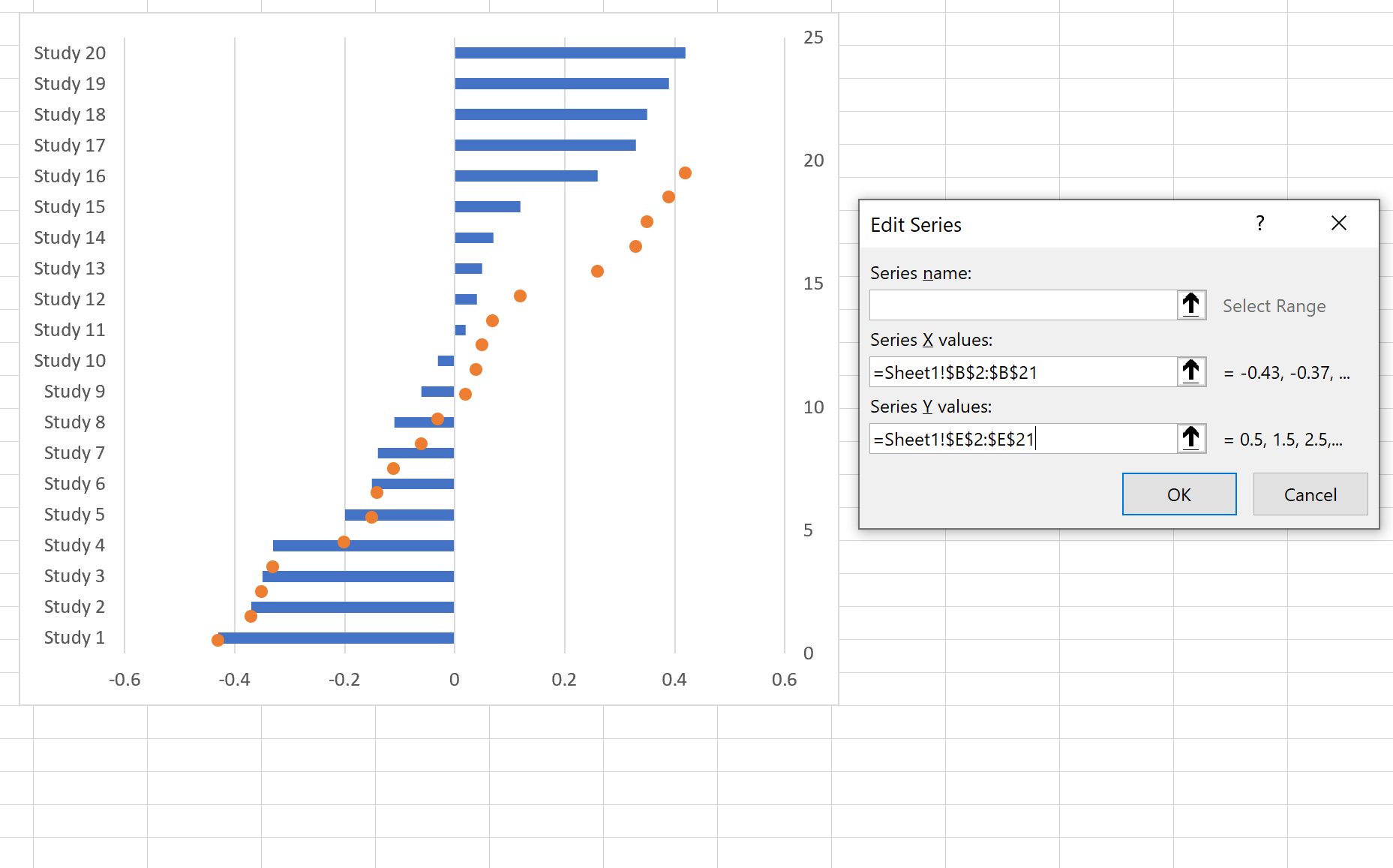
Repérez dans le panneau de gauche la série que nous avions précédemment convertie en nuage de points, puis cliquez sur le bouton Modifier. Une boîte contextuelle s’ouvre, requérant la saisie explicite de trois paramètres fondamentaux : le nom de la série, les valeurs X et les valeurs Y. Dans le champ Valeurs de la série X, sélectionnez scrupuleusement la plage continue contenant les tailles d’effet empiriques individuelles de vos études (par exemple, la colonne B de votre tableur).
Dans le champ Valeurs de la série Y, effacez toute valeur résiduelle générée automatiquement par le logiciel et sélectionnez la plage numérique de votre vecteur de positionnement artificiel (la colonne « Position_Y » calibrée à l’étape 3.3). Validez par OK. Instantanément, les points se repositionnent sur le graphique : chaque observation se place horizontalement à la valeur exacte de son effet mesuré, et verticalement en alignement parfait avec le libellé textuel de l’étude correspondante.
6.2 Mise en forme des marqueurs selon la pondération
Dans les standards visuels de la méta-analyse, le marqueur ponctuel d’une étude n’est pas un simple point graphique neutre ; sa morphologie et sa surface portent une charge informative critique, matérialisant visuellement le poids statistique attribué à l’étude au sein du modèle global. Cliquez sur la série de nuage de points pour sélectionner l’intégralité des marqueurs, faites un clic droit, puis accédez à Mettre en forme la série de données.
Dans la section Remplissage et trait, sélectionnez la rubrique Marqueur, puis déroulez le panneau Options du marqueur. Permutez le sélecteur sur « Intégré » et choisissez la forme géométrique canonique : le carré plein. Bannissez les formes circulaires, triangulaires ou les losanges, ces derniers étant réservés par convention universelle aux estimations agrégées de synthèse.
Bien qu’Excel ne permette pas, sans macro VBA complexe, de lier dynamiquement la surface d’un marqueur d’un nuage de points standard à une colonne de pondération de manière continue (contrairement au format graphique en bulles, qui pose toutefois d’autres contraintes d’axes), vous pouvez ajuster manuellement la taille des marqueurs individuels en sélectionnant chaque point au sein de la série. Attribuez une taille typographique plus conséquente (ex. : 9 à 11 points) aux investigations bénéficiant des pourcentages de pondération massifs, et réduisez la taille (ex. : 4 à 5 points) pour les petites études imprécises. Appliquez une teinte sombre unie, opaque et dépourvue de dégradé, conformément aux exigences de clarté des revues internationales sous comité de lecture.
6.3 Neutralisation des séries graphiques transitoires
À ce stade de la réalisation, le châssis temporaire qui a permis d’initialiser l’axe catégoriel vertical (notre série originelle de diagramme à barres 2D) demeure visible sur le canevas, obscurcissant la lecture sous forme de rectangles colorés superflus étalés sous nos points d’effet. Il convient dès lors de neutraliser visuellement ces composantes sans pour autant les supprimer du modèle structurel.
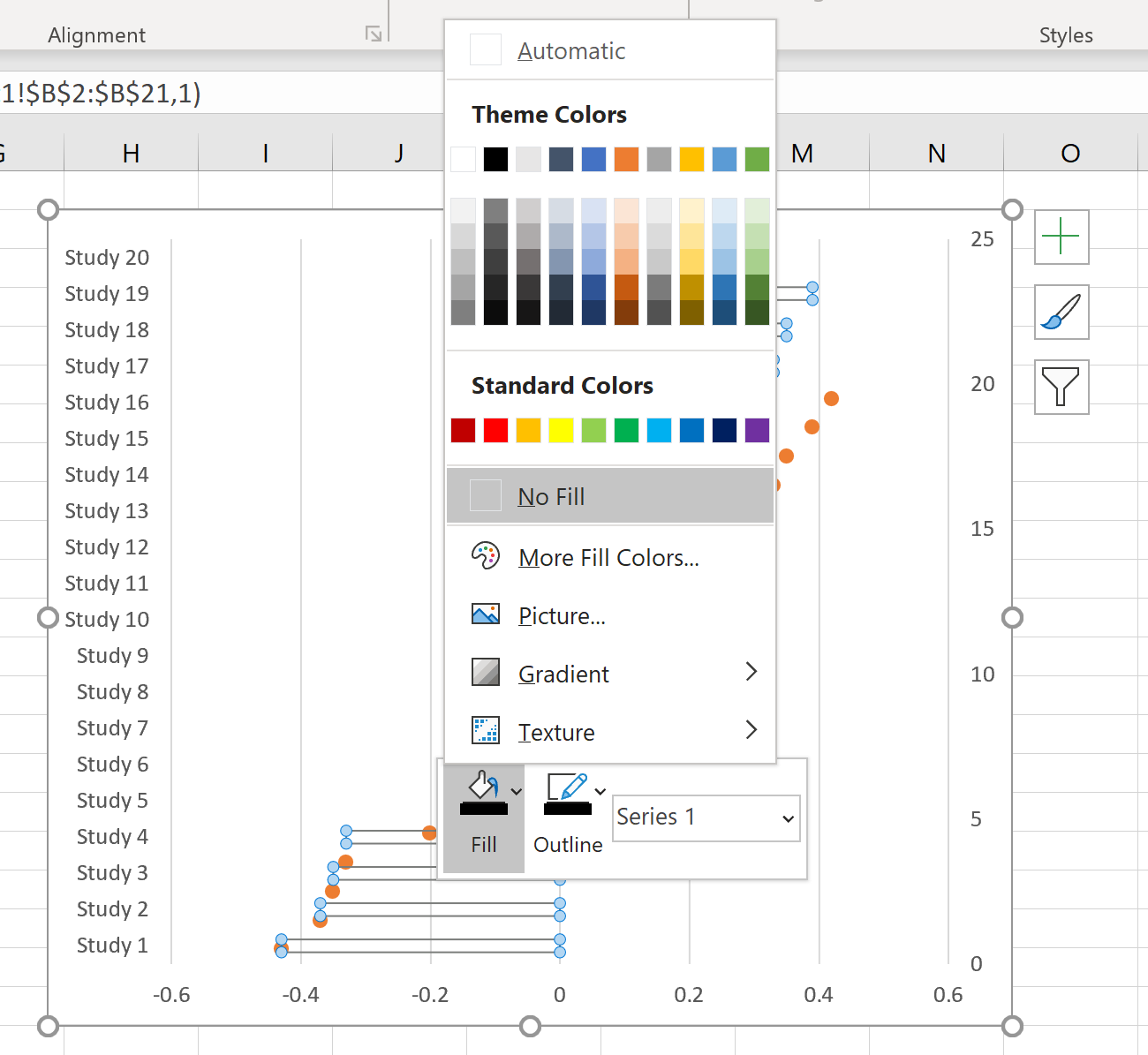
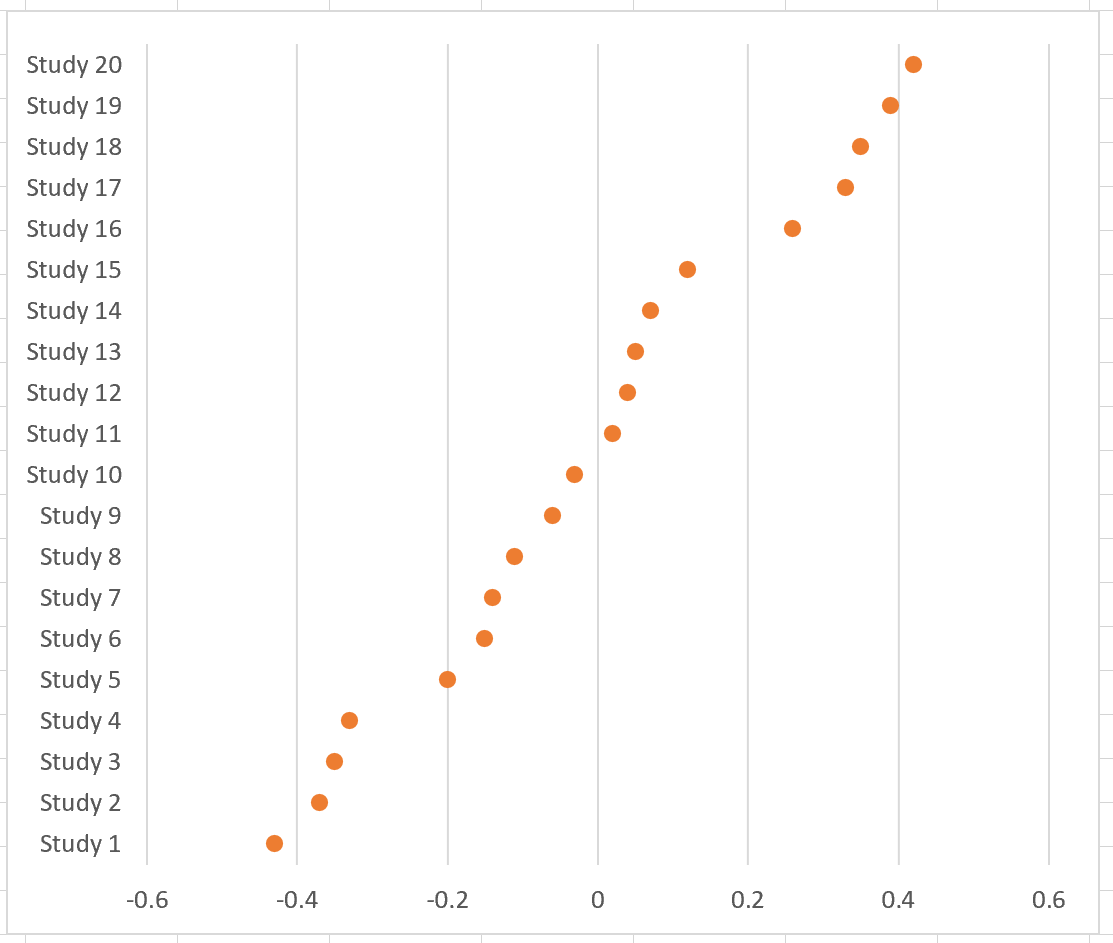
Sélectionnez la série de barres horizontales d’un clic gauche. Dans le volet de mise en forme latéral, rendez-vous dans la section Remplissage et cochez l’option Aucun remplissage. Déroulez ensuite la section Bordure située immédiatement en dessous et cochez de même l’option Aucun trait. En opérant cette désactivation, les barres deviennent totalement invisibles à l’œil nu, mais leur présence computationnelle subsiste en arrière-plan, continuant de dicter l’espacement et la verticalité de l’axe des catégories.
Enfin, procédez à l’élimination des scories textuelles parasites : cliquez sur le bloc de la Légende généré automatiquement par Excel et pressez la touche Supprimer de votre clavier. Dans un forest plot rigoureux, la présence d’une légende automatique basique dégrade la surface d’affichage utile ; les métadonnées et indices identificatoires doivent être portés directement par des annotations matricielles ou des en-têtes de colonnes intégrés.
7. Étape 4 – Modélisation des intervalles de confiance via les barres d’erreur
7.1 Activation des barres d’erreur horizontales sous Excel
L’estimation ponctuelle isolée ne possède qu’une valeur scientifique tronquée si elle n’est pas assortie de la délimitation visuelle de sa marge d’incertitude stochastique. L’intégration des intervalles de confiance s’opère par le détournement méthodologique de l’outil d’analyse des barres d’erreur d’Excel. Cliquez délicatement sur l’un des carrés de votre série de nuage de points pour sélectionner l’ensemble des estimations d’études.
Dans le coin supérieur droit du cadre du graphique, cliquez sur le symbole vert représentant un signe plus (Éléments de graphique), ou naviguez dans le ruban supérieur vers Création de graphique puis Ajouter un élément de graphique. Localisez la ligne intitulée Barres d’erreur, cliquez sur la petite flèche noire orientée vers la droite, et sélectionnez temporairement Autres options de barres d’erreur.
L’algorithme de calcul d’Excel génère alors simultanément deux ensembles de barres d’erreur : un jeu de barres horizontales (suivant l’axe X) et un jeu de barres verticales parasites (suivant l’axe Y). Sélectionnez immédiatement ces barres d’erreur verticales en cliquant avec précision sur l’un de leurs segments dressés, et supprimez-les net en appuyant sur la touche Suppr. Ne conservez sur votre espace de travail que les barres de dispersion horizontales transverses.
7.2 Configuration des valeurs d’erreur personnalisées
Cliquez à présent sur l’une des barres d’erreur horizontales restantes pour faire apparaître le panneau Format des barres d’erreur. Dans l’onglet figurant l’icône de diagramme, explorez la section structurelle Direction et activez l’option Les deux, afin que le segment se déploie symétriquement de part et d’autre de l’estimation centrale (pour les métriques standardisées). Concernant le Style d’extrémité, optez selon vos préférences de lisibilité pour l’option « Avec empattement » (qui matérialise une petite encoche verticale aux extrémités) ou « Sans empattement » (une ligne épurée continue), cette dernière modalité étant souvent préférée pour éviter la surcharge visuelle.
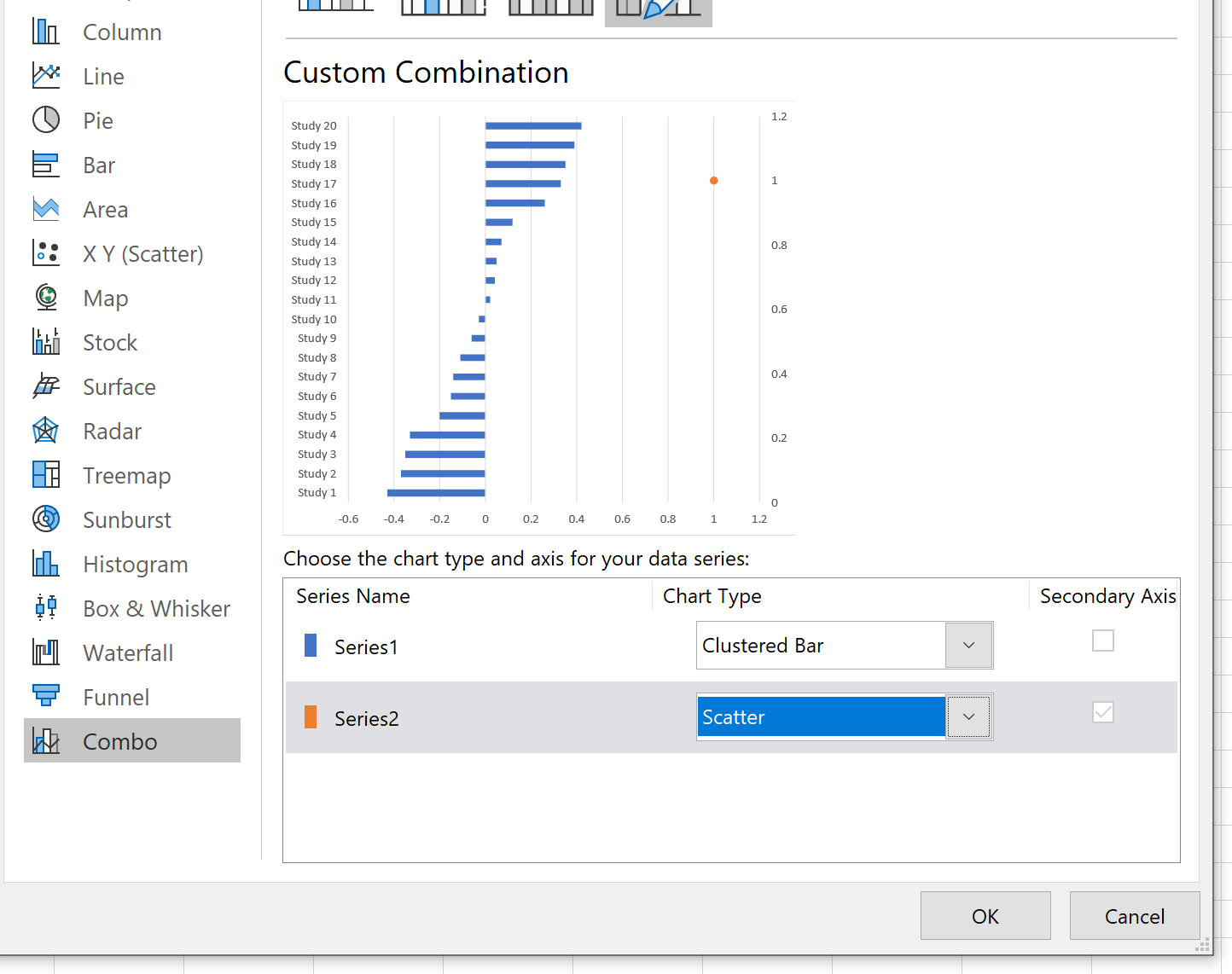
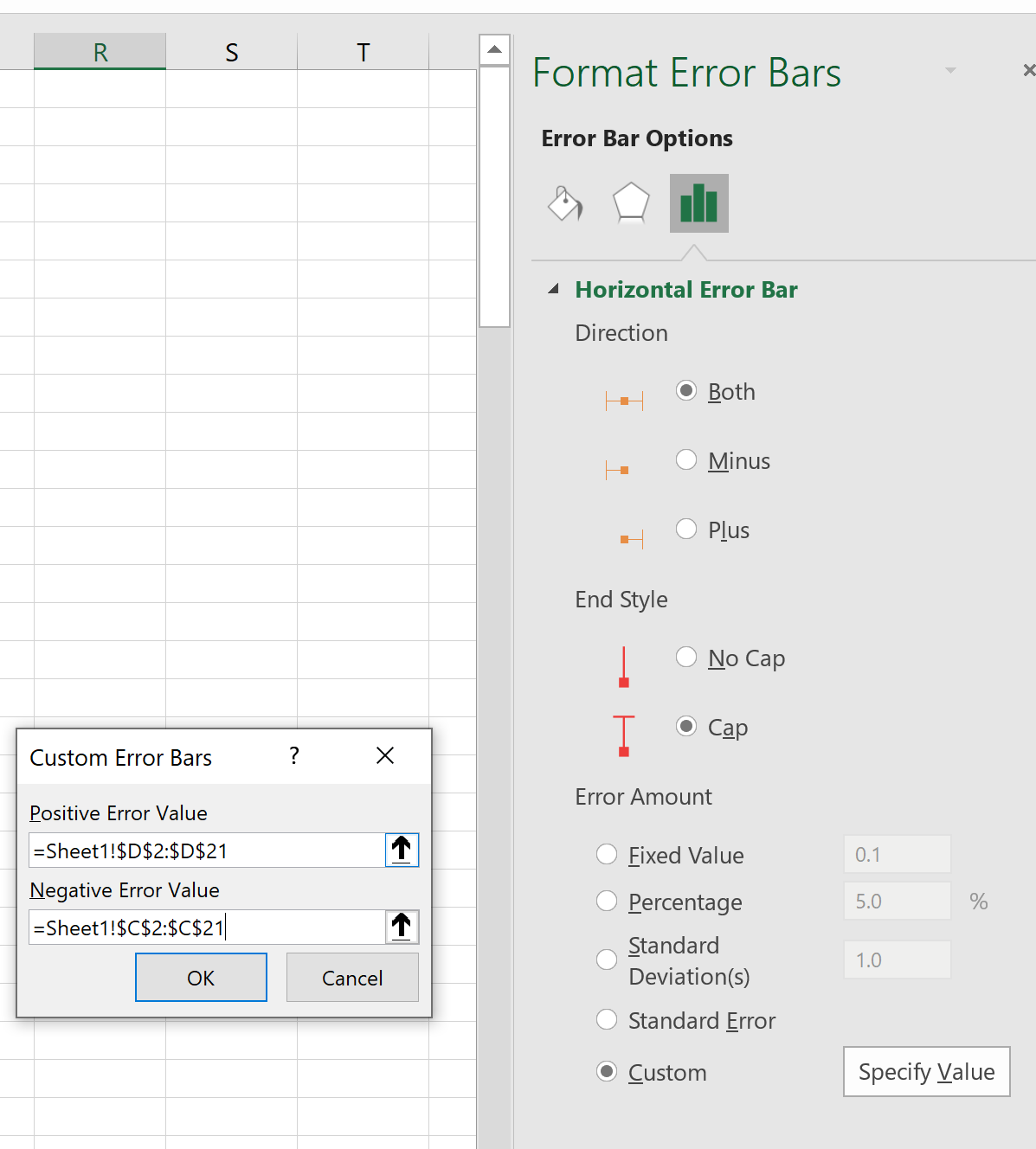
Faites défiler le volet jusqu’à la section inférieure intitulée Marge d’erreur. Par défaut, Excel applique un pourcentage arbitraire ou un écart fixe qui ne correspond en rien à la réalité de vos distributions empiriques. Cochez impérativement la case radio Personnalisée, puis cliquez sur le bouton Spécifier une valeur. Une petite boîte de dialogue contextuelle surgit alors, comportant deux champs de saisie sélectifs.
Dans la boîte Valeur d’erreur positive, effacez l’élément ={1} préexistant et sélectionnez à la souris la plage de votre feuille de calcul contenant les longueurs d’écart supérieur calculées à l’étape 3.2 (colonne des demi-intervalles positifs). Dans la boîte Valeur d’erreur négative, répétez scrupuleusement la manipulation en sélectionnant la plage des demi-intervalles inférieurs. Validez par OK. Les segments horizontaux s’ajustent instantanément à l’écran, épousant au millimètre près l’amplitude des intervalles de confiance à 95 % de chaque investigation individuelle.
7.3 Formatage géométrique des lignes de dispersion
Le paramétrage statistique étant consolidé, il importe d’en parfaire le rendu typographique et géométrique pour garantir une lisibilité optimale lors d’une impression monochrome ou d’un affichage haute résolution. Dans le panneau latéral de formatage, basculez sur l’onglet Remplissage et trait (icône de pot de peinture) des barres d’erreur horizontales.
Fixez la couleur du trait sur une nuance strictement identique à celle retenue pour le marqueur d’effet central (idéalement un noir franc ou un gris ardoise lourd #262626). Évitez les colorations bleu azur standard par défaut qui nuisent au sérieux académique du manuscrit. Ajustez ensuite le paramètre de l’Épaisseur : une valeur comprise entre 1,25 pt et 1,75 pt confère au trait une assise visuelle solide sans paraître grossière.
Vérifiez avec méticulosité l’alignement absolu des terminaisons de segments avec la graduation de l’axe des abscisses. Une barre d’erreur dont l’intervalle théorique culmine à 0,78 doit s’interrompre exactement à l’aplomb de la projection imaginaire du point 0,78 de l’axe. Cette exactitude vectorielle prévient toute ambiguïté interprétative lors de l’évaluation du croisement des intervalles avec la ligne d’invariance statistique.
8. Étape 5 – Représentation de la ligne de non-effet et de la ligne globale
8.1 Tracé de la ligne verticale de nullité
La ligne de non-effet constitue le repère interprétatif névralgique de tout forest plot. Elle permet à l’œil d’identifier en une fraction de seconde si l’intervalle de confiance d’une étude englobe la valeur d’absence de différence ou d’association, discriminant ainsi les résultats statistiquement significatifs de ceux qui ne le sont pas au seuil d’inférence consenti.
Pour insérer cette ligne avec une précision chirurgicale sous Excel sans recourir à un dessin flottant approximatif, deux approches méthodologiques sont envisageables. La plus élégante consiste à intégrer une série statistique additionnelle dédiée. Dans votre tableau source, réservez deux cellules pour matérialiser les points d’extrémité d’une ligne verticale : le premier point possédera les coordonnées $(X = 0 ; Y = 0)$ et le second $(X = 0 ; Y = Y_{\max} + 1)$. Ajoutez cette série au graphique sous forme de nuage de points relié par une ligne droite sans marqueurs.
Une fois la ligne matérialisée, appliquez-lui un formatage distinctif rigoureusement codifié : sélectionnez un trait continu fin (environ 1 pt) ou un pointillé serré, teinté dans un noir ou un gris profond. Cette ligne doit traverser de part en part toute la hauteur verticale de la zone de traçage, érigeant une frontière visuelle nette séparant sans équivoque le territoire de la supériorité de l’intervention de celui de l’équivalence ou de l’infériorité clinique.
8.2 Intégration d’une ligne directrice d’effet moyen combiné
En complément de la ligne de nullité, la grammaire graphique moderne de la méta-analyse préconise souvent l’adjonction d’une seconde ligne verticale directrice centrée sur l’estimation globale combinée. Si votre modèle méta-analytique conclut à une taille d’effet combinée $g = 0,42$, cette ligne viendra se positionner rigoureusement sur cette valeur d’abscisse.
Implémentez cette démarcation selon le même procédé de coordonnées extrêmes : créez une série auxiliaire reliant le point $(0,42 ; 0)$ au sommet de la zone d’étude sous le losange. Pour éviter toute confusion sémiotique avec la ligne de non-effet, assignez impérativement à cette ligne d’effet moyen un tracé en tirets légers (Dashed Line) et une coloration plus discrète, telle qu’un gris neutre ou une nuance pastel contrastée.
La présence de cette ligne directrice offre une valeur heuristique remarquable : elle traverse verticalement les intervalles de confiance de l’ensemble des études primaires, permettant au lecteur d’apprécier d’un simple coup d’œil quelles investigations ont sous-estimé ou surestimé l’effet agrégé, facilitant ainsi la détection visuelle intuitive d’une éventuelle hétérogénéité ou de valeurs atypiques (outliers).
8.3 Gestion des lignes de quadrillage et du fond de tracé
L’esthétique scientifique obéit au principe d’économie cognitive d’Edward Tufte : minimiser l’encre non informative pour maximiser le ratio données/encre. Par conséquent, les configurations graphiques standard d’Excel encombrées de lignes de quadrillage automatiques et de cadres ombrés doivent faire l’objet d’une épuration drastique.
Sélectionnez les lignes de quadrillage horizontales majeures insérées par défaut et supprimez-les. Faites de même pour les lignes de quadrillage verticales. L’espace de confrontation entre les estimations ponctuelles et les lignes directrices doit être totalement dégagé de tout treillis parasite qui entraverait la lisibilité fine des barres d’erreur.
Cliquez sur l’arrière-plan de la zone de traçage, puis dans le volet de mise en forme, appliquez un Remplissage uni blanc pur et neutralisez les bordures (Aucun trait). Procédez de même pour la zone globale du graphique. Ce dépouillement garantit une intégration fluide et professionnelle du document vectoriel exporté au sein d’un traitement de texte académique, éliminant les boîtes de délimitation grisâtres disgracieuses qui trahissent une production bureautique amateur.
9. Étape 6 – Construction du losange de synthèse méta-analytique
9.1 Propriétés géométriques du polygone de synthèse
Le losange récapitulatif (summary diamond) constitue le point d’orgue analytique du forest plot. Sa transposition visuelle condense l’essence même de l’inférence statistique méta-analytique. La rigueur géométrique de sa construction est absolue et ne tolère aucun compromis : les pointes latérales gauche et droite doivent correspondre très exactement aux limites de l’intervalle de confiance à 95 % du modèle (effets fixes ou aléatoires), tandis que les pointes supérieure et inférieure doivent converger vers l’estimation centrale combinée.
La hauteur verticale du polygone n’a pas de signification statistique formelle, mais répond à des impératifs d’harmonie esthétique : elle doit être suffisante pour conférer du corps au losange sans écraser les segments d’études individuelles contigus. L’erreur méthodologique majeure consisterait à tenter d’insérer un marqueur ponctuel en forme de losange standard via l’outil nuage de points classique. Un marqueur de point possède une largeur fixe invariante qui ne saurait en aucun cas s’adapter automatiquement à la portée réelle de l’intervalle de confiance global.
Par conséquent, la matérialisation d’un véritable polygone paramétrique sous Excel exige soit le recours à une modélisation mathématique polygonale fermée par nuage de points connectés, soit l’application rigoureuse d’une forme géométrique vectorielle contrainte et indexée sur les valeurs du repère d’abscisse.
9.2 Méthode mathématique par série polygonale dans Excel
La méthode la plus robuste et scientifiquement reproductible pour générer le losange consiste à définir une table de coordonnées vectorielles décrivant le périmètre complet de la forme fermée. Pour un modèle synthétique dont la taille d’effet globale est notée $ES_{glob}$, la borne inférieure $CI_{\inf}$ et la borne supérieure $CI_{\sup}$, nous définissons un jeu de cinq points de coordonnées $(X ; Y)$ dans la feuille de calcul, positionnés par exemple autour de l’ordonnée centrale $Y = 0,5$ avec une demi-hauteur de $0,25$ :
- Point 1 (Pointe gauche) : $X = CI_{\inf}$ ; $Y = 0,5$
- Point 2 (Sommet haut) : $X = ES_{glob}$ ; $Y = 0,75$
- Point 3 (Pointe droite) : $X = CI_{\sup}$ ; $Y = 0,5$
- Point 4 (Sommet bas) : $X = ES_{glob}$ ; $Y = 0,25$
- Point 5 (Bouclage fermeture) : $X = CI_{\inf}$ ; $Y = 0,5$
Intégrez cette série fermée dans votre graphique en l’ajoutant en tant que nouvelle série de type Nuage de points avec lignes droites. Les quatre arêtes du polygone se dessinent avec une exactitude mathématique parfaite sur le canevas. Bien qu’Excel ne permette pas de remplir automatiquement l’intérieur d’un polygone issu d’un nuage de points sans passer par une astuce d’aire empilée complexe, vous obtenez un tracé de contour vectoriel absolument infaillible, relié dynamiquement aux résultats statistiques du tableau.
9.3 Alternative par dessin vectoriel contraint
Pour les praticiens désireux d’obtenir un remplissage chromatique opaque ou tramé sans alourdir la matrice de données avec la série fermée polygonale, l’alternative réside dans l’utilisation calibrée des formes vectorielles intégrées d’Excel. Rendez-vous dans le menu Insertion, sélectionnez le menu déroulant Formes, et choisissez le Losange (disponible dans la section des formes de base).
Tracez le losange approximativement au bas de votre canevas. Pour le contraindre à une précision scientifique rigoureuse, vous devez utiliser les repères d’abscisse du graphique. Ajustez le zoom de votre feuille à 100 % ou 200 %, puis activez temporairement des lignes repères verticales fictives positionnées à $CI_{\inf}$, $ES_{glob}$ et $CI_{\sup}$. Déplacez et redimensionnez la forme vectorielle en maintenant la touche Alt enfoncée pour faciliter les alignements, de sorte que les pointes latérales viennent s’aimanter très exactement sur les valeurs cibles.
Appliquez ensuite un remplissage contrasté : une nuance noire pleine ou un dégradé feutré sombre, assorti d’un contour fin noir uni. Si cette approche manuelle offre un rendu visuel traditionnel immédiatement identifiable, elle présente l’inconvénient structurel de ne pas être dynamique : toute révision ultérieure de la base de données imposera un redimensionnement manuel de la forme dessinée.
10. Étape 7 – Intégration des métadonnées statistiques et tableaux textuels
10.1 Alignement tabulaire des valeurs textuelles adjacentes
Un forest plot destiné à la publication académique de haut niveau ne se cantonne jamais à une pure illustration géométrique ; il intègre organiquement des métadonnées textuelles tabulaires rigoureusement alignées sur chaque rangée d’étude. Deux colonnes de données s’avèrent indispensables : la part relative de pondération attribuée à l’étude (exprimée sous la forme « Poids % ») et l’explicitation numérique précise de la taille d’effet et de son intervalle (ex. : « 0,45 [0,12 ; 0,78] »).
Pour implémenter ces colonnes sur le flanc droit du graphique tout en préservant un alignement parfait avec les rangées horizontales, la méthode la plus pérenne consiste à mobiliser une seconde série de nuage de points auxiliaires servant de vecteurs d’ancrage d’étiquettes. Positionnez ces points fictifs sur une coordonnée d’abscisse fixe située au-delà de la borne maximale de votre échelle (par exemple à $X = 1,5$ sur une échelle s’arrêtant à 1,0), en réutilisant le même vecteur ordonné $Y$ que celui de vos études.
Activez ensuite les Étiquettes de données pour cette série d’ancrage. Dans les options d’étiquettes du volet latéral, cochez l’option Valeur à partir des cellules, puis sélectionnez la plage textuelle préalablement formatée dans votre tableau source contenant la chaîne de caractères concaténée =TEXTE(B2;"0,00") & " [" & TEXTE(D2;"0,00") & " ; " & TEXTE(E2;"0,00") & "]". Désactivez l’affichage des valeurs X et Y standard ainsi que les lignes d’étiquetage. Neutralisez enfin le marqueur de la série auxiliaire (aucun marqueur). Vous obtenez une colonne de données typographiques alignée au millimètre près sur les segments du graphique.
10.2 Affichage des statistiques d’hétérogénéité globale
Le reporting méta-analytique standardisé réclame la restitution scrupuleuse des statistiques de variabilité et d’hétérogénéité inter-études au sein même de la figure. L’absence de ces indices empêche le lecteur de juger de la congruence du modèle à effets fixes ou aléatoires adopté. Ces statistiques incluent la statistique $Q$ de Cochran, son degré de liberté ($df$), la $p$-valeur associée testant l’hypothèse nulle d’homogénéité, ainsi que les indices cardinaux $I^2$ (pourcentage de variance totale imputable à l’hétérogénéité réelle) et $\tau^2$ (Tau au carré, variance inter-études absolue).
L’emplacement conventionnel consacré par les normes internationales se situe dans le quadrant inférieur gauche du graphique, immédiatement sous le tracé du losange récapitulatif. Pour automatiser l’affichage de ce pavé d’information textuelle dynamique, préparez une cellule dédiée dans votre feuille de calcul exploitant la fonction de concaténation typographique :
="Hétérogénéité : Q = " & TEXTE(Q_val;"0,00") & " (df = " & df_val & "), p " & SI(p_val<0,001;"< 0,001";"= " & TEXTE(p_val;"0,000")) & " ; I² = " & TEXTE(I2_val;"0,0%") & " ; τ² = " & TEXTE(Tau2_val;"0,0000")
Insérez ensuite une Zone de texte rectangulaire issue du menu Insertion, positionnez-la délicatement dans le sous-espace gauche sous la ligne de nullité, puis sélectionnez sa bordure extérieure. Cliquez dans la barre de formule d’Excel, saisissez le signe égal (=), cliquez sur votre cellule de texte concaténée et appuyez sur Entrée. La zone de texte devient le miroir dynamique de vos indices d’hétérogénéité, se mettant à jour instantanément en cas d’ajustement du modèle statistique sans nécessiter de reformatage manuel.
10.3 Annoter les sous-groupes et les dénominations cliniques
Lorsqu’une synthèse quantitative englobe des protocoles cliniques divergents (par exemple la confrontation d’interventions individuelles versus de groupe, ou l’évaluation de protocoles d’activation comportementale opposés à des pharmacothérapies), le découpage sélectif en strates thématiques clarifie l’interprétation. Les en-têtes de sous-groupes doivent s’insérer avec netteté sans entrer en collision avec les segments de dispersion.
Pour matérialiser ces bannières catégorielles, exploitez les espacements d’ordonnées que nous avions délibérément réservés lors de la calibration du vecteur $Y$ à l’étape 3.3. Aux coordonnées d’ordonnées vacantes correspondant aux césures, insérez des étiquettes de catégories via une série de points auxiliaires ancrés à l’extrême gauche de l’axe des abscisses (alignés sur la marge textuelle).
Formatez ces libellés thématiques au moyen d’un style typographique spécifique : appliquez une mise en Gras affirmée, éventuellement complétée par un léger décalage vers la gauche ou une taille de police marginalement accrue (10,5 ou 11 points). Assurez-vous qu’aucun marqueur géométrique ne vienne parasiter cette ligne thématique. Ce découpage aéré structure la trajectoire du regard, permettant une lecture hiérarchique immédiate des modérateurs potentiels de l’efficacité thérapeutique.
11. Écueils méthodologiques fréquents et dépannage dans Excel
11.1 Erreurs de calcul d’erreur-type et symétrie abusive
L’écueil le plus dommageable rencontré dans la réalisation profane d’un forest plot sous tableur réside dans la confusion élémentaire mais dévastatrice entre l’écart-type d’un groupe d’échantillon ($SD$ pour Standard Deviation) et l’erreur-type de la taille d’effet calculée ($SE$ pour Standard Error). Confondre ces deux entités conduit à tracer des barres d’erreur d’une démesure aberrante, vidant le graphique de toute portée statistique et ruinant la crédibilité académique de la publication.
Le second piège méthodologique concerne l’application aveugle de barres d’erreur symétriques sur des métriques exponentielles multiplicatives non linéarisées. Déterminer les barres d’erreur d’un rapport de cotes (Odds Ratio) par la simple opération arithmétique OR ± (1,96 * SE) sans transiter par l’espace logarithmique constitue une faute d’analyse majeure. Dans ce cas de figure fautif, pour un Odds Ratio de 0,40 associé à une erreur-type linéaire, la borne inférieure calculée pourrait basculer dans les valeurs négatives, ce qui représente une impossibilité mathématique absolue pour un ratio de probabilités.
Les répercussions d’une telle méprise lors de l’examen par les pairs sont immédiates : le manuscrit est rejeté pour défaillance méthodologique élémentaire. Veillez donc à auditer systématiquement vos algorithmes de conversion en vérifiant que les calculs de dispersion s’opèrent strictement sur l’échelle de distribution normale avant toute rétro-transformation dans l’échelle d’affichage.
11.2 Distorsions d’échelle et artefacts visuels
Les erreurs de manipulation des échelles sous Excel engendrent des distorsions perceptives qui peuvent induire le clinicien en erreur quant à la balance bénéfice-risque d’une thérapie comportementale. L’artefact visuel le plus pernicieux émerge lors de la représentation de données de ratios sur une échelle d’abscisse linéaire conventionnelle non logarithmique.
Sur une échelle arithmétique standard, l’intervalle spatial séparant un Odds Ratio de 1,0 (absence d’effet) d’un ratio de 2,0 (doublement du risque) est visuellement identique à celui séparant 1,0 d’un ratio de 0,0. Or, sur le plan probabiliste, la division par deux d’un risque correspond à un ratio de 0,5, tandis que le point zéro marque une réduction infinie. Une projection linéaire écrase artificiellement les réductions d’événements indésirables dans un micro-espace comprimé à gauche du repère, tout en hypertrophiant démesurément les augmentations de risque à droite, faussant radicalement l’intuition visuelle du lecteur.
Un autre désordre d’affichage fréquent résulte du tassement vertical de la zone de traçage lorsque le chercheur intègre un grand nombre d’études (supérieur à 25 ou 30) au sein d’une hauteur graphique étriquée. Les barres d’erreur s’empilent alors de manière indéchiffrable, créant un artefact visuel de masse opaque. Dans ce contexte, redimensionnez impérativement la hauteur totale de l’objet graphique d’Excel (qui peut atteindre plus de 25 à 30 centimètres de haut) pour garantir une respiration spatiale minimale entre chaque segment d’observation.
11.3 Problèmes de mise à jour dynamique et solutions
L’utilisation d’Excel expose fréquemment le chercheur à des ruptures de liaisons graphiques lors de l’adjonction tardive de nouvelles études primaires au sein de la matrice. L’insertion conventionnelle d’une ligne au milieu d’un tableau disjoint souvent les plages de séries du nuage de points, provoquant l’omission involontaire d’études ou le décalage irréversible du vecteur d’ordonnées $Y$.
Pour immuniser définitivement votre travail contre ces dysfonctionnements, convertissez d’emblée votre plage de données source en un véritable Tableau structuré Excel (raccourci Ctrl + L ou Ctrl + T sous Windows, ou via le ruban Accueil > Mettre sous forme de tableau). Les tableaux structurés (ListObject) bénéficient d’un mécanisme d’expansion automatique des formules et des références nommées : toute nouvelle étude saisie au bas de la table intègre instantanément les propriétés graphiques associées sans nécessiter de redéfinition manuelle des sources de données.
En cas d’anomalie persistante de superposition de séries (par exemple si les points d’effet persistent à s’aligner sur une colonne unique au lieu de s’étaler le long de l’axe des abscisses), ouvrez la fenêtre Sélectionner des données, supprimez l’attribution de la série défaillante et recréez-la manuellement de zéro. Les corruptions de modèles d’affichage combinés surviennent quasi exclusivement lorsque l’on tente de basculer trop rapidement entre des diagrammes en secteurs, en aires ou en barres sans nettoyer préalablement les assignations d’axes secondaires.
12. Analyse comparative : Excel versus progiciels méta-analytiques dédiés
12.1 Comparaison avec l’environnement R (meta, metafor)
Dans l’écosystème de la statistique computationnelle contemporaine, l’environnement R constitue le standard d’excellence académique pour l’exécution méta-analytique, porté par des paquets spécialisés mondialement reconnus tels que metafor, développé par Wolfgang Viechtbauer, ou meta de Guido Schwarzer. Une analyse comparative objective s’impose pour guider le chercheur dans son choix méthodologique.
Le principal avantage comparatif de l’environnement R réside dans sa reproductibilité algorithmique totale par le biais du code source scripté, ainsi que dans la sophistication incomparable de ses moteurs de modélisation mathématique. R prend en charge nativement et avec une précision optimale les modèles linéaires généralisés à effets mixtes, les méta-régressions complexes, la méta-analyse en réseau et l’estimation non-paramétrique de variance avec ajustement de Knapp-Hartung. De surcroît, la compilation graphique vectorielle sous R (formats SVG, PostScript ou PDF vectoriel direct) garantit une intégration typographique sans aucune pixellisation pour les revues scientifiques de premier rang.
Néanmoins, la courbe d’apprentissage de R s’avère particulièrement abrupte et exigeante pour les psychologues ou psychiatres cliniciens non formés à la programmation. Là où la personnalisation esthétique d’un graphique sous metafor impose la manipulation ardue d’arguments syntaxiques cryptiques (tels que cex, xlim, rows, annotate), Excel autorise une interaction visuelle directe, immédiate et malléable. Pour des synthèses de corpus modestes ou des travaux à vocation pédagogique, le compromis offert par Excel demeure pleinement compétitif.
12.2 Comparaison avec Review Manager (RevMan) et Comprehensive Meta-Analysis (CMA)
Au-delà du codage en R, les progiciels propriétaires ou institutionnels dédiés à l’instar de Review Manager (RevMan), logiciel phare de la Collaboration Cochrane, et de Comprehensive Meta-Analysis (CMA) occupent une part prépondérante dans la production d’articles de synthèse en santé mentale.
RevMan offre l’avantage indiscutable d’une standardisation absolue : le forest plot produit par RevMan est instantanément reconnu par la communauté médicale mondiale, réduisant à néant les interrogations méthodologiques de forme lors du processus d’évaluation par les pairs. Cependant, cette standardisation s’accompagne d’une rigidité graphique totale : il est virtuellement impossible de déroger aux chartes de couleurs, de polices ou de dispositions établies par la Cochrane, limitant l’intégration de métadonnées contextuelles particulières.
CMA, pour sa part, propose une interface graphique séduisante et interactive, mais son acquisition implique des coûts de licences récurrents particulièrement prohibitifs pour les chercheurs indépendants ou les laboratoires modestement dotés. Sous cet angle, Excel présente l’atout imbattable de la disponibilité universelle : déjà préinstallé sur la quasi-totalité des postes de travail académiques, il ne génère aucun surcoût financier tout en autorisant une personnalisation visuelle infiniment plus permissive que celle imposée par les carcans fonctionnels de RevMan ou CMA.
12.3 Recommandations pratiques pour la rédaction d’un manuscrit en psychologie
Pour valoriser un forest plot élaboré sous Excel au sein d’une publication soumise à un périodique indexé (APA, Elsevier, Springer ou Taylor & Francis), il est capital d’arrimer le travail aux directives directrices internationales PRISMA (Preferred Reporting Items for Systematic Reviews and Meta-Analyses). L’item 13 des recommandations PRISMA exige la présentation exhaustive de chaque résultat d’étude individuel, de son intervalle et du résultat combiné, ce à quoi notre canevas standardisé répond point par point.
L’exportation de la figure finale depuis Excel vers votre manuscrit requiert une vigilance technique extrême quant à la résolution graphique. Ne procédez jamais par une simple capture d’écran matricielle (Print Screen), laquelle engendre une image dégradée en basse définition (72 à 96 DPI) inacceptable pour la mise sous presse. Deux méthodes professionnelles doivent être priorisées :
- Copiez le graphique dans Excel (
Ctrl + C), puis dans votre document Microsoft Word, effectuez un collage spécial en optant impérativement pour le format Image vectorielle améliorée (EMF – Enhanced Metafile). La figure conserve ainsi sa structure vectorielle pure et sera imprimée à la résolution maximale de l’imprimante ou convertie en PDF sans aucune perte de netteté. - Pour les revues exigeant des fichiers d’illustrations isolés non vectoriels (TIFF ou PNG haute résolution), exportez la feuille Excel en PDF pleine page haute fidélité, puis convertissez ce PDF via un logiciel d’imagerie professionnel (Adobe Photoshop, GIMP) à une résolution minimale certifiée de 600 DPI (points par pouce), en mode de couleur CMJN ou niveaux de gris stricts.
Avant d’expédier votre manuscrit au comité éditorial, procédez à un audit méthodologique terminal à l’aide de la check-list suivante : vérifiez la symétrie absolue de votre échelle horizontale ; confirmez la concordance numérique exacte entre les valeurs textuelles du tableau et les projections d’abscisses des marqueurs ; assurez-vous de la présence explicite du niveau de confiance ($\alpha = 0,05$ pour un IC 95 %) dans la légende descriptive accompagnant la figure ; et enfin, vérifiez que le modèle statistique sous-jacent (effets fixes ou aléatoires) est explicitement mentionné sous le polygone de synthèse.
Références
Borenstein, M., Hedges, L. V., Higgins, J. P. T., & Rothstein, H. R. (2021). Introduction to meta-analysis (2nd ed.). John Wiley & Sons. https://doi.org/10.1002/9781119558378
Cohen, J. (1988). Statistical power analysis for the behavioral sciences (2nd ed.). Lawrence Erlbaum Associates.
DerSimonian, R., & Laird, N. (1986). Meta-analysis in clinical trials. Controlled Clinical Trials, 7(3), 177–188. https://doi.org/10.1016/0197-2456(86)90046-2
Freiman, J. A., Chalmers, T. C., Smith, H., & Kuebler, R. R. (1978). The importance of beta, the type II error and sample size in the design and interpretation of the randomized control trial. The New England Journal of Medicine, 299(13), 690–694. https://doi.org/10.1056/NEJM197809282991304
Harrer, M., Cuijpers, P., Furukawa, T. A., & Ebert, D. D. (2021). Doing meta-analysis with R: A hands-on guide. Chapman & Hall/CRC Press. https://doi.org/10.1201/9781003107347
Hedges, L. V., & Olkin, I. (1985). Statistical methods for meta-analysis. Academic Press.
Higgins, J. P. T., Thomas, J., Chandler, J., Cumpston, M., Li, T., Page, M. J., & Welch, V. A. (Eds.). (2019). Cochrane handbook for systematic reviews of interventions (2nd ed.). John Wiley & Sons. https://doi.org/10.1002/9781119536603
Page, M. J., McKenzie, J. E., Bossuyt, P. M., Boutron, I., Hoffmann, T. C., Mulrow, C. D., Shamseer, L., Tetzlaff, J. M., Akl, E. A., Brennan, S. E., Chou, R., Glanville, J., Grimshaw, J. M., Hróbjartsson, A., Lalu, M. M., Li, T., Loder, E. W., Mayo-Wilson, E., McDonald, S., … Moher, D. (2021). The PRISMA 2020 statement: An updated guideline for reporting systematic reviews. British Medical Journal, 372, n71. https://doi.org/10.1136/bmj.n71
Tufte, E. R. (2001). The visual display of quantitative information (2nd ed.). Graphics Press.
Viechtbauer, W. (2010). Conducting meta-analyses in R with the metafor package. Journal of Statistical Software, 36(3), 1–48. https://doi.org/10.18637/jss.v036.i03