
L’intégration de technologies computationnelles au sein des protocoles de recherche en sciences quantitatives, expérimentales et sociales a profondément transformé les pratiques d’investigation empirique au cours des dernières décennies. Parmi la diversité d’environnements logiciels disponibles pour le traitement des données brutes, le tableur Microsoft Excel conserve une prépondérance structurelle indiscutable au sein des laboratoires universitaires, des départements de biométrie, des instituts de sondage et des cellules d’analyse d’entreprises. Cette hégémonie repose non seulement sur son omniprésence native au sein des environnements d’exploitation contemporains, mais également sur son ergonomie matricielle intuitive, qui permet une manipulation visuelle immédiate des corpus observationnels. Toutefois, si les fonctions standard de calcul arithmétique et d’agrégation tabulaire suffisent pour des bilans descriptifs élémentaires, les investigations scientifiques nécessitent une rigueur analytique supérieure, reposant sur des modélisations probabilistes, des estimations paramétriques et des tests d’hypothèses rigoureux.
Afin de combler le hiatus méthodologique séparant la simple gestion bureautique du traitement statistique avancé, les concepteurs de la suite bureautique ont introduit un composant logiciel spécialisé désigné sous l’appellation d’Utilitaire d’analyse (connu sous le vocable anglophone d’Analysis ToolPak). Ce module d’extension algorithmique enrichit l’environnement standard d’Excel d’une panoplie complète de procédures statistiques inférentielles et multivariées, évitant ainsi au chercheur la programmation manuelle de formules matricielles complexes et réduisant drastiquement les risques d’artefacts calculatoires. Néanmoins, pour des impératifs d’optimisation des ressources système et de rationalisation de l’interface utilisateur, ce composant n’est point activé par défaut lors de l’installation primaire de la suite bureautique. Son initialisation requiert un protocole d’activation délibéré, souvent méconnu des praticiens, dont l’exécution conditionne l’accès aux capacités scientifiques du logiciel.
Le présent traité méthodologique expose, avec une exhaustivité chirurgicale, les fondements conceptuels, les prérequis techniques, les démarches d’installation multiplateforme et les protocoles de maintenance nécessaires à l’incorporation pérenne de l’Utilitaire d’analyse au sein de votre environnement de travail numérique. En embrassant tant les architectures logicielles Windows que macOS, tout en articulant les spécificités des liaisons programmables pour les macro-commandes et la résolution des pannes critiques d’initialisation, cette monographie aspire à fournir aux chercheurs, ingénieurs d’études, data analysts et étudiants un guide définitif pour transformer leur tableur en un laboratoire d’analyse statistique conforme aux exigences épistémologiques contemporaines.
1. Fondements épistémologiques et utilité de l’Utilitaire d’analyse sous Excel
1.1 Définition et architecture logicielle du complément ToolPak
L’Utilitaire d’analyse constitue un module d’extension propriétaire développé originellement par Microsoft Corporation au début des années 1990 afin d’étendre le spectre applicatif de son tableur matriciel vers les disciplines scientifiques et financières. D’un point de vue structurel et informatique, ce composant ne s’apparente pas à un simple recueil de modèles de classeurs, mais se présente sous la forme d’un fichier binaire compilé à chargement dynamique, généralement doté de l’extension .xll pour sa couche de calcul optimisée en langage C, et articulé conjointement avec un fichier de macro-complément encapsulé au format .xlam (ou antérieurement .xla). Cette configuration binaire lui confère une vitesse d’exécution quasi-native, déchargeant le moteur d’évaluation des formules textuelles standard au profit d’instructions compilées directement exécutables par l’unité centrale de traitement de la machine hôte.
L’intégration modulaire de l’Utilitaire d’analyse au noyau logiciel d’Excel repose sur le paradigme des architectures ouvertes par compléments applicatifs (add-ins). Contrairement aux fonctions intrinsèques d’Excel telles que SOMME ou MOYENNE, qui résident en permanence dans l’exécutable principal du logiciel et sont chargées de manière inconditionnelle dans la mémoire vive, l’Utilitaire d’analyse obéit à un mécanisme d’allocation dynamique des ressources. Il demeure quiescent au sein du sous-système de stockage tant que l’utilisateur n’en manifeste point la nécessité opérationnelle via le gestionnaire de compléments. Cette conception modulaire préserve la légèreté de l’empreinte mémoire d’Excel pour les tâches bureautiques conventionnelles tout en offrant une extensibilité analytique substantielle lorsque le profil de la tâche computationnelle l’exige.
Il importe d’opérer une distinction fondamentale entre les fonctions de feuille de calcul standard et les macro-commandes statistiques générées par le ToolPak. Lorsqu’un analyste emploie une fonction native, celle-ci maintient un lien de dépendance dynamique avec les cellules sources : toute modification d’un paramètre d’entrée induit un recalcul immédiat de la valeur de sortie. À l’inverse, l’Utilitaire d’analyse opère selon une logique de traitement par lots ou de macro-génération procédurale. L’exécution d’une routine via l’utilitaire extrait les données de la plage d’entrée, applique les routines mathématiques compilées, puis injecte dans la plage de destination désignée un ensemble composite constitué de valeurs numériques statiques, de matrices figées, de tableaux récapitulatifs mis en forme et, le cas échéant, d’objets graphiques autonomes. Cette disjonction architecturale implique que les résultats produits par le ToolPak constituent des photographies instantanées d’un état de données, exigeant une réexécution méthodique de la procédure en cas de révision du corpus expérimental initial.
1.2 Pertinence méthodologique pour la recherche quantitative et psychologique
Dans le domaine des sciences du comportement, de la psychométrie et de la recherche clinique quantitative, la démarche empirique repose sur l’administration de plans expérimentaux factoriels, de designs quasi-expérimentaux à mesures répétées et de protocoles corrélationnels longitudinaux. L’analyste est constamment confronté à la nécessité d’agréger des scores bruts issus d’échelles de mesure psychologiques, d’inventaires de personnalité ou de chronométries de temps de réaction pour en dégager des tendances distributionnelles probantes. L’Utilitaire d’analyse s’érige en médiateur méthodologique de premier ordre, autorisant le chercheur à formaliser rapidement l’exploration empirique de ses cohortes sans dépendre immédiatement d’environnements de programmation en ligne de commande, dont la courbe d’apprentissage technique peut parfois entraver la réactivité exploratoire.
L’évaluation des variables psychométriques requiert une rigueur mathématique sans faille, notamment lors de l’estimation de la cohérence interne des instruments, de la décomposition des variances vraies et des variances d’erreur, et de l’exploration des structures d’intercorrélations entre construits latents. En offrant des modules standardisés pour le calcul direct des matrices de covariance et de corrélation de Pearson, le ToolPak permet de diagnostiquer sans délai les phénomènes de multicolinéarité ou d’homogénéité dimensionnelle. De surcroît, la possibilité d’isoler instantanément les paramètres de centrage et de dispersion garantit un contrôle continu de l’étalonnage des instruments d’évaluation avant la soumission des données à des modélisations plus complexes.
La réduction des erreurs de manipulation manuelle constitue l’un des bénéfices épistémologiques majeurs de l’intégration de ce complément dans un laboratoire d’analyse. La formulation artisanale d’équations statistiques imbriquées au sein de cellules de tableurs conventionnels expose inévitablement l’expérimentateur à des risques d’erreurs de syntaxe, d’omissions de parenthèses régissant l’ordre de priorité des opérations arithmétiques, ou de glissements involontaires de références relatives lors de la recopie incrémentale. En automatisant l’extraction des sommes de carrés, des degrés de liberté et des moyennes quadratiques au sein de boîtes de dialogue standardisées et auditées, l’Utilitaire d’analyse garantit une reproductibilité expérimentale élevée, conforme aux exigences de transparence éditoriale formulées par des organisations savantes telles que l’American Psychological Association.
1.3 Inventaire des capacités analytiques intégrées au module
L’Utilitaire d’analyse déploie un ensemble coordonné de dix-neuf routines de calcul statistique et mathématique couvrant l’ensemble du spectre de l’analyse exploratoire et inférentielle de premier et second cycles universitaires. Au premier plan de cet arsenal figure l’outil de Statistique descriptive, capable de générer simultanément, pour de multiples variables d’intérêt, les métriques fondamentales de tendance centrale (moyenne arithmétique, médiane, mode), les indicateurs d’étalement (écart-type, variance échantillonnale, amplitude, minimum, maximum) ainsi que les paramètres d’asymétrie (skewness) et d’aplatissement (kurtosis). À cet outil s’adjoint la procédure d’élaboration d’Histogrammes, laquelle structure les distributions continues en classes de fréquences configurables par l’utilisateur, facilitant l’évaluation visuelle et numérique de l’adéquation distributionnelle.
Pour la phase de préparation méthodologique et de modélisation stochastique, le module intègre des procédures avancées de Génération de nombres aléatoires selon diverses lois de probabilité (uniforme, normale, binomiale, de Poisson, ou discrète personnalisée), autorisant la mise en œuvre de simulations empiriques de type Monte-Carlo directement dans la grille de calcul. Parallèlement, l’utilitaire d’Échantillonnage offre la capacité de prélever des sous-ensembles probabilistes ou périodiques au sein de registres populationnels étendus. Ces outils s’avèrent déterminants pour tester la robustesse des estimateurs statistiques face à des violations contrôlées des postulats théoriques ou pour calibrer des protocoles de validation croisée.
Sur le plan de l’inférence hypothético-déductive, l’Utilitaire d’analyse propose une gamme exhaustive de tests de comparaison univariés et bivariés. Il comporte notamment le Test d’égalité de deux variances (Test F), préliminaire indispensable à l’évaluation du postulat d’homoscédasticité, ainsi que trois variantes distinctes du Test t de Student : pour échantillons appariés, pour deux échantillons indépendants à variances égales, et pour deux échantillons indépendants à variances inégales (correction de Welch-Satterthwaite). Pour les dispositifs d’observation intégrant des effectifs volumineux, le Test z sur deux échantillons pour les moyennes complète le volet paramétrique. Enfin, le spectre analytique s’étend à la Régression linéaire multiple (avec extraction des résidus et des intervalles de confiance), à l’Analyse de variance (ANOVA) à un facteur, à deux facteurs avec réplication et sans réplication, à la modélisation par Moyenne mobile, au Lissage exponentiel, au calcul du Rang et centile, ainsi qu’aux calculs d’ingénierie avancée via l’Analyse de Fourier.
2. Exigences logicielles et vérifications préalables à l’installation
2.1 Identification de la version et de l’architecture du système
Avant d’engager toute démarche d’adjonction de bibliothèques logicielles au sein de la suite bureautique, un diagnostic technique scrupuleux de l’environnement matériel et logiciel s’impose. L’écosystème Microsoft Office s’est historiquement décliné selon deux architectures de compilation distinctes : la variante 32 bits (x86) et l’architecture 64 bits (x64). Bien que les systèmes d’exploitation modernes exécutent quasi universellement des noyaux 64 bits, de nombreuses installations de la suite bureautique furent historiquement déployées en 32 bits pour des raisons d’interopérabilité avec d’anciens contrôles ActiveX ou des bases de données d’entreprises tierces. Il est impératif d’identifier cette déclinaison, car les bibliothèques dynamiques d’extension compilées (notamment les composants binaires .xll) présentent une stricte intolérance au mélange d’architectures : un complément conçu pour un contexte d’exécution 32 bits ne pourra en aucun cas s’instancier au sein d’un espace d’adressage mémoire alloué à un processus Excel 64 bits.
Parallèlement à la topologie des bits, l’analyste doit discriminer le modèle de licence et de distribution sous lequel son tableur s’exécute. Les versions dites « perpétuelles » d’Office (telles que Microsoft Office 2016, 2019 ou 2021 Professionnel ou Famille et Étudiant) possèdent des canaux de maintenance figés, recevant exclusivement des correctifs de sécurité critiques sans altération fonctionnelle de leurs composants intégrés. À l’opposé, les abonnements souscrits via Microsoft 365 (anciennement Office 365) bénéficient de canaux de canalisation dynamique continue (Current Channel, Monthly Enterprise Channel, ou Semi-Annual Enterprise Channel). Ces versions sous abonnement intègrent des versions mises à jour des environnements d’exécution de scripts qui peuvent légèrement modifier l’ordonnancement interne des fichiers de support.
Enfin, l’intégrité opérationnelle du complément dépend étroitement de la conformité du système d’exploitation hôte. Sous Windows, il convient d’attester que le système dispose des bibliothèques redistribuables C++ à jour (Visual C++ Redistributable), lesquelles fournissent les dépendances d’exécution nécessaires aux algorithmes compilés de l’Utilitaire d’analyse. Des versions obsolètes de Windows 10 ou 11 non pourvues de leurs mises à jour cumulatives régulières peuvent manifester des incompatibilités de liaison dynamique lors du chargement des modules de calcul en virgule flottante, conduisant à des fermetures inopinées du processus lors de l’appel d’analyses hautement sollicitantes telles que l’inversion matricielle en régression multiple.
2.2 Évaluation de la disponibilité native des fichiers de compléments
Une méprise récurrente consiste à considérer que l’Utilitaire d’analyse doit faire l’objet d’un téléchargement externe sur des plateformes tierces ou des portails Web non vérifiés. Il convient d’affirmer avec la plus formelle netteté méthodologique que le ToolPak est un composant natif de l’architecture Microsoft Office : ses fichiers exécutables sont invariablement déposés sur le disque de stockage local lors de l’installation initiale du tableur, quand bien même ils demeurent désactivés sur le plan fonctionnel. Toute incitation à acquérir ce module via un canal non officiel expose l’infrastructure informatique à des risques majeurs d’injection de logiciels malveillants ou de compromission de l’intégrité des calculs statistiques.
La vérification préventive de la présence de ces composants s’opère par l’inspection minutieuse des répertoires d’installation d’Office sur la partition système principale. Dans une topologie standard Windows 64 bits avec une suite Office 64 bits, les bibliothèques logicielles résident conventionnellement dans l’arborescence suivante : C:Program FilesMicrosoft OfficerootOffice16LibraryAnalysis. Pour les déploiements 32 bits s’exécutant sur un système d’exploitation 64 bits, le chemin d’accès intègre le sous-répertoire d’émulation : C:Program Files (x86)Microsoft OfficerootOffice16LibraryAnalysis. Au sein de ce répertoire, l’observateur doit attester de la présence physique de deux fichiers charnières : ANALYS32.XLL (qui abrite les routines algorithmiques fondamentales) et ATPVBAEN.XLAM (qui sert d’interface de traduction et de passerelle de commande pour le code Visual Basic).
Dans certains contextes institutionnels ou corporatifs spécifiques, les administrateurs de parcs informatiques recourent à des configurations de déploiement personnalisées, régies par l’outil de déploiement d’Office (Office Deployment Tool) et des fichiers de configuration XML individualisés. Si une directive explicite d’exclusion de composants a été formulée lors de la phase de télédistribution initiale, il se peut que le sous-dossier LibraryAnalysis soit amputé de ses binaires constitutifs. Un diagnostic préventif de ces dossiers permet d’anticiper d’éventuels échecs d’activation et d’orienter immédiatement le chercheur vers une procédure de réinstallation ou de réparation de la suite bureautique avant toute velléité de manipulation logicielle stérile.
2.3 Préparation de l’environnement de travail numérique
L’initialisation d’un composant système au sein d’un logiciel gérant des flux de production complexes requiert un assainissement préalable de l’état d’exécution de la machine. En premier lieu, il s’avère indispensable d’ordonner la fermeture méthodique de l’ensemble des instances concurrentes de Microsoft Excel susceptibles de persister en arrière-plan. Bien fréquemment, l’interface graphique du tableur peut paraître absente de l’écran alors qu’un ou plusieurs processus orphelins EXCEL.EXE demeurent actifs au sein du gestionnaire des tâches de Windows, maintenus en survie par des compléments tiers défaillants ou des connexions de bases de données non derecommandées. Ces processus fantômes verrouillent en lecture/écriture les ruches du registre utilisateur et les fichiers de configuration, interdisant la persistance de l’activation des nouveaux modules.
La sauvegarde préalable de tous les classeurs actifs, des modèles par défaut (tels que le modèle Personal.xlsb abritant les macros globales de l’utilisateur) ainsi que des paramètres de personnalisation du ruban constitue une mesure élémentaire de prudence informatique. Lors de l’incorporation de l’Utilitaire d’analyse, la configuration du ruban Données est altérée dynamiquement par le système pour y insérer de nouveaux contrôles. Toute instabilité fortuite survenant durant cette transition ergonomique pourrait corrompre le fichier de configuration de l’interface utilisateur (comme le fichier Excel.officeUI), provoquant la réinitialisation non consentie de vos barres d’outils antérieures.
Enfin, l’analyste se doit de vérifier les autorisations de sécurité et les politiques d’exécution de code applicables à sa session utilisateur. Bien que le ToolPak bénéficie de la signature numérique cryptographique officielle de Microsoft Corporation, des environnements hautement sécurisés (en milieu hospitalier, bancaire ou gouvernemental) appliquent parfois des restrictions drastiques sur l’exécution des compléments de type XLL ou XLAM non inscrits explicitement sur une liste blanche locale. Vérifier que la session dispose des privilèges suffisants pour autoriser l’instanciation de modules dynamiques permet de prévenir des blocages silencieux particulièrement ardus à diagnostiquer ultérieurement.
3. Protocole pas à pas pour charger l’Utilitaire d’analyse sur Windows
3.1 Accès au panneau de configuration interne d’Excel
La configuration de l’Utilitaire d’analyse sous les versions modernes de Microsoft Excel pour Windows s’opère par l’intermédiaire du centre de contrôle global de l’application, logé au sein de son interface dite « Backstage ». Pour initialiser la séquence d’activation, l’analyste doit démarrer l’application Excel dans un environnement vierge, en créant ou en ouvrant un classeur quelconque. Une fois l’espace de travail matérialisé, il convient de diriger le pointeur de la souris vers l’angle supérieur gauche de la fenêtre d’affichage et d’actionner un clic gauche sur le premier onglet textuel intitulé formellement Fichier. Cette manipulation transmute l’affichage de la grille de calcul vers le panneau des commandes de gestion de fichiers et d’administration du compte.
Au sein de cette interface de fond bleu ou vert sombre (selon le thème d’affichage sélectionné), le regard doit se porter vers l’extrême base du menu latéral vertical situé sur la gauche de l’écran. Parmi les commandes inférieures clôturant cette liste se trouve l’entrée désignée sous le terme Options. Dans l’éventualité où la résolution de l’écran d’affichage est restreinte ou que la fenêtre d’Excel n’est point maximisée, cette commande peut être masquée sous un conteneur générique intitulé Plus…, lequel dévoile un sous-menu contextuel abritant lesdites Options. Un clic sur cette mention déclenche l’ouverture immédiate d’une imposante fenêtre modale superposée au tableur, nommée explicitement « Options Excel ».
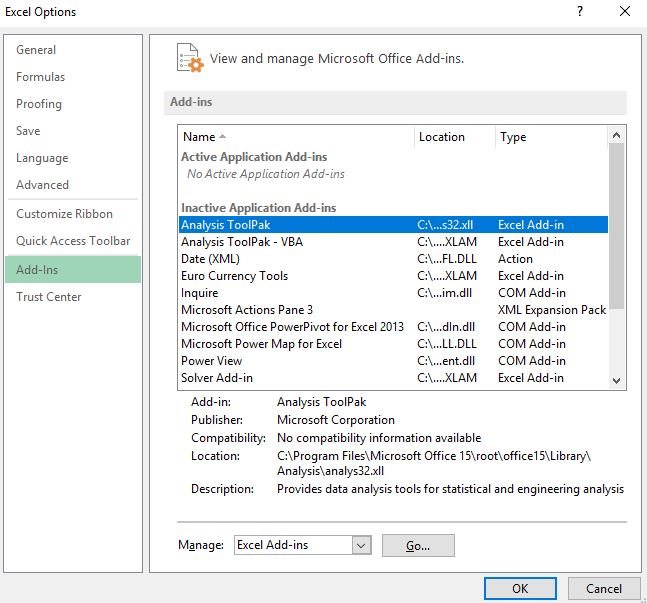
Cette boîte de dialogue centrale constitue le sanctuaire de paramétrage de l’ensemble des comportements du tableur. Sa structure est scindée en deux volets asymétriques : à gauche, une colonne de navigation présentant les différentes catégories fonctionnelles du logiciel (Générales, Formules, Données, Vérification, Enregistrement, Langue, Ergonomie, Options avancées, Personnaliser le ruban, Barre d’outils Accès rapide, Compléments, et Centre de gestion de la confidentialité). Pour poursuivre le déploiement méthodique du module statistique, l’utilisateur doit sélectionner sans équivoque la rubrique intitulée Compléments, située vers le bas de cette arborescence ordonnée.
3.2 Gestion et sélection du composant dans le catalogue des compléments
Dès la sélection de la section « Compléments », le volet principal de droite se met à jour pour dévoiler une nomenclature exhaustive et rigoureusement compartimentée de l’ensemble des extensions logicielles enregistrées sur le système. Cette interface segmente les extensions en quatre registres distincts : les compléments d’applications actifs (actuellement chargés en mémoire vive), les compléments inactifs (présents sur le disque mais non sollicités par la session courante), les compléments non documentés et les compléments désactivés pour des motifs de stabilité. Dans une installation par défaut d’Excel, la mention Utilitaire d’analyse figure immanquablement au sein de la catégorie centrale des « Compléments d’application inactifs ».
L’erreur la plus fréquente des utilisateurs novices consiste à tenter de cliquer directement sur la ligne textuelle représentant l’Utilitaire d’analyse au sein de cette grande liste d’inventaire, dans l’espoir de cocher une boîte invisible. Cette liste n’est qu’un tableau informatif passif qui expose les propriétés descriptives du composant (son nom exact, son emplacement physique sous forme de chemin de répertoire complet, et son type de bibliothèque). Pour déclencher une modification de l’état opérationnel de ce module, il est indispensable de diriger l’attention vers l’extrême bas de la boîte de dialogue, où se trouve une section transversale explicitement libellée Gérer :.
Cette commande d’administration se compose d’un menu déroulant interactif et d’un bouton de validation d’action. L’analyste doit vérifier avec circonspection que le menu déroulant affiche précisément l’option Compléments Excel (et non point Compléments COM, Actions, ou Éléments désactivés, qui répondent à d’autres architectures de liaisons logicielles). Une fois la mention « Compléments Excel » établie dans le champ de sélection, il convient d’enfoncer le bouton d’exécution immédiate libellé Atteindre… (ou Go… dans les interfaces anglophones), situé immédiatement à la droite de la boîte de sélection. Cette intervention a pour effet d’invoquer une seconde boîte de dialogue, plus compacte, focalisée exclusivement sur la gestion des compléments natifs du tableur.
3.3 Validation formelle et intégration logicielle
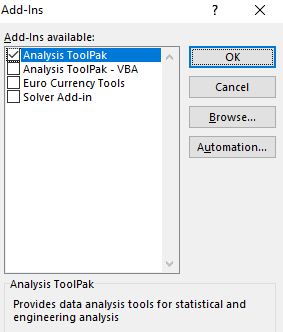
La boîte de dialogue modale qui émerge à l’écran, intitulée laconiquement « Compléments », matérialise le gestionnaire historique de liaisons modulaires d’Excel. Elle affiche une liste restreinte de composants internes préconfigurés, chacun étant flanqué d’une case à cocher carrée sur sa périphérie gauche. Parmi cette nomenclature figurent typiquement quatre outils standards : l’Utilitaire d’analyse, l’Utilitaire d’analyse – VBA, les Outils pour l’euro, et le Complément Solver. L’opérateur doit localiser la désignation formelle Utilitaire d’analyse et y inscrire une coche en actionnant un clic gauche précis au centre de la case correspondante.
Dans l’hypothèse où le chercheur envisage de développer ultérieurement des scripts automatisés d’analyse ou de consigner ses routines au moyen de macros écrites en Visual Basic pour Applications, il est hautement judicieux de cocher concurremment la case associée à l’Utilitaire d’analyse – VBA. Cette seconde sélection garantira le couplage harmonieux des bibliothèques de fonctions avec l’interpréteur de script interne de la suite Office. Si, par une circonstance anormale liée à une installation corrompue, l’Utilitaire d’analyse n’apparaissait point dans cette liste compacte, il deviendrait obligatoire de faire usage du bouton Parcourir… pour aller désigner manuellement le fichier binaire ANALYS32.XLL dans le répertoire système préalablement documenté.
Une fois les cases dûment sélectionnées, la finalisation du protocole s’effectue par un clic franc sur le bouton OK positionné dans le quadrant supérieur droit de la boîte de dialogue. Dès cette validation, Excel engage le cycle d’intégration : le pointeur de la souris peut temporairement adopter la forme d’un sablier ou d’un anneau de rotation pendant quelques fractions de seconde. Durant cet intervalle temporel critique, le sous-système d’exploitation charge en mémoire vive le binaire .xll, compile les tables de correspondances des points d’entrée de fonctions, initialise la structure d’affichage du ruban bureautique et sauvegarde l’état d’activation au sein du profil de registre de l’utilisateur actif. La fermeture automatique de la fenêtre modale atteste de la complétion sans incident de cette séquence d’injection mémoire.
4. Démarche d’activation spécifique pour les environnements macOS
4.1 Variations ergonomiques de l’interface sous environnement Mac
L’implémentation de la suite Microsoft Office au sein de l’écosystème d’Apple repose sur des paradigmes de conception logicielle sensiblement divergents de ceux prévalant sous le système d’exploitation Windows. L’une des disjonctions ergonomiques les plus déroutantes pour un utilisateur migrant d’une plateforme à l’autre réside dans la dissociation structurelle de la barre de menus applicative. Alors que sous Windows, l’ensemble des commandes de paramétrage est fusionné à l’intérieur de la fenêtre même d’Excel via l’onglet « Fichier » et le mode Backstage, l’environnement macOS sanctuarise le principe de la barre de menus globale unique, logée de manière immuable au sommet physique de l’écran du système d’exploitation.
En conséquence de cette doctrine de conception spécifique aux interfaces développées pour le système Unix sous-jacent d’Apple, le chercheur opérant sur un ordinateur Macintosh (qu’il s’agisse d’un MacBook, d’un iMac ou d’un Mac Studio) ne trouvera point d’onglet « Fichier » conduisant vers un panneau « Options » interne au classeur. La tentative de transposer servilement la démarche Windows sur un environnement macOS conduit systématiquement à une impasse ergonomique, l’onglet Fichier du ruban Mac ne contenant que des opérations strictes de manipulation de documents (Enregistrer, Imprimer, Partager).
De surcroît, le système d’exploitation macOS impose des contraintes de sécurité et d’isolation applicative rigoureuses, désignées sous le vocable d’environnement en bac à sable (App Sandboxing). Cette architecture de confinement logiciel restreint la capacité des compléments à solliciter des ressources matérielles sans autorisations explicites. Les versions modernes d’Excel pour Mac ont été intégralement réécrites pour se conformer à ces exigences de sécurité, ce qui a longtemps complexifié la gestion des compléments compilés, avant que Microsoft ne stabilise une passerelle native pour le ToolPak statistique dans les éditions récentes d’Office pour Mac (éditions 2016, 2019, 2021 et Microsoft 365).
4.2 Procédure d’installation via le menu Outils
Pour concrétiser l’activation de l’Utilitaire d’analyse au sein d’un environnement macOS, la méthodologie préconisée requiert une navigation méthodique au sein de la barre de menus supérieure du système d’exploitation. La première étape consiste à placer l’application Microsoft Excel au premier plan opérationnel, en cliquant sur sa fenêtre active ou sur son icône au sein du Dock d’Apple, faisant ainsi apparaître la mention « Excel » immédiatement à droite du pictogramme de la pomme institutionnelle.
L’analyste doit ensuite diriger son attention le long de cette barre supérieure jusqu’au menu textuel intitulé Outils (Tools dans les versions configurées en langue anglaise). L’expansion de ce menu déroulant dévoile un assortiment de commandes utilitaires d’audit de formules, de vérification d’orthographe et de gestion des fonctionnalités macro-programmées. Vers le tiers inférieur de cette liste d’options figure de manière univoque la commande désignée sous le terme Compléments Excel… (distincte des Compléments pour Mac… qui gère les extensions web modernes issues de l’AppSource de Microsoft). Un clic sur cette ligne provoque l’apparition d’une fenêtre de dialogue épurée au centre de l’interface graphique de macOS.
Cette boîte de dialogue présente une conception visuelle épurée, analogue sur le fond à sa contrepartie Windows. Elle consigne la liste des compléments intégrés compatibles avec l’architecture système d’Apple. L’opérateur identifie sans ambiguïté la mention Analysis ToolPak (ou Utilitaire d’analyse selon l’état de localisation linguistique du pack de langues installé sur la machine). Il suffit dès lors d’appliquer un clic gauche sur la case à cocher juxtaposée pour y inscrire le symbole de validation. L’adjonction conjointe de l’Analysis ToolPak – VBA est également accessible au sein de cette interface et s’avère hautement recommandée. Pour parachever l’installation, il convient d’actionner le bouton bleu OK. L’incorporation algorithmique est instantanée, sans qu’aucun redémarrage du système d’exploitation ne soit requis.
4.3 Gestion des particularités techniques d’Apple Silicon et Intel
Le paysage matériel contemporain des ordinateurs conçus par Apple est marqué par une transition architecturale majeure : le passage des microprocesseurs traditionnels x86-64 d’architecture Intel vers les systèmes sur puce (SoC) propriétaires Apple Silicon, reposant sur une microarchitecture de type ARM (familles de processeurs M1, M2, M3 et leurs déclinaisons Pro, Max et Ultra). Cette mutation fondamentale des couches matérielles soulève des questions de compatibilité binaire substantielles lors du chargement de modules compilés tels que l’Utilitaire d’analyse.
Les versions récentes de Microsoft 365 et d’Office 2021 pour Mac sont distribuées sous forme d’applications dites « Universelles » (Universal 2 Binaries), contenant simultanément le code machine destiné aux architectures Intel et le jeu d’instructions optimisé pour les processeurs ARM d’Apple Silicon. Lorsque l’Utilitaire d’analyse s’initialise sur un Mac pourvu d’une puce Apple Silicon, il s’exécute nativement au sein de l’environnement matériel, délivrant une efficience computationnelle remarquable lors de la manipulation de vastes matrices de données quantitatives.
Toutefois, sur certains parcs informatiques exécutant des versions de transition d’Office ou intégrant d’anciens compléments tiers non recompilés, il peut survenir des anomalies où Excel est contraint de fonctionner sous la couche d’émulation logicielle Rosetta 2. Si l’analyste constate une instabilité chronique ou l’impossibilité d’instancier l’Utilitaire d’analyse sur un Mac Apple Silicon, il convient d’inspecter les propriétés de l’exécutable Excel dans le Finder (via la commande Lire les informations accessible par le raccourci Clavier Commande + I) et de vérifier que l’option « Ouvrir avec Rosetta » n’est pas indûment cochée, garantissant ainsi l’exécution du tableur dans son mode d’adressage natif le plus performant et le plus stable.
5. Configuration et chargement du complément Utilitaire d’analyse – VBA
5.1 Distinction fonctionnelle entre version standard et version programmable
L’Utilitaire d’analyse standard, tel que matérialisé par sa boîte de dialogue graphique au sein de la feuille de calcul, répond prioritairement à une logique d’investigation statistique manuelle et exploratoire. L’analyste renseigne manuellement ses plages de données, configure ses seuils alpha par le truchement de boutons radio et valide l’opération pour obtenir un tableau récapitulatif figé. Or, dans le cadre d’un protocole de recherche empirique à large échelle, où des centaines de participants génèrent quotidiennement des flux de données expérimentales disparates, la réitération manuelle de ces séquences d’actions devient le lit d’erreurs d’inattention rédhibitoires et engendre une perte de temps méthodologique considérable.
C’est pour juguler cette contrainte de scalabilité que Microsoft a développé une déclinaison programmable parallèle : le complément Utilitaire d’analyse – VBA. Si la version standard s’adresse à l’interface visuelle de l’utilisateur final, la déclinaison VBA constitue une bibliothèque d’objets et de procédures logiques directement interrogeable par l’interpréteur du langage de programmation événementielle Visual Basic for Applications (VBA). Ce module sous-jacent permet d’encapsuler la puissance des algorithmes de calcul du ToolPak au sein de boucles logiques automatisées, autorisant le traitement par lots de multiples cohortes expérimentales sans la moindre intervention humaine sur l’interface graphique.
La structure architecturale du complément VBA repose sur l’exposition de fonctions personnalisées et de subroutines d’automatisation regroupées au sein du module système atpvbaen.xlam. L’appel de ces procédures depuis une macro permet, par exemple, de segmenter automatiquement un fichier matriciel en vingt sous-groupes démographiques, d’exécuter consécutivement vingt analyses de variance factorielles rigoureusement standardisées, et d’agréger les valeurs critiques de probabilité (p-values) au sein d’une feuille synthétique unifiée. Cette reproductibilité absolue constitue un impératif catégorique pour satisfaire aux critères actuels de la science ouverte (Open Science).
5.2 Activation conjointe du module pour Visual Basic pour Applications
L’activation de cette dimension programmable ne procède pas d’une initialisation implicite découlant de l’activation de l’Utilitaire d’analyse conventionnel. Il s’agit de deux entités logiques distinctes au sein du catalogue de configuration d’Office. Par conséquent, l’opérateur désireux d’exploiter la programmation automatisée doit réitérer le cheminement méthodologique exposé précédemment pour accéder au gestionnaire des compléments.
Sous Windows, cela implique de retourner successivement dans Fichier, puis Options, puis la section Compléments, de s’assurer de la sélection de « Compléments Excel » dans le menu déroulant Gérer, et d’actionner le bouton Atteindre…. Au sein de la boîte de dialogue modale qui s’affiche, l’analyste doit impérativement apposer une coche sur la désignation Utilitaire d’analyse – VBA, simultanément ou consécutivement à l’activation de l’outil standard. La validation par le bouton OK ordonne à Excel d’inscrire le projet macro associé dans le registre des composants disponibles au démarrage de l’environnement de développement.
Cette étape d’activation préalable est absolument névralgique : si un chercheur tente d’exécuter un classeur préexistant renfermant des scripts de traitement statistique sans avoir préalablement validé l’activation du complément VBA au niveau de son instance locale d’Excel, l’interpréteur de code interrompra brutalement le processus d’exécution, renvoyant une exception critique d’erreur d’exécution signalant que la « Sub ou la Function n’est pas définie ». La synchronisation de ces deux coches constitue donc la règle d’or pour tout poste de travail voué à l’ingénierie des données.
5.3 Liaison des références dans l’éditeur de développement
L’activation de l’Utilitaire d’analyse – VBA au sein du gestionnaire d’Excel constitue une condition nécessaire, mais non suffisante, pour autoriser l’écriture fluide de code au sein de l’environnement de développement intégré (VBE, pour Visual Basic Editor). Pour que le compilateur VBA reconnaisse nativement la syntaxe des commandes statistiques sans générer d’erreurs de typage lors de l’analyse lexicale du script, il est impératif d’établir une liaison référentielle explicite au niveau du projet de code du classeur actif.
Le praticien doit tout d’abord accéder à l’interface de développement en actionnant la combinaison de touches clavier Alt + F11 sous l’environnement Windows (ou la combinaison Option + F11 sous macOS). Cette manœuvre ouvre la fenêtre autonome du Visual Basic Editor. Au sein de la barre de menus supérieure de cet éditeur, l’analyste se dirige vers le menu textuel Outils (Tools), puis clique formellement sur la commande désignée sous le terme Références…. Cette action déclenche l’apparition d’une boîte de dialogue modale répertoriant l’ensemble des bibliothèques de types COM et objets enregistrées au sein de la machine hôte.
Au sein de cette vaste nomenclature alphabétique, l’utilisateur doit faire défiler la liste jusqu’à localiser l’entrée précisément libellée atpvbaen.xls (ou atpvbaen.xlam selon les moutures applicatives) ou Analysis ToolPak – VBA. L’analyste applique un clic gauche au sein de la case à cocher adjacente afin d’y faire figurer la marque de validation, puis confirme l’opération en pressant le bouton OK. Cette manipulation scelle la liaison anticipée (early binding) entre le classeur et le moteur algorithmique du ToolPak. Dès lors, le développeur bénéficie de l’autocomplétion syntaxique (IntelliSense) et peut invoquer sans entrave des procédures hautement sophistiquées telles que regress, anova1 ou descript directement au sein de ses algorithmes scientifiques personnalisés.
6. Validation de l’intégration et inspection du ruban Données
6.1 Localisation spatiale du nouveau groupe fonctionnel
Une fois le cycle d’activation formellement clôturé au sein des boîtes de dialogue modales, il s’avère indispensable d’effectuer une vérification empirique de la reconfiguration de l’environnement de travail. Contrairement à d’autres applications qui nécessitent une réinitialisation complète de l’application hôte pour afficher leurs modifications cosmétiques, les versions contemporaines d’Excel reconfigurent dynamiquement l’arborescence XML de leur ruban bureautique à la volée. L’analyste doit ainsi focaliser son attention sur la barre supérieure de commandes unifiée d’Excel, structurellement divisée en onglets thématiques.
L’utilisateur doit actionner un clic sur l’onglet intitulé Données, lequel héberge traditionnellement les fonctionnalités d’importation de sources externes (via Power Query), les outils de tri et de filtrage, ainsi que les commandes de validation et de consolidation matricielle. Le regard doit ensuite parcourir l’ensemble de la surface de cet onglet horizontal en se dirigeant méthodiquement vers son extrémité droite absolue. C’est en effet dans cette zone de déchargement terminale que le noyau logiciel vient insérer les nouveaux blocs de commandes créés par l’instanciation des compléments natifs.
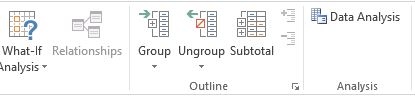
Si la procédure d’intégration a été couronnée de succès, une nouvelle section compartimentée, baptisée formellement Analyse, doit s’être matérialisée visuellement à la suite du groupe traditionnel Prévision. À l’intérieur de ce nouveau groupe fonctionnel trône un bouton d’action d’envergure, arborant une icône explicite représentant un graphique à barres superposé à des tables de données numériques, flanqué du libellé textuel Utilitaire d’analyse (ou Data Analysis si l’interface opère sous une régionalisation linguistique anglo-saxonne). Si le complément Solver a été activé conjointement, son bouton spécifique viendra se loger dans ce même conteneur d’analyse.
6.2 Test d’ouverture de l’interface de traitement statistique
La simple présence visuelle de l’icône au sein du ruban d’outils, bien qu’encourageante, ne saurait constituer une attestation définitive du fonctionnement algorithmique du composant. Il est nécessaire de procéder à un test d’instanciation en mémoire en actionnant un clic gauche directement sur la commande Utilitaire d’analyse logée dans le groupe Analyse. Cette action doit impérativement provoquer, dans un délai inférieur à une seconde sur une machine moderne, l’ouverture d’une nouvelle fenêtre modale d’interaction intitulée sobrement « Utilitaire d’analyse ».
Cette fenêtre se caractérise par une liste déroulante verticale répertoriant de façon exhaustive l’ensemble des modules statistiques implémentés. L’analyste se doit de faire défiler cette liste à l’aide de l’ascenseur latéral afin d’inspecter visuellement la complétude des outils affichés. On doit y retrouver sans altération :
- Analyse de variance : un facteur
- Analyse de variance : deux facteurs avec réplication
- Analyse de variance : deux facteurs sans réplication
- Coefficient de corrélation
- Covariance
- Statistique descriptive
- Lissage exponentiel
- Test d’égalité de deux variances (Test F)
- Analyse de Fourier
- Histogramme
- Moyenne mobile
- Génération de nombres aléatoires
- Rang et centile
- Régression
- Échantillonnage
- Test t : deux échantillons appariés pour les moyennes
- Test t : deux échantillons pour les moyennes en supposant l’égalité des variances
- Test t : deux échantillons pour les moyennes en supposant des variances inégales
- Test z : deux échantillons pour les moyennes
Il convient également d’examiner la conformité linguistique de ces libellés. L’apparition intempestive de termes hybrides ou d’identifiants techniques non traduits (tels que des codes d’erreur de chaînes de substitution de type #NAME? ou des descripteurs de variables brutes) serait le symptôme clinique manifeste d’une désynchronisation entre le pack linguistique de base d’Excel et les ressources localisées du complément, anomalie dont la résolution sera détaillée dans la section consacrée aux diagnostics de dysfonctionnements.
6.3 Personnalisation de l’accès rapide et optimisation ergonomique
Pour le praticien ou l’ingénieur de recherche dont l’activité quotidienne requiert l’exécution itérative de traitements statistiques sur de multiples jeux de données, la navigation permanente vers l’onglet Données, suivie du déplacement du curseur vers l’extrémité droite de l’écran, représente une perte d’efficience ergonomique cumulative non négligeable. Excel offre des mécanismes de personnalisation d’interface hautement malléables permettant d’optimiser considérablement l’accessibilité à l’Utilitaire d’analyse.
La stratégie la plus immédiate réside dans l’intégration de la commande au sein de la Barre d’outils Accès rapide (Quick Access Toolbar). Cette barre d’outils miniaturisée, qui peut être positionnée soit au-dessus, soit en dessous du ruban principal, demeure visible en permanence, quel que soit l’onglet actif au sein du classeur. Pour y épingler l’outil statistique, il suffit d’effectuer un clic droit avec la souris directement sur le bouton Utilitaire d’analyse situé dans le ruban Données, puis de sélectionner l’option contextuelle Ajouter à la barre d’outils Accès rapide. Dès lors, l’icône vient se loger dans cet espace pérenne, devenant activable d’un clic unique à chaque instant.
Les utilisateurs chevronnés privilégient en outre l’exploitation des raccourcis séquentiels au clavier, gérés nativement par le système d’émulation des accès rapides sous Windows. L’enfoncement bref de la touche Alt fait apparaître des lettres indicatrices sur l’ensemble des onglets du ruban. La touche relative aux Données étant la lettre N (ou A selon la régionalisation), suivie de la séquence attribuée au groupe analyse, permet de déclencher l’ouverture de l’Utilitaire sans jamais ôter les mains du clavier physique. De plus, les utilisateurs peuvent se rendre dans Options > Personnaliser le ruban pour concevoir un onglet personnalisé sur-mesure (baptisé par exemple « Métrologie » ou « Psychométrie »), regroupant en un panneau central unique l’Utilitaire d’analyse, le Solveur, ainsi que les commandes de tri et de gestion de graphiques préférées de l’opérateur.
7. Diagnostic et résolution des anomalies lors du chargement
7.1 Absence visuelle de la commande malgré l’activation cochée
L’un des scénarios d’anomalie les plus déconcertants auxquels un analyste peut se trouver confronté réside dans la non-apparition visuelle du groupe « Analyse » au sein du ruban Données, alors même que l’inspection du gestionnaire de compléments confirme sans équivoque que la case Utilitaire d’analyse a été dûment cochée et validée par le bouton OK. Ce phénomène schizophrénique du logiciel découle le plus souvent d’une corruption de la mémoire cache d’affichage de l’interface utilisateur ou d’une défaillance dans la chaîne de sérialisation des fichiers de personnalisation du ruban.
La première mesure corrective consiste à forcer une réinitialisation cyclique de la liaison du module. L’analyste doit retourner dans le gestionnaire des Compléments Excel, décocher scrupuleusement la case de l’Utilitaire d’analyse, confirmer par OK, ordonner la fermeture complète d’Excel, puis relancer l’application avant de procéder à un nouveau cochage de la commande. Cette alternance contraint le noyau applicatif à purger ses tables de descripteurs en mémoire vive et à réécrire la clé d’enregistrement au sein de la base de registre de la ruche utilisateur.
Si la commande demeure invisible, l’origine de la pathologie logicielle se situe généralement au niveau d’un conflit de priorité provoqué par un complément tiers. Certains add-ins d’éditeurs externes spécialisés dans l’ingénierie financière ou la veille d’affaires (business intelligence) exploitent des scripts de bas niveau qui réécrivent agressivement le fichier de personnalisation du ruban à l’ouverture de la session, oblitérant les modifications apportées par les outils natifs. Il convient alors de désactiver séquentiellement l’ensemble des compléments COM et compléments tiers actifs via le menu Options > Compléments, jusqu’à identifier l’extension antagoniste dont la mise à niveau ou l’éviction s’avérera indispensable pour restaurer l’intégrité fonctionnelle d’Excel.
7.2 Messages d’erreur relatifs aux fichiers introuvables ou corrompus
Une seconde catégorie critique de pannes se matérialise sous la forme de messages d’alerte modaux bloquants lors de la validation du complément ou de son appel graphique, signalant que le fichier « ANALYS32.XLL est introuvable » ou qu’un « composant d’extension est corrompu et ne peut être chargé ». Cette typologie d’avarie trouve quasi systématiquement son origine dans des désynchronisations de chemins d’accès au niveau du système de fichiers local, fréquemment engendrées par des interventions intempestives de logiciels d’optimisation de disque ou d’antivirus zélés ayant placé les binaires d’analyse en quarantaine suite à de faux positifs heuristiques.
Pour pallier cette situation, l’opérateur doit procéder à un diagnostic d’intégrité de la suite Microsoft Office par le biais de son utilitaire d’autoguérison intégré. Sous Windows, la démarche impose d’accéder au panneau de configuration du système d’exploitation, de naviguer vers la section Programmes et fonctionnalités (ou Applications installées dans les paramètres de Windows 11), d’identifier la ligne correspondant à votre distribution de Microsoft Office ou Microsoft 365, puis d’actionner un clic sur le bouton Modifier. Deux options d’intervention sont alors proposées par l’installateur : la « Réparation rapide » et la « Réparation en ligne ».
Bien que la réparation rapide répare de nombreux désagréments superficiels sans nécessiter d’accès au réseau, il est scientifiquement recommandé d’opter d’emblée pour la Réparation en ligne. Ce protocole exhaustif contacte les serveurs de distribution de contenu (CDN) de Microsoft, audite l’ensemble de l’arborescence des fichiers binaires installés sur le disque local, purge les extensions dégradées et procède au téléchargement d’une version certifiée et intègre de l’ensemble du sous-dossier LibraryAnalysis. À l’issue de cette opération, le rétablissement des liens logiques vers ANALYS32.XLL et ATPVBAEN.XLAM est garanti à 100 %.
7.3 Blocages imputables aux paramètres linguistiques et régionaux
L’Utilitaire d’analyse entretient des dépendances fonctionnelles étroites avec les paramètres de régionalisation linguistique configurés au niveau du système d’exploitation et de la suite Office. Une source fréquente de blocages opérationnels ou d’échecs d’évaluation des calculs statistiques provient d’une divergence structurelle entre les séparateurs décimaux et les séparateurs de listes définis dans le système d’exploitation et ceux attendus par les routines d’exécution du tableur.
Dans les pays francophones (France, Belgique, Suisse, Canada francophone), la convention métrologique standard consacre l’usage de la virgule comme séparateur des fractions décimales et le point-virgule comme délimiteur d’arguments au sein des listes mathématiques. À l’opposé, les standards anglo-saxons exploitent le point décimal et la virgule de séparation d’arguments. Si un chercheur manipule un jeu de données importé depuis un instrument de laboratoire configuré à l’américaine (avec des points décimaux) au sein d’un Excel paramétré sur une locale francophone, les modules de l’Utilitaire d’analyse (tels que la Régression ou l’ANOVA) interpréteront fréquemment ces valeurs numériques comme des chaînes de caractères textuelles passives, déclenchant l’erreur d’arrêt « La plage d’entrée contient des données non numériques ».
Parallèlement, si l’interface d’Office a subi l’installation d’un pack linguistique secondaire sans que les composants d’épreuvage et de ressources analytiques associés aient été intégralement synchronisés, le gestionnaire de compléments peut tenter d’invoquer une bibliothèque de ressources linguistiques inexistante, provoquant un gel de la fenêtre modale. Pour assainir cette topologie, il est indispensable de se rendre dans Options > Langue, d’établir une cohérence absolue entre la langue d’affichage d’Excel et les formats régionaux du système Windows (configurables via le panneau Région de Windows), et de veiller à ce que l’option « Utiliser les séparateurs système » soit dûment cochée sous Options > Options avancées.
8. Gestion des politiques de sécurité et contraintes d’entreprise
8.1 Impact des stratégies de groupe et de l’administration réseau
Dans le contexte hautement régulé des infrastructures informatiques d’entreprises, des plateformes hospitalo-universitaires et des centres de recherche d’État, les stations de travail individuelles ne sont que très rarement administrées de façon souveraine par leurs utilisateurs finaux. Elles sont assujetties à des politiques de gouvernance centralisées, appliquées à l’échelle du domaine d’annuaire via le mécanisme des stratégies de groupe Active Directory (GPO) ou des outils modernes de gestion unifiée des terminaux (tels que Microsoft Intune). Ces mécanismes d’administration automatisée appliquent des profils de durcissement sécuritaire susceptibles de neutraliser arbitrairement les fonctionnalités de l’Utilitaire d’analyse.
Les administrateurs système peuvent notamment activer des directives restrictives strictes telles que « Bloquer l’exécution de tout contenu de macro dans les fichiers Office » ou « Désactiver tous les compléments d’application non signés ou signés par des éditeurs tiers ». Bien que les binaires du ToolPak soient authentifiés numériquement par Microsoft Corporation, certaines politiques de sécurité particulièrement intransigeantes (souvent désignées sous le vocable d’environnements « Zero Trust ») interdisent l’instanciation de toute bibliothèque binaire de type .xll, considérée à tort comme un vecteur potentiel d’injection de code dynamique au même titre que des DLL arbitraires.
Face à une telle conjoncture, l’analyste se heurte à une impossibilité technique totale d’altérer la configuration : les cases à cocher dans la boîte des compléments peuvent apparaître grisées et inopérantes, ou être automatiquement décochées à chaque réouverture de session par la réapplication descendante des GPO du réseau d’entreprise. La seule trajectoire de résolution réside alors dans l’ouverture d’un ticket de support technique formalisé auprès de la direction des systèmes d’information (DSI) locale, sollicitant l’exemption explicite de l’Utilitaire d’analyse ou l’attribution d’une GPO dédiée autorisant les composants statistiques natifs certifiés au sein de la machine de recherche.
8.2 Configuration du Centre de gestion de la confidentialité
Pour les postes bénéficiant de privilèges administratifs locaux ou évoluant en dehors d’un domaine d’entreprise strict, la gestion de la sécurité des extensions s’arbitre au sein du Centre de gestion de la confidentialité (Trust Center) d’Excel. Si l’Utilitaire d’analyse refuse obstinément de s’instancier, il est impératif d’inspecter scrupuleusement ces réglages de sécurité internes.
La démarche d’audit implique de naviguer successivement dans Fichier > Options, puis de sélectionner l’ultime section dénommée Centre de gestion de la confidentialité. L’analyste clique alors sur le bouton proéminent Paramètres du Centre de gestion de la confidentialité…, déclenchant l’ouverture d’une nouvelle console de configuration spécialisée. Au sein du menu de gauche de cette console, deux rubriques requièrent une attention critique immédiate :
- Compléments : Il convient de vérifier avec la plus haute vigilance que la case intitulée « Désactiver tous les compléments d’application (peut affecter les fonctionnalités) » n’est absolument pas cochée. L’activation fortuite de ce commutateur de sécurité opère en effet comme un disjoncteur général, neutralisant aveuglément l’ensemble des compléments, y compris les utilitaires statistiques intégrés de Microsoft. De même, la case « Exiger que les compléments d’application soient signés par un éditeur approuvé » doit être configurée de manière à ce que les certificats d’autorité racine de Microsoft soient présents au sein du magasin local de la machine.
- Emplacements approuvés : L’Utilitaire d’analyse s’exécute avec un niveau de sécurité optimal lorsque son répertoire d’hébergement est reconnu comme un périmètre de confiance par le noyau logiciel. Il est hautement recommandé d’ajouter l’arborescence physique contenant le ToolPak (par exemple
C:Program FilesMicrosoft OfficerootOffice16LibraryAnalysis) à la liste des emplacements approuvés, en prenant soin d’activer l’option autorisant les sous-dossiers de cet emplacement. Cette démarche neutralise préventivement toute tentative du pare-feu applicatif d’interrompre l’exécution des fonctions d’analyse.
8.3 Protocoles de déploiement en laboratoire et salles de recherche
L’administration des infrastructures numériques au sein des universités et des centres d’enseignement supérieur pose des défis singuliers de reproductibilité méthodologique. Les salles de cours de biostatistique et les laboratoires de psychologie expérimentale recourent massivement à des dispositifs de réinitialisation d’état au redémarrage (par le biais de solutions de gel de partition matérielle ou logicielle de type Deep Freeze) ou exploitent des infrastructures de postes de travail virtuels (VDI, pour Virtual Desktop Infrastructure) sous VMware Horizon ou Citrix Virtual Apps.
Dans un tel contexte de virtualisation, les sessions ouvertes par les étudiants ou les chercheurs sont intrinsèquement éphémères : toutes les modifications ergonomiques ou les activations de compléments opérées manuellement par un utilisateur au cours d’une séance sont impitoyablement anéanties dès la clôture de la session ou la réinitialisation de la machine hôte. Il est par conséquent inconcevable d’exiger des utilisateurs qu’ils réitèrent manuellement le protocole d’activation à chaque ouverture de classeur.
La pérennisation de l’outil statistique requiert la configuration de profils utilisateurs obligatoires persistants (Mandatory User Profiles) ou l’injection de scripts de session d’ouverture (Logon Scripts) par les ingénieurs réseau du laboratoire. Ces scripts de configuration viennent injecter de manière programmée, dès l’initialisation de la session sur disque virtuel, les ruches de clés nécessaires au sein de l’arborescence du registre de Windows. De la sorte, chaque étudiant accédant à sa machine trouve instantanément le ruban Données pourvu du groupe Analyse, garantissant une uniformité pédagogique intégrale et évacuant toute déperdition de temps dévolue au dépannage technique de premier niveau.
9. Méthodes avancées : automatisation et modification du registre
9.1 Écriture de scripts PowerShell pour l’activation silencieuse
Pour les ingénieurs d’études, les administrateurs de parcs informatiques et les scientifiques désireux de standardiser le déploiement d’environnements analytiques reproductibles, le recours à l’interface graphique d’Excel s’avère archaïque et impropre à l’automatisation industrielle. Le langage d’automatisation Microsoft PowerShell offre des leviers d’action d’une puissance exceptionnelle, permettant d’interagir directement avec le modèle d’objets COM (Component Object Model) d’Excel en arrière-plan sans nécessiter la moindre saisie manuelle à l’écran.
Un script PowerShell d’activation silencieuse peut être formalisé pour instancier un processus invisible d’Excel, interroger sa collection interne de compléments installés, basculer le drapeau d’activation de l’Utilitaire d’analyse vers l’état vrai, puis clôturer proprement le processus tout en pérennisant les modifications dans la configuration utilisateur. L’architecture logique d’un tel script s’articule autour de commandes séquentielles rigoureuses :
L’exécution d’un tel protocole commence par l’instanciation de l’application via la commande de création d’objet $excel = New-Object -ComObject Excel.Application, en s’assurant de maintenir la propriété de visibilité à faux ($excel.Visible =$false) afin d’opérer en mode totalement silencieux. Le script parcourt ensuite la collection des compléments intégrés ($excel.AddIns) à la recherche de l’élément dont le titre correspond formellement à « Utilitaire d’analyse » ou dont le nom de fichier pointe vers ANALYS32.XLL. Dès que l’objet est identifié, la propriété Installed lui est affectée avec la valeur booléenne $true.
Il est capital, pour éviter la prolifération de processus zombies sur le serveur ou le poste client, de finaliser le script par l’appel formel à la méthode de fermeture $excel.Quit(), suivi de la libération explicite des pointeurs de mémoire COM via l’appel au ramasse-miettes du framework .NET ([System.Runtime.Interopservices.Marshal]::ReleaseComObject($excel)). L’intégration d’un tel script au sein des séquences de déploiement de logiciels d’entreprise permet d’assurer un approvisionnement automatique des postes de travail des chercheurs en moins de cinq secondes d’exécution transparente.
9.2 Modification des clés du registre Windows
L’état d’activation des compléments bureautiques standards au sein du système d’exploitation Windows est consigné de façon déterministe dans une ruche spécifique de la base de registre. Pour les utilisateurs avancés disposant des accréditations techniques requises, la modification directe de ces clés de registre permet de forcer le chargement de l’Utilitaire d’analyse sans même avoir à instancier le moteur COM du tableur.
La ruche de configuration gouvernant ce comportement se situe au niveau de la branche utilisateur actif. L’arborescence canonique pour les versions contemporaines d’Excel (versions 2016, 2019, 2021 et Microsoft 365) répond au chemin d’accès hiérarchique suivant :
HKEY_CURRENT_USERSoftwareMicrosoftOffice16.0ExcelOptions
Au sein de cette clé Options, Excel consigne des valeurs de chaîne (String Values) spécifiques désignées sous le libellé générique OPEN. Lorsque plusieurs compléments sont successivement incorporés au logiciel, Excel incrémente ces entrées sous la forme OPEN, puis OPEN1, OPEN2, et ainsi de suite. Pour contraindre l’activation immédiate de l’Utilitaire d’analyse standard, il convient d’insérer au sein de cette ruche une valeur de chaîne dont les données textuelles contiennent précisément l’argument de lancement encapsulé :
/R "ANALYS32.XLL"
Si l’activation conjointe du module VBA est recherchée, une entrée subséquente (par exemple OPEN1) devra être alimentée avec la valeur pointant vers le macro-complément :
"C:Program FilesMicrosoft OfficerootOffice16LibraryAnalysisATPVBAEN.XLAM"
Avertissement méthodologique et sécuritaire : La manipulation de la base de registre de Windows constitue une opération d’ingénierie délicate qui engage la stabilité globale du système d’exploitation. Toute altération erronée ou suppression accidentelle d’une ruche connexe peut entraîner des dysfonctionnements sévères de l’environnement bureautique, voire empêcher l’ouverture ultérieure d’Office. Il est impératif d’opérer un export de sauvegarde préalable de la branche avant d’engager toute écriture manuelle ou scriptée (via des fichiers de correctifs .reg).
9.3 Création d’un classeur modèle avec initialisation garantie
Pour un groupe de travail collaboratif ou un laboratoire ne disposant pas d’autorisations administratives sur le registre des machines hôtes, une méthode élégante pour s’assurer que l’Utilitaire d’analyse est invariablement opérationnel réside dans l’élaboration d’un Classeur Modèle d’Analyse doté de macros d’auto-amorçage. Ce modèle de classeur (enregistré sous l’extension spécifique .xltm) embarque une logique événementielle chargée de diagnostiquer l’environnement logiciel à chaque instanciation de document.
Dans l’éditeur de code VBE de ce modèle, l’ingénieur dépose une routine au niveau de l’objet spécifique ThisWorkbook, rattachée à l’événement système Workbook_Open(). Lors de l’ouverture du classeur par un chercheur quelconque de l’équipe, le script s’exécute automatiquement et procède à une vérification rigoureuse de la collection AddIns :
Le code interroge l’état d’installation du complément en testant la propriété booléenne de l’objet. Si la valeur renvoyée est fausse, le code bascule dynamiquement l’état vers le statut actif sans solliciter d’intervention complexe de l’utilisateur, affiche une discrète notification dans la barre d’état indiquant que l’environnement statistique a été étalonné avec succès, et rafraîchit immédiatement le ruban de commande. En distribuant ce fichier modèle .xltm sur le serveur de fichiers partagé du laboratoire, la direction scientifique s’assure qu’aucun membre de l’équipe n’expérimentera d’échecs méthodologiques imputables à un poste de travail mal configuré.
10. Analyse comparative : Utilitaire d’analyse face aux alternatives
10.1 Comparaison avec les fonctions natives matricielles modernes
L’évolution algorithmique récente de Microsoft Excel, impulsée notamment par l’introduction en 2018 du moteur de formules matricielles dynamiques (Dynamic Array Formulas) et de fonctions statistiques spécialisées natives, soulève une interrogation méthodologique légitime : l’Utilitaire d’analyse conserve-t-il sa pertinence face à des fonctions directement appelables dans la grille de calcul ? Des fonctions modernes telles que TRIER, FILTRE, UNIQUE, conjuguées aux fonctions préexistantes de calcul d’intervalles (INTERVALLE.CONFIANCE.NORM) ou d’estimation de densités (LOI.NORMALE.N), offrent une réactivité en temps réel remarquable.
La disjonction majeure réside dans le principe de réactivité computationnelle opposé à la complétude synthétique du rapport. Les fonctions matricielles dynamiques recalculent instantanément leurs matrices de sortie dès qu’une valeur de la plage d’entrée subit une mutation. Si cette réactivité est idéale pour des tableaux de bord financiers interactifs, elle peut devenir pénalisante et propice à des corruptions silencieuses lors d’enquêtes scientifiques complexes où l’on souhaite délibérément figer l’état d’une analyse relative à un temps expérimental déterminé (T0, T1, T2). L’Utilitaire d’analyse présente l’avantage inestimable d’éditer un rapport d’audit statique, clairement séparé des données brutes, qui consigne les hypothèses testées et les variances résiduelles sous une forme tabulaire normalisée inviolable par inadvertance.
En outre, certaines modélisations multivariées complexes, à l’instar de l’ANOVA à deux facteurs avec répétition ou de la décomposition des sommes de carrés en régression multiple avec extraction des matrices de résidus standardisés, exigeraient une imbrication de dizaines de fonctions matricielles manuelles particulièrement ardues à concevoir et à auditer. L’Utilitaire d’analyse demeure, pour ces investigations polyfactorielles, infiniment plus rapide, robuste et exempt d’erreurs d’implémentation que la construction artisanale de formules au sein de la grille.
10.2 Positionnement par rapport aux progiciels statistiques spécialisés
Il est impératif, dans une perspective d’épistémologie critique, de circonscrire lucidement les frontières de validité de l’Utilitaire d’analyse face aux progiciels dédiés exclusivement à l’inférence statistique et à la science des données, tels que The R Project for Statistical Computing, IBM SPSS Statistics, SAS, Stata ou Jamovi. Ces environnements dédiés disposent d’une puissance computationnelle et d’une richesse algorithmique sans commune mesure avec l’extension bureautique d’Office.
Le tableau comparatif suivant synthétise les critères de démarcation méthodologique entre ces deux approches de l’ingénierie quantitative :
- Accessibilité et courbe d’apprentissage : L’Utilitaire d’analyse excelle par son universalité immédiate. Tout étudiant ou chercheur maîtrisant les rudiments d’un tableur peut exécuter un test t de Student ou une régression en quelques clics sans avoir à assimiler la grammaire complexe d’un langage de script (comme R ou Python) ni à dompter les menus tentaculaires de progiciels coûteux comme SPSS.
- Volumétrie et passage à l’échelle : Excel impose une contrainte architecturale indépassable de 1 048 576 lignes par feuille de calcul. De surcroît, le moteur du ToolPak commence à manifester des temps de latence perceptibles ou des instabilités d’inversion matricielle lorsque les matrices d’entrée excèdent quelques dizaines de milliers d’observations combinées à de multiples prédicteurs. R ou Stata manipulent quant à eux des millions d’enregistrements directement alloués en mémoire paginée avec une résilience mathématique supérieure.
- Sophistication des modélisations : L’Utilitaire d’analyse est strictement restreint à la statistique paramétrique classique et univariée linéaire. Il s’avère totalement incapable de prendre en charge des analyses non paramétriques (tests de Mann-Whitney, Wilcoxon, Kruskal-Wallis), des régressions logistiques, des modélisations par équations structurelles (SEM), des analyses factorielles exploratoires (AFE/ACP avec rotations Varimax) ou des modèles mixtes hiérarchiques à effets aléatoires. Dès lors que l’investigation empirique franchit le seuil des modélisations linéaires simples, la transition vers R ou SPSS s’impose de façon catégorique.
10.3 Modules tiers open source et extensions complémentaires
Pour les praticiens désireux de demeurer au sein de l’environnement matriciel d’Excel tout en s’affranchissant des limitations intrinsèques de l’Utilitaire d’analyse de base, l’écosystème du logiciel abrite des solutions logicielles alternatives de très haut niveau, conçues par des statisticiens universitaires indépendants. Parmi ces extensions, la plus emblématique et rigoureuse sur le plan métrologique est indubitablement le Real Statistics Resource Pack (développé par le professeur Charles Zaiontz).
Ce pack gratuit et open source se matérialise sous la forme d’un macro-complément qui s’intègre harmonieusement aux côtés de l’Utilitaire d’analyse standard. Il comble de manière spectaculaire les lacunes méthodologiques du ToolPak officiel de Microsoft en apportant l’ensemble de la batterie des tests non paramétriques, la modélisation logistique, les régressions robustes face aux hétéroscédasticités sévères, les tests d’adéquation distributionnelle poussés (Shapiro-Wilk, Anderson-Darling), ainsi que les corrections post-hoc indispensables (Tukey HSD, Bonferroni, Scheffé) cruellement absentes de l’ANOVA native d’Excel.
D’autres solutions d’envergure commerciale, à l’instar d’XLSTAT, offrent une interface utilisateur francophone hautement professionnalisée, transformant le tableur en une station d’analyse de données massives compétitive face à SPSS. Néanmoins, l’Utilitaire d’analyse officiel de Microsoft conserve sur l’ensemble de ces alternatives tierces un avantage structurel déterminant : sa pérennité native absolue. Présent sans surcoût sur toutes les machines équipées d’Office à travers le monde, il ne subit aucun risque de caducité commerciale, d’obsolescence de licence ou de blocage par les pare-feux institutionnels rétifs aux extensions issues du Web.
11. Applications pratiques fondamentales en méthodologie scientifique
11.1 Génération de statistiques descriptives exhaustives
L’application inaugurale de tout protocole de recherche quantitatif réside dans la caractérisation descriptive des distributions d’échantillonnage. Pour illustrer la mise en œuvre pratique de l’Utilitaire d’analyse nouvellement chargé, considérons un protocole en psychologie cognitive évaluant les scores d’anxiété pré-expérimentale d’une cohorte de 50 sujets soumis à un paradigme de stress aigu. Les données ont été consignées verticalement au sein de la colonne A, de la cellule A1 (hébergeant l’étiquette textuelle « Score_Anxiete ») à la cellule A51.
L’analyste déclenche l’ouverture de l’Utilitaire d’analyse depuis le ruban Données, sélectionne la ligne Statistique descriptive dans la liste alphabétique et valide par le bouton OK. La boîte de configuration de la procédure exige alors le renseignement méthodique des paramètres matriciels :
- Plage d’entrée : L’opérateur saisit la référence absolue
$A$1:$A$51(ou sélectionne la zone à l’aide de la souris). - Groupé par : Il convient de conserver l’option « Colonnes » cochée par défaut, les observations étant ordonnées verticalement.
- Intitulé en première ligne : Cette case doit impérativement être cochée puisque la cellule
A1contient le descripteur nominal de la variable. Omettre cette coche conduirait l’algorithme à renvoyer une erreur d’arrêt due à la présence d’un texte au sein d’une série numérique. - Options de sortie : L’analyste désigne un nouvel emplacement, en sélectionnant l’option « Plage de sortie » (en pointant par exemple vers la cellule
C1) ou en optant pour la création automatique d’une « Nouvelle feuille de calcul ». - Paramètres de calcul : Il est crucial d’apposer une coche sur la commande Rapport statistique (Summary statistics), sous peine de voir le module s’exécuter sans éditer le moindre tableau. De plus, il est scientifiquement hautement opportun de cocher la case « Niveau de confiance pour la moyenne » en conservant la valeur standard de 95 %.
La validation par le bouton OK génère instantanément un tableau d’une clarté exemplaire. Le chercheur dispose dès lors sans effort de la moyenne empirique, de l’erreur-type de la moyenne (déterminante pour l’adjonction de barres d’erreur sur les représentations graphiques), de la médiane, du mode, de l’écart-type d’échantillonnage (calculé avec la correction de Bessel au dénominateur $n-1$), de la variance, de l’aplatissement (kurtosis) et de l’asymétrie (skewness). L’examen de ces deux dernières métriques s’avère capital : des valeurs oscillant au-delà de l’intervalle $[-1, +1]$ alertent immédiatement le méthodologue sur une violation substantielle du postulat de normalité, imposant la plus grande réserve quant à l’interprétation de futurs tests paramétriques.
11.2 Exécution de tests de comparaison de moyennes
L’inférence statistique bivariée repose classiquement sur l’interrogation de l’équivalence de deux distributions moyennes au travers de la statistique t de Student. L’Utilitaire d’analyse propose des implémentations distinctes selon la nature méthodologique du recueil des données. Supposons qu’un protocole pharmacologique évalue l’efficacité d’une molécule nootropique sur les capacités de mémorisation de deux groupes d’individus distincts : un groupe expérimental recevant le principe actif et un groupe contrôle recevant un placebo (échantillons indépendants).
Avant d’engager le calcul du test t, l’épistémologie statistique prescrit formellement de tester l’égalité des variances des deux populations (hypothèse d’homoscédasticité). L’analyste fait alors appel, au sein du ToolPak, au module Test d’égalité de deux variances (Test F). Si la valeur de probabilité critique unilatérale $P(F le f)$ générée par le test F est inférieure au seuil de signification conventionnel de 0,05, l’hypothèse nulle d’homogénéité des variances est rejetée. Dans cette circonstance méthodologique précise, l’opérateur doit scrupuleusement choisir dans l’Utilitaire l’outil Test t : deux échantillons pour les moyennes en supposant des variances inégales (qui applique la correction de Welch aux degrés de liberté). Dans le cas contraire, il sollicitera l’outil pour variances égales (procédure de Student conventionnelle avec variance combinée).
Si le dispositif expérimental avait plutôt reposé sur un plan à mesures répétées (chaque sujet étant évalué avant et après administration du traitement, plan dit « intra-sujet »), le chercheur sélectionnerait sans hésiter le module Test t : deux échantillons appariés pour les moyennes. La boîte de dialogue requiert la sélection des deux plages de variables (Variable 1 et Variable 2), la spécification de la différence moyenne hypothétique entre populations (généralement fixée à 0 pour tester l’hypothèse de stricte équivalence nulle), ainsi que le niveau de risque d’erreur de première espèce $\alpha$ (étalonné par défaut à 0,05). La matrice de résultats fournit conjointement la statistique $t$ observée, les valeurs critiques de rejet pour un test unilatéral et bilatéral, ainsi que les probabilités exactes $P(T le t)$. La confrontation directe de la valeur $P$ bilatérale au seuil $\alpha$ permet de prononcer formellement le rejet ou le non-rejet de l’hypothèse nulle d’efficacité différentielle.
11.3 Analyses de variance et modélisations multivariées de base
Dès lors que le protocole expérimental implique la comparaison simultanée de trois groupes de traitement ou davantage (par exemple : groupe contrôle, groupe posologie faible, groupe posologie forte), la réitération de tests t séquentiels par paires multiplierait de manière inacceptable le taux global d’erreur de première espèce (phénomène d’inflation de l’alpha familial). La méthodologie statistique prescrit dans ce cas l’usage exclusif de l’Analyse de variance à un facteur (ANOVA One-Way), magnifiquement prise en charge par l’Utilitaire d’analyse.
L’expérimentateur dispose les données des trois cohortes dans trois colonnes contiguës (par exemple les colonnes A, B et C). Après sélection du module Analyse de variance : un facteur, il désigne l’ensemble du bloc matriciel dans le champ « Plage d’entrée », coche la présence des intitulés en première ligne, spécifie le seuil alpha (0,05) et valide l’opération. L’outil édite alors une table d’ANOVA normalisée scindée en deux volets : un tableau descriptif consignant l’effectif, la somme, la moyenne et la variance de chaque groupe expérimental, suivi de la table canonique de décomposition de la variance.
Cette table expose avec une clarté irréprochable la somme des carrés intergroupes (Source de variation : Entre groupes) et intragroupes (Source de variation : À l’intérieur des groupes ou Résiduelle), les degrés de liberté respectifs, la moyenne des carrés (obtenue par le quotient de la somme des carrés par les degrés de liberté), la valeur du ratio $F$ de Snedecor, la valeur de probabilité critique associée et la valeur critique seuil de la loi de Fisher. Si la probabilité critique $P$ est inférieure à 0,05, le chercheur conclut à l’existence d’une différence statistiquement significative entre les moyennes des modalités expérimentales. (Il gardera toutefois à l’esprit la limitation du ToolPak signalée précédemment : l’absence d’analyses post-hoc automatisées obligera l’expérimentateur rigoureux à calculer manuellement ses tests de comparaisons multiples de Tukey ou de Scheffé à partir des moyennes quadratiques résiduelles fournies par le tableau de l’Utilitaire).
12. Bonnes pratiques de maintenance, mise à jour et désactivation
12.1 Protocole de désactivation propre du module
Si l’Utilitaire d’analyse constitue un auxiliaire computationnel de premier ordre lors des phases intensives de traitement expérimental, son maintien permanent en mémoire vive au sein d’un environnement bureautique n’est pas exempt d’inconvénients opérationnels légers. Chaque complément activé incrémente de manière mesurable le temps d’initialisation du tableur à froid, le sous-système devant vérifier l’intégrité des signatures et charger les bibliothèques d’objets dynamiques avant de restituer la main à l’utilisateur. De surcroît, sur des configurations informatiques anciennes ou restreintes en mémoire vive, l’accumulation de multiples compléments volumineux peut engendrer des conflits d’allocation d’adresses.
Lorsque la phase de recherche empirique est close et que l’utilisateur réoriente son activité vers de la bureautique financière ou textuelle standard, il s’avère méthodologiquement sain de procéder à la désactivation propre de l’outil. Cette manœuvre s’effectue en respectant rigoureusement la cinématique inverse de l’activation : navigation vers Fichier > Options > Compléments, validation de « Compléments Excel » dans le menu déroulant Gérer, actionnement du bouton Atteindre…, puis décochage explicite de la case Utilitaire d’analyse (et éventuellement de la case Utilitaire d’analyse – VBA).
Il est fondamental de souligner que cette désactivation logicielle est une opération totalement non destructrice : elle ne supprime en aucun cas les fichiers binaires sur le disque dur, qui demeurent préservés au sein du répertoire système de la suite Office, prêts à être réactivés ultérieurement en quelques secondes. Plus fondamentalement encore, la désactivation de l’Utilitaire d’analyse n’altère absolument pas les classeurs préexistants renfermant des analyses statistiques antérieurement générées. Les tableaux récapitulatifs, les moyennes calculées, les matrices de variances et les graphiques étant stockés sous forme de données matricielles statiques au sein des feuilles de calcul, ils conservent leur lisibilité intégrale pour tout lecteur, que ce dernier possède ou non le complément activé sur sa propre machine.
12.2 Conservation de la reproductibilité des analyses documentaires
L’exigence éthique et déontologique contemporaine en recherche scientifique gravite autour du principe fondamental de la reproductibilité computationnelle des données publiées. Lorsqu’un article scientifique, un mémoire universitaire ou un rapport d’audit technique consigne des conclusions inférentielles issues de l’Utilitaire d’analyse, il ne suffit pas de mentionner sommairement que « les analyses ont été conduites sous Microsoft Excel ». Une telle imprécision méthodologique contrevient aux préconisations des comités éditoriaux internationaux.
Le chercheur scrupuleux se doit de documenter formellement, au sein de la section « Méthode » ou des annexes de son manuscrit :
- La version exacte et le canal de maintenance d’Excel employés (par exemple : Microsoft 365 pour Windows, version 2311, build 17029.20068).
- L’architecture binaire du processus (32 bits ou 64 bits).
- Le module précis de l’Utilitaire d’analyse mobilisé (par exemple : Test t : deux échantillons pour les moyennes en supposant des variances inégales avec application de l’approximation de Satterthwaite pour les degrés de liberté).
- Les options exactes cochées lors de la génération de la table (seuil alpha retenu, hypothèse de différence nulle, sélection des intervalles de confiance).
Dans la perspective de la transmission ou du partage collaboratif des classeurs bruts, il est hautement recommandé d’adosser à chaque feuille d’analyse générée une « étiquette d’audit » immuable. Cette bonne pratique consiste à insérer, dans un encart réservé jouxtant le tableau d’ANOVA ou de régression, la date et l’heure précises de l’exécution, les références complètes de la plage de cellules d’entrée originelle, ainsi que la formule exacte employée pour normaliser les données préalablement au calcul. Enfin, si les documents doivent être partagés avec des examinateurs externes n’ayant aucune compétence sur l’Utilitaire, il convient de figer les valeurs calculées pour prévenir tout risque de corruption lors de manipulations intempestives de la feuille.
12.3 Surveillance des mises à jour applicatives et rétrocompatibilité
L’ingénierie logicielle contemporaine repose sur des cycles de déploiement continu et d’intégration permanente. Même les installations d’Office en entreprise reçoivent périodiquement des correctifs de sécurité mensuels (déployés traditionnellement par Microsoft lors du second mardi de chaque mois, sous l’appellation générique de Patch Tuesday). Si ces mises à jour visent prioritairement à juguler des vulnérabilités de dépassement de tampon ou de corruption de mémoire, elles touchent occasionnellement aux couches d’exécution sous-jacentes du tableur.
Historiquement, l’Utilitaire d’analyse a fait l’objet de sévères controverses épistémologiques dans la littérature scientifique spécialisée. Durant les années 1990 et le début des années 2000, plusieurs méthodologues renommés (notamment les professeurs B. D. McCullough et H. D. Wilson de l’université Drexel) ont publié des monographies dénonçant l’imprécision métrologique de certains algorithmes statistiques d’Excel, pointant du doigt des approximations inacceptables dans le calcul des variances pour des données hautement multicolinéaires, ou des défaillances du générateur congruentiel linéaire de nombres pseudo-aléatoires.
Microsoft a consécutivement entrepris une refonte profonde et salvatrice de ses bibliothèques de calcul à l’occasion des éditions Excel 2010 et subséquentes, remplaçant les algorithmes défaillants par des procédures d’inversion matricielle hautement stabilisées et adoptant l’algorithme certifié de Mersenne Twister (ou des déclinaisons cryptographiques modernes) pour la génération stochastique. L’analyste se doit de maintenir une veille technologique active en s’assurant que son logiciel bénéficie des derniers correctifs cumulatifs d’Office. Il effectuera périodiquement des tests de validation sur des jeux de données d’étalonnage certifiés (tels que les jeux de données de référence du NIST, le National Institute of Standards and Technology) afin d’attester de la parfaite conformité et de la rétrocompatibilité des résultats produits par son infrastructure d’analyse statistique.
Références
American Psychological Association. (2020). Publication manual of the American Psychological Association (7th ed.). American Psychological Association. https://doi.org/10.1037/0000165-000
Keeling, K. B., & Pavur, R. J. (2007). A comparative study of the reliability of nine statistical software packages. The American Statistician, 61(4), 379–386. https://doi.org/10.1198/000313007X245028
McCullough, B. D., & Wilson, H. D. (1999). On the accuracy of statistical procedures for Microsoft Excel 97. Computational Statistics & Data Analysis, 31(1), 27–37. https://doi.org/10.1016/S0167-9473(99)00004-3
McCullough, B. D., & Wilson, H. D. (2002). On the accuracy of statistical procedures for Microsoft Excel 2000 and Excel XP. Computational Statistics & Data Analysis, 40(4), 713–721. https://doi.org/10.1016/S0167-9473(02)00095-6
McCullough, B. D., & Wilson, H. D. (2005). On the accuracy of statistical procedures for Microsoft Excel 2003. Computational Statistics & Data Analysis, 49(4), 1244–1252. https://doi.org/10.1016/j.csda.2004.06.015
Microsoft Corporation. (2023). Charger l’Utilitaire d’analyse dans Excel. Support Microsoft. https://support.microsoft.com/fr-fr/office/charger-l-utilitaire-d-analyse-dans-excel-6a63e598-cd6d-42e3-9317-6b40ba1a66b4
Microsoft Corporation. (2023). Utiliser les outils d’analyse pour effectuer des analyses de données complexes. Support Microsoft. https://support.microsoft.com/fr-fr/office/utiliser-les-outils-d-analyse-pour-effectuer-des-analyses-de-donn%C3%A9es-complexes-32177440-bb34-4e8e-9c73-ec30200889c0
National Institute of Standards and Technology. (2021). Statistical reference datasets (StRD). U.S. Department of Commerce. https://www.itl.nist.gov/div898/strd/
Zaiontz, C. (2023). Real statistics using Excel. Real Statistics Resource Pack. https://www.real-statistics.com