
Dans le domaine de l’analyse exploratoire et de la communication scientifique des données, la visualisation graphique constitue une interface cognitive primordiale entre des structures quantitatives complexes et l’esprit humain. Au sein de l’écosystème logiciel du langage R, l’extension ggplot2 s’est imposée depuis plus d’une décennie comme la référence méthodologique incontestée pour la modélisation et la génération de représentations visuelles rigoureuses. Conçue par Hadley Wickham sur les fondations théoriques de la sémantique graphique, cette bibliothèque propose une approche déclarative où chaque composante d’une figure est appréhendée comme une couche indépendante articulée autour de variables statistiques, d’échelles de projection et d’éléments thématiques non liés aux données.
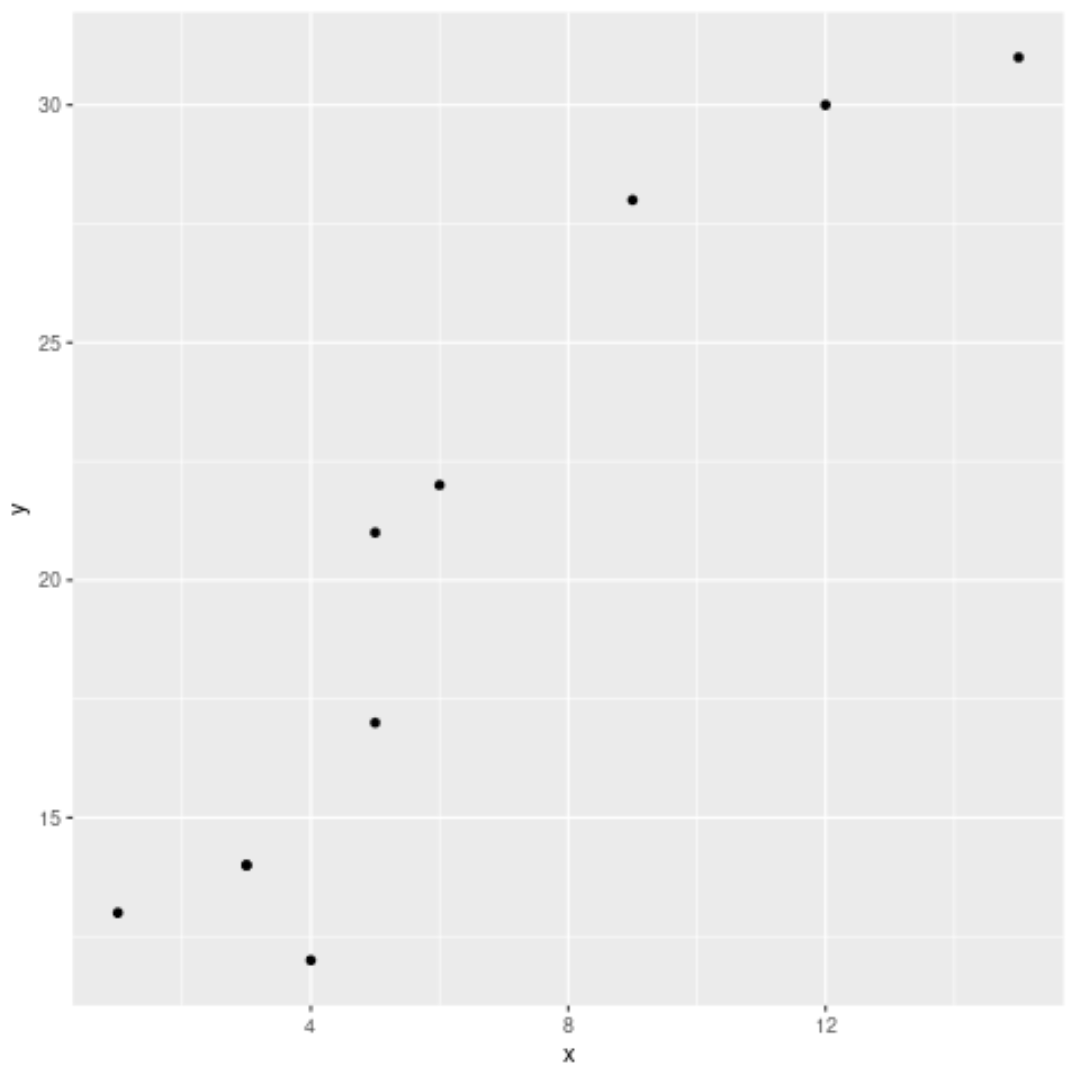
Cependant, si la puissance analytique de ggplot2 permet de cartographier instantanément des distributions multidimensionnelles, l’apparence esthétique configurée par défaut soulève fréquemment des interrogations chez les chercheurs, analystes et praticiens de la science des données. Le célèbre canevas gris quadrillé de fines lignes blanches, emblématique de la fonction graphique standard, a été pensé à l’origine pour maximiser la comparaison visuelle sur écran tout en évitant l’éblouissement provoqué par des fonds immaculés. Néanmoins, les impératifs contemporains de publication académique, les contraintes de restitution dans des revues spécialisées, l’intégration harmonieuse dans des tableaux de bord interactifs ou le strict respect de chartes graphiques institutionnelles imposent une maîtrise exhaustive de la personnalisation chromatique de l’environnement visuel.
Modifier la couleur d’arrière-plan d’une figure sous ggplot2 dépasse la simple préoccupation cosmétique. Il s’agit d’un acte sémiotique fondamental qui gouverne le rapport de contraste, guide l’attention du récepteur vers les signaux statistiques pertinents et conditionne l’efficacité globale du transfert d’information. Cet article exhaustif propose une exploration systématique des mécanismes permettant d’altérer, d’affiner et d’automatiser le rendu chromatique de l’arrière-plan dans ggplot2. À travers une décomposition anatomique des composants structurels du graphique, l’examen détaillé des fonctions thématiques et la présentation d’exemples reproductibles prêts à l’emploi, ce guide vise à doter le lecteur d’une expertise technique complète pour transformer chaque canevas statistique en une œuvre graphique élégante, lisible et rigoureusement conforme aux normes internationales de communication visuelle.
1. Introduction aux principes de personnalisation visuelle avec ggplot2
1.1 La grammaire des graphiques et la hiérarchie visuelle
Pour appréhender avec précision la modification de l’arrière-plan dans ggplot2, il convient de se référer aux fondements théoriques établis par le statisticien américain Leland Wilkinson dans son ouvrage séminal, The Grammar of Graphics. Dans cette modélisation conceptuelle, un graphique statistique ne se réduit aucunement à une image statique ou à un dessin matriciel figé. Il est formalisé comme une composition formelle et hiérarchisée de couches indépendantes mais interconnectées : les données brutes, les transformations statistiques, les correspondances esthétiques (aesthetics mappings), les objets géométriques (geoms), les systèmes de coordonnées et, en dernier lieu, le thème contextuel.
Au sein de cette architecture modulaire, l’arrière-plan remplit une fonction duale, à la fois esthétique et structurelle. Loin de n’être qu’un vide spatial, il constitue le réceptacle matériel qui délimite l’espace euclidien dans lequel évoluent les points, les lignes, les polygones ou les barres d’erreur. Si la couche géométrique supporte la charge sémantique directe des données, la couche d’arrière-plan établit l’environnement de référence spatial. Au cours de l’évolution des versions de la bibliothèque ggplot2, développée activement au sein du collectif tidyverse, les standards esthétiques par défaut ont souvent suscité le débat. Si le fond gris standard (thème par défaut nommé theme_grey ou theme_gray) visait à offrir une surface à luminance modérée évitant la fatigue oculaire, la communauté scientifique et éditoriale a progressivement réclamé des rendus plus épurés, caractérisés par des surfaces blanches ou des teintes neutres facilitant l’encrage sur support papier et l’intégration dans des documents numériques normés.
1.2 L’impact cognitif de l’arrière-plan selon l’ergonomie visuelle
L’agencement des teintes de fond dans un graphique engage des mécanismes psychophysiques fondamentaux liés à la perception humaine. Selon les lois de la psychologie de la Gestalt, le principe de ségrégation fond-forme (figure-ground segregation) postule que le système visuel sépare spontanément tout champ perceptif en deux entités distinctes : l’objet central porteur de l’attention et le fond contextuel sur lequel cet objet se détache. Un contraste insuffisant entre les marqueurs de données et l’arrière-plan engendre une charge cognitive accrue pour le lecteur, qui doit déployer un effort analytique supplémentaire pour isoler les motifs informatifs pertinents.
De surcroît, le théoricien de la visualisation d’informations Edward Tufte a théorisé le concept cardinal de ratio données/encre (data-ink ratio). Selon Tufte, toute parcelle d’encre ou de pixel allouée à une composante qui ne transmet pas directement d’information chiffrée constitue une pollution visuelle potentielle, désignée sous le vocable de « chartjunk ». Un arrière-plan trop saturé, une texture bariolée ou une nuance chromatique inadaptée réduisent drastiquement ce ratio d’efficience cognitive. La neutralisation ou la calibration minutieuse de l’arrière-plan permet de recentrer l’activité sensorielle du récepteur sur les variations distributionnelles, les corrélations bivariées ou les ruptures de tendance, garantissant ainsi une interprétation exempte de biais perceptifs induits par des artefacts optiques de contraste simultané.
1.3 Le rôle de la fonction theme() dans l’écosystème tidyverse
Dans l’écosystème modulaire du tidyverse, la séparation entre les propriétés des données et les paramètres de présentation générale est rigoureusement sanctuarisée. Alors que les fonctions aes() et les couches geom_*() traduisent les valeurs numériques ou catégorielles du tableau de données en attributs visuels mesurables, la fonction theme() a pour vocation exclusive de piloter l’habillage non-données du graphique. Elle permet de modifier la typographie, l’orientation des étiquettes d’axes, la disposition des légendes, mais surtout la totalité des composantes de l’arrière-plan et de son encadrement.
La fonction theme() opère via un système d’héritage hiérarchique complexe, semblable aux feuilles de style en cascade (CSS) utilisées dans le développement web. Chaque élément constitutif de l’interface graphique dérive d’une classe d’éléments abstraits. Pour modifier les propriétés de surface, on fait appel à la fonction auxiliaire element_rect(), spécialement configurée pour les formes géométriques polygonales et rectangulaires. D’autres constructeurs spécialisés, tels que element_line() pour les bordures et les grilles, ou element_blank() pour la suppression radicale d’éléments graphiques, collaborent au sein de l’instruction theme() pour offrir un contrôle granulaire absolu sur la moindre parcelle visuelle du tracé.
2. Anatomie structurelle de l’arrière-plan dans ggplot2 : Panel vs Plot
2.1 Distinction conceptuelle entre panel.background et plot.background
L’une des pierres d’achoppement les plus courantes pour les utilisateurs débutants et intermédiaires de ggplot2 réside dans la confusion entre les propriétés graphiques du panel et celles du plot. Dans la nomenclature interne de la bibliothèque, ces deux concepts désignent des zones spatiales distinctes et emboîtées de la figure finale. Le panel, ciblé par l’instruction panel.background, correspond exclusivement à l’espace intérieur délimité par les axes cartésiens ou polaires. C’est le réceptacle strict où sont projetées les données statistiques : le nuage de points, les barres d’histogrammes ou les polygones de densité. Sa dimension est directement gouvernée par les limites d’échelles définies sur l’abscisse et l’ordonnée.
À l’inverse, le plot, contrôlé par l’attribut plot.background, représente le canevas global, c’est-à-dire la totalité de la surface de l’image exportée ou visualisée. Cette aire englobe non seulement le panneau central de traçage, mais également les titres principaux, les sous-titres, les légendes latérales, les légendes de bas de page (captions) ainsi que les étiquettes textuelles des axes numériques. Une dissociation méthodique de ces deux zones permet de créer des effets de profondeur visuelle sophistiqués, d’assurer une continuité chromatique avec un arrière-plan de document externe ou d’isoler délibérément la zone de mesure par une bordure contrastée au sein d’une mise en page complexe.
2.2 Propriétés géométriques de la fonction element_rect()
Toute manipulation de la texture d’un arrière-plan dans ggplot2 nécessite la maîtrise de la fonction element_rect(), laquelle encapsule les paramètres vectoriels régissant les rectangles graphiques du thème. Cette fonction accepte plusieurs arguments déterminants dont l’articulation conditionne la géométrie de la surface. Le paramètre fill désigne la couleur de remplissage intérieur du polygone. Il s’agit de la commande centrale pour altérer la nuance d’arrière-plan proprement dite. À côté de ce dernier, l’argument color (ou son synonyme orthographique colour) spécifie la teinte du contour périphérique du rectangle.
Pour moduler la présence visuelle de ce contour, deux paramètres complémentaires sont mobilisés : linewidth, qui ajuste l’épaisseur du trait de bordure en points typographiques (remplaçant le paramètre historique size déprécié dans les versions récentes du progiciel), et linetype, qui autorise la sélection de styles de traits continus, hachurés ou pointillés. La spécification de ces arguments peut s’effectuer par des chaînes de caractères littérales (comme le style « dashed » ou « solid ») ou par des indices numériques conventionnels. La maîtrise conjointe de fill et de color au sein d’element_rect() garantit une délimitation spatiale nette entre la surface d’inscription des observations et le reste du support éditorial.
2.3 Gestion des marges et des bordures périphériques
L’impact chromatique d’un arrière-plan ne dépend pas uniquement de sa nuance intrinsèque, mais également de son équilibre spatial avec les marges environnantes. L’argument plot.margin, accessible au sein de l’instruction theme(), permet de réguler avec une exactitude mathématique la distance séparant les bordures extrêmes du canevas global (plot) des éléments informatifs internes. Configurée par le biais de la fonction margin() intégrée à ggplot2, cette propriété reçoit quatre valeurs cardinales désignant respectivement les marges supérieure (top), droite (right), inférieure (bottom) et gauche (left), assorties de leur unité métrique de référence (par exemple en millimètres, centimètres, pouces ou points).
Une mauvaise gestion des marges périphériques peut altérer considérablement le rendu d’une couleur d’arrière-plan personnalisée. Lorsque le paramètre plot.background est configuré avec une couleur saturée ou sombre, un espacement asymétrique ou trop resserré produit une sensation de confinement visuel indésirable. À l’inverse, l’application d’un espacement généreux et proportionné permet d’aérer la composition, de conférer une prestance institutionnelle aux figures de recherche et d’éviter que les étiquettes textuelles de graduation numérique ne viennent heurter visuellement la bordure de coupe du document final.
3. Modification élémentaire : Personnaliser la couleur du panneau central (panel.background)
3.1 Syntaxe de base avec fill et color dans element_rect()
La modification de la couleur de fond de la zone spécifique où se dessinent les données constitue la démarche la plus fréquente pour adapter un graphique à une convention de lisibilité. L’implémentation algorithmique requiert d’ajouter au pipeline de création ggplot2 un appel à la fonction theme(), en ciblant explicitement la composante panel.background assignée à un constructeur element_rect(). La syntaxe fondamentale prend la forme rigoureuse suivante :
ggplot(data, aes(x = x_var, y = y_var)) + geom_point() + theme(panel.background = element_rect(fill = « nuance_souhaitee », color = « nuance_bordure », linewidth = valeur_numerique))
Le langage R dispose d’un dictionnaire natif comprenant plus de six cents noms de couleurs normalisés (tels que « aliceblue », « whitesmoke », « seashell », « lightcyan » ou « lavenderblush »), accessibles via la commande native colors(). Lorsque l’analyste spécifie un nom de couleur dans le paramètre fill, le moteur de rendu graphique substitue immédiatement le rectangle gris par défaut par la surface sélectionnée. L’attribution simultanée d’une valeur au paramètre color permet d’adjoindre un cadre structurel rigide autour de la zone de coordonnées, clarifiant la frontière entre l’espace analytique et la périphérie documentaire.
3.2 Exemple reproductible : Nuage de points avec fond uni
Afin de concrétiser cette procédure, examinons un exemple expérimental reproductible fondé sur un jeu de données synthétique simulant deux variables biométriques corrélées. Imaginons une cohorte de cent observations distribuées selon un modèle linéaire bruité. Le script de génération et de visualisation s’articule comme suit dans un flux de travail standardisé R :
set.seed(1234)
donnees_simulation <- data.frame(Biomarqueur_A = rnorm(100, mean = 50, sd = 10), Biomarqueur_B = rnorm(100, mean = 75, sd = 15))
graphique_base <- ggplot(donnees_simulation, aes(x = Biomarqueur_A, y = Biomarqueur_B)) + geom_point(color = « #1E3A8A », size = 2.5, alpha = 0.8) + labs(title = « Dispersion des Biomarqueurs Rapatriés », subtitle = « Démonstration d’un fond de panneau personnalisé », x = « Biomarqueur A (unités arbitraires) », y = « Biomarqueur B (unités arbitraires) »)
graphique_personnalise <- graphique_base + theme(panel.background = element_rect(fill = « #F0FDF4 », color = « #15803D », linewidth = 1.2, linetype = « solid »))
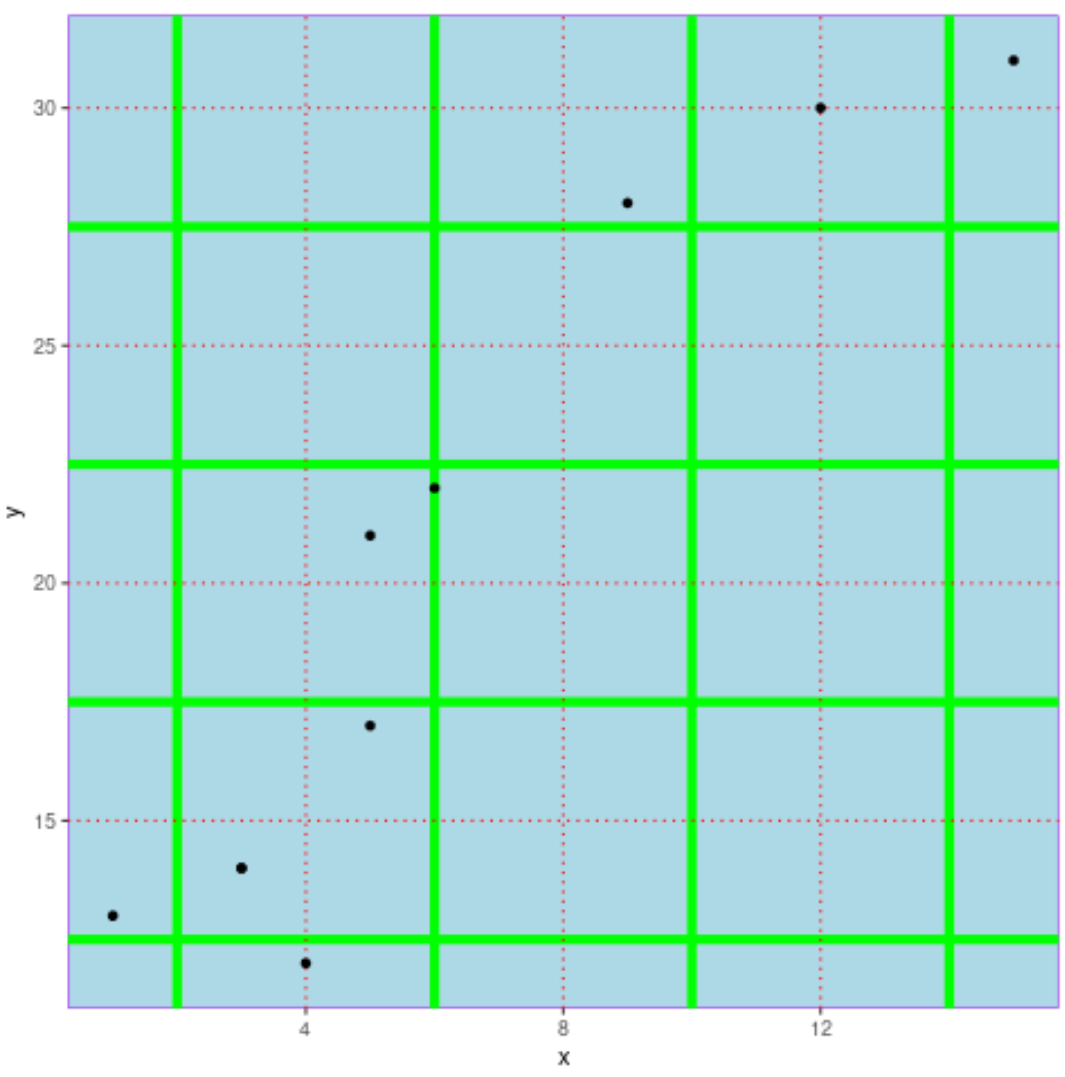
Dans ce scénario pratique, l’instruction theme() remplace l’aspect terne d’origine par un fond vert pastel très pâle (spécifié ici par son code hexadécimal #F0FDF4), tandis qu’un liseré vert forêt soutenu (#15803D) d’une épaisseur de 1.2 point d’ancrage délimite hermétiquement l’espace métrique. En comparant le tracé initial avec cette version modifiée, l’observateur perçoit immédiatement un rafraîchissement esthétique sans perte d’information statistique, les points de dispersion demeurant parfaitement individualisables.
3.3 Gestion des contrastes chromatiques et lisibilité des données
Bien que la modification de panel.background soit techniquement triviale à exécuter, le choix de la nuance chromatique engage une responsabilité analytique de premier plan. Une erreur courante chez les néophytes consiste à saturer excessivement la teinte de remplissage. L’application d’un rouge écarlate vif, d’un jaune solaire pur ou d’un bleu électrique en arrière-plan du panneau de données fatigue la rétine et induit des distorsions perceptives majeures, connues sous le nom d’inhibition latérale visuelle, où la couleur perçue des points de données est faussée par la présence enveloppante d’un fond trop puissant.
Pour garantir une ergonomie de lecture optimale, la valeur de luminance relative de la surface d’arrière-plan doit demeurer soit extrêmement haute (pour les fonds clairs, avec un niveau de réflectance supérieur à 90%), soit extrêmement basse (pour les thèmes sombres, avec une réflectance inférieure à 15%). Les demi-teintes criardes doivent être proscrites. De plus, il convient de tenir compte de la taille des primitives graphiques : des points fins ou des courbes minces exigent un contraste de contraste de Michelson ou de Weber très prononcé pour être identifiés avec précision dans des conditions de projection collective ou sur des impressions en noir et blanc dégradé.
4. Personnalisation de l’arrière-plan global du graphique (plot.background)
4.1 Application de couleurs d’arrière-plan globales
Tandis que la personnalisation de panel.background isole la boîte de données, l’ajustement de plot.background régit l’intégralité du support de visualisation. L’omission de cette distinction se traduit souvent par une disparité visuelle inesthétique : un rectangle intérieur teinté flottant au milieu d’un cadre blanc standard qui englobe le titre et les axes. Pour conférer une unité stylistique homogène à la création graphique, il est indispensable de manipuler la composante plot.background.
L’altération de cette propriété requiert la même construction syntaxique basée sur element_rect(). Cependant, le changement de teinte sur la périphérie externe impose une vigilance accrue envers les éléments textuels adjacents. Si le canevas global est basculé vers une couleur sombre, par exemple un bleu nuit profond, les étiquettes textuelles des axes générées nativement en noir deviendront invisibles par défaut. Dès lors, la personnalisation globale de l’arrière-plan s’accompagne systématiquement d’une reconfiguration des composantes textuelles telles que text, axis.text, axis.title et plot.title pour maintenir une lisibilité infaillible.
4.2 Combinaison harmonieuse de plot.background et panel.background
L’orchestration conjointe des deux propriétés d’arrière-plan permet de structurer une hiérarchie optique raffinée, appréciée notamment dans le design de tableaux de bord financiers ou de planches cartographiques. Deux grandes stratégies s’offrent au visualisateur : la fusion intégrale ou la différenciation nuancée.
La fusion intégrale consiste à affecter rigoureusement la même couleur de remplissage à plot.background et à panel.background. Dans ce modèle, les frontières cartésiennes s’effacent pour laisser place à une continuité spatiale fluide où les données semblent directement flotter sur la page. À l’opposé, la différenciation nuancée consiste à appliquer une déclinaison ton-sur-ton : par exemple, un fond global d’un gris perle extrêmement doux (code #F8FAFC) combiné à un panneau de traçage blanc immaculé (code #FFFFFF). Cette approche crée un effet d’encadrement en relief subtil qui met en exergue l’espace expérimental tout en délimitant sobrement les blocs de métadonnées périphériques que constituent le titre, les unités métriques et les mentions de source.
4.3 Exemple pratique : Création d’un cadre visuel à double teinte
Pour illustrer la mise en pratique de cette complémentarité chromatique, considérons le script suivant, bâti sur les données simulées précédemment, où une composition à double teinte est mise en œuvre de manière méthodique :
graphique_double_teinte <- ggplot(donnees_simulation, aes(x = Biomarqueur_A, y = Biomarqueur_B)) + geom_point(color = « #0284C7 », size = 3, alpha = 0.85) + labs(title = « Évaluation Multivariée des Biomarqueurs », subtitle = « Architecture graphique à double surface chromatique », caption = « Source : Laboratoire de Bio-statistique Computationnelle ») + theme(plot.background = element_rect(fill = « #0F172A », color = NA), panel.background = element_rect(fill = « #1E293B », color = « #475569 », linewidth = 0.8), text = element_text(color = « #F8FAFC »), axis.text = element_text(color = « #CBD5E1 »), axis.title = element_text(color = « #FFFFFF », face = « bold »), plot.title = element_text(color = « #38BDF8 », size = 14, face = « bold »), plot.subtitle = element_text(color = « #94A3B8 », size = 10), plot.caption = element_text(color = « #64748B », face = « italic »))
Dans ce fragment de programmation graphique, l’arrière-plan général (plot.background) adopte une tonalité ardoise très sombre (#0F172A) dénuée de contour (color = NA), tandis que le panneau interne d’analyse (panel.background) bénéficie d’une nuance intermédiaire (#1E293B) circonscrite par un liseré gris discret. La totalité de la chaîne typographique a été ajustée dans des nuances d’opale et de cyan, assurant une balance des contrastes exceptionnelle, idéale pour une présentation sur écran de haute résolution.
5. Gestion et stylisation des lignes de grille (panel.grid)
5.1 Configuration des grilles majeures (panel.grid.major)
Lorsqu’on procède à la modification chromatique de panel.background, un écueil immédiat surgit : l’interaction avec le maillage orthogonal des repères internes. Par défaut, ggplot2 superpose au fond du panneau une série de lignes de grille horizontales et verticales destinées à faciliter la lecture quantitative des coordonnées. Ces repères se décomposent en deux strates : la grille majeure (panel.grid.major), alignée sur les graduations principales et les étiquettes numériques, et la grille mineure (panel.grid.minor), intercalée entre les échelons majeurs.
Si la couleur du panneau est altérée sans réajuster ces lignes, le graphique peut devenir illisible, les lignes blanches par défaut pouvant entrer en collision optique avec le nouveau fond. La stylisation des lignes de grille s’opère via le constructeur element_line(). Ce dernier permet d’assigner une couleur spécifique (color), une épaisseur millimétrique (linewidth) et un profil géométrique (linetype, comme « dotted » pour des pointillés fins). Dans le cadre d’un fond de panneau blanc, par exemple, il est d’usage académique de teinter la grille majeure d’un gris très effacé (comme #E2E8F0), offrant des guides de lecture indispensables sans saturer l’attention visuelle.
5.2 Ajustement des grilles mineures (panel.grid.minor)
Les grilles mineures assument un rôle secondaire d’interpolation visuelle. Néanmoins, dans une grande majorité de publications scientifiques, leur présence surcharge inutilement la figure sans apporter de gain substantiel à l’exactitude de l’estimation numérique par l’œil humain. Selon les préceptes d’élégance graphique de Tufte, la hiérarchisation doit se manifester par une atténuation drastique de la grille mineure par rapport à la grille majeure.
Deux alternatives s’offrent à l’analyste : la réduction géométrique ou l’effacement sélectif. La réduction géométrique consiste à assigner aux lignes mineures une épaisseur divisée par deux par rapport à la grille principale, ainsi qu’une saturation chromatique encore plus ténue. L’autre stratégie, souvent préconisée dans les chartes graphiques de revues telles que Nature ou Science, consiste à neutraliser intégralement les subdivisions mineures en leur assignant l’élément vide element_blank() au sein du thème :
theme(panel.grid.minor = element_blank())
Cette simple mesure libère instantanément l’espace perceptif, évitant l’effet de quadrillage oppressant tout en maintenant les lignes cardinales majeures pour le repérage dimensionnel des grandeurs observées.
5.3 Suppression sélective ou totale des lignes de repère
Dans de multiples configurations d’analyse de données, le maintien d’une grille bilatérale complète ne se justifie pas. C’est particulièrement manifeste pour les graphiques à barres horizontales ou verticales, où l’une des dimensions est purement catégorielle. Conserver des lignes de repère perpendiculaires à l’axe des catégories constitue un non-sens géométrique qui encombre visuellement l’espace sans faciliter aucune estimation de valeur.
La bibliothèque ggplot2 permet de cibler individuellement chaque axe de projection pour l’application ou la suppression de la grille. On dispose ainsi des propriétés spécialisées panel.grid.major.x, panel.grid.major.y, panel.grid.minor.x et panel.grid.minor.y. Pour un tracé où seules les variations sur l’ordonnée sont quantitatives, la démarche rigoureuse consistera à neutraliser la composante horizontale tout en préservant des lignes d’étalonnage discrètes sur le plan vertical :
theme(panel.grid.major.x = element_blank(), panel.grid.minor.x = element_blank(), panel.grid.major.y = element_line(color = « #CBD5E1 », linetype = « dashed », linewidth = 0.5))
Enfin, pour des visualisations hautement schématiques ou des cartes choroplèthes, l’élimination totale du maillage s’obtient simplement par l’affectation panel.grid = element_blank(), ce qui confère à l’arrière-plan une pureté géométrique absolue.
6. Utilisation des thèmes intégrés de ggplot2 pour une modification rapide
6.1 Analyse comparative de theme_bw(), theme_minimal() et theme_classic()
Pour s’affranchir de la configuration manuelle de chaque instruction thématique lors des phases exploratoires de la recherche, ggplot2 intègre un ensemble de thèmes complets pré-configurés qui redéfinissent simultanément la palette de l’arrière-plan, les bordures d’axes et l’apparence des grilles. Parmi les plus emblématiques, trois propositions fondamentales s’imposent à l’utilisateur :
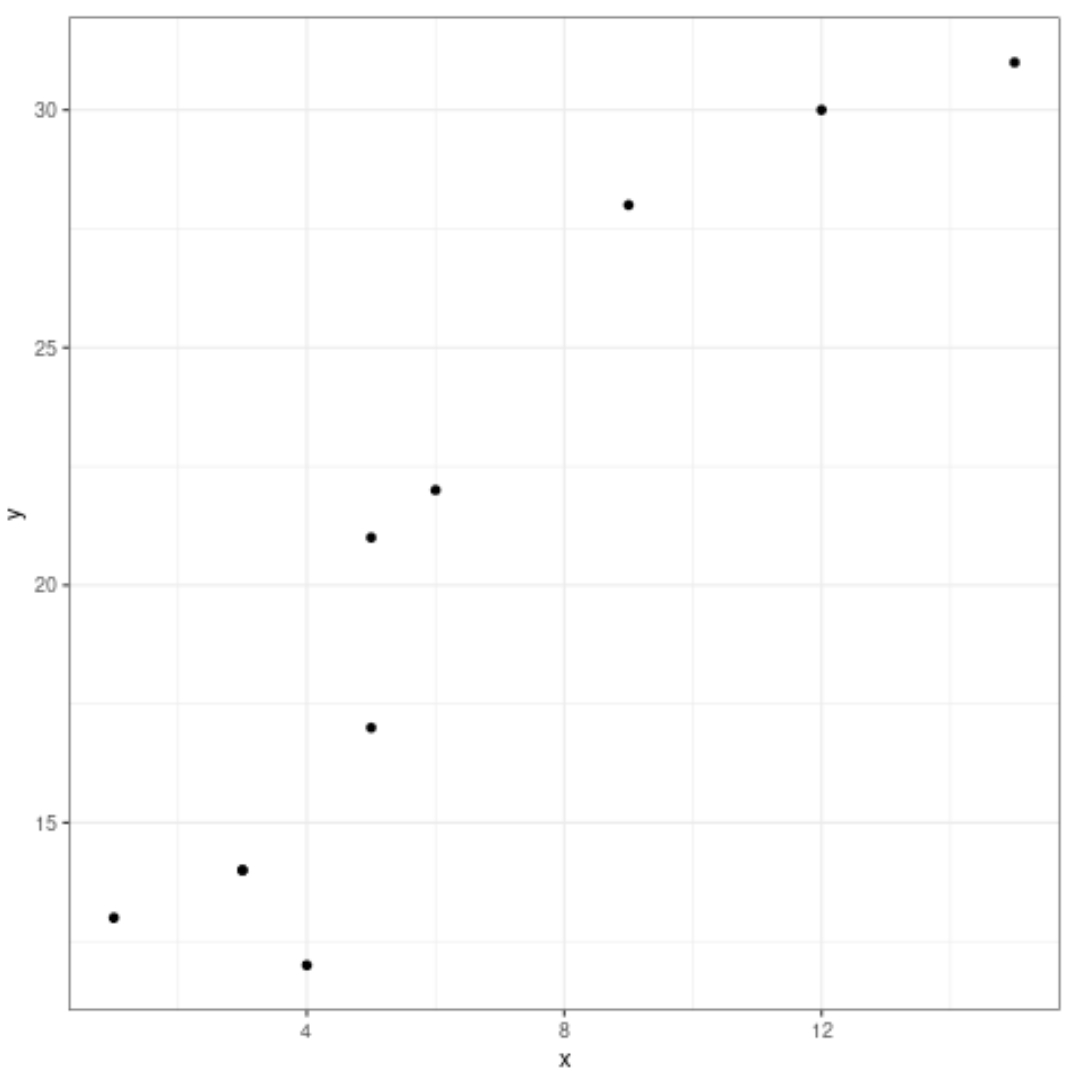
- theme_bw() : Ce thème substitue au fond gris originel un panneau blanc immaculé encadré d’une bordure noire rectangulaire rigide, tout en maintenant une grille interne grise à deux niveaux (majeure et mineure). Il répond historiquement aux exigences strictes de reprographie noir et blanc.
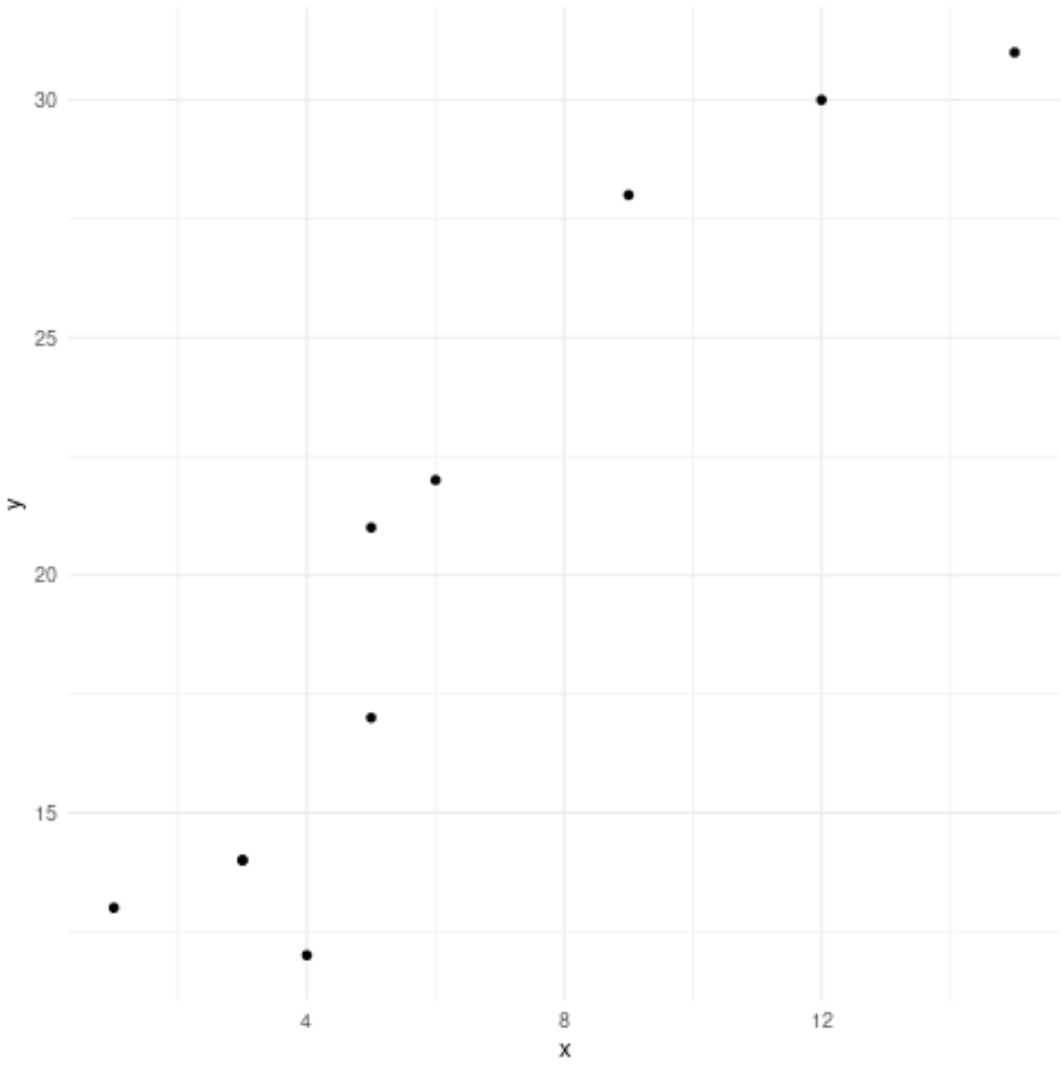
- theme_minimal() : Incarnation épurée des idéaux de minimalisme visuel, ce modèle supprime totalement les bordures extérieures et les fonds de panneaux colorés, ne conservant qu’un maillage de repères légers flottant sur une surface intégralement blanche et aérée.
- theme_classic() : Rapprochant le rendu de ggplot2 des graphiques traditionnels issus du moteur de base de R, ce thème éradique l’ensemble des grilles d’arrière-plan et ne préserve que les deux axes perpendiculaires (abscisse et ordonnée), matérialisant un espace de coordonnées dépouillé de tout artifice spatial.
Le choix entre ces options dépend des critères éditoriaux : theme_bw() privilégie la rigueur métrique délimitée, theme_minimal() maximise le ratio données/encre pour les communications modernes, tandis que theme_classic() s’adapte parfaitement aux présentations de biométrie ou d’écologie académique classique.
6.2 Thèmes sombres et scientifiques : theme_dark() et theme_light()
En complément des environnements clairs, la bibliothèque propose des gabarits spécialisés adaptés à des contextes perceptifs particuliers. Le thème theme_light() offre une variation subtile de theme_bw(), caractérisée par des lignes de délimitation et des grilles d’un gris très doux, spécifiquement conçue pour accorder une préséance visuelle maximale aux objets géométriques colorés ou transparents sans les écraser sous un cadre trop sombre.
À l’autre extrémité du spectre, theme_dark() applique un arrière-plan de panneau gris très anthracite, sur lequel viennent se poser des lignes de repères affinées. Ce profil trouve son utilité principale dans la visualisation de données présentant des densités massives ou utilisant des marqueurs chromatiques fluorescents, tels que des signaux d’imagerie par cytométrie en flux, de microscopie confocale ou de tracés astronomiques. Dans une salle de conférence obscure ou sur un écran OLED, un tel environnement d’arrière-plan accentue les points d’intensité lumineuse tout en prévenant l’éblouissement du public.
6.3 Surcharge des thèmes prédéfinis par des instructions personnalisées
L’utilisation d’un thème complet prédéfini ne condamne nullement l’utilisateur à un carcan immuable. Le moteur de ggplot2 fonctionne selon un principe de précédence et de surcharge incrémentale d’une grande souplesse. Pour personnaliser l’arrière-plan à partir d’un canevas existant, il est impératif de positionner la fonction générale du thème complet avant l’appel spécifique à la fonction theme().
L’erreur syntaxique classique consiste à inverser cet ordre séquentiel : si l’on applique une personnalisation d’arrière-plan puis que l’on appelle immédiatement + theme_minimal(), ce dernier réinitialisera l’intégralité des paramètres thématiques à leurs valeurs d’usine, écrasant sans préavis les modifications antérieures. L’enchaînement méthodique conforme aux règles de l’art s’illustre de la sorte :
graphique_affine <- ggplot(donnees_simulation, aes(x = Biomarqueur_A, y = Biomarqueur_B)) + geom_point(color = « #0D9488 ») + theme_minimal() + theme(panel.background = element_rect(fill = « #F8FAFC », color = NA), plot.background = element_rect(fill = « #F1F5F9 », color = NA), panel.grid.major = element_line(color = « #CBD5E1 », linewidth = 0.4))
Cette approche permet d’économiser de nombreuses lignes d’initialisation typographique tout en apportant la touche chromatique sur mesure réclamée par l’étude.
7. Gestion de la transparence et des arrière-plans neutres
7.1 Utilisation de element_blank() pour un arrière-plan entièrement vide
Dans la typologie des besoins en communication scientifique et institutionnelle, la neutralité absolue de l’arrière-plan est fréquemment sollicitée. L’insertion d’un tracé graphique au sein d’une diapositive de présentation, d’un rapport de synthèse rédigé sous Quarto ou d’un site web interactif exige bien souvent que la figure adopte sans heurt la couleur native du support récepteur, quelle qu’en soit la nature.
Pour annuler tout encrage sur le fond du tracé, la bibliothèque fournit l’instruction element_blank(). Contrairement à l’assignation d’une couleur blanche pure (fill = « white ») qui produit un polygone opaque occultant les motifs sous-jacents, element_blank() ordonne au moteur graphique d’omettre purement et simplement le dessin de la primitive géométrique. Pour obtenir une neutralité structurelle intégrale, il est indispensable de cibler conjointement le panneau et le canevas global :
theme(panel.background = element_blank(), plot.background = element_blank())
Cette double assignation garantit qu’aucun pixel parasite ne viendra recouvrir le fond du document de publication, assurant une intégration d’une propreté technique irréprochable.
7.2 Configuration du paramètre alpha et des canaux de transparence
Au-delà de la suppression dichotomique de l’arrière-plan, la science des données recourt de plus en plus aux nuances d’opacité modulable. La gestion de la translucidité permet de créer des effets de superposition délicats, où l’arrière-plan laisse deviner une structure sous-jacente ou s’atténue harmonieusement sur un canevas texturé.
Dans ggplot2, la translucidité d’un élément d’arrière-plan peut être régulée de deux manières. La première réside dans l’exploitation de la notation hexadécimale à huit caractères (système RGBA). Les six premiers symboles décrivent traditionnellement les canaux rouge, vert et bleu, tandis que les deux derniers quantifient le canal alpha d’opacité, variant de 00 (transparence intégrale) à FF (opacité totale). À titre d’exemple, la chaîne « #FFFFFF80 » code pour un fond blanc pur doté d’une opacité de 50%. La seconde alternative fait appel aux fonctions de palette de l’extension scales ou à la fonction native rgb() configurée avec l’argument alpha, permettant d’étalonner avec une justesse décimale le niveau exact de réflectance souhaité pour le panneau.
7.3 Exportation graphique avec fond transparent via ggsave()
Une incompréhension fréquente concerne la persistance d’un fond blanc lors de l’exportation sur disque d’un graphique pourtant configuré avec des paramètres element_blank() au sein de la session R interactive. Cette anomalie découle du fait que la fonction d’enregistrement standard, ggsave(), applique historiquement par défaut une couleur de fond blanche (bg = « white ») pour prémunir les sorties d’artéfacts de pixellisation non désirés sur des périphériques d’impression conventionnels.
Pour préserver la transparence absolue lors de l’écriture du fichier matriciel ou vectoriel sur support physique, il est impératif d’initialiser formellement l’argument bg de la fonction ggsave() à la valeur spéciale « transparent » :
ggsave(filename = « dispersion_transparente.png », plot = mon_graphique, bg = « transparent », width = 8, height = 6, dpi = 300)
Il importe de rappeler que tous les formats de fichiers ne supportent pas le canal alpha de transparence. Alors que le format matriciel PNG et les formats vectoriels SVG ou PDF encapsulent fidèlement les canaux de transparence, des formats tels que le JPEG ignorent cette composante et convertiront systématiquement les zones transparentes en aplats noirs ou blancs arbitraires selon la configuration du pilote système.
8. Utilisation des palettes chromatiques et codes de couleur hexadécimaux
8.1 Codes hexadécimaux et formats RGB pour la précision des teintes
La recherche académique et la communication corporative imposent une conformité chromatique rigoureuse avec les chartes graphiques établies. L’usage des noms de couleurs en langage naturel (comme « blue » ou « lightgrey ») s’avère insuffisant, car ces appellations recouvrent des valeurs arbitraires parfois variables selon les interpréteurs et incapables de restituer les subtilités d’un nuancier professionnel. La notation hexadécimale constitue le système de référence universel pour désigner sans équivoque une couleur dans l’espace colorimétrique RVB (Rouge, Vert, Bleu).
Chaque code hexadécimal se structure autour d’un dièse suivi de six caractères alphanumériques groupés par paires (de 00 à FF en numération hexadécimale), quantifiant l’intensité respective des trois canaux primaires :
- Les deux premiers caractères gouvernent le niveau d’intensité de la composante rouge (Red).
- Les deux suivants dictent la proportion de la composante verte (Green).
- Les deux ultimes symboles ajustent la puissance de la composante bleue (Blue).
Pour les travaux de haute précision, les chercheurs recourent à des extracteurs de couleurs pour reproduire fidèlement les teintes institutionnelles au sein de element_rect(fill = « #… »), assurant ainsi une synchronisation visuelle absolue entre leurs graphiques scientifiques et le corps textuel des rapports édités.
8.2 Cohérence sémiotique et accessibilité pour les personnes daltoniennes
Le choix d’une couleur d’arrière-plan ne peut s’affranchir des considérations éthiques et légales relatives à l’accessibilité universelle de l’information, formalisées à l’échelle internationale par les directives du Web Content Accessibility Guidelines (WCAG). Une fraction significative de la population mondiale présente des déficiences de la vision des couleurs, désignées sous le terme générique de dyschromatopsie (incluant la deutéranopie, la protanopie et la tritanopie).
Lorsqu’un analyste sélectionne une teinte d’arrière-plan, il doit veiller à respecter un ratio de contraste minimal entre le fond du panneau et les données superposées. Selon les normes internationales, ce ratio ne doit pas être inférieur à 4.5:1 pour les textes et les données critiques, et à 3:1 pour les objets graphiques de grand calibre. L’utilisation d’un arrière-plan teinté en vert clair combiné à des points rouges constitue l’archétype de la barrière d’accessibilité : pour un lecteur atteint de deutéranopie, les deux composantes se confondent dans un camaïeu de gris brun indifférenciable. L’emploi d’outils d’émulation sensorielle, tels que le paquet R colorblindcheck ou des simulateurs numériques spécialisés, doit être systématiquement intégré au protocole de validation visuelle avant toute dissémination de résultats.
8.3 Intégration de bibliothèques chromatiques spécialisées
Pour harmoniser sans faille la couleur d’arrière-plan avec les palettes affectées aux données continues ou discrètes, il est fortement recommandé de s’appuyer sur des bibliothèques chromatiques scientifiquement validées, telles que viridis, RColorBrewer ou paletteer. La suite viridis (comprenant les déclinaisons magma, inferno, plasma et cividis) a été algorithmiquement calibrée pour garantir une progression perceptivement uniforme de la luminance tout en demeurant parfaitement discernable par les personnes dyschromates.
Lorsque des échelles comme inferno ou plasma sont mobilisées pour représenter des surfaces de densité ou des cartes thermiques, l’arrière-plan standard gris interfère dramatiquement avec les basses valeurs de l’échelle. Dans une telle situation, la synchronisation du fond de panneau (panel.background) avec la teinte basale de la palette choisie (par exemple un noir profond #000004 pour le nuancier inferno) permet de préserver la continuité du gradient statistique. L’arrière-plan cesse d’être un élément parasite pour s’intégrer fonctionnellement dans le système de décodage quantitatif des données.
9. Personnalisation avancée de l’arrière-plan selon les sous-graphiques (faceting)
9.1 Gestion des arrière-plans des étiquettes de facettes (strip.background)
La segmentation conditionnelle d’un graphique en un treillis de sous-panneaux multiples — désignée sous le terme de facettage (faceting) via les fonctions facet_wrap() ou facet_grid() — constitue l’un des atouts analytiques majeurs de ggplot2. Cette technique introduit une composante d’arrière-plan spécifique : le bandeau supérieur d’en-tête (ou strip) qui héberge le libellé de chaque sous-groupe catégoriel. Par défaut, ce bandeau apparaît sous la forme d’un rectangle gris encadré de noir, créant souvent une lourdeur typographique préjudiciable à la clarté d’ensemble.
La personnalisation de ce bandeau s’effectue au moyen de l’argument strip.background, lequel requiert traditionnellement un objet de type element_rect(). L’analyste peut ainsi harmoniser la couleur de remplissage de l’en-tête avec celle du panneau central, ou à l’inverse lui attribuer une teinte contrastante pour asseoir la hiérarchie visuelle. Conjointement, la propriété strip.text permet de formater la typographie du texte d’en-tête (taille, graisse, couleur), garantissant que le message demeure parfaitement lisible quel que soit le fond choisi :
theme(strip.background = element_rect(fill = « #E0F2FE », color = « #0284C7 », linewidth = 1), strip.text = element_text(color = « #0369A1 », face = « bold »))
9.2 Uniformisation du fond entre facettes multiples
Lors de la production de matrices de tracés volumineuses comportant des dizaines de sous-graphiques juxtaposés, la gestion spatiale des arrière-plans requiert une vigilance redoublée pour éviter les effets d’éblouissement ou de surcharge cognitive. L’uniformisation chromatique entre tous les sous-panneaux est automatiquement prise en charge par les instructions globales panel.background et plot.background, qui s’appliquent identiquement à chaque cellule de la grille.
Cependant, l’écartement physique entre ces cellules influence considérablement la perception du fond. Ce paramètre est régi par l’instruction panel.spacing (ou ses déclinaisons unidirectionnelles panel.spacing.x et panel.spacing.y). En élargissant subtilement l’espacement inter-panneaux au moyen d’unités explicites définies par la fonction native unit(), on évite que les bordures de panneaux adjacents ne se télescopent optiquement. Si l’arrière-plan général (plot.background) est doté d’une couleur contrastante, cet espacement fait office d’intervalle respiratoire, facilitant l’exploration comparative de chaque sous-population sans distraction visuelle.
9.3 Exemple détaillé : Étude comparative multi-facettes
Pour mettre en application ces concepts au sein d’une structure de facettage élaborée, construisons un script autonome partitionnant les données simulées en fonction d’un facteur expérimental à trois modalités :
set.seed(42)
donnees_facettes <- data.frame(Biomarqueur_A = rnorm(150, mean = 50, sd = 10), Biomarqueur_B = rnorm(150, mean = 75, sd = 15), Traitement = rep(c(« Placebo », « Dose Faible », « Dose Forte »), each = 50))
graphique_facettes <- ggplot(donnees_facettes, aes(x = Biomarqueur_A, y = Biomarqueur_B, color = Traitement)) + geom_point(size = 2.5, alpha = 0.75) + facet_wrap(~ Traitement) + scale_color_manual(values = c(« #64748B », « #0284C7 », « #0F766E »)) + labs(title = « Cinétique Comparative selon le Bras Thérapeutique », subtitle = « Démonstration de facettage avec harmonisation stylistique complète ») + theme_minimal() + theme(plot.background = element_rect(fill = « #FAFAFA », color = NA), panel.background = element_rect(fill = « #FFFFFF », color = « #E2E8F0 », linewidth = 0.6), panel.grid.major = element_line(color = « #F1F5F9 », linewidth = 0.5), panel.grid.minor = element_blank(), panel.spacing = unit(1.2, « lines »), strip.background = element_rect(fill = « #F8FAFC », color = « #CBD5E1 », linewidth = 0.8), strip.text = element_text(face = « bold », color = « #334155 », size = 11), legend.position = « none »)
Dans cet exemple, l’articulation entre le canevas global très légèrement grisé (#FAFAFA), les panneaux intérieurs d’une blancheur immaculée (#FFFFFF), les bandeaux de facettes discrètement soulignés (#F8FAFC) et l’espacement calibré de 1.2 ligne de texte confère à l’ensemble une allure de publication médicale internationale de tout premier ordre.
10. Création et réutilisation d’un thème personnalisé complet
10.1 Définition d’une fonction de thème sur mesure réutilisable
Au fur et à mesure qu’une équipe de recherche ou un département analytique affine son identité visuelle, la répétition redondante de blocs d’instructions theme() dans chaque script R devient une source majeure d’inefficience et d’incohérence logicielle. La méthodologie recommandée consiste à encapsuler l’ensemble des spécifications d’arrière-plan, de grilles et de typographie au sein d’une fonction R personnalisée dédiée, conçue pour s’insérer naturellement dans le pipeline de visualisation.
Une telle fonction thématique s’élabore en prenant pour fondation l’un des thèmes complets préexistants de ggplot2, puis en redéfinissant dynamiquement les arguments selon les besoins spécifiques du projet. Elle peut accepter des paramètres personnalisables, tels que la couleur de fond ou la police de caractères, pour offrir une modularité maximale lors du déploiement :
mon_theme_institutionnel <- function(couleur_fond = « #F8FAFC », couleur_panneau = « #FFFFFF ») { theme_minimal(base_size = 11) + theme(plot.background = element_rect(fill = couleur_fond, color = NA), panel.background = element_rect(fill = couleur_panneau, color = « #CBD5E1 », linewidth = 0.6), panel.grid.major = element_line(color = « #E2E8F0 », linewidth = 0.4), panel.grid.minor = element_blank(), strip.background = element_rect(fill = « #F1F5F9 », color = NA), text = element_text(color = « #1E293B »), axis.text = element_text(color = « #475569 »), plot.title = element_text(face = « bold », color = « #0F172A », size = 13)) }
L’application de ce thème sur mesure devient alors d’une simplicité lumineuse : il suffit d’adjoindre + mon_theme_institutionnel() à n’importe quel tracé graphique pour lui conférer instantanément une identité chromatique normée et reproductible.
10.2 Héritage des propriétés thématiques et bonnes pratiques de programmation
Lors de la conception de thèmes avancés destinés à être distribués au sein de packages R ou partagés entre collaborateurs, il est crucial d’exploiter les opérateurs internes d’héritage de ggplot2. L’utilisation de l’opérateur spécial %+replace% au lieu du simple opérateur d’addition + constitue le standard de programmation recommandé par les développeurs du tidyverse.
L’opérateur %+replace% assure une substitution stricte des éléments sans hériter des attributs résiduels non désirés provenant de la classe parente. En effet, lors d’une addition standard, certaines propriétés non explicitement redéfinies peuvent subsister de façon erratique dans le graphe thématique. L’exploitation de %+replace% garantit que les éléments d’arrière-plan écrasent intégralement et de manière prévisible la configuration antérieure, prévenant les comportements marginaux lors du rendu vectoriel complexe.
10.3 Standardisation des figures pour rapports et thèses universitaires
La rédaction de documents universitaires d’envergure, tels qu’une thèse de doctorat, un mémoire d’habilitation ou un rapport d’évaluation annuel, requiert une cohérence visuelle parfaite entre les dizaines, voire les centaines de figures intercalées dans le manuscrit. L’omission d’une standardisation conduit à des ruptures de style dommageables, où des graphiques à fond blanc alternent de manière désordonnée avec des fonds gris ou des encadrements disparates.
Pour assurer une uniformisation globale sans alourdir le code de chaque figure individuelle, ggplot2 propose la commande theme_set(). En insérant cette instruction dès l’initialisation du premier script ou dans le préambule d’un document Quarto / R Markdown, l’analyste redéfinit le thème par défaut pour la totalité de la session R en cours :
theme_set(mon_theme_institutionnel())
Dès cet instant, chaque appel à la commande standard ggplot() intégrera nativement le fond de panneau clair, l’arrière-plan global unifié et les lignes de grille affinées, éliminant tout risque d’hétérogénéité esthétique au sein du manuscrit final.
11. Pièges courants, erreurs de syntaxe et résolution des problèmes de rendu
11.1 Conflits de superposition d’éléments et ordre d’évaluation
L’un des incidents les plus déroutants rencontrés par les utilisateurs lors de la personnalisation d’arrière-plan réside dans l’écrasement inopiné des paramètres résultant d’un ordre d’évaluation incorrect au sein de la syntaxe par addition. La grammaire graphique de ggplot2 procède par évaluation séquentielle de gauche à droite : chaque nouvelle couche ou instruction thématique ajoutée via l’opérateur + écrase ou modifie les définitions préexistantes.
Par conséquent, si un praticien rédige l’instruction suivante :
mon_graphe + theme(panel.background = element_rect(fill = « lightblue »)) + theme_bw()
le fond bleu ciel ne se matérialisera jamais à l’écran. La fonction globale theme_bw(), étant positionnée en dernière position dans le flux d’exécution, restaure intégralement sa propre définition de panel.background, anéantissant la personnalisation antérieure sans renvoyer de message d’erreur explicite. La règle méthodologique d’or prescrit de positionner immuablement les fonctions de thèmes généraux en tête de configuration thématique, et de réserver l’instruction granulaire theme() pour la fin de la séquence.
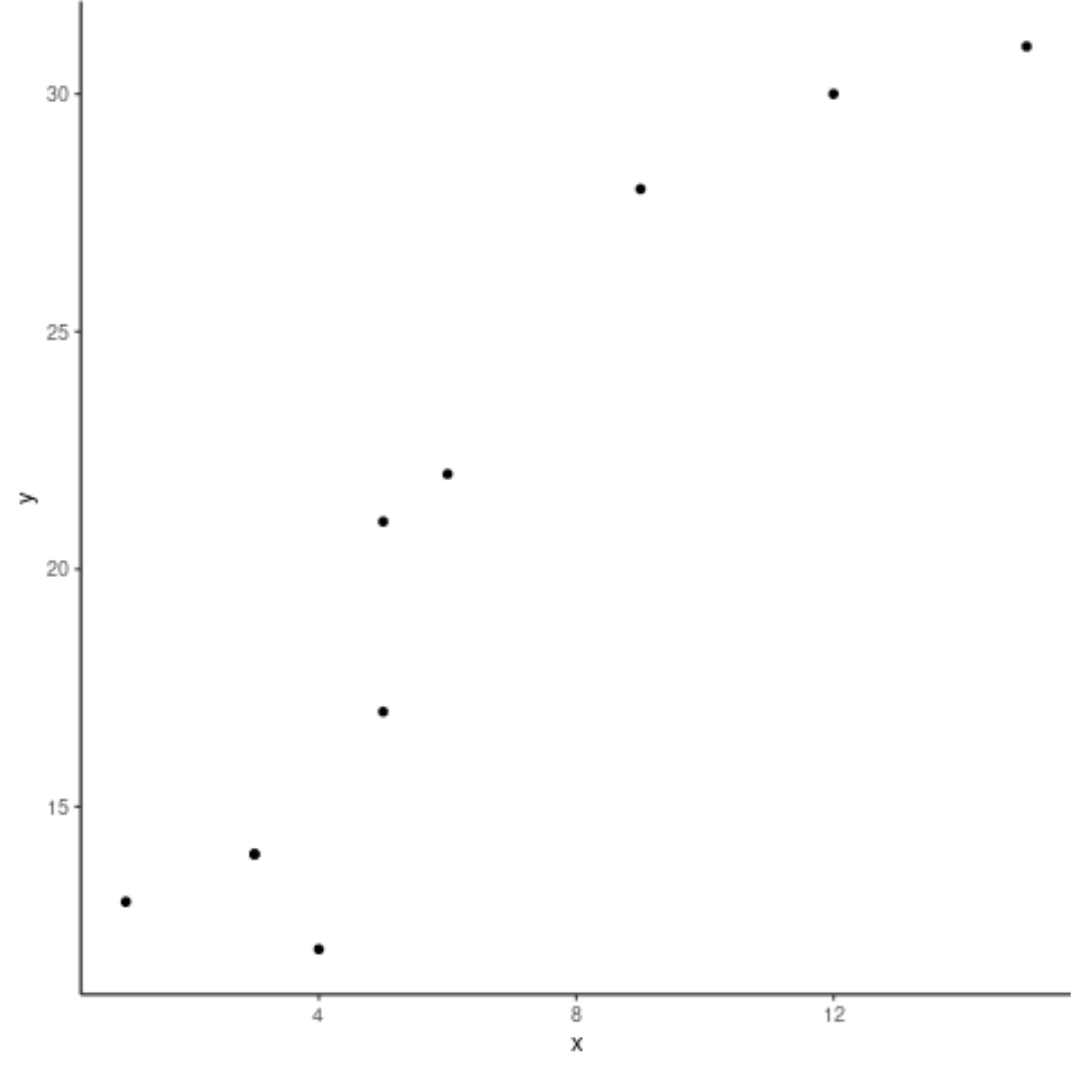
11.2 Erreurs fréquentes d’arguments dans element_rect() et element_line()
Une source intarissable d’erreurs de compilation ou d’incompréhensions visuelles réside dans la confusion entre les arguments fill et color (ou colour). Dans la culture informatique courante, le terme « couleur » est intuitivement associé au remplissage intérieur d’une forme. Cependant, dans la nomenclature vectorielle rigoureuse de ggplot2 :
- fill contrôle rigoureusement la couleur intérieure de remplissage d’une forme bidimensionnelle (rectangle, polygone).
- color ou colour régit exclusivement la ligne de pourtour, le contour périphérique ou le tracé linéaire d’un objet.
Ainsi, renseigner element_rect(color = « yellow ») pour teinter le fond d’un panneau n’altérera en rien la couleur de surface, mais ajoutera un mince liseré jaune autour du panneau gris inchangé. De surcroît, les utilisateurs expérimentés formés sur d’anciennes versions de ggplot2 commettent fréquemment l’erreur d’employer l’argument size pour régler l’épaisseur des bordures ou des lignes de grille. Depuis la version 3.4.0 de la bibliothèque, cet argument a été déprécié au profit exclusif de linewidth pour les objets linéaires et les bordures de rectangles, générant des messages d’avertissement continus (warnings) lors de l’exécution s’il n’est pas corrigé.
11.3 Divergences d’affichage entre l’interface RStudio et le fichier exporté
Un autre défi technique récurrent concerne la distorsion visuelle fréquemment constatée entre le rendu d’un arrière-plan dans la fenêtre graphique interactive de RStudio (l’onglet Plots) et le fichier physique généré par ggsave(). La fenêtre de visualisation de RStudio dépend d’un périphérique graphique d’écran matriciel temporaire, calibré sur la résolution dynamique de l’affichage de l’utilisateur, ce qui peut induire des altérations perceptives sur la finesse des lignes de contour ou l’intensité exacte des contrastes pastel.
De plus, des discordances colorimétriques peuvent survenir en fonction de la gestion des espaces de couleurs (sRGB versus CMJN) et du moteur d’affichage sous-jacent (notamment sur les systèmes macOS ou Linux exploitant des périphériques Cairo ou Quartz). Pour éviter toute mauvaise surprise lors de la préparation d’articles destinés à l’impression, il est impératif de juger du rendu final non pas dans l’interface interactive, mais en ouvrant directement le fichier haute résolution généré via ggsave() avec une résolution de sortie formellement fixée à 300 ou 600 DPI (dots per inch) :
ggsave(« figure_finale.pdf », plot = mon_graphique, device = cairo_pdf, width = 180, height = 120, units = « mm »)
L’utilisation de pilotes graphiques modernes, tels que cairo_pdf ou agg_png (via le moteur de rendu vectoriel ragg), garantit une restitution rigoureusement fidèle des teintes d’arrière-plan et des gradients de transparence.
12. Applications concrètes et études de cas empiriques
12.1 Étude de cas 1 : Graphique épuré pour publication académique aux normes APA
Dans le domaine des sciences comportementales, de la psychologie et de la médecine, les directives éditoriales édictées par l’American Psychological Association (APA 7e édition) exigent une sobriété graphique absolue. L’usage de fonds gris quadrillés est formellement banni, la norme imposant un arrière-plan blanc pur, une suppression intégrale des grilles internes non essentielles et une matérialisation stricte des axes d’abscisse et d’ordonnée par des traits noirs sobres.
L’implémentation algorithmique de ce standard à partir de données expérimentales s’articule dans le script documenté suivant, prêt pour une insertion directe dans un manuscrit scientifique :
data_apa <- data.frame(Groupe = factor(c(« Témoin », « Thérapie A », « Thérapie B »), levels = c(« Témoin », « Thérapie A », « Thérapie B »)), Score_Moyen = c(42.3, 58.7, 67.4), Erreur_Type = c(2.1, 2.5, 1.9))
graphique_apa <- ggplot(data_apa, aes(x = Groupe, y = Score_Moyen)) + geom_bar(stat = « identity », fill = « #475569 », width = 0.6) + geom_errorbar(aes(ymin = Score_Moyen – Erreur_Type, ymax = Score_Moyen + Erreur_Type), width = 0.2, color = « #000000 », linewidth = 0.7) + scale_y_continuous(expand = expansion(mult = c(0, 0.1)), limits = c(0, 80)) + labs(title = « Efficacité Thérapeutique Comparative », subtitle = « Score moyen d’évaluation cognitive post-intervention (± ET) », x = « Protocole Thérapeutique », y = « Score d’Évaluation (unités APA) ») + theme_classic(base_size = 12) + theme(plot.background = element_rect(fill = « #FFFFFF », color = NA), panel.background = element_rect(fill = « #FFFFFF », color = NA), axis.line = element_line(color = « #000000 », linewidth = 0.8), axis.ticks = element_line(color = « #000000 », linewidth = 0.8), text = element_text(family = « sans », color = « #000000 »), plot.title = element_text(face = « bold », size = 13, hjust = 0), plot.subtitle = element_text(size = 11, face = « italic », hjust = 0, margin = margin(b = 10)), axis.title.x = element_text(face = « bold », margin = margin(t = 10)), axis.title.y = element_text(face = « bold », margin = margin(r = 10)))
Dans ce modèle d’excellence méthodologique, les deux couches d’arrière-plan (plot.background et panel.background) sont verrouillées sur un blanc pur (#FFFFFF), la grille est totalement éliminée par theme_classic(), et les axes sont tracés avec une netteté géométrique rigoureuse, offrant un rendu parfait pour une soumission aux revues à fort facteur d’impact.
12.2 Étude de cas 2 : Visualisation à fort contraste pour présentations sur écran
À l’opposé des contraintes de l’édition sur papier, la restitution de résultats statistiques lors de colloques internationaux ou sur des vidéoprojecteurs nécessite un parti-pris chromatique diamétralement différent. Dans un amphithéâtre plongé dans la pénombre, une diapositive projetant un fond blanc aveuglant induit une fatigue sensorielle immédiate et détériore la lisibilité des courbes d’ajustement non linéaires ou des nuages denses de micro-observations.
L’élaboration d’un thème sombre à fort contraste permet de résoudre ce défi ergonomique. Considérons le cas d’une analyse d’estimation de densité par noyau (kernel density estimation) :
donnees_densite <- data.frame(Reponse = c(rnorm(500, mean = 20, sd = 4), rnorm(500, mean = 35, sd = 6)), Condition = rep(c(« Contrôle », « Activation »), each = 500))
graphique_sombre <- ggplot(donnees_densite, aes(x = Reponse, fill = Condition, color = Condition)) + geom_density(alpha = 0.4, linewidth = 1.1) + scale_fill_manual(values = c(« #38BDF8 », « #F43F5E »)) + scale_color_manual(values = c(« #7DD3FC », « #FDA4AF »)) + labs(title = « Distribution des Réponses Neuronales », subtitle = « Visualisation optimisée pour projection en environnement sombre », x = « Potentiel d’Action (mV) », y = « Densité de Probabilité Estimée ») + theme_minimal(base_size = 13) + theme(plot.background = element_rect(fill = « #0B0F19 », color = NA), panel.background = element_rect(fill = « #111827 », color = « #1F2937 », linewidth = 0.8), panel.grid.major = element_line(color = « #1F2937 », linewidth = 0.5), panel.grid.minor = element_blank(), text = element_text(color = « #F3F4F6 »), axis.text = element_text(color = « #9CA3AF »), axis.title = element_text(color = « #E5E7EB », face = « bold »), plot.title = element_text(color = « #FFFFFF », face = « bold », size = 15), plot.subtitle = element_text(color = « #9CA3AF », margin = margin(b = 12)), legend.background = element_rect(fill = « #111827 », color = « #1F2937 »), legend.position = « top »)
Grâce à ce script, le canevas s’habille d’un noir obsidienne (#0B0F19) tandis que le panneau interne ressort avec une très légère surélévation lumineuse (#111827). Les surfaces de densité colorées en cyan et en corail semi-transparents se détachent avec un éclat incomparable, garantissant une captation maximale de l’attention sans agresser la vision du public.
12.3 Synthèse méthodologique et recommandations pour la recherche empirique
Pour guider le chercheur ou l’ingénieur de données dans ses choix opérationnels au moment d’aborder la mise en page d’une figure sous ggplot2, il est utile d’articuler la démarche autour d’un arbre décisionnel synthétique :
- Le support de destination est-il une impression papier ou une revue académique ? Privilégiez systématiquement une approche à fond blanc pur (fill = « #FFFFFF ») via theme_classic() ou theme_bw(), avec des grilles absentes ou extrêmement affaiblies.
- La figure s’intègre-t-elle dans une diapositive de présentation multimédia ou un site web à thème variable ? Optez pour la neutralité totale avec element_blank() appliqué à la fois sur panel.background et plot.background, en couplant cette configuration à l’argument bg = « transparent » lors de l’appel à ggsave().
- La présentation a-t-elle lieu sur écran géant en salle obscure ? Construisez un univers sombre cohérent avec un canevas plot.background ardoise ou noir et un panneau panel.background légèrement distinct, en veillant à basculer la totalité de la typographie vers des teintes claires hautement contrastées.
- La figure fait-elle appel au facettage multidimensionnel ? N’omettez jamais d’ajuster l’attribut strip.background pour éviter la persistance du gris par défaut, et élargissez l’espace inter-panneaux avec panel.spacing pour maintenir une excellente séparation visuelle.
En observant scrupuleusement cette check-list méthodologique, le scientifique s’assure que l’arrière-plan de ses visualisations cesse d’être une contrainte subie pour devenir un levier d’optimisation cognitive, garantissant à ses résultats de recherche un impact persuasif et une élégance démonstrative irréprochables.
Références
- Tufte, E. R. (2001). The Visual Display of Quantitative Information (2nd ed.). Graphics Press.
- Wickham, H. (2016). ggplot2: Elegant Graphics for Data Analysis (2nd ed.). Springer-Verlag. https://doi.org/10.1007/978-3-319-24277-4
- Wilke, C. O. (2019). Fundamentals of Data Visualization: A Primer on Making Informative and Compelling Figures. O’Reilly Media. https://clauswilke.com/dataviz/
- Wilkinson, L. (2005). The Grammar of Graphics (2nd ed.). Springer. https://doi.org/10.1007/0-387-28695-0
- World Wide Web Consortium. (2018). Web Content Accessibility Guidelines (WCAG) 2.1. W3C Recommendation. https://www.w3.org/TR/WCAG21/