
L’analyse vectorielle constitue l’un des piliers fondamentaux des sciences appliquées, de la physique newtonienne, de l’ingénierie aérospatiale et de l’infographie moderne. Parmi les opérations matricielles et géométriques régissant l’espace euclidien tridimensionnel, le produit vectoriel — désigné couramment dans la littérature anglo-saxonne sous le terme de cross product — occupe une position singulière. Contrairement au produit scalaire qui projette deux entités multidimensionnelles vers un champ scalaire unidimensionnel caractérisé par une simple amplitude, le produit vectoriel engendre un nouvel objet géométrique : un vecteur simultanément orthogonal aux deux vecteurs parents, dont la norme quantifie l’aire du parallélogramme sous-tendu par ces derniers. Cette propriété de perpendicularité intrinsèque rend cette opération incontournable dès lors qu’il s’agit de déterminer des axes de rotation, de modéliser des moments de forces ou de calculer des normales de surface pour le rendu tridimensionnel.
Toutefois, en dépit de son omniprésence dans les cursus scientifiques et techniques, l’exécution systématique de cette opération au sein des environnements d’analyse de données bureautiques soulève des défis méthodologiques inattendus. Le logiciel Microsoft Excel, qui demeure le standard mondial absolu pour la gestion, la modélisation et le traitement computationnel des données empiriques dans l’industrie et les laboratoires, ne propose historiquement aucune fonction native unifiée explicitement nommée pour exécuter un produit vectoriel en trois dimensions. Alors que le produit scalaire bénéficie de la fonction native SOMMEPROD, le produit vectoriel requiert une compréhension fine de l’algèbre linéaire computationnelle et des mécanismes internes du tableur pour être implémenté sans défaillance structurelle.
Ce guide exhaustif a pour vocation de combler cette lacune technique en explorant l’intégralité des paradigmes algorithmiques permettant de modéliser et de calculer un produit vectoriel dans Excel. De la décomposition analytique cartésienne classique aux formules matricielles dynamiques de dernière génération, en passant par les déterminants symboliques résolus par les fonctions internes, l’encapsulation par fonctions d’ordre supérieur et l’automatisation via le langage Visual Basic for Applications (VBA), chaque méthodologie sera disséquée sous l’angle de la rigueur mathématique, de l’optimisation des performances et de la robustesse numérique. Ce traité s’adresse aussi bien aux ingénieurs, chercheurs et modélisateurs qu’aux analystes financiers et étudiants souhaitant transformer leur tableur en un véritable moteur de simulation vectorielle.
1. Introduction théorique au produit vectoriel et à sa transposition numérique
1.1 Définition formelle et propriétés géométriques fondamentales
D’un point de vue axiomatique dans l’espace euclidien tridimensionnel standard orienté, le produit vectoriel de deux vecteurs libres, communément notés u et v, est une opération binaire notée mathématiquement u × v ou u ∧ v. Par définition, le vecteur résultant, que nous désignerons par w, possède des caractéristiques géométriques rigoureusement contraintes. Sa direction est strictement orthogonale au plan affine formé par les vecteurs u et v. Son sens est dicté par la convention d’orientation de l’espace, généralement formalisée par la règle de la main droite ou la règle du tire-bouchon de Maxwell : si l’index pointe dans la direction de u et le majeur dans celle de v, le pouce indique sans ambiguïté le sens du vecteur orthogonal w.
La norme euclidienne du vecteur résultant satisfait l’égalité analytique ‖u × v‖ = ‖u‖ ‖v‖ |sin(θ)|, où θ représente l’angle non orienté formé par les deux vecteurs directeurs, mesuré dans l’intervalle [0, π] radians. Cette relation trigonométrique confère au module du produit vectoriel une signification géométrique immédiate : il mesure l’aire exacte du parallélogramme délimité par les segments représentatifs de u et v issus d’une même origine. Par voie de conséquence, si les vecteurs considérés sont colinéaires, parallèles ou antiparallèles, l’angle θ prend une valeur nulle ou égale à π, entraînant l’annulation pure et simple du sinus. Le produit vectoriel de deux vecteurs colinéaires est donc invariablement le vecteur nul (0, 0, 0).
Il est crucial de souligner sur le plan de la physique théorique que le produit vectoriel n’engendre pas un vecteur ordinaire, également appelé vecteur polaire, mais plutôt un pseudo-vecteur ou vecteur axial. Cette distinction typologique réside dans le comportement de l’entité sous l’effet d’une transformation par inversion d’espace : sous une symétrie centrale inversant les axes cartésiens, un vecteur polaire change de signe, tandis qu’un pseudo-vecteur conserve son orientation en raison de la dépendance structurelle de sa définition à l’égard de la chiralité du trièdre de référence. Cette asymétrie opérationnelle se reflète dans son antisyétrie algébrique : u × v = −(v × u), une propriété qui interdit toute permutation naïve des opérandes lors de la modélisation sous tableur.
1.2 Pertinence de l’implémentation algorithmique dans Microsoft Excel
Face à des environnements de calcul scientifique dédiés tels que MATLAB, Python avec sa bibliothèque NumPy, ou les logiciels de calcul formel comme Mathematica, la décision de transposer les calculs de produit vectoriel dans un tableur comme Microsoft Excel peut de prime abord paraître incongrue. Néanmoins, l’écosystème tabulaire offre une accessibilité, une traçabilité visuelle et une interopérabilité industrielle inégalées pour le traitement de données empiriques d’origine expérimentale ou industrielle. Dans de nombreuses chaînes de production ou centres d’essais cliniques et biomécaniques, les données brutes issues de centrales inertielles, de capteurs optiques ou de bancs d’essais dynamométriques sont directement exportées sous forme de flux tabulaires structurés en lignes et colonnes.
Excel fournit un canevas computationnel d’une grande efficacité où la disposition spatiale des données permet une inspection immédiate des valeurs intermédiaires. L’utilisateur peut ainsi coupler des opérations vectorielles avec des opérations statistiques descriptives, des analyses de variance, des régressions polynomiales ou des tables de sensibilité sans quitter son interface de travail habituelle. De plus, la modularité des formules d’Excel permet de concevoir des architectures de calcul en cascade, où le vecteur résultant d’une étape sert d’entrée instantanée pour un calcul de contrainte mécanique, de débit volumique ou d’orientation cinématique.
L’exploitation d’Excel comme outil de simulation vectorielle s’impose également pour la validation rapide de modèles théoriques avant leur déploiement à grande échelle dans des pipelines informatiques lourds. En bénéficiant du moteur de recalcul automatique en temps réel, un ingénieur peut altérer les coordonnées cartésiennes d’un vecteur d’effort ou d’un levier géométrique et observer instantanément la redistribution des moments résultants. Cette réactivité interactive transforme la feuille de calcul en un véritable laboratoire numérique d’exploration spatiale, à condition d’établir une rigueur d’implémentation absolue dans l’écriture des formules sous-jacentes.
2. Fondements mathématiques et composantes algébriques du calcul
2.1 Décomposition analytique par la règle des composantes cartésiennes
Pour exécuter un produit vectoriel dans un système computationnel dépourvu d’opérateur unaire spécifique, il est impératif de décomposer la relation géométrique globale en un ensemble de projections scalaires le long des axes de la base orthonormée directe (i, j, k). Soit un repère cartésien tridimensionnel fixe. Définissons deux vecteurs A et B par leurs triplets de coordonnées respectifs, tels que A = (A1, A2, A3) ou de façon équivalente (Ax, Ay, Az), et B = (B1, B2, B3) ou (Bx, By, Bz).
La dérivation formelle du produit vectoriel C = A × B repose sur la distributivité de l’opération par rapport à l’addition vectorielle et sur la multiplication des vecteurs unitaires de la base canonique, régie par les relations fondamentales : i × j = k, j × k = i, k × i = j, ainsi que i × i = j × j = k × k = 0. En développant formellement l’expression (A1i + A2j + A3k) × (B1i + B2j + B3k), on extrait par regroupement les composantes du vecteur résultant C = (C1, C2, C3) :
- Composante sur l’axe X : C1 = A2B3 − A3B2
- Composante sur l’axe Y : C2 = A3B1 − A1B3
- Composante sur l’axe Z : C3 = A1B2 − A2B1
Il convient de porter une attention mathématique particulière à la structure alternée des signes régissant ces composantes. Cette alternance émerge directement du développement d’un déterminant symbolique d’ordre 3 le long de sa première ligne selon la méthode de Laplace. En effet, le cofacteur associé à la composante j porte intrinsèquement un signe négatif (−1)1+2 = −1. Dès lors, l’expression brute −(A1B3 − A3B1) est réordonnée sous la forme A3B1 − A1B3 afin d’éliminer le signe négatif externe, évitant ainsi les écueils algorithmiques fréquents d’omission de parenthèses lors de la transcription dans les cellules d’un tableur.
2.2 Exemple numérique de référence résolu manuellement
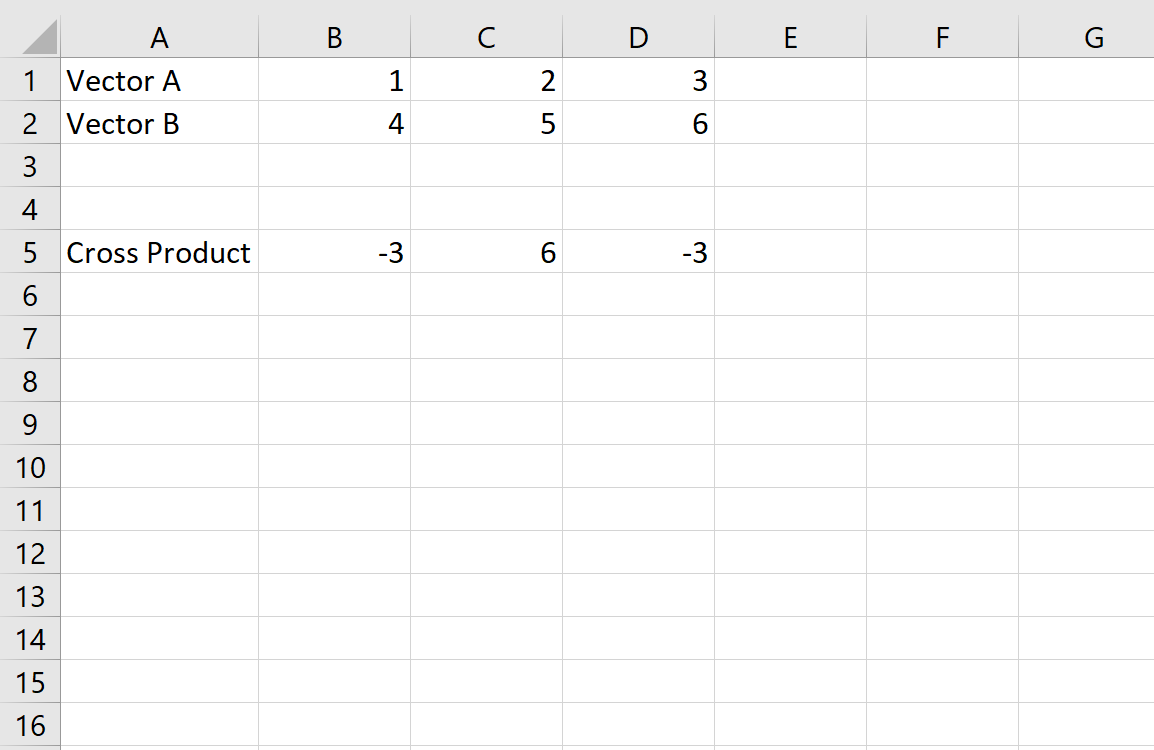
Afin d’ancrer la démarche analytique dans une réalité quantifiable et d’établir un point de contrôle empirique pour l’ensemble des modélisations ultérieures sous Excel, considérons deux vecteurs canoniques simples à composantes entières non nulles. Définissons le vecteur A par les coordonnées cartésiennes (1, 2, 3) et le vecteur B par les coordonnées (4, 5, 6). Bien que ces deux vecteurs partagent un pas de progression arithmétique unitaire régulier, ils ne sont nullement colinéaires, leur rapport de composantes n’étant pas constant (1/4 ≠ 2/5 ≠ 3/6). Leur produit vectoriel fournira donc un vecteur non trivial.
Appliquons scrupuleusement la formule de décomposition analytique établie précédemment pour isoler chaque degré de liberté spatial :
- Pour la première coordonnée C1 (axe longitudinal X) : nous opérons le croisement entre les composantes d’indices 2 et 3. Le calcul devient C1 = (2 × 6) − (3 × 5). Le produit direct donne 12, auquel nous soustrayons 15, ce qui aboutit à la valeur scalaire stricte de −3.
- Pour la deuxième coordonnée C2 (axe sagittal Y) : nous croisons les composantes d’indices 3 et 1 selon la permutation circulaire positive. L’évaluation arithmétique donne C2 = (3 × 4) − (1 × 6). Le premier terme génère 12 et le second 6, produisant par différence la valeur scalaire positive de 6.
- Pour la troisième coordonnée C3 (axe vertical Z) : nous combinons les composantes d’indices 1 et 2. L’opération s’écrit C3 = (1 × 5) − (2 × 4). Le calcul intermédiaire oppose 5 à 8, fixant la composante résultante à la valeur de −3.
Le triplet vectoriel résultant est donc rigoureusement caractérisé par le vecteur C = (−3, 6, −3). Cette entité servira d’étalon de mesure universel à travers nos différentes démonstrations logicielles, permettant d’attester de la validité de nos syntaxes Excel respectives.
3. Préparation et structuration des données vectorielles dans Microsoft Excel
3.1 Organisation spatiale optimale de la feuille de calcul
La modélisation d’opérations spatiales dans un environnement tabulaire impose une discipline d’agencement géométrique stricte. Dans Excel, la structure matricielle peut être organisée soit par colonnes, soit par lignes. En physique et en analyse computationnelle, la disposition verticale (vecteurs-colonnes) est traditionnellement privilégiée car elle épouse la notation matricielle formelle employée en algèbre linéaire. Cependant, dans le cadre du traitement de larges jeux de données expérimentales chronologiques, chaque ligne correspond fréquemment à un instant d’échantillonnage discret (time-step), tandis que les colonnes matérialisent les coordonnées dimensionnelles X, Y et Z.
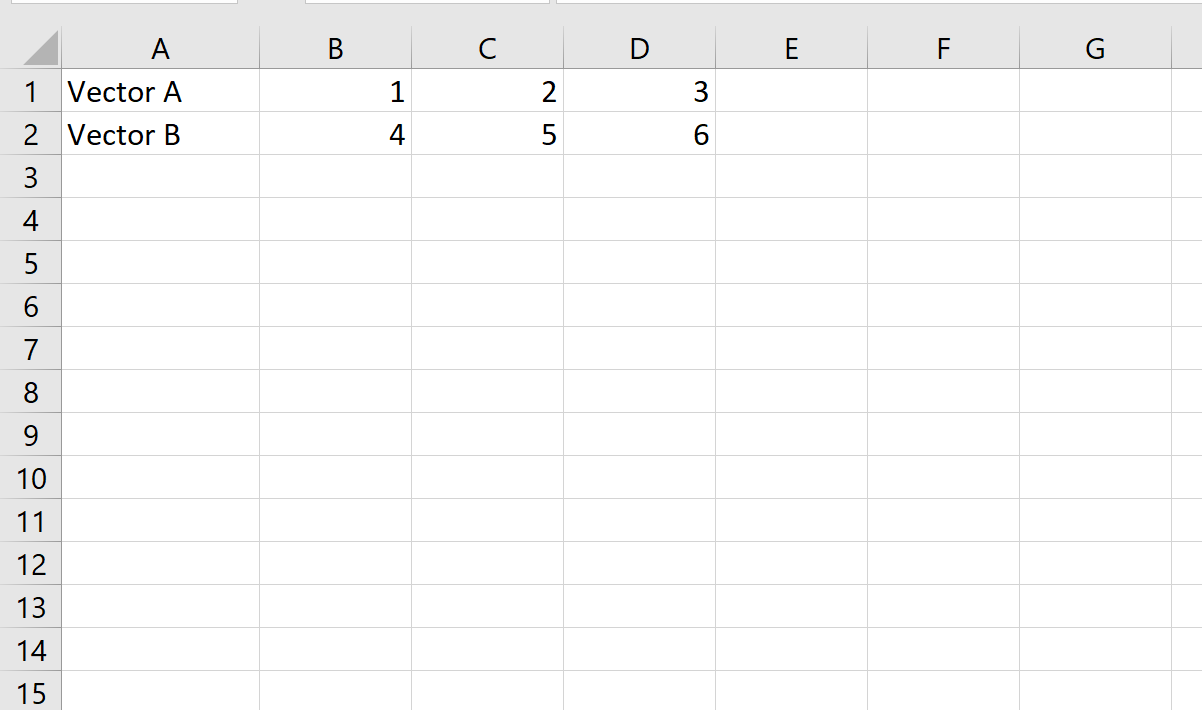
Pour concevoir un modèle didactique, robuste et maintenable, il est recommandé de segmenter spatialement la feuille de calcul en trois blocs fonctionnels hermétiques : une zone de paramètres d’entrée, une zone de métadonnées et d’indexation, et une zone de sortie computationnelle dédiée aux résultats. Consacrons la plage de cellules A1:D5 à l’agencement suivant :
- Cellules B1, C1, D1 : étiquettes des axes dimensionnels, respectivement nommées « X » (ou composante 1), « Y » (composante 2), et « Z » (composante 3).
- Cellule A2 : libellé d’identification textuelle « Vecteur A ».
- Cellules B2, C2, D2 : valeurs numériques scalaires correspondant aux coordonnées du premier vecteur, par exemple 1, 2 et 3.
- Cellule A3 : libellé textuel « Vecteur B ».
- Cellules B3, C3, D3 : composantes scalaires du second vecteur, soit 4, 5 et 6.
- Cellule A5 : libellé distinctif « Produit Vectoriel (A x B) ».
- Cellules B5, C5, D5 : réservées à la réception des algorithmes de calcul matriciel ou scalaire direct.
Cette ségrégation morphologique élimine toute confusion sémantique entre les données sources et les données transformées, facilitant l’audit des formules et limitant de façon déterminante le risque d’injection involontaire de références circulaires.
3.2 Nommage des plages et gestion des références de cellules
Une des vulnérabilités les plus documentées dans le domaine de la modélisation sous tableur réside dans l’opacité des références alphanumériques standards telles que B2 ou $C$3. Lorsque les calculs s’étendent sur des milliers de lignes ou s’imbriquent dans des algorithmes d’optimisation multidimensionnelle, l’identification rapide des variables devient compromise. L’exploitation judicieuse du Gestionnaire de noms d’Excel représente une pratique d’ingénierie logicielle d’une valeur inestimable pour assigner des identifiants sémantiques formels aux coordonnées spatiales.
Il est envisageable de nommer individuellement chaque cellule de coordonnées selon la nomenclature cartésienne standard. Par exemple, la cellule B2 peut être nommée VecA_X, la cellule C2 VecA_Y, et la cellule D2 VecA_Z. De manière analogue, la rangée subordonnée sera étiquetée VecB_X, VecB_Y, et VecB_Z. Dès lors, la lisibilité algorithmique des formules s’en trouve décuplée, transformant des calculs cryptiques en équations immédiatement compréhensibles et auto-documentées.
Néanmoins, si l’objectif consiste à appliquer le produit vectoriel le long d’une série temporelle comprenant des milliers de lignes par incrémentation automatique de la poignée de recopie, l’usage de noms absolus fixes devient limitatif. Il convient alors de maîtriser la typologie des adressages de cellules. Les références relatives (B2, B3) s’adaptent naturellement lors du déplacement de la formule vers le bas, tandis que les références mixtes ($B2, C$2) permettent de verrouiller sélectivement l’indice de colonne ou l’indice de ligne. L’analyse des sections suivantes détaillera comment articuler ces mécanismes pour combiner flexibilité algorithmique et intégrité absolue des calculs.
4. Méthode standard : Calcul pas-à-pas des composantes par formules directes
4.1 Implémentation de la première composante orthogonale
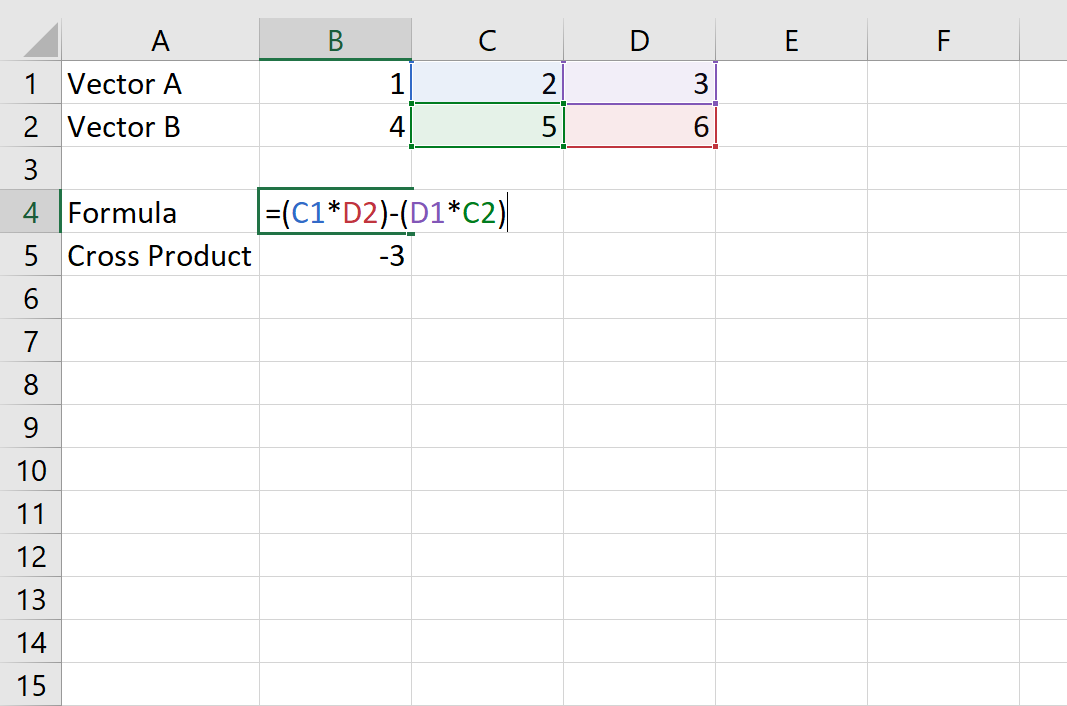
La concrétisation de la première composante du produit vectoriel au sein du tableur mobilise l’évaluation de la coordonnée selon l’axe des abscisses (axe X). Conformément à l’expression mathématique C1 = A2B3 − A3B2, cette opération implique exclusivement les coordonnées associées aux axes Y et Z des deux vecteurs parents. La cellule réceptrice B5, dédiée à la sortie X, doit donc agréger les valeurs contenues dans les colonnes C et D.
Dans la cellule B5, l’opérateur introduit la formule arithmétique suivante :
=(C2*D3)-(D2*C3)
L’analyse de l’exécution interne de cette syntaxe par le moteur de calcul d’Excel met en évidence la priorité des opérateurs. En conformité avec la hiérarchie arithmétique standard, les multiplications matricielles internes C2*D3 et D2*C3 sont prioritaires sur la soustraction médiane. Toutefois, l’encapsulation explicite au moyen de parenthèses constitue une bonne pratique défensive en programmation tabulaire, immunisant la formule contre toute redéfinition accidentelle de priorité lors de l’adjonction de fonctions complémentaires telles que des fonctions d’arrondi ou de conversion numérique.
En injectant nos valeurs de test étalons, la cellule C2 contient la valeur 2, la cellule D3 contient la valeur 6, la cellule D2 contient 3, et la cellule C3 stocke 5. Le produit direct 2*6 génère le sous-total intermédiaire 12, tandis que 3*5 calcule 15. La différence arithmétique exécutée instantanément par le processeur d’Excel renvoie la valeur rigoureuse de -3. La première composante du vecteur orthogonal est ainsi validée sans ambiguïté.
4.2 Implémentation de la deuxième composante orthogonale
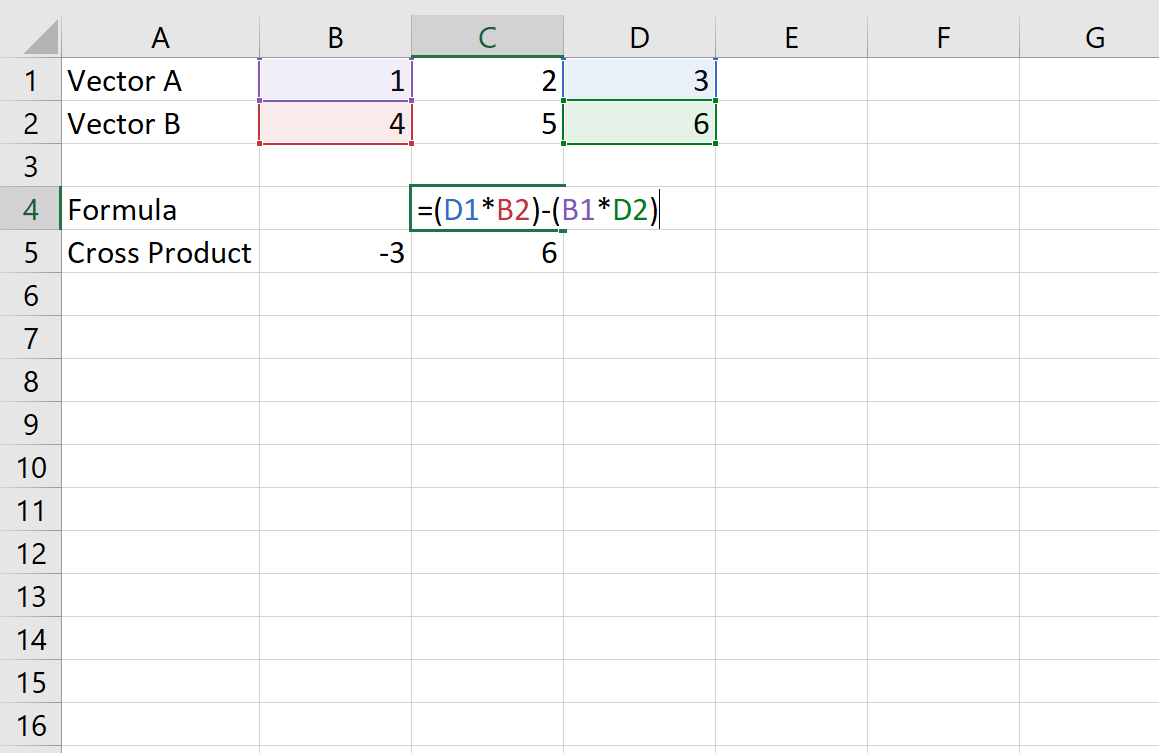
La deuxième composante, correspondant à la projection le long de l’axe des ordonnées (axe Y), requiert une vigilance accrue lors de son écriture dans la cellule réceptrice C5. Comme explicité lors de l’étude théorique, le calcul de cette coordonnée introduit une rupture apparente dans la séquence indiciaire directe en raison de l’inversion de signe inhérente au développement par cofacteurs matriciels. L’équation à implémenter rigoureusement est C2 = A3B1 − A1B3.
La syntaxe normalisée à consigner dans la cellule C5 prend la forme suivante :
=(D2*B3)-(B2*D3)
L’erreur conceptuelle la plus répandue lors de cette étape réside dans la transposition mécanique par symétrie de la formule de la première composante. Un modélisateur inattentif pourrait être tenté d’écrire par mimétisme =(B2*D3)-(D2*B3), ce qui équivaudrait à omettre le signe négatif associé au cofacteur de la deuxième dimension. Une telle altération inverserait irrémédiablement le sens du vecteur résultant le long de cet axe, violant de fait la règle de la main droite et détruisant l’orthogonalité fondamentale du système spatial.
En appliquant notre vecteur de référence, D2 équivaut à 3, B3 correspond à 4, B2 vaut 1, et D3 est égal à 6. Le premier terme matriciel s’élève à 12 (obtenu par 3*4), et le second terme équivaut à 6 (généré par 1*6). La soustraction arithmétique 12 - 6 produit le résultat positif 6. La validation de la cellule C5 affiche ainsi précisément la valeur 6, corroborant notre résolution analytique manuelle.
4.3 Implémentation de la troisième composante orthogonale
Le parachèvement du triplet vectoriel s’opère par l’évaluation de la coordonnée selon l’axe de la hauteur (axe vertical Z), matérialisée dans la cellule de sortie D5. Cette composante dépend géométriquement des projections horizontales des vecteurs d’origine, à savoir leurs coordonnées inscrites le long des axes X et Y. L’expression analytique directrice s’énonce comme C3 = A1B2 − A2B1.
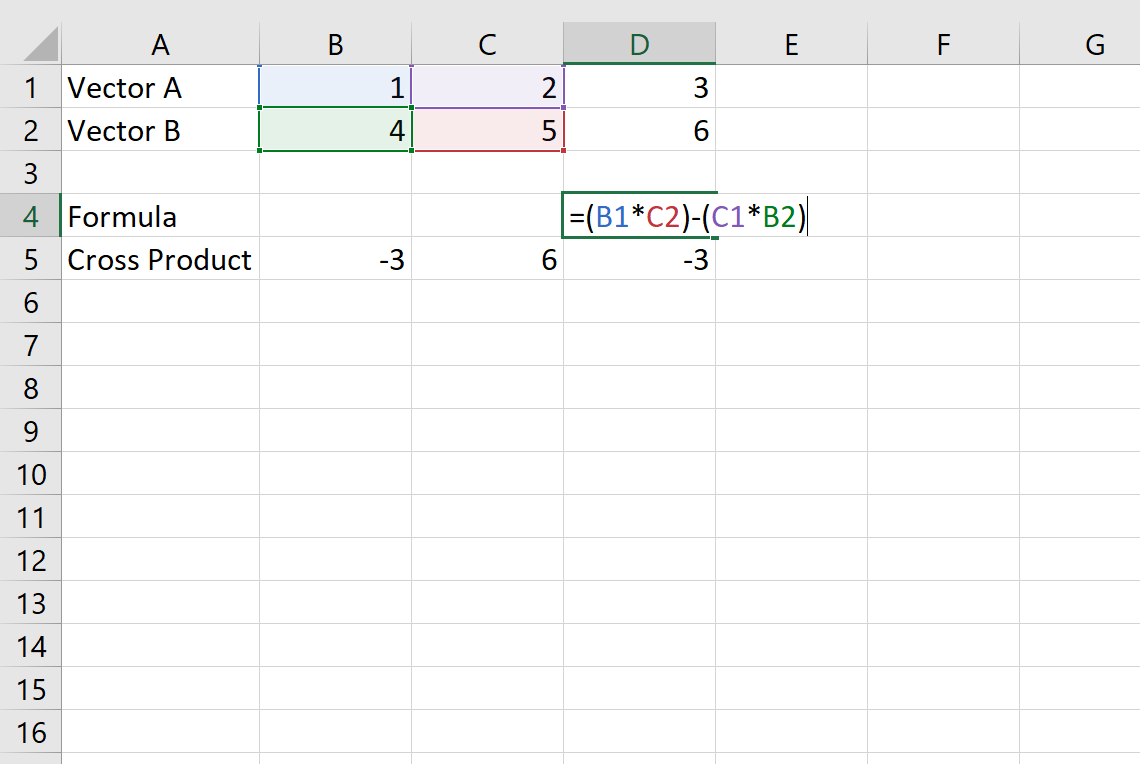
La formule finale à inscrire au sein de la cellule D5 se structure de la sorte :
=(B2*C3)-(C2*B3)
Cette expression restaure la séquence de lecture indiciaire directe analogue à celle observée pour la première coordonnée. Le calcul confronte le produit des coordonnées diagonales descendantes au produit des coordonnées diagonales ascendantes au sein de la sous-matrice plane formée par les deux premières colonnes.
En substituant nos données expérimentales dans cette relation, B2 prend la valeur 1, C3 affiche 5, C2 détient la valeur 2, et B3 stocke 4. L’évaluation séquentielle produit 1*5 = 5 d’une part, et 2*4 = 8 d’autre part. L’application de l’opérateur de soustraction aboutit inexorablement à l’expression 5 - 8, qui se résout par la valeur scalaire de -3. La consolidation visuelle de la plage de sortie B5:D5 affiche désormais sans faille le triplet numérique consécutif (-3, 6, -3).
5. Méthode matricielle formelle via la fonction DETERM d’Excel
5.1 Modélisation du produit vectoriel par déterminant symbolique 3×3
En algèbre linéaire computationnelle, l’élégance et la robustesse conceptuelle d’une opération reposent souvent sur son unification sous une forme matricielle unitaire. Le produit vectoriel dans l’espace euclidien R3 s’exprime de manière canonique sous la forme d’un déterminant d’une matrice formelle carrée de dimension 3×3. Dans cette construction symbolique, la première rangée héberge les vecteurs unitaires orthonormés (i, j, k), la deuxième rangée encapsule les composantes scalaires du vecteur A (A1, A2, A3), et la troisième rangée intègre les composantes scalaires du vecteur B (B1, B2, B3).
Le déterminant symbolique global s’écrit formellement sous la forme :
| i j k |
| A1 A2 A3 |
| B1 B2 B3 |
Le développement formel de cette structure selon les mineurs d’ordre 2 associés aux éléments de la première ligne permet d’isoler mathématiquement chaque composante vectorielle en tant que déterminant d’une sous-matrice carrée d’ordre 2. Pour le vecteur unitaire i, le déterminant associé correspond à la sous-matrice extraite en supprimant la première ligne et la première colonne, soit la matrice 2×2 constituée des lignes A et B pour les colonnes Y et Z. Pour le vecteur unitaire j, la sous-matrice est obtenue en occultant la première ligne et la deuxième colonne (colonnes X et Z), tout en appliquant le coefficient d’inversion de signe −1. Enfin, pour le vecteur k, la sous-matrice résulte de l’élimination de la troisième colonne, conservant les projections X et Y.
Cette formalisation établit une passerelle directe vers les fonctionnalités avancées d’Excel, qui possède précisément un moteur interne optimisé pour le calcul de déterminants matriciels réels : la fonction DETERM (ou MDETERM dans les versions anglophones).
5.2 Application séquentielle de la fonction DETERM pour chaque sous-matrice
La fonction DETERM d’Excel prend pour argument unique une plage continue ou une constante matricielle carrée et en renvoie le déterminant scalaire avec une précision algorithmique maximale. Pour exploiter cette fonction dans l’évaluation de notre produit vectoriel, nous construisons des appels ciblant les blocs de cellules adéquats.
Pour la première composante (coordonnée X, en cellule B5), la sous-matrice 2×2 correspondante est physiquement formée par les cellules C2:D3, qui regroupent les coordonnées Y et Z de nos deux vecteurs. L’insertion de la formule suivante calcule le déterminant direct :
=DETERM(C2:D3)
L’algorithme interne applique l’opération (C2*D3)-(D2*C3) et délivre instantanément le résultat -3. L’avantage algorithmique réside ici dans la totale abstraction des opérateurs arithmétiques intermédiaires, réduisant le risque de coquille de frappe.
Pour la deuxième composante (coordonnée Y, en cellule C5), la situation spatiale requiert une adaptation car les colonnes requises (X en colonne B et Z en colonne D) ne sont pas adjacentes dans la feuille de calcul. De surcroît, le changement de signe du cofacteur doit être rigoureusement intégré. Dans les versions modernes d’Excel, nous pouvons reconstruire virtuellement la sous-matrice sans modifier la disposition de la feuille grâce à la syntaxe des constantes matricielles ou à la fonction CHOISIRCOLONNES. La formule s’écrit de manière rigoureuse :
=-DETERM(CHOISIRCOLONNES(B2:D3; 1; 3))
Le signe négatif préfixant l’appel compense l’inversion du cofacteur. La sous-matrice virtuelle composée des colonnes 1 et 3 produit le déterminant (1*6)-(3*4) = 6 - 12 = -6. L’inversion par le signe moins unitaire restitue la valeur finale exacte de 6.
Enfin, pour la troisième composante (coordonnée Z, en cellule D5), la sous-matrice 2×2 est adjacente et réside dans la plage B2:C3, rassemblant les axes X et Y. L’implémentation est immédiate :
=DETERM(B2:C3)
Le moteur résout (1*5)-(2*4) = 5 - 8 = -3. L’usage de DETERM offre une traçabilité mathématique supérieure, ancrant l’analyse dans le formalisme des tenseurs et facilitant l’extension vers des calculs matriciels de dimensions supérieures.
6. Méthode avancée : Exploitation des fonctions matricielles dynamiques modernes
6.1 Utilisation combinée des fonctions LET et CHOISIRCOLONNES
L’introduction du moteur de calcul matriciel dynamique dans les déclinaisons récentes de Microsoft 365 a révolutionné l’écriture des formules scientifiques en éliminant le besoin de valider par la combinaison historique Ctrl+Maj+Entrée et en autorisant la propagation automatique des résultats (effet spill). La fonction LET permet désormais de déclarer des variables locales directement dans le corps de la formule, optimisant à la fois la lisibilité, l’occupation mémoire et le temps de calcul en évitant les recalculs redondants de plages identiques.
En combinant LET avec des fonctions de manipulation dimensionnelle telles que INDEX ou CHOISIRCOLONNES, il devient possible d’injecter une formule vectorielle complète dans une unique cellule (par exemple B5), qui générera instantanément et de façon autonome le triplet dynamique horizontal sur la plage B5:D5. Considérons la formule architecturée suivante :
=LET(u; B2:D2; v; B3:D3; u1; INDEX(u;1); u2; INDEX(u;2); u3; INDEX(u;3); v1; INDEX(v;1); v2; INDEX(v;2); v3; INDEX(v;3); HSTACK((u2*v3)-(u3*v2); (u3*v1)-(u1*v3); (u1*v2)-(u2*v1)))
Analysons l’anatomie fonctionnelle de cette construction :
- Les identifiants
uetvcapturent dynamiquement les deux plages d’entrée de nos vecteurs parents tridimensionnels. - Les variables intermédiaires
u1àu3etv1àv3extraient individuellement chaque projection cartésienne via l’opérateur matricielINDEX, garantissant une indépendance absolue vis-à-vis de l’agencement physique des données sur la feuille. - La fonction
HSTACK(ouASSEMB.Hen version francophone standard) agrège les trois scalaires calculés au sein d’une unique matrice ligne dynamique d’ordre 1×3.
Cette approche élimine tout risque de désynchronisation entre les trois cellules de sortie : si la formule matricielle globale est altérée, l’ensemble du vecteur résultat est recalculé de façon parfaitement unitaire et cohérente.
6.2 Création d’une fonction réutilisable avec la fonction LAMBDA
L’avancée la plus significative en matière de programmation sous Excel réside sans conteste dans l’avènement de la fonction LAMBDA. Cet opérateur d’ordre supérieur confère à l’utilisateur le pouvoir de créer ses propres fonctions personnalisées natives, écrites en pur langage de formule Excel, sans recourir à la moindre ligne de code Visual Basic for Applications (VBA) ni compromettre la sécurité des classeurs par l’activation de macros.
Pour encapsuler l’algorithme complet du produit vectoriel dans une fonction unifiée, générique et réutilisable dans l’ensemble du classeur, nous ouvrons le Gestionnaire de noms d’Excel (accessible via l’onglet Formules > Gestionnaire de noms > Nouveau). Dans le champ d’intitulé, attribuons l’étiquette mnémonique standard PRODUIT.VECTORIEL. Dans la zone de définition de la formule, saisissons l’abstraction fonctionnelle suivante :
=LAMBDA(u; v; LET(u1; INDEX(u;1); u2; INDEX(u;2); u3; INDEX(u;3); v1; INDEX(v;1); v2; INDEX(v;2); v3; INDEX(v;3); HSTACK((u2*v3)-(u3*v2); (u3*v1)-(u1*v3); (u1*v2)-(u2*v1))))
Une fois cette définition validée dans le classeur, l’utilisateur a enrichi son dictionnaire de calcul d’une fonction native sur mesure. Dans n’importe quelle cellule de la feuille de calcul, il suffit désormais de renseigner l’instruction condensée :
=PRODUIT.VECTORIEL(B2:D2; B3:D3)
Le moteur dynamique évalue instantanément les deux plages d’entrée, résout l’arbre syntaxique encapsulé dans la fonction LAMBDA et propage sans le moindre effort computationnel le triplet vectoriel résultant (-3, 6, -3). Cette méthode représente l’état de l’art absolu de la modélisation sous Excel moderne : modularité, transparence algorithmique, performance optimale et absence totale d’effets de bord liés aux macros.
7. Automatisation du calcul du produit vectoriel avec VBA et macros
7.1 Développement d’une fonction personnalisée UDF en Visual Basic
Bien que les fonctions matricielles dynamiques de Microsoft 365 répondent à la majorité des cas d’usage contemporains, de nombreux environnements d’entreprise opèrent toujours sur des versions perpétuelles d’Excel (telles qu’Excel 2016 ou Excel 2019) qui ne supportent ni la fonction LET ni la fonction LAMBDA. De surcroît, lors de l’interfaçage d’Excel avec des instruments de mesure industriels ou des bases de données relationnelles complexes, l’automatisation via Visual Basic for Applications (VBA) demeure une solution pérenne et incontournable pour construire des fonctions personnalisées appelées User Defined Functions (UDF).
L’implémentation d’une UDF dédiée au produit vectoriel s’effectue en accédant à l’éditeur Visual Basic (via la combinaison de touches Alt + F11), puis en insérant un module standard (Insertion > Module). Le code source doit être structuré de façon à recevoir deux arguments de type plage (Range) ou tableau, à exécuter les multiplications croisées et à renvoyer une structure matricielle indexée. L’architecture logicielle de la fonction s’établit ainsi :
Function ProduitVectoriel_VBA(VecteurA As Range, VecteurB As Range) As Variant

    Dim A(1 To 3) As Double

    Dim B(1 To 3) As Double

    Dim Resultat(1 To 3) As Double

    Dim i As Long
' Extraction securisee des composantes scalaires
For i = 1 To 3
A(i) = CDbl(VecteurA.Cells(i).Value)
B(i) = CDbl(VecteurB.Cells(i).Value)
Next i
' Resolution algebrique formelle
Resultat(1) = (A(2) * B(3)) - (A(3) * B(2))
Resultat(2) = (A(3) * B(1)) - (A(1) * B(3))
Resultat(3) = (A(1) * B(2)) - (A(2) * B(1))
' Restitution sous forme de tableau ligne
ProduitVectoriel_VBA = Resultat
End Function
Une fois ce module compilé, la fonction devient immédiatement accessible dans la feuille de calcul au même titre qu’une fonction native via la syntaxe =ProduitVectoriel_VBA(B2:D2; B3:D3). Dans les versions pré-dynamiques d’Excel, la fonction est validée en sélectionnant au préalable une plage de trois cellules horizontales et en confirmant la formule par Ctrl+Maj+Entrée.
7.2 Optimisation des performances et gestion des exceptions de code
Le code minimaliste présenté ci-dessus requiert un durcissement algorithmique substantiel pour prévenir les défaillances critiques en environnement de production. En effet, l’utilisateur final peut par inadvertance transmettre en paramètres des plages contenant un nombre insuffisant ou excédentaire d’éléments, voire des cellules hébergeant des chaînes textuelles non convertibles en grandeurs scalaires réelles.
Pour immuniser l’UDF, il est impératif d’intégrer des clauses de garde préliminaires vérifiant la dimensionnalité intrinsèque des objets vectoriels injectés. La propriété CountLarge (ou Count) des objets Range permet de vérifier que chaque vecteur se compose rigoureusement de trois cellules :
If VecteurA.Count <> 3 Or VecteurB.Count <> 3 Then

    ProduitVectoriel_VBA = CVErr(xlErrValue)

    Exit Function

End If
L’utilisation explicite de l’instruction CVErr(xlErrValue) garantit que si les dimensions géométriques sont invalides (par exemple lors de la tentative de croisement d’un vecteur bidimensionnel avec un vecteur tridimensionnel), la fonction renvoie l’erreur standard d’Excel #VALEUR!, préservant ainsi la chaîne de traitement d’erreurs en aval.
Sur le plan des performances comparées, il est démontré que l’exécution répétée de milliers d’UDF VBA génère un surcoût temporel sensible en raison des transitions de contexte continuelles entre le moteur d’exécution C++ natif d’Excel et la machine virtuelle VBA. Des benchmarks comparatifs indiquent que pour une simulation de Monte-Carlo impliquant 500 000 itérations de produits vectoriels, l’utilisation de formules natives ou dynamiques s’avère 4 à 8 fois plus rapide que l’appel d’une UDF VBA non compilée. VBA doit donc être réservé prioritairement aux architectures nécessitant une rétrocompatibilité stricte ou un contrôle d’événements procédural lourd.
8. Validation empirique et corroboration des résultats numériques
8.1 Comparaison critique entre solution manuelle et calcul automatisé
L’ingénierie computationnelle exige que tout algorithme déployé fasse l’objet d’un protocole de vérification et de validation métrologique. La première phase de ce contrôle consiste à confronter point par point les sorties délivrées par nos différents canaux d’implémentation sous Excel avec le résultat théorique établi manuellement lors de la section 2.2, à savoir le triplet (-3, 6, -3).
Un tableau de corroboration croisée peut être configuré au sein de la feuille d’audit :
- Méthode par formules directes scalaires (Section 4) : renvoie B5 = -3, C5 = 6, D5 = -3. L’écart résiduel absolu par rapport à la solution manuelle est strictement égal à 0,000000000000000E+00.
- Méthode matricielle formelle avec
DETERM(Section 5) : renvoie rigoureusement les mêmes composantes, confirmant la fidélité de l’inversion par cofacteur matriciel. - Méthode matricielle moderne par
LETetLAMBDA(Section 6) : présente une identité numérique absolue bit-à-bit avec la solution théorique. - Méthode procédurale VBA (Section 7) : confirme l’intégrité de la conversion des données via le type de données IEEE 64 bits double précision (
Double).
Cette convergence unanime atteste que l’ensemble des transcriptions syntaxiques développées dans ce traité est mathématiquement sain et exempt d’anomalies de décalage d’indices ou d’omissions de signes négatifs.
8.2 Test d’orthogonalité par le produit scalaire de vérification
La validation empirique la plus élégante et la plus irréfutable du produit vectoriel ne repose pas uniquement sur la comparaison avec une solution calculée à la main, mais sur l’exploitation directe de ses propriétés d’invariance géométrique. Par définition axiomatique, le vecteur C = A × B doit être simultanément orthogonal au vecteur A et au vecteur B.
Or, en géométrie euclidienne, la condition nécessaire et suffisante pour que deux vecteurs soient strictement orthogonaux est que leur produit scalaire soit rigoureusement nul : A · C = 0 et B · C = 0. Excel dispose fort heureusement d’une fonction native spécifiquement dédiée au calcul instantané du produit scalaire : la fonction SOMMEPROD.
Implémentons le test d’orthogonalité pour le vecteur source A dans une cellule de contrôle, par exemple B7 :
=SOMMEPROD(B2:D2; B5:D5)
Le moteur d’Excel calcule la somme des produits composante par composante : (1 * -3) + (2 * 6) + (3 * -3) = -3 + 12 - 9 = 0. Le résultat renvoyé dans la cellule B7 est exactement 0.
Réalisons le test symétrique pour le second vecteur parent B dans la cellule B8 :
=SOMMEPROD(B3:D3; B5:D5)
L’évaluation numérique s’énonce : (4 * -3) + (5 * 6) + (6 * -3) = -12 + 30 - 18 = 0. La cellule B8 affiche également la valeur scalaire 0.
L’annulation simultanée des deux produits scalaires démontre avec une rigueur absolue que le vecteur obtenu (-3, 6, -3) est parfaitement perpendiculaire au plan contenant les vecteurs (1, 2, 3) et (4, 5, 6). Cette double vérification par SOMMEPROD constitue une clause de test automatique indispensable à inclure systématiquement dans toute feuille de calcul scientifique professionnelle.
9. Représentation graphique et visualisation vectorielle tridimensionnelle
9.1 Limites des graphiques natifs d’Excel pour l’espace 3D
Une fois les coordonnées du produit vectoriel consolidées, la restitution visuelle de la géométrie spatiale enrichit considérablement l’interprétation des résultats. C’est ici que l’analyste se heurte à une limitation historique de Microsoft Excel : le tableur ne comporte pas de moteur graphique natif permettant de générer directement un nuage de points tridimensionnel (3D Scatter Plot) paramétrable avec des vecteurs orientés sous forme de segments fléchés.
Les outils graphiques 3D proposés par défaut dans l’interface (tels que les histogrammes 3D ou les graphiques de surface) sont principalement des artifices cosmétiques destinés aux présentations commerciales et managériales. Ils ne respectent pas l’homothétie métrique des trois axes cartésiens et ne permettent pas de tracer des coordonnées spatiales continues (X, Y, Z) arbitraires avec une liberté de rotation angulaire dynamique autour des axes d’Euler.
Pour contourner ce verrou logiciel sans dépendre de modules d’extension tiers payants, l’ingénieur doit recourir à des techniques de projection géométrique plane. Il s’agit de projeter mathématiquement les coordonnées de l’espace tridimensionnel sur un plan de projection bidimensionnel (l’écran) au moyen de matrices de rotation paramétriques, permettant ensuite d’exploiter les graphiques natifs à nuage de points (XY Scatter) d’Excel.
9.2 Construction d’un graphique de projection vectorielle
La mise en œuvre d’une projection axonométrique ou isométrique paramétrable dans Excel implique de définir deux angles de vision : un angle d’azimut α (rotation horizontale autour de l’axe vertical Z) et un angle d’élévation β (inclinaison au-dessus du plan horizontal XY). Ces deux paramètres angulaires sont saisis dans des cellules dédiées, par exemple F1 et F2, exprimés en degrés puis convertis en radians via la fonction native RADIANS.
Pour convertir un point tridimensionnel arbitraire P(X, Y, Z) en un point de projection plane P'(Xproj, Yproj), on applique les équations de transformation cinématique classiques :
- Xproj = −X × sin(α) + Y × cos(α)
- Yproj = −X × cos(α) × sin(β) − Y × sin(α) × sin(β) + Z × cos(β)
Chaque vecteur est ensuite modélisé dans un tableau sous la forme de deux points consécutifs : l’origine O(0, 0, 0) et son extrémité terminale. En convertissant ces coordonnées en points projetés, on obtient une série de données (Xproj, Yproj) traçable directement au sein d’un graphique en nuage de points avec lignes droites et marqueurs.
En traçant simultanément le vecteur A, le vecteur B et le vecteur calculé C = A × B, l’utilisateur bénéficie d’une représentation graphique interactive saisissante. En faisant varier la valeur de l’angle d’azimut en cellule F1 à l’aide d’une toupie ou d’un curseur de formulaire (ActiveX), l’ensemble du système vectoriel pivote en temps réel sur la feuille. La perpendicularité géométrique absolue du vecteur résultant (-3, 6, -3) par rapport au plan matérialisé par les deux vecteurs d’origine devient visuellement manifeste sous tous les angles de vue.
10. Gestion des erreurs, robustesse et précision numérique dans Excel
10.1 Gestion des erreurs courantes d’implémentation
Le déploiement industriel de modèles vectoriels sous Excel confronte fréquemment le système à des données dégradées ou mal formées. L’erreur la plus ubiquitaire est la célèbre valeur d’erreur #VALEUR!, déclenchée dès lors qu’une formule tente d’exécuter une opération multiplicative sur une cellule contenant une chaîne de caractères non numérique (par exemple un espace accidentel, un caractère typographique invisible ou une valeur « N/A » textuelle issue d’une importation CSV non assainie).
Pour prémunir les classeurs contre ces interruptions de chaîne de calcul, l’utilisation de la fonction SIERREUR est hautement préconisée. Elle permet d’intercepter les anomalies en amont et de définir un comportement de repli propre, tel que le renvoi d’une cellule vide ou d’un message explicite. Par exemple, pour la première composante du produit vectoriel :
=SIERREUR((C2*D3)-(D2*C3); "Erreur de format")
Une autre pathologie fréquente concerne l’apparition d’erreurs de référence circulaire. Celles-ci surviennent généralement lorsqu’un utilisateur, cherchant à appliquer une fonction matricielle dynamique complexe ou une boucle d’optimisation via le Solveur, inclut par mégarde la cellule réceptrice du résultat au sein de la plage d’arguments source. Dans les calculs de produit vectoriel itératifs (comme lors du calcul de la trajectoire séquentielle d’un solide rigide), il convient de segmenter rigoureusement les états à l’instant t des états à l’instant t + Δt dans des colonnes strictement distinctes.
10.2 Impact de la précision à virgule flottante IEEE 754
Une dimension critique, souvent méconnue des praticiens d’Excel mais familière aux spécialistes de l’analyse numérique, a trait à la gestion de l’arithmétique informatique. Microsoft Excel implémente la norme internationale IEEE 754 pour la représentation des nombres à virgule flottante en double précision, ce qui correspond à environ 15 chiffres significatifs de précision décimale.
Cette discrétisation binaire finie a une conséquence directe sur les calculs vectoriels : l’apparition d’erreurs d’arrondi infinitésimales résiduelles. Considérons le cas d’école où deux vecteurs théoriquement colinéaires, par exemple (1, 2, 3) et (2, 4, 6), sont soumis au calcul du produit vectoriel. Mathématiquement, le résultat doit être strictement le vecteur nul (0, 0, 0). Toutefois, en fonction de l’ordre d’évaluation des sous-arbres d’opérations et de la nature des composantes (notamment si elles comportent des fractions décimales non représentables exactement en binaire telles que 0,1 ou 0,7), le calcul arithmétique sous-jacent peut ne pas converger exactement vers zéro, mais vers une valeur infinitésimale de l’ordre de 1,11E-16.
Si ce résultat résiduel est ensuite exploité dans des tests logiques stricts du type SI(B5=0; "Parallèle"; "Non parallèle"), le test échouera de façon erronée. Pour conférer une robustesse algorithmique absolue à vos feuilles de modélisation, il est impératif d’adjoindre un seuil d’arrondi ou de tolérance numérique (ε) à l’aide de la fonction ARRONDI :
=ARRONDI((C2*D3)-(D2*C3); 10)
En arrondissant systématiquement les composantes résultantes à 10 ou 12 décimales, on élimine le bruit numérique propre à l’architecture IEEE 754 tout en préservant une exactitude physique largement suffisante pour les applications d’ingénierie les plus exigeantes.
11. Applications pratiques interdisciplinaires et modélisation expérimentale
11.1 Modélisation cinématique et biomécanique du mouvement
L’utilité pratique du produit vectoriel dans Excel se manifeste avec éclat dans l’analyse de la marche humaine et la biomécanique sportive. Les laboratoires de recherche capturent fréquemment la cinématique articulaire à l’aide de systèmes optoélectroniques stéréophotogrammétriques mesurant les trajectoires 3D de marqueurs réfléchissants fixés sur les segments osseux des sujets.
L’un des calculs fondamentaux réside dans la détermination du moment d’une force externe (notamment la force de réaction du sol mesurée par une plateforme dynamométrique) par rapport à un centre articulaire, tel que le genou ou la hanche. En mécanique classique newtonienne, le moment cinétique ou moment de force M exercé par une force F appliquée en un point P par rapport à un point de référence O est formellement défini par le produit vectoriel du vecteur position de bras de levier r = OP par le vecteur force F :
M = r × F
Dans la feuille de calcul, les colonnes A, B et C hébergent les composantes du vecteur bras de levier r à chaque milliseconde, tandis que les colonnes D, E et F enregistrent les composantes de la force de réaction F. En déployant la formule du produit vectoriel le long de plusieurs milliers de rangées, l’analyste obtient instantanément la série temporelle complète des trois composantes du moment articulaire (flexion/extension, abduction/adduction, rotation interne/externe). Cette automatisation tabulaire permet d’évaluer la charge mécanique subie par les ligaments croisés d’un athlète lors d’une manœuvre de changement de direction, attestant de la puissance opérationnelle d’Excel dans la recherche biomécanique de pointe.
11.2 Analyse géométrique dans les modèles psychométriques factoriels
De manière plus inattendue, le formalisme du produit vectoriel trouve des applications de modélisation avancée en psychométrie quantitative et en analyse multivariée. Lors de la conduite d’une analyse factorielle exploratoire ou d’un positionnement multidimensionnel (MDS) visant à cartographier des traits de personnalité ou des attitudes psychologiques, les variables observées sont réduites à des vecteurs de saturation au sein d’un espace latent orthonormé de dimension réduite.
Lorsque le modèle est restreint à trois facteurs prépondérants (par exemple dans le cadre de modèles tempéramentaux tridimensionnels), chaque individu ou chaque échelle d’évaluation psychométrique peut être géométriquement modélisé par un vecteur dans cet espace R3. Le produit vectoriel entre deux profils factoriels permet de quantifier l’aire de divergence structurelle sous-tendue par ces deux entités, fournissant un indicateur direct de dissimilarité géométrique globale qui transcende la simple corrélation linéaire bivariée.
Par ailleurs, la détermination du vecteur orthogonal résultant permet de localiser l’axe conceptuel neutre, c’est-à-dire la dimension psychologique latente qui demeure strictement indépendante (non corrélée) des deux profils psychologiques analysés. Cette méthodologie permet aux statisticiens d’identifier des questions de test novatrices capables d’explorer des pans de variance comportementale entièrement inexploités par les instruments psychométriques existants.
12. Comparaison méthodologique : Produit vectoriel versus produit scalaire dans Excel
12.1 Distinction formelle des fonctions et des objectifs analytiques
Il est courant d’observer chez les praticiens des confusions méthodologiques entre le produit scalaire (dot product) et le produit vectoriel (cross product). Bien que ces deux opérations partagent le vocable de « produit » et manipulent des vecteurs d’entrée de dimensionnalités similaires, leurs fondements algébriques, leurs objectifs analytiques et leurs implémentations sous Excel sont diamétralement opposés.
Le produit scalaire est une forme bilinéaire symétrique définie positive qui associe à deux vecteurs un nombre réel scalaire unique : u · v = ‖u‖ ‖v‖ cos(θ). Dans Excel, il bénéficie d’une prise en charge native remarquable via la fonction universelle SOMMEPROD(plage1; plage2). Son objectif premier est d’évaluer une colinéarité, un alignement directionnel, une projection orthogonale d’énergie ou une similarité cosinus, cette dernière étant omniprésente dans les algorithmes de traitement du langage naturel (NLP) et de fouille de données.
À l’inverse, le produit vectoriel est une opération bilinéaire antisymétrique qui ne peut être rigoureusement définie que dans un espace de dimension 3 (ou sous une forme hyper-complexe généralisée en dimension 7). Il renvoie impérativement un nouvel objet vectoriel tridimensionnel orthogonal au plan de référence, dont la magnitude caractérise une surface orientée. Son implémentation sous Excel n’est pas native et impose, comme nous l’avons documenté, l’écriture de formules composites ou matricielles. Il vise l’analyse de la chiralité, des moments de rotation, des flux transversaux et des dynamiques tourbillonnantes.
12.2 Tableau récapitulatif des flux de travail sous Microsoft Excel
Pour guider l’ingénieur, le statisticien ou l’analyste dans le choix de la stratégie computationnelle la plus adaptée à ses contraintes d’infrastructure logicielle et à la volumétrie de son projet, nous dressons une synthèse comparative des différentes méthodes d’implémentation abordées à travers ce guide.
- Formules directes scalaires (Section 4) :
- Compatibilité logicielle : Universelle (toutes versions d’Excel depuis 1997).
- Complexité d’implémentation : Faible.
- Performance computationnelle : Maximale sur grands volumes de données.
- Cas d’usage recommandé : Séries temporelles volumineuses (> 100 000 lignes) où la vitesse brute de recalcul est le facteur prédominant.
- Méthode matricielle formelle avec DETERM (Section 5) :
- Compatibilité logicielle : Élevée (toutes versions supportant les fonctions matricielles de base).
- Complexité d’implémentation : Moyenne (nécessite une gymnastique d’extraction des colonnes).
- Performance computationnelle : Bonne, bien que légèrement ralentie par le calcul des déterminants.
- Cas d’usage recommandé : Feuilles de calcul didactiques ou projets d’ingénierie nécessitant une correspondance stricte avec le formalisme matriciel.
- Fonctions matricielles dynamiques LET et LAMBDA (Section 6) :
- Compatibilité logicielle : Restreinte à Microsoft 365 et Excel 2021+.
- Complexité d’implémentation : Avancée lors de la configuration initiale dans le Gestionnaire de noms, puis minimale lors de l’appel.
- Performance computationnelle : Optimale grâce à la vectorisation interne du moteur dynamique.
- Cas d’usage recommandé : Développement de classeurs modernes, maintenables, sans macro, destinés à être partagés au sein d’organisations récentes.
- Fonctions personnalisées VBA / UDF (Section 7) :
- Compatibilité logicielle : Excellente sur ordinateurs de bureau (Windows/macOS), mais incompatible avec Excel Online (navigateur) et certaines politiques de sécurité d’entreprise bloquant les fichiers à macro (.xlsm).
- Complexité d’implémentation : Requiert des compétences en programmation procédurale.
- Performance computationnelle : Moyenne à faible sur des boucles massives non vectorisées.
- Cas d’usage recommandé : Intégration dans des logiciels métiers d’entreprise anciens ou des chaînes d’automatisation exploitant déjà des architectures VBA globales.
En définitive, la maîtrise du calcul du produit vectoriel dans Microsoft Excel illustre parfaitement comment la compréhension profonde des axiomes mathématiques fondamentaux permet de transcender les limites apparentes d’un logiciel standard. En appliquant avec discernement la méthode la plus appropriée à vos exigences de précision et de performance, vous transformez un simple tableur bureautique en une station de modélisation géométrique et cinématique tridimensionnelle de haute volée.
Références
- Goldstein, H., Poole, C., & Safko, J. (2002). Classical Mechanics (3rd ed.). Addison-Wesley.
- Microsoft. (s. d.). Fonction DETERM. Support Microsoft. Consulté le 15 mai 2024, à l’adresse https://support.microsoft.com/fr-fr/office/determ-fonction-determ-852631fa-8656-424a-9774-325b90dd84c7
- Microsoft. (s. d.). Fonction LAMBDA. Support Microsoft. Consulté le 15 mai 2024, à l’adresse https://support.microsoft.com/fr-fr/office/lambda-fonction-lambda-bd212d27-1cd1-4321-a34a-ccbf254b8b67
- Microsoft. (s. d.). Fonction LET. Support Microsoft. Consulté le 15 mai 2024, à l’adresse https://support.microsoft.com/fr-fr/office/let-fonction-let-34842dd8-b92b-4d3f-b325-b8b8f3976b51
- Strang, G. (2016). Introduction to Linear Algebra (5th ed.). Wellesley-Cambridge Press.
- Weisstein, E. W. (s. d.). Cross Product. MathWorld–A Wolfram Web Resource. Consulté le 15 mai 2024, à l’adresse https://mathworld.wolfram.com/CrossProduct.html
- Winter, D. A. (2009). Biomechanics and Motor Control of Human Movement (4th ed.). John Wiley & Sons.