
L’analyse quantitative des données en sciences humaines, sociales et comportementales repose fondamentalement sur l’évaluation de la forme des distributions observées. Si la moyenne arithmétique et l’écart-type constituent traditionnellement les premiers indicateurs mobilisés pour résumer la tendance centrale et la dispersion d’une série de mesures, ils s’avèrent insuffisants dès lors qu’il s’agit de caractériser la morphologie fine d’un jeu de données. L’asymétrie statistique, ou skewness, représente le troisième moment centré d’une distribution et fournit une mesure quantitative indispensable du manque de symétrie bilatérale d’une variable continue.
Dans les contextes de recherche expérimentale, d’évaluation psychométrique, de neurosciences cognitives ou d’économétrie appliquée, ignorer l’asymétrie d’une distribution expose le chercheur à des biais d’interprétation majeurs. La violation du postulat de symétrie compromet directement la validité des inférences statistiques paramétriques classiques, telles que l’analyse de variance (ANOVA) ou la régression linéaire multiple, en modifiant artificiellement les taux d’erreur de première et de seconde espèce.
Le tableur Microsoft Excel s’impose aujourd’hui comme un environnement informatique omniprésent pour l’organisation, le traitement préliminaire et l’analyse statistique avancée des données empiriques. Ce guide exhaustif explore l’ensemble des fondements théoriques, des formulations mathématiques et des protocoles opérationnels requis pour calculer, interpréter, visualiser et corriger l’asymétrie statistique dans Excel, tout en adoptant une rigueur méthodologique conforme aux standards académiques internationaux.
1. Fondements théoriques de l’asymétrie statistique en psychométrie
1.1 Définition conceptuelle du coefficient d’asymétrie (skewness)
En théorie des probabilités et en statistique descriptive, le coefficient d’asymétrie constitue le troisième moment centré et standardisé d’une distribution statistique. Alors que le premier moment mesure l’emplacement (la moyenne) et que le deuxième moment quantifie l’étalement (la variance), le troisième moment capture la direction et l’amplitude de la déviation d’une distribution par rapport à un axe de symétrie parfait. Mathématiquement, une distribution parfaitement symétrique présente un coefficient d’asymétrie rigoureusement nul, chaque observation située à gauche du centre de gravité possédant une contrepartie exacte à droite à la même distance euclidienne.
La distinction conceptuelle entre une distribution normale gaussienne et une distribution asymétrique repose sur la répartition probabiliste des résidus autour de la tendance centrale. Dans une courbe en cloche de Gauss, les densités de probabilité décroissent de manière strictement identique de part et d’autre de l’espérance mathématique. À l’inverse, une distribution asymétrique présente une queue de distribution étirée préférentiellement vers l’une des extrémités de l’échelle de mesure, déplaçant le centre de masse des observations vers l’extrémité opposée.
Cette non-symétrie engendre des implications méthodologiques critiques quant à la représentativité de la moyenne arithmétique. Lorsqu’une distribution dévie de la symétrie, la moyenne est systématiquement attirée vers la queue allongée, sous l’influence disproportionnée des valeurs extrêmes. Par conséquent, la moyenne cesse d’incarner le score le plus typique de la population étudiée, rendant la médiane ou la moyenne tronquée plus représentatives de la réalité sous-jacente.
Dans l’analyse des données psychologiques et comportementales, l’asymétrie n’est pas une simple anomalie statistique, mais reflète fréquemment des mécanismes cognitifs ou affectifs profonds. Les échelles d’évaluation clinique de la dépression ou de l’anxiété au sein d’une population non clinique présentent structurellement une forte asymétrie, la grande majorité des individus rapportant des scores minimaux tandis qu’une minorité exprime une détresse aiguë.
1.2 Typologie des distributions : asymétrie positive, négative et nulle
L’asymétrie positive, couramment désignée sous le terme d’asymétrie à droite (right-skewed), se caractérise graphiquement par un étirement substantiel de la queue de distribution vers les valeurs supérieures de l’abscisse. Dans cette configuration, la majorité des observations empiriques se concentrent sur les valeurs faibles à modérées de l’échelle. Sur le plan des relations d’ordre entre les indicateurs de tendance centrale, l’asymétrie positive génère classiquement la hiérarchie suivante : Mode < Médiane < Moyenne. Les valeurs extrêmes positives tirent la moyenne arithmétique vers le haut, alors que la médiane demeure stable au centre du classement des rangs.
À l’opposé, l’asymétrie négative, ou asymétrie à gauche (left-skewed), se manifeste par un allongement prononcé de la queue de distribution vers les valeurs inférieures ou négatives, combiné à une forte accumulation de scores élevés à l’extrémité supérieure de l’axe. La relation ordinale s’inverse alors : Moyenne < Médiane < Mode. Ce phénomène s’observe de manière récurrente lors de l’administration d’épreuves de compétences faciles ou de tests psychométriques standardisés présentant un effet plafond marqué, où la majorité des participants obtiennent le score maximal possible.
L’asymétrie nulle correspond à une symétrie bilatérale idéale où la moitié inférieure des données est le reflet exact de la moitié supérieure. Dans une telle distribution unimodale, la moyenne, la médiane et le mode se superposent rigoureusement au même point central. Cette propriété géométrique et algébrique constitue la pierre angulaire des modèles gaussiens théoriques.
En psychométrie expérimentale, les temps de réaction chronométriques mesurés lors de tâches d’attention soutenue constituent l’exemple archétypique d’une asymétrie positive prononcée : la physiologie neuromotrice impose une limite inférieure incompressible (autour de 150 à 200 millisecondes), alors que des décrochages attentionnels occasionnels produisent des latences très longues qui étirent la queue droite. Inversement, les évaluations d’aptitude professionnelle où les candidats sont hautement sélectionnés illustrent l’asymétrie négative.
1.3 Importance de la vérification de l’asymétrie avant l’inférence statistique
L’évaluation rigoureuse de l’asymétrie conditionne la validité des modèles d’inférence statistique. Les procédures paramétriques standards, incluant le test t de Student pour échantillons appariés ou indépendants, l’analyse de variance univariée et multivariée, ainsi que les modèles de régression par les moindres carrés ordinaires, postulent explicitement la normalité de la distribution des variables ou des résidus du modèle.
Lorsque ces postulats sont violés par la présence d’une asymétrie sévère, les distributions d’échantillonnage théoriques des statistiques de test ($F$, $t$) ne convergent plus vers leurs lois nominales. Cette distorsion entraîne une inflation incontrôlée de l’erreur de type I (rejet à tort de l’hypothèse nulle d’absence d’effet) ou un effondrement de la puissance statistique, augmentant le risque d’erreur de type II (non-détection d’un effet réel existant dans la population).
Le diagnostic précoce de l’asymétrie via des outils informatiques comme Excel offre un cadre décisionnel solide pour le chercheur. Face à un coefficient d’asymétrie substantiel, le statisticien peut justifier méthodologiquement le recours à des estimateurs robustes, à des transformations mathématiques stabilisatrices de variance, ou à des tests non paramétriques basés sur les rangs tels que le test de Wilcoxon-Mann-Whitney ou le test de Kruskal-Wallis.
2. Formulations mathématiques de l’asymétrie et implémentation algorithmique
2.1 La formule de l’asymétrie d’échantillon standardisée de Fisher-Pearson
L’estimation de l’asymétrie au sein d’un échantillon fini requiert une formalisation algébrique capable de corriger les distorsions induites par la taille restreinte de la cohorte. La formule standardisée de Fisher-Pearson corrigée pour le biais d’échantillonnage, désignée par le symbole $G_1$, constitue l’étalon statistique implémenté dans les logiciels contemporains :
$$G_1 = \frac{n}{(n – 1)(n – 2)} \sum_{i=1}^{n} \left( \frac{x_i – \bar{x}}{s} \right)^3$$
Dans cette équation fondamentale, $n$ représente la taille totale de l’échantillon valide, $x_i$ symbolise chaque score individuel observé, $\bar{x}$ désigne la moyenne arithmétique de l’échantillon, et $s$ représente l’écart-type d’échantillon standard non biaisé fondé sur $n-1$ degrés de liberté.
La décomposition du numérateur révèle que chaque écart individuel à la moyenne $(x_i – \bar{x})$ est préalablement divisé par l’écart-type $s$ pour obtenir un score standardisé $z_i$, puis élevé à la puissance trois. L’élévation au cube préserve le signe algébrique de la déviation : les observations supérieures à la moyenne génèrent des valeurs positives, tandis que les observations inférieures génèrent des valeurs négatives. Si les déviations positives l’emportent en magnitude sur les déviations négatives, la somme globale devient positive, signalant une asymétrie à droite.
Le facteur multiplicateur $n / ((n – 1)(n – 2))$ joue un rôle crucial : il compense la sous-estimation systématique du troisième moment dans les petits échantillons. Lorsque la taille $n$ tend vers l’infini, ce facteur d’ajustement converge asymptotiquement vers $1/n$, alignant ainsi l’estimateur d’échantillon sur le moment théorique de population.
2.2 Différence fondamentale entre asymétrie d’échantillon et de population
Il est impératif de distinguer sur le plan épistémologique et algorithmique le coefficient d’asymétrie de population, noté $\gamma_1$ ou $g_1$, de son estimateur d’échantillon $G_1$. L’asymétrie d’une population complète s’exprime par le rapport direct entre le troisième moment centré de population $\mu_3$ et le cube de l’écart-type de population $\sigma$ :
$$g_1 = \frac{\frac{1}{N} \sum_{i=1}^{N} (x_i – \mu)^3}{\sigma^3} = \frac{\frac{1}{N} \sum_{i=1}^{N} (x_i – \mu)^3}{\left[ \frac{1}{N} \sum_{i=1}^{N} (x_i – \mu)^2 \right]^{3/2}}$$
L’application non critique de la formule populationnelle $g_1$ à des données d’échantillon engendre un biais d’estimation récurrent. Dans les cohortes de petite taille ($n < 30$), la variabilité d’échantillonnage tend à comprimer artificiellement les queues de distribution observées, conduisant à une sous-estimation notable de l’asymétrie réelle de la population parente.
Le chercheur doit sélectionner rigoureusement l’approche appropriée : l’estimateur corrigé $G_1$ s’impose pour toute recherche empirique basée sur un échantillon probabiliste ou de convenance dont les conclusions visent à être généralisées, tandis que le paramètre $g_1$ est strictement réservé aux situations de recensement exhaustif où l’intégralité de la population cible a été mesurée sans aucune incertitude d’échantillonnage.
3. Panorama des fonctions Excel dédiées au calcul de l’asymétrie
3.1 La fonction COEFFICIENT.ASYMETRIE (SKEW) pour les données d’échantillon
La fonction native COEFFICIENT.ASYMETRIE représente l’outil central sous Excel pour estimer l’asymétrie à partir d’un échantillon d’observations. Cette fonction implémente fidèlement l’algorithme de Fisher-Pearson corrigé pour le biais d’échantillonnage ($G_1$), garantissant une stricte conformité avec les sorties statistiques produites par des logiciels spécialisés tels que SPSS, R ou SAS.
La syntaxe standardisée de la fonction s’articule comme suit :
=COEFFICIENT.ASYMETRIE(nombre1; [nombre2]; ...)
Les arguments acceptés englobent des plages de cellules contiguës (ex. A2:A150), des matrices multicolonnes, ou une suite de valeurs énumérées séparées par des délimiteurs valides. La fonction ignore automatiquement les cellules textuelles, les chaînes de caractères vides et les booléens au sein des plages référencées.
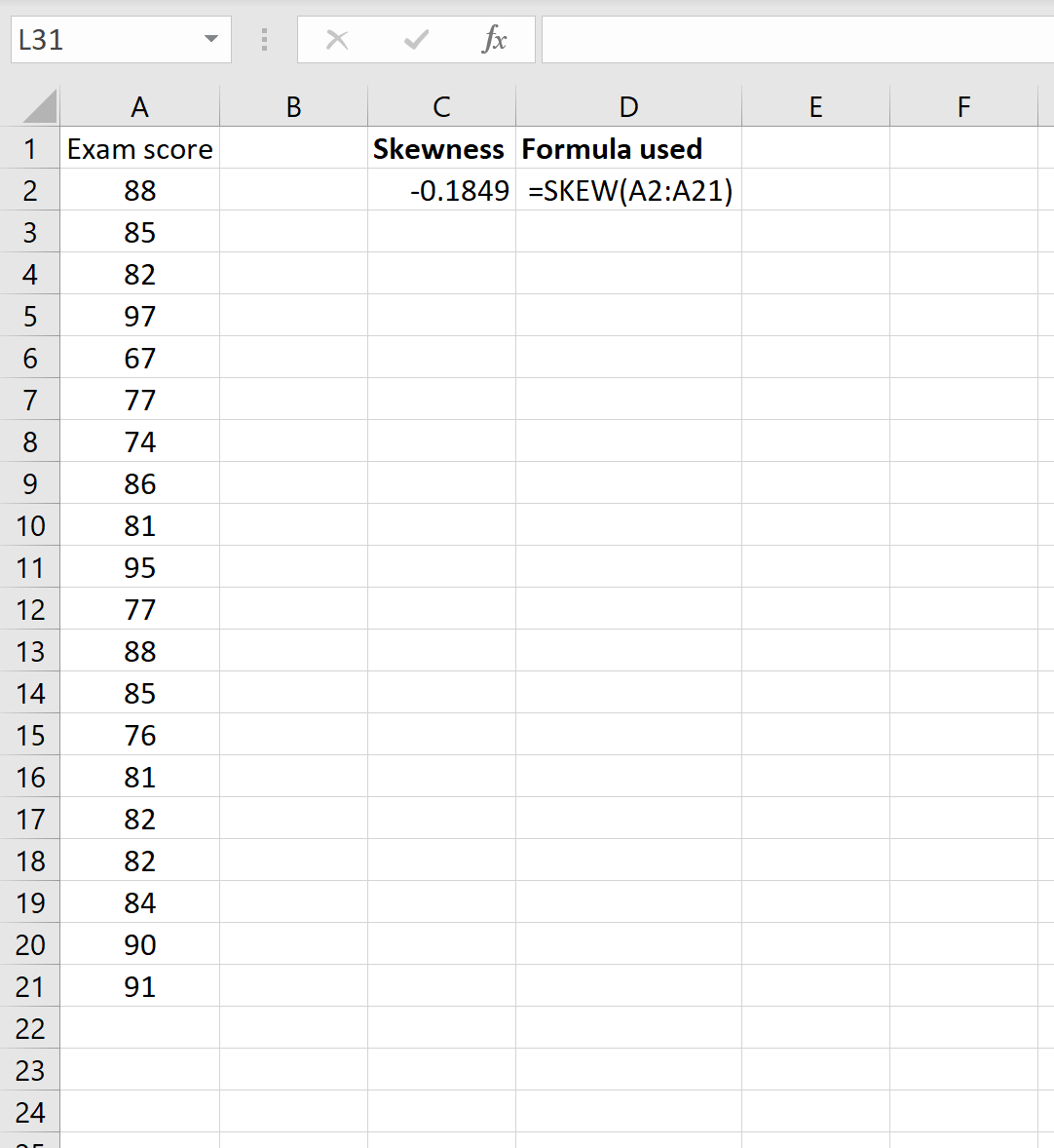
Sur le plan des contraintes calculatoires, la fonction requiert un effectif minimal de trois observations numériques valides ($n ge 3$) présentant une variance non nulle. Si la plage comporte moins de trois données ou si toutes les valeurs sont rigoureusement identiques (écart-type nul), le dénominateur de l’ajustement s’annule, déclenchant instantanément l’erreur #DIV/0!.
3.2 La fonction COEFFICIENT.ASYMETRIE.P (SKEW.P) pour les populations complètes
Introduite à partir d’Excel 2010 dans le cadre de l’harmonisation des fonctions statistiques avec les normes internationales ISO/IEC, la fonction COEFFICIENT.ASYMETRIE.P permet d’évaluer l’asymétrie d’une population globale sans appliquer le facteur de correction de Fisher-Pearson. Elle résout directement l’équation du moment centré non ajusté $g_1$.
Sa syntaxe formelle est la suivante :
=COEFFICIENT.ASYMETRIE.P(nombre1; [nombre2]; ...)
Cette fonction ne nécessite mathématiquement qu’au moins une valeur numérique pour être évaluée, bien qu’en pratique une distribution doive comporter au moins deux observations distinctes pour que l’écart-type ne soit pas nul. Contrairement à COEFFICIENT.ASYMETRIE, elle ne contient pas le terme $(n-2)$ au dénominateur.
Sur un même jeu de données d’échantillon restreint, la valeur absolue renvoyée par COEFFICIENT.ASYMETRIE.P sera systématiquement inférieure à celle fournie par COEFFICIENT.ASYMETRIE. Cet écart illustre concrètement l’effet de l’ajustement de biais : plus la taille de l’échantillon augmente, plus la divergence relative entre les deux fonctions s’estompe, devenant infinitésimale pour des effectifs supérieurs à plusieurs centaines d’observations.
3.3 Correspondances multilingues des fonctions statistiques dans Excel
La portabilité des classeurs Excel entre différentes aires linguistiques et configurations régionales constitue une préoccupation constante en recherche collaborative internationale. Le tableau ci-dessous synthétise les équivalences lexicales et fonctionnelles pour le calcul de l’asymétrie entre les environnements francophones et anglophones :
| Concept statistique | Fonction Excel (Français) | Fonction Excel (Anglais) | Compatibilité descendante |
|---|---|---|---|
| Asymétrie d’échantillon corrigée | COEFFICIENT.ASYMETRIE |
SKEW |
Toutes versions Excel (dès Excel 97) |
| Asymétrie de population | COEFFICIENT.ASYMETRIE.P |
SKEW.P |
Excel 2010 et versions ultérieures |
Lors de l’ouverture d’un classeur créé sous une version anglophone d’Excel, le moteur de calcul traduit automatiquement la formule =SKEW(A2:A100) en =COEFFICIENT.ASYMETRIE(A2:A100). Réciproquement, un fichier configuré en français verra ses fonctions converties sans altération lors de son exécution sur une machine anglophone.
Une vigilance particulière doit néanmoins être accordée aux séparateurs d’arguments : les configurations francophones utilisent obligatoirement le point-virgule (;) pour dissocier les paramètres, le caractère virgule étant réservé au séparateur décimal. Dans les environnements anglophones, la virgule (,) sépare les arguments et le point (.) marque les décimales.
4. Préparation rigoureuse et structuration des données dans une feuille Excel
4.1 Nettoyage préliminaire et typage des variables psychométriques
L’exactitude des calculs statistiques sous Excel repose sur l’intégrité structurale du tableau de données brutes. La première phase de tout traitement consiste à vérifier le typage numérique strict de chaque cellule. Une erreur fréquente réside dans l’importation de données issues de plateformes de passation en ligne (Qualtrics, Google Forms, Gorilla) où des valeurs numériques se trouvent encodées sous forme de chaînes de texte. Ces données « textualisées » sont invisibles pour la fonction COEFFICIENT.ASYMETRIE, qui les traite comme des cellules vides sans générer d’alerte explicite, biaisant ainsi la taille d’échantillon effective $n$.
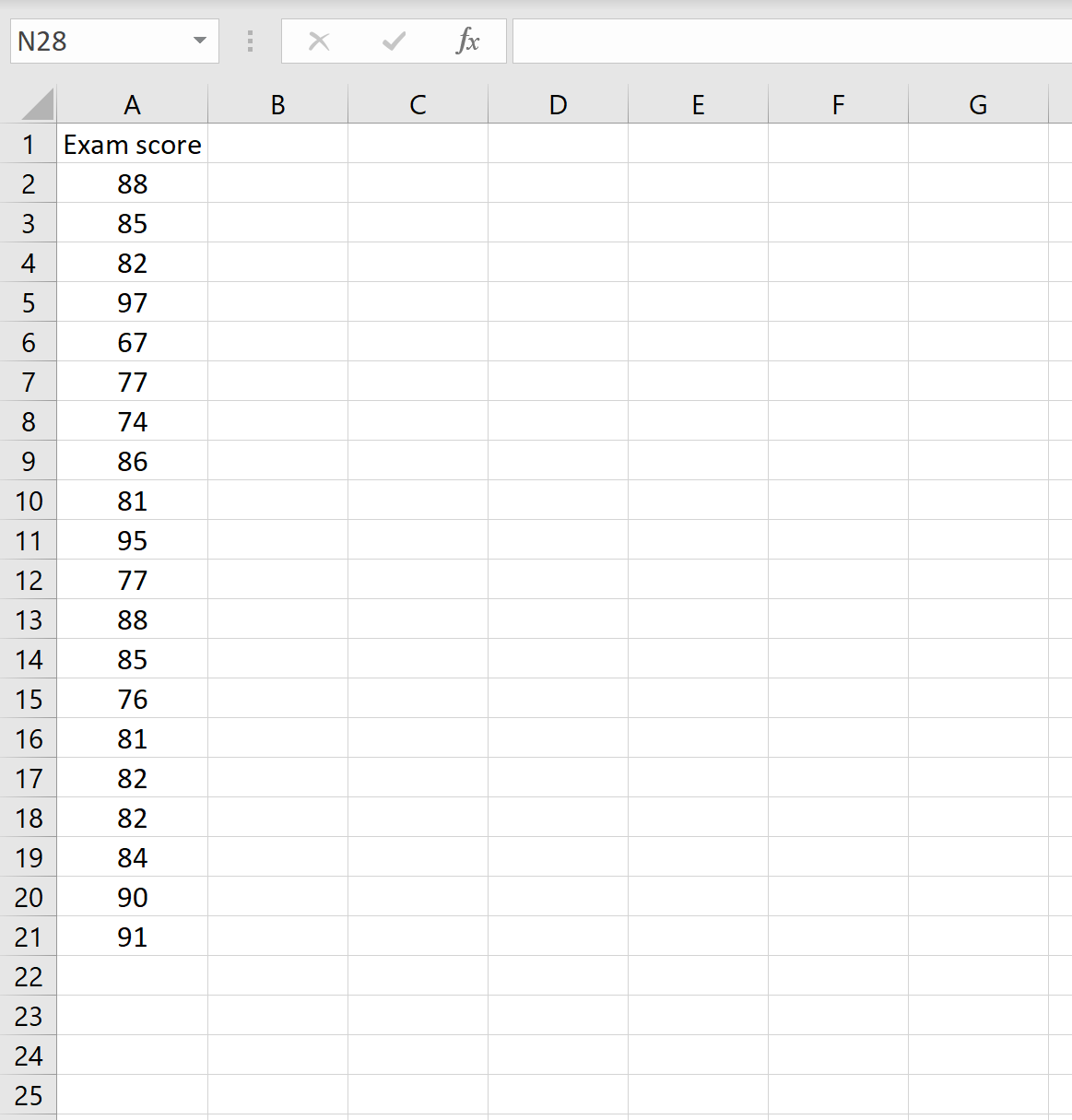
Pour assainir la matrice de données, il convient de convertir l’ensemble des colonnes d’intérêt au format « Nombre » standard. L’utilisation de la commande Convertir de l’onglet Données permet de forcer la conversion des chiffres stockés en texte. Par ailleurs, la gestion des valeurs manquantes doit être rigoureusement arrêtée : les cellules contenant des codes d’absence de réponse (tels que -999 ou N/A) doivent être impérativement purgées ou transformées en cellules vides, sous peine d’être intégrées comme des valeurs numériques réelles et d’introduire une distorsion massive du coefficient d’asymétrie.
Enfin, le dépistage des doublons accidentels et le contrôle de cohérence des bornes d’échelles (par exemple s’assurer qu’un item de Likert borné de 1 à 7 ne comporte aucun score aberrant égal à 17) parachèvent la phase de préparation des données.
4.2 Organisation spatiale des données pour optimiser les formules matricielles
Une architecture tabulaire optimale respecte le principe du format « tidy data » : chaque ligne représente une unité d’observation unique (un participant ou un sujet expérimental), chaque colonne correspond à une variable spécifique clairement identifiée, et la première ligne du classeur est exclusivement réservée aux étiquettes d’en-tête.
La conversion de la plage de données standard en un Tableau structuré Excel (via le raccourci Ctrl + L ou l’onglet Accueil > Mettre sous forme de tableau) offre des avantages substantiels. Les tableaux structurés créent des références structurées dynamiques qui s’ajustent automatiquement lors de l’ajout ou de la suppression de nouvelles lignes de participants. Une formule rédigée sous la forme =COEFFICIENT.ASYMETRIE(Tableau1[TempsReaction]) recalcule instantanément le paramètre sans nécessiter de redéfinition manuelle des bornes d’indexation.
Parallèlement, la définition de Plages nommées via le Gestionnaire de noms (onglet Formules) permet de sécuriser les classeurs complexes. L’attribution d’un nom explicite tel que Scores_Anxiete_T1 accroît la lisibilité des formules, facilite les audits méthodologiques et prévient les erreurs de glissement de références lors de manipulations matricielles.
5. Guide pratique étape par étape : Calculer l’asymétrie d’échantillon avec COEFFICIENT.ASYMETRIE
5.1 Saisie directe et validation de la formule statistique
La mise en œuvre pratique de la fonction COEFFICIENT.ASYMETRIE suit un protocole opératoire direct au sein de la feuille de calcul. Pour calculer le coefficient d’asymétrie sur une variable continue répertoriée dans les cellules B2 à B120, le chercheur sélectionne la cellule de destination (par exemple B122) et procède à la saisie textuelle de l’instruction :
=COEFFICIENT.ASYMETRIE(B2:B120)
La saisie peut s’effectuer de manière interactive en tapant =COEFFICIENT.ASYMETRIE( puis en sélectionnant à l’aide de la souris ou des touches directionnelles l’ensemble du vecteur de données. La validation par la touche Entrée exécute l’algorithme de Fisher-Pearson.
Il est recommandé d’appliquer immédiatement un formatage numérique restreignant l’affichage à trois ou quatre décimales (ex. 0,845), conformément aux normes de publication de l’American Psychological Association (APA), afin d’éviter la pollution visuelle générée par l’affichage exhaustif de la précision flottante du processeur.
5.2 Calcul de l’asymétrie sur des sous-groupes expérimentaux spécifiques
Dans les plans factoriels ou les études comparatives, il est fréquent de devoir quantifier l’asymétrie d’une variable de réponse séparément pour différentes conditions expérimentales (par exemple un groupe témoin versus un groupe sous traitement clinique), alors que tous les participants figurent au sein d’une même feuille de données.
Sous les versions modernes d’Excel prenant en charge le moteur de calcul matriciel dynamique (Microsoft 365 et Excel 2021+), la combinaison de COEFFICIENT.ASYMETRIE avec la fonction FILTRE fournit une solution élégante et dynamique :
=COEFFICIENT.ASYMETRIE(FILTRE(B2:B100; A2:A100="Temoin"))
Dans cette syntaxe, la fonction FILTRE extrait exclusivement les scores de la colonne B pour lesquels la colonne de catégorisation A contient l’étiquette « Temoin », transmettant le sous-vecteur résultant directement à la fonction d’asymétrie.
Pour les utilisateurs opérant sur des versions patrimoniales d’Excel (2019 et antérieures), la même opération requiert une formule matricielle combinant COEFFICIENT.ASYMETRIE et la structure logique SI :
=COEFFICIENT.ASYMETRIE(SI(A2:A100="Temoin"; B2:B100))
Cette instruction doit impérativement être validée en pressant simultanément les touches Ctrl + Maj + Entrée, ce qui provoque l’apparition d’accolades entourant la formule {=...} dans la barre de formule.
5.3 Automatisation du calcul pour de multiples variables psychologiques
Lors de l’administration de batteries de tests psychométriques comprenant des dizaines d’échelles ou d’items indépendants disposés en colonnes adjacentes (par exemple de la colonne B à la colonne Z), il est inefficace de réécrire individuellement chaque formule.
L’exploitation judicieuse des références relatives permet une automatisation instantanée. En positionnant la formule =COEFFICIENT.ASYMETRIE(B$2:B$100) sur la ligne récapitulative sous la première variable, le chercheur peut étirer la formule horizontalement à l’aide de la poignée de recopie incrémentale (le carré noir situé dans le coin inférieur droit de la cellule active). Le verrouillage de la référence de ligne via le symbole $ garantit la stabilité de la plage verticale tandis que l’indice de colonne s’incrémente automatiquement (C$2:C$100, D$2:D$100, etc.).
Cette approche permet d’élaborer rapidement un tableau récapitulatif complet des paramètres distributionnels (Effectif valide, Moyenne, Écart-type, Asymétrie, Kurtosis) pour l’ensemble d’un protocole d’évaluation psychologique.
6. Calcul de l’asymétrie d’une population globale avec COEFFICIENT.ASYMETRIE.P
6.1 Conditions d’application pour les cohortes exhaustives
Le recours à la fonction COEFFICIENT.ASYMETRIE.P doit être sous-tendu par une justification méthodologique rigoureuse. Cette fonction modélise la distribution d’une variable lorsque l’ensemble des unités statistiques de la population parente est effectivement consigné dans le classeur. Les scénarios concernés incluent :
- L’analyse des résultats scolaires ou universitaires de l’intégralité des élèves inscrits dans un établissement sans visée de généralisation externe ;
- L’audit exhaustif des temps de traitement d’un serveur informatique sur une période calendaire fermée ;
- Les données de recensement démographique exhaustif d’une organisation ou d’une communauté territoriale fermée.
Dès lors qu’une étude ambitionne d’inférer des propriétés psychologiques applicables à une population plus large que le groupe de participants effectivement testés, l’approche populationnelle devient conceptuellement invalide et doit céder le pas à l’approche d’échantillon corrigée.
6.2 Mise en œuvre technique de la formule de population
L’insertion de la fonction de population s’exécute selon une logique similaire aux autres fonctions statistiques :
=COEFFICIENT.ASYMETRIE.P(C2:C500)
Pour illustrer la divergence numérique entre les deux approches sur de faibles effectifs, considérons un sous-échantillon synthétique de dix observations de temps de réaction : [210, 215, 218, 220, 222, 225, 230, 245, 290, 380].
L’exécution de la fonction COEFFICIENT.ASYMETRIE.P renvoie une valeur d’asymétrie non corrigée $g_1 = 1,743$. En revanche, l’exécution de COEFFICIENT.ASYMETRIE applique le facteur correctif $10 / ((10-1)(10-2)) = 10 / 72 \approx 1,388$ sur le moment non centré standardisé, produisant une asymétrie d’échantillon corrigée $G_1 = 2,139$. Cette différence de plus de 22% sur l’amplitude de l’asymétrie souligne l’impact déterminant du choix de la fonction sur les conclusions empiriques lorsque l’effectif est restreint.
Tout rapport méthodologique formel doit spécifier explicitement l’algorithme sélectionné (formule de Fisher-Pearson corrigée d’échantillon versus moment direct de population) pour assurer la reproductibilité des analyses.
7. Utilisation de l’Utilitaire d’analyse d’Excel pour un profil descriptif complet
7.1 Activation et configuration du complément Analyse de données
L’Utilitaire d’analyse (ou Analysis ToolPak) est un complément officiel développé par Microsoft fournissant une suite avancée d’outils de traitement statistique et d’ingénierie. Par défaut, ce module n’est pas activé lors de l’installation initiale d’Excel.
La procédure d’activation séquentielle s’organise selon les étapes suivantes :
- Naviguer dans le menu Fichier puis sélectionner Options dans le coin inférieur gauche ;
- Dans la fenêtre des options, cliquer sur la catégorie Compléments ;
- En bas de la boîte de dialogue, dans la zone déroulante Gérer, s’assurer que l’option Compléments Excel est sélectionnée, puis cliquer sur le bouton Atteindre… ;
- Dans la fenêtre contextuelle qui s’affiche, cocher expressément la case Utilitaire d’analyse ;
- Valider en cliquant sur OK.
À l’issue de cette manipulation, un nouveau groupe intitulé Analyse apparaît à l’extrémité droite de l’onglet Données du ruban principal, contenant le bouton de commande Utilitaire d’analyse.
7.2 Génération automatisée des statistiques descriptives incluant l’asymétrie
Pour générer un profil morphologique complet incluant simultanément l’asymétrie, l’aplatissement et les indicateurs classiques de tendance centrale et de dispersion :
- Cliquer sur Utilitaire d’analyse dans l’onglet Données ;
- Dans la liste des outils statistiques disponibles, mettre en surbrillance Statistiques descriptives et cliquer sur OK ;
- Dans le champ Plage d’entrée, spécifier la référence de la colonne de scores (par exemple
$B$1:$B$150) ; - Dans la section Groupé par, conserver l’option par défaut Colonnes ;
- Si la sélection inclut l’étiquette descriptive sur la première ligne, cocher impérativement la case Intitulés en première ligne ;
- Dans les options de sortie, sélectionner Nouvelle feuille de calcul pour ne pas encombrer la feuille de données brutes ;
- Cocher obligatoirement la case Rapport statistique ;
- Valider la configuration en cliquant sur OK.
7.3 Lecture et extraction du coefficient d’asymétrie dans le tableau de sortie
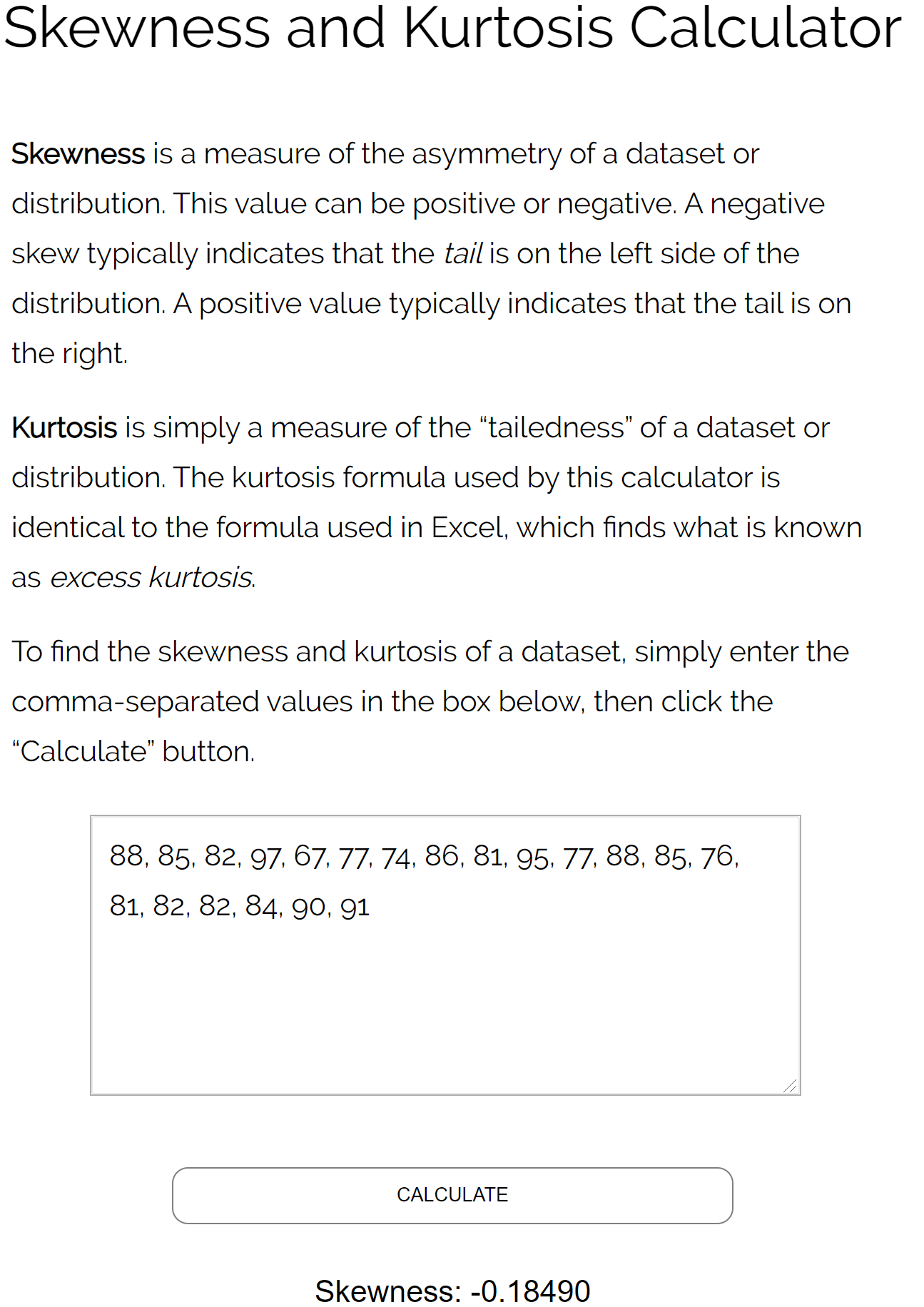
L’Utilitaire d’analyse insère immédiatement une nouvelle feuille contenant un tableau bicolonne standardisé récapitulant les principaux paramètres de distribution. Le coefficient d’asymétrie d’échantillon apparaît sur la ligne explicitement intitulée Asymétrie.
L’examen de cette sortie doit être mené conjointement avec les lignes adjacentes :
- Aplatissement (Kurtosis) : mesure l’épaisseur des queues de distribution et l’acuité du pic central par rapport à la distribution normale (la valeur renvoyée par Excel correspond au kurtosis excédentaire où la loi normale vaut 0) ;
- Écart-type et Erreur-type : renseignent sur la dispersion des scores et la précision de l’estimation de la moyenne ;
- Médiane versus Moyenne : leur divergence spatiale fournit une confirmation heuristique directe de la direction de l’asymétrie calculée.
Il est crucial de souligner une limitation structurelle majeure de l’Utilitaire d’analyse : le tableau produit est une photographie statique figée au moment de l’exécution. Si les données sources de la cohorte sont modifiées, complétées ou corrigées ultérieurement, le tableau de statistiques descriptives ne se recalculera pas dynamiquement, exigeant une réexécution intégrale de la procédure.
8. Décomposition manuelle pas à pas de la formule mathématique dans Excel
8.1 Calcul des statistiques fondamentales intermédiaires
La décomposition algébrique pas à pas du calcul d’asymétrie au sein d’une feuille Excel présente une valeur pédagogique et méthodologique inestimable. Elle permet de démystifier le comportement des moments statistiques d’ordre supérieur et de vérifier l’intégrité des calculs automatisés.
Supposons une série d’observations expérimentales positionnée dans la plage A2:A51 ($n = 50$). Nous réservons des cellules d’en-tête dédiées pour calculer les trois paramètres fondamentaux nécessaires au modèle :
- Taille de l’échantillon ($n$) : saisie dans la cellule
D2via la formule=NB(A2:A51); - Moyenne arithmétique ($\bar{x}$) : saisie dans la cellule
D3via la formule=MOYENNE(A2:A51); - Écart-type d’échantillon ($s$) : saisie dans la cellule
D4via la formule=ECARTYPE.STANDARD(A2:A51).
8.2 Création des colonnes d’écarts et d’élévation à la puissance trois
L’étape suivante consiste à calculer les déviations standardisées pour chaque participant de la cohorte. Dans la colonne adjacente aux données (colonne B, cellule B2), nous insérons la formule de standardisation :
=(A2 - $D$3) / $D$4
L’utilisation de références absolues $D$3 et $D$4 verrouille l’ancrage sur la moyenne et l’écart-type lors de l’extension de la formule vers le bas jusqu’à la cellule B51. Cette colonne représente le vecteur des $z$-scores standardisés.
Dans la colonne C (cellule C2), nous procédons à l’élévation au cube de la déviation standardisée :
=B2^3
Cette formule est recopiée jusqu’à la cellule C51. Enfin, dans une cellule dédiée (par exemple D5), nous calculons la somme intégrale de ces déviations cubiques :
=SOMME(C2:C51)
8.3 Application du facteur d’ajustement et vérification de conformité
Pour finaliser l’estimation du coefficient de Fisher-Pearson $G_1$, nous intégrons le facteur d’ajustement pour petits échantillons calculé à partir de $n$ (cellule D2). Dans la cellule de résultat final D6, nous saisissons l’expression complète :
=(D2 / ((D2 - 1) * (D2 - 2))) * D5
Pour valider la conformité mathématique de notre implémentation manuelle, nous insérons dans la cellule adjacente D7 la fonction automatisée standard :
=COEFFICIENT.ASYMETRIE(A2:A51)
La comparaison des valeurs affichées en D6 et D7 révèle une égalité arithmétique rigoureuse jusqu’à la dernière décimale autorisée par la virgule flottante d’Excel. Cette concordance démontre sans ambiguïté la mécanique algorithmique opérée par Microsoft Excel sous l’interface de ses fonctions préprogrammées.
9. Interprétation académique et seuils critiques des scores d’asymétrie
9.1 Grille de lecture standardisée selon les critères de Bulmer et George-Mallery
L’interprétation qualitative d’un coefficient d’asymétrie ne doit pas être arbitraire mais s’adosser à des grilles de classification établies dans la littérature statistique. La typologie proposée par Bulmer (1979) et consolidée par George et Mallery (2020) constitue la référence empirique standard en psychométrie et en sciences sociales :
| Intervalle du coefficient ($|G_1|$) | Degré de distorsion | Implications pour l’analyse statistique |
|---|---|---|
| $|G_1| < 0,5$ | Distribution approximativement symétrique | Recours sans réserve aux modèles paramétriques linéaires (ANOVA, régressions). |
| $0,5 le |G_1| le 1,0$ | Asymétrie modérée | Tests paramétriques tolérés si $n$ est suffisant, mais des estimateurs robustes sont conseillés. |
| $|G_1| > 1,0$ | Asymétrie hautement marquée | Violation substantielle du postulat de normalité ; transformation requise ou recours aux tests non paramétriques. |
Dans le domaine plus spécifique de la modélisation en équations structurelles (SEM) et des analyses factorielles confirmatoires (CFA), des seuils plus conservateurs sont mobilisés. Des auteurs de référence comme Kline (2016) ou West, Finch et Curran (1995) préconisent qu’un coefficient d’asymétrie excédant une valeur absolue de $2,0$ (voire $3,0$ selon les estimateurs) compromet sévèrement les indices d’ajustement basés sur le maximum de vraisemblance, imposant le recours à des corrections de Satorra-Bentler ou à l’estimateur robuste MLM/WLSMV.
9.2 Calcul de l’erreur standard de l’asymétrie (SES) et test de significativité dans Excel
L’évaluation de l’asymétrie ne saurait se limiter à la seule magnitude descriptive du coefficient $G_1$. Dans une perspective inférentielle, il est nécessaire de tester si la déviation observée s’écarte significativement de zéro ou si elle relève simplement de fluctuations d’échantillonnage aléatoires.
L’erreur standard de l’asymétrie (notée SES pour Standard Error of Skewness) sous l’hypothèse nulle de normalité ($\gamma_1 = 0$) est estimée avec une grande précision par la formule asymptotique suivante :
$$SES = \sqrt{\frac{6n(n – 1)}{(n – 2)(n + 1)(n + 3)}}$$
Dans Excel, en supposant que la taille de l’échantillon $n$ est consignée dans la cellule D2, la formule pour calculer le SES s’écrit :
=RACINE((6 * D2 * (D2 - 1)) / ((D2 - 2) * (D2 + 1) * (D2 + 3)))
Pour des échantillons de taille modérée à grande ($n > 50$), l’approximation plus simple $SES \approx \sqrt{6/n}$ (saisie sous la forme =RACINE(6/D2)) fournit une estimation convergente satisfaisante.
À partir du coefficient d’asymétrie $G_1$ (cellule D6) et de son erreur standard $SES$ (cellule D8), le chercheur calcule le ratio standardisé $Z_{\text{skew}}$ :
=D6 / D8
Sous l’hypothèse nulle d’une distribution normale parente, ce ratio standardisé $Z_{\text{skew}}$ suit approximativement une loi normale centrée réduite $\mathcal{N}(0, 1)$. Si la valeur absolue $|Z_{\text{skew}}|$ excède le seuil critique conventionnel de $1,96$ (pour un seuil de significativité bilatéral $\alpha = 0,05$), l’hypothèse nulle de symétrie est formellement rejetée.
Pour dériver directement la valeur $p$ (p-value) bilatérale exacte dans Excel, la fonction suivante est appliquée :
=2 * (1 - LOI.NORMALE.STANDARD.N(ABS(D9); VRAI))
Où D9 contient le score $Z_{\text{skew}}$. Si la valeur $p$ résultante est inférieure à $0,05$, la distribution présente une asymétrie statistiquement significative à l’échelle de la population.
10. Visualisation graphique de l’asymétrie des distributions dans Excel
10.1 Construction d’un histogramme de distribution de fréquences
L’exploration visuelle constitue le complément indispensable du calcul numérique des moments d’une variable. L’histogramme de fréquences permet d’apprécier la morphologie globale des données, de repérer l’étalement des queues et de détecter visuellement les potentielles bimodalités qu’un simple scalaire d’asymétrie pourrait masquer.
Pour construire un histogramme natif sous Excel :
- Sélectionner l’ensemble du vecteur de données numériques continues ;
- Accéder à l’onglet Insertion du ruban ;
- Dans la section des graphiques, cliquer sur le bouton Insérer un graphique statistique puis choisir Histogramme ;
- Faire un clic droit sur l’axe horizontal (abscisse) du graphique généré et sélectionner Mettre en forme l’axe… ;
- Dans le panneau latéral, configurer manuellement l’option Largeur des classes ou le Nombre de classes afin de révéler fidèlement la structure des données sans lissage excessif ni fragmentation artificielle.
Une distribution affectée d’une asymétrie positive mettra en évidence un pic massif concentré sur les premières classes à gauche, suivi d’une série de barres de hauteur décroissante s’étirant longuement vers la droite du graphique.
10.2 Superposition d’une courbe de densité normale théorique
Afin de contraster visuellement la distribution empirique observée avec le modèle théorique de la loi normale, il est particulièrement pertinent de concevoir un graphique combiné superposant un histogramme de fréquences relatives et une courbe gaussienne idéale paramétrée par la même moyenne et le même écart-type.
Le protocole de mise en œuvre sous Excel s’articule comme suit :
- Définir une échelle de points réguliers $x$ couvrant l’étendue des données (du minimum au maximum par pas constant) dans une colonne dédiée ;
- Calculer dans la colonne adjacente la densité normale théorique correspondante à l’aide de la fonction :
=LOI.NORMALE.N(x; $moyenne;$ecart_type; FAUX)
Le paramètreFAUXspécifie le calcul de la fonction de densité de probabilité (PDF) et non la fonction de répartition cumulative ; - Insérer un graphique combiné (Colonnes groupées pour les fréquences empiriques et Courbe pour la densité théorique normale) ;
- Ajuster les échelles d’axes pour calibrer les deux tracés sur une base d’aire unitaire.
Cette superposition met immédiatement en exergue les zones de sous-représentation ou de sur-représentation des observations par rapport à l’idéal théorique en cloche.
10.3 Exploitation de la boîte à moustaches (Boxplot) pour observer l’asymétrie
Le graphique en Boîte à moustaches (ou Box and Whisker plot), intégré nativement depuis Excel 2016, constitue un outil non paramétrique exceptionnel pour décrypter l’asymétrie sans dépendre des moments d’ordre supérieur.
Pour insérer un graphique en boîte à moustaches :
- Sélectionner la plage de données (ou plusieurs colonnes pour comparer plusieurs groupes) ;
- Naviguer vers l’onglet Insertion > Graphiques statistiques > Boîte et moustaches.
L’analyse morphologique de la boîte à moustaches permet d’évaluer l’asymétrie selon trois indicateurs géométriques convergents :
- Positionnement de la médiane : si le trait horizontal représentant la médiane est décentré vers le bas de la boîte (plus proche du premier quartile $Q_1$ que du troisième $Q_3$), la distribution présente une asymétrie positive. S’il est collé au sommet de la boîte ($Q_3$), l’asymétrie est négative ;
- Longueur asymétrique des moustaches : une moustache supérieure nettement plus longue que la moustache inférieure matérialise l’étirement unilatéral de la queue droite de la distribution ;
- Points atypiques isolés : la présence de points individuels disséminés exclusivement au-delà de la moustache supérieure confirme la présence de valeurs extrêmes tirant la moyenne arithmétique vers le haut.
11. Diagnostic et résolution des erreurs courantes lors du calcul dans Excel
11.1 Analyse des codes d’erreur fréquents : #DIV/0!, #VALEUR! et #NOMBRE!
L’exécution des fonctions d’asymétrie peut être entravée par des dysfonctionnements algorithmiques matérialisés par des codes d’erreur spécifiques du moteur Excel :
- L’erreur
#DIV/0!: ce code d’erreur survient systématiquement dans deux cas de figure précis :- La plage sélectionnée contient strictement moins de 3 valeurs numériques valides pour
COEFFICIENT.ASYMETRIE($n < 3$), rendant le terme $(n-2)$ égal à zéro dans le facteur d’ajustement ; - Toutes les valeurs de la plage sont rigoureusement identiques (par exemple une colonne entière contenant le chiffre 5). Dans cette situation, la variance est nulle, l’écart-type $s$ est égal à zéro, et la division par $s^3$ déclenche une indétermination mathématique.
- La plage sélectionnée contient strictement moins de 3 valeurs numériques valides pour
- L’erreur
#VALEUR!: cette interruption se produit lorsque des arguments passés directement dans la fonction (hors références de plages) comportent des formats de texte non convertibles ou des syntaxes erronées au sein de formules matricielles imbriquées non validées correctement. - L’erreur
#NOMBRE!: bien que plus rare, cette erreur apparaît lorsque les calculs internes de moments cubiques génèrent des grandeurs numériques dépassant la limite absolue de représentation en virgule flottante autorisée par Excel ($1,7976931348623157 \times 10^{308}$).
11.2 Sécurisation des formules par encapsulation logique
Pour prévenir l’apparition de codes d’erreur inesthétiques au sein de tableaux de bord ou de classeurs d’analyse automatisés, il est impératif d’encapsuler les fonctions statistiques dans des structures logiques de contrôle d’erreurs.
La première technique consiste à utiliser la fonction SI.ERREUR pour intercepter les échecs calculatoires et afficher un message explicatif personnalisé :
=SI.ERREUR(COEFFICIENT.ASYMETRIE(B2:B100); "Données insuffisantes ou invariantes")
Une sécurisation plus analytique consiste à évaluer en amont les conditions de validité requises via les fonctions logiques SI, NB et VAR.S :
=SI(NB(B2:B100) < 3; "N < 3"; SI(VAR.S(B2:B100) = 0; "Variance nulle"; COEFFICIENT.ASYMETRIE(B2:B100)))
Pour éliminer les cellules parasites contenant des espaces invisibles ou des caractères non imprimables provenant de flux Web (qui ne sont pas détectés comme vides mais bloquent certaines fonctions matricielles), l’utilisation combinée des fonctions ESTNUM, EPURAGE et SUPPRESPACE garantit l’intégrité du flux de données en amont du calcul.
11.3 Impact disproportionné des valeurs aberrantes (outliers) sur le résultat
En raison de l’élévation des déviations à la puissance trois ($\Delta x_i^3$), le coefficient d’asymétrie de Fisher-Pearson est hypersensible à la présence de valeurs atypiques ou aberrantes (outliers) situées aux confins des queues de distribution. Une unique observation située à 4 ou 5 écarts-types de la moyenne peut à elle seule basculer le signe et tripler la magnitude du coefficient d’asymétrie d’un échantillon de 50 sujets.
Face à ce constat, le chercheur doit adopter une stratégie de diagnostic comparatif :
- Calculer le coefficient d’asymétrie initial sur l’ensemble des données brutes ;
- Identifier les valeurs aberrantes selon le critère de Tukey ($x > Q_3 + 1,5 \times IQR$ ou $x < Q_1 – 1,5 \times IQR$) ou par les scores standardisés ($|z| > 3,29$) ;
- Calculer une asymétrie tronquée (après élimination des percentiles extrêmes à 5% via la fonction
FILTRE) ou une asymétrie winsorisée (où les scores extrêmes sont réalignés sur le percentile seuil le plus proche) ; - Documenter conjointement les deux coefficients dans le rapport de recherche afin d’offrir une transparence totale sur la sensibilité de la distribution aux observations extrêmes.
12. Remédiation analytique : Transformations de variables asymétriques dans Excel
12.1 Stratégies de transformation mathématique pour asymétrie positive
Lorsqu’une variable continue présente une asymétrie positive marquée incompatible avec les postulats des modèles paramétriques linéaires, l’application d’une fonction mathématique non linéaire monotone croissante permet de comprimer sélectivement la queue droite de la distribution tout en préservant strictement l’ordre des rangs individuels.
Trois transformations principales sont couramment déployées sous Excel selon la sévérité de l’asymétrie initiale :
- Transformation Racine Carrée ($x’ = \sqrt{x}$) : appropriée pour les asymétries positives modérées ($G_1$ compris entre 0,5 et 1,5). Si la variable comporte des valeurs nulles, la formulation s’ajuste en
=RACINE(A2)ou=RACINE(A2 + 1); - Transformation Logarithmique ($x’ = log(x)$ ou $ln(x)$) : hautement efficace pour les asymétries positives sévères ($G_1 > 1,5$). Dans Excel, pour une variable à valeurs strictement positives, nous appliquons :
=LN(A2)ou=LOG10(A2)
Si la série comporte des zéros ou des scores très faibles, la transformation logarithmique standardisée avec constante additive s’impose :
=LN(A2 + 1)ou=LOG10(A2 + 1); - Transformation Inverse ($x’ = 1 / x$) : traitement radical réservé aux asymétries extrêmes (ex. distributions de type loi de puissance). Dans Excel, elle se formalise par :
=1 / (A2 + constante)
Attention : la transformation inverse inverse l’ordre des rangs des données (la plus grande valeur devient la plus petite). Pour préserver le sens interprétatif de l’échelle, il convient d’appliquer une réflexion préalable :=-1 / A2.
12.2 Techniques de correction pour asymétrie négative
Les transformations mathématiques standard (logarithme, racine carrée) opèrent exclusivement en comprimant la partie haute de l’échelle ; appliquées directement sur une distribution asymétrique négative, elles aggraveraient mécaniquement la distorsion vers la gauche. Pour corriger une asymétrie négative, il est obligatoire d’opérer une réflexion (ou inversion de polarité) de la variable avant toute transformation.
Le protocole mathématique et opérationnel sous Excel comprend les étapes ordonnées suivantes :
- Déterminer la valeur maximale théorique ou observée de la série ($K$), par exemple à l’aide de la formule
=MAX(A2:A100)(ou $K = \text{borne supérieure} + 1$) ; - Créer une colonne de variable réfléchie où chaque score est soustrait à la constante :
=($K + 1) - A2
Cette opération géométrique convertit l’asymétrie négative en une asymétrie positive équivalente ; - Appliquer la transformation logarithmique ou racine carrée sur cette variable réfléchie :
=LN(($K + 1) - A2)ou=RACINE(($K + 1) - A2); - Si nécessaire pour la restitution clinique des scores, opérer une ré-inversion d’échelle post-analyse afin que les scores élevés correspondent de nouveau aux compétences psychologiques supérieures.
12.3 Évaluation comparative post-transformation dans Excel
L’efficacité d’une transformation ne doit jamais être postulée a priori, mais validée empiriquement par le recalcul systématique de l’ensemble des indicateurs de forme sur la nouvelle variable transformée.
Pour ce faire, le statisticien insère sous la colonne transformée la formule standard :
=COEFFICIENT.ASYMETRIE(C2:C100)
Le succès de l’opération se confirme lorsque le nouveau coefficient $G_1$ se stabilise à l’intérieur de l’intervalle cible optimal $[-0,5 ; +0,5]$, conjointement avec un coefficient d’aplatissement (kurtosis) convergeant vers zéro.
Sur le plan épistémologique, le chercheur doit toutefois garder à l’esprit les limitations inhérentes aux transformations de variables : si elles restaurent la validité formelle des tests statistiques paramétriques, elles modifient profondément la nature de l’échelle de mesure. Les moyennes calculées sur des variables transformées logarithmiquement correspondent à des moyennes géométriques dans l’espace d’origine, complexifiant l’interprétation clinique directe des tailles d’effet pour les praticiens.
Références
- Bulmer, M. G. (1979). Principles of Statistics. Dover Publications.
- Cramer, D. (1998). Fundamental Statistics for Social Research: Step-by-Step Calculations and Computer Techniques Using SPSS for Windows. Routledge.
- George, D., & Mallery, P. (2020). IBM SPSS Statistics 26 Step by Step: A Simple Guide and Reference (16th ed.). Routledge. https://doi.org/10.4324/9780429056765
- Joanes, D. N., & Gill, C. A. (1998). Comparing measures of sample skewness and kurtosis. The Statistician, 47(1), 183–189. https://doi.org/10.1111/1467-9884.00122
- Kline, R. B. (2016). Principles and Practice of Structural Equation Modeling (4th ed.). The Guilford Press.
- Microsoft Corporation. (2023). Documentation des fonctions Excel : COEFFICIENT.ASYMETRIE et COEFFICIENT.ASYMETRIE.P. Microsoft Support. https://support.microsoft.com/fr-fr/office/fonction-coefficient-asymetrie-b449d8c6-0ea0-4631-886b-9d00f40de30e
- Tabachnick, B. G., & Fidell, L. S. (2019). Using Multivariate Statistics (7th ed.). Pearson.
- West, S. G., Finch, J. F., & Curran, P. J. (1995). Structural equation models with nonnormal variables: Problems and remedies. In R. H. Hoyle (Ed.), Structural equation modeling: Concepts, issues, and applications (pp. 56–75). Sage Publications, Inc.