
Dans le domaine de l’analyse quantitative et de la recherche empirique, la modélisation des relations entre variables constitue le socle de l’inférence scientifique. Si l’approche linéaire standard, fondée sur la régression par les moindres carrés ordinaires, demeure l’outil d’exploration privilégié en raison de sa simplicité conceptuelle et de sa grande interprétabilité, elle s’avère fréquemment insuffisante face à la complexité des phénomènes naturels, économiques et comportementaux. Dans de nombreuses configurations expérimentales, l’intensité d’une réponse ne croît ni ne décroît de manière indéfinie ou proportionnelle : elle subit des inflexions, atteint des seuils de saturation ou bascule après le franchissement d’un optimum critique. Contraindre de tels schémas distributionnels dans le cadre rigide d’une droite de régression linéaire classique conduit inévitablement à des erreurs de spécification majeures, masquant la véritable architecture fonctionnelle sous-jacente.
Le tableur Microsoft Excel s’est imposé comme un environnement de calcul et de visualisation incontournable au sein des laboratoires universitaires, des départements de recherche et développement et des institutions d’analyse de données. Bien qu’il ne remplace pas systématiquement des suites statistiques hautement spécialisées telles que R, SPSS ou SAS lors de l’exécution de modélisations structurelles complexes, Excel dispose d’un moteur graphique et matriciel particulièrement performant, souvent sous-estimé. Sa capacité à intégrer de façon instantanée et interactive des fonctions non linéaires sur des nuages de points permet aux chercheurs et aux praticiens d’effectuer des arbitrages visuels et paramétriques d’une remarquable précision sans recourir immédiatement à des lignes de programmation complexes.
Le présent guide a pour vocation de fournir une référence méthodologique exhaustive et rigoureusement étayée relative à la modélisation, à l’ajustement et à l’exploitation des courbes de tendance quadratiques sous Microsoft Excel. En associant une démarche instrumentale pas à pas à une déconstruction théorique rigoureuse des concepts mathématiques et statistiques mobilisés, ce document s’adresse tant aux étudiants de cycles supérieurs et chercheurs qu’aux analystes confrontés à la nécessité d’objectiver des trajectoires curvilignes en forme de U ou de U inversé. De la préparation initiale des matrices de données à l’évaluation diagnostique de la distribution des résidus, en passant par l’extraction automatisée des paramètres d’ajustement par calcul matriciel, ce tutoriel se veut à la fois un protocole technique opérationnel et un traité d’analyse appliquée.
1. Introduction aux relations non linéaires et à la modélisation quadratique dans Excel
1.1 Définition et pertinence de la tendance quadratique
Une courbe de tendance quadratique, mathématiquement formalisée par une fonction polynomiale de second degré, est la représentation géométrique la plus épurée d’un phénomène curviligne à point critique unique. Contrairement à la modélisation linéaire qui postule un taux de variation instantané rigoureusement constant tout au long du spectre des observations empiriques, la trajectoire quadratique se distingue par sa courbure parabolique continue. Cette parabole se manifeste concrètement sous la forme d’une courbe en U — caractérisée par une décrue initiale aboutissant à un minimum local suivie d’une reprise ascendante — ou sous la forme d’un U inversé, où une dynamique de croissance préliminaire culmine en un point culminant avant d’amorcer un déclin systématique.
Sur le plan épistémologique, l’insertion d’un terme quadratique permet de formaliser des dynamiques d’accélération, de décélération, de saturation progressive et de rendements marginaux décroissants. Dans de multiples branches du savoir, les interactions causales directes sont exceptionnelles : l’impact d’une variable indépendante sur un critère dépendant subit l’effet modérateur de mécanismes d’usure, de résistance ou de rétroaction négative. Modéliser de telles régularités par une équation polynomiale de second degré confère à l’analyste un gain de réalisme fondamental par rapport à une approximation linéaire, tout en préservant une parcimonie mathématique indispensable à la robustesse des extrapolations.
L’utilité pratique de cette démarche au sein d’Excel réside dans l’immédiateté avec laquelle le logiciel permet d’ajuster ce modèle mathématique par le principe d’optimisation de la méthode des moindres carrés. L’outil graphique recalcule et superpose instantanément la courbe théorique sur la dispersion brute des observations, autorisant un diagnostic visuel précoce de l’adéquation distributionnelle de la parabole aux données quantitatives recueillies.
1.2 Contexte d’application en sciences humaines et comportementales
Les sciences humaines, sociales et biomédicales regorgent de postulats théoriques dont l’opérationnalisation empirique exige impérativement le recours à des formalismes quadratiques. L’illustration historique la plus emblématique demeure la célèbre loi de Yerkes et Dodson formulée en psychologie expérimentale. Ce principe stipule que la performance cognitive ou motrice d’un individu s’accroît conjointement avec son niveau d’éveil physiologique et de stress perçu jusqu’à un palier d’efficience maximale ; passé ce point de bascule critique, toute surcharge d’activation engendre une désorganisation attentionnelle aiguë provoquant un effondrement dramatique des performances. Ce processus constitue l’archétype même de la parabole en U inversé.
Dans le domaine de la psychologie du développement et de la sociologie de la santé, l’analyse du bien-être subjectif au cours du cycle de vie met fréquemment en exergue une dynamique inverse en U : les indices de satisfaction existentielle tendent à être élevés durant l’entrée dans l’âge adulte, connaissent un fléchissement progressif atteignant son étiage durant la quarantaine, avant de remonter significativement durant les années de retraite. De même, en économie comportementale, la réactivité d’un groupe d’individus face à des incitations financières ou organisationnelles présente presque systématiquement un seuil de rentabilité marginale au-delà duquel l’effort consenti stagne ou s’inverse par épuisement motivationnel.
Dans chacun de ces contextes, plaquer artificiellement un modèle de régression linéaire classique constitue un contresens méthodologique majeur. Une droite globale traversant un nuage de points en U afficherait une pente artificiellement plane, concluant de façon erronée à l’absence de corrélation entre les variables, alors même qu’il existe une liaison déterministe puissante mais curviligne. L’intégration de la tendance quadratique sur les nuages de points d’Excel rétablit ainsi la fidélité de l’observation empirique.
1.3 Objectifs pédagogiques et méthodologiques du tutoriel
Ce tutoriel poursuit un triple dessein pédagogique et pratique. Le premier niveau d’apprentissage concerne l’appropriation sans faille des fonctionnalités techniques de Microsoft Excel. L’apprenant sera guidé à travers chaque sous-menu contextuel, chaque boîte de dialogue de formatage et chaque paramètre d’ajustement géométrique, permettant une manipulation autonome du tableur, que l’on opère sur les versions modernes de Microsoft 365 ou sur des versions antérieures de la suite bureautique.
Le second objectif est d’ordre méthodologique : il s’agit d’ancrer une routine d’investigation statistique reproductible et rigoureuse. Cela implique d’acquérir les bons réflexes relatifs à l’agencement tabulaire des variables, à la vérification impérative de l’échelle d’attribution des axes cartésiens et à la détection précoce des artefacts méthodologiques induits par les valeurs extrêmes ou par des sélections graphiques inadéquates.
Enfin, le troisième objectif vise à dépasser la simple contemplation passive d’une ligne tracée sur un écran. L’utilisateur apprendra à faire communiquer le moteur graphique avec l’arsenal fonctionnel du logiciel en exploitant directement l’équation mathématique générée et en déployant les formules matricielles dynamiques de calcul statistique. Il s’agit ainsi de transformer une illustration visuelle statique en un puissant outil de projection, d’optimisation et d’aide à la décision.
2. Fondements mathématiques et statistiques de la fonction quadratique
2.1 Structure algébrique de l’équation polynomiale de degré 2
Sur le plan strictement algébrique, une fonction polynomiale de second degré à une variable explicative unique s’énonce selon la formulation canonique standardisée suivante :
y = ax² + bx + c
Dans cette expression fondamentale, la variable dépendante ou prédite est désignée par y, tandis que x incarne la variable explicative, indépendante ou prédictive. L’architecture de la courbe résultante est rigoureusement régie par l’interaction de trois coefficients réels constants notés a, b et c, dont la signification géométrique doit être assimilée avec clarté :
- Le coefficient quadratique (a) : Déterminant fondamental de la courbure. Si la valeur de a est strictement supérieure à zéro (a > 0), la parabole possède une concavité dirigée vers le haut (aspect d’une vallée ou d’un U), admettant un minimum absolu. À l’inverse, si a est inférieur à zéro (a < 0), la concavité est orientée vers le bas (aspect d’un dôme ou d’un U inversé), conférant à la trajectoire un maximum absolu. L’amplitude absolue |a| gouverne quant à elle le degré d’ouverture ou d’aplatissement de la parabole : plus |a| est élevé, plus les branches de la courbe sont resserrées et l’accélération abrupte.
- Le coefficient linéaire (b) : Responsable de la pente ou de la dérivée instantanée de la courbe au point d’intersection avec l’axe des ordonnées (c’est-à-dire en x = 0). Il agit de concert avec le terme a pour provoquer un déplacement latéral de la parabole le long de l’axe des abscisses.
- L’ordonnée à l’origine ou constante (c) : Indique la valeur exacte de y lorsque la variable explicative x s’annule. Sur le plan géométrique, il s’agit de la coordonnée où la courbe coupe physiquement l’axe vertical des ordonnées.
2.2 Identification du point d’inflexion ou sommet (Apex)
L’une des propriétés les plus analytiquement fécondes de la modélisation quadratique réside dans sa capacité à identifier le seuil critique d’inversion dynamique, couramment désigné sous le terme de sommet, d’apex ou d’extremum local. Afin de localiser formellement ce point remarquable au sein du continuum des réels, il convient de faire appel au calcul différentiel. La dérivée première d’une fonction d’ordre 2, qui exprime le taux de variation instantané de la fonction en tout point, se formule ainsi :
y’ = 2ax + b
Le sommet de la trajectoire correspond rigoureusement à l’instant où la tangente à la courbe devient parfaitement horizontale, c’est-à-dire au point géométrique précis où la dérivée première s’annule (y’ = 0). En résolvant cette équation élémentaire :
2ax + b = 0 ⇒ x = -b / (2a)
Cette abscisse critique, notée xcrit, représente le niveau exact de la variable prédictive auquel le phénomène sous observation atteint son plein potentiel (s’il s’agit d’un maximum) ou son niveau de dépression le plus bas (s’il s’agit d’un minimum). Pour obtenir la magnitude correspondante de la variable dépendante (notée ycrit), il suffit de réinjecter cette abscisse critique au sein de l’équation originelle :
ycrit = a[-b / (2a)]² + b[-b / (2a)] + c = c – (b² / 4a)
Cette dérivation offre aux praticiens une assise décisionnelle stratégique : elle permet d’objectiver, à partir d’observations empiriques disparates, la dose exacte, le temps d’exposition optimal ou le budget idéal requis pour maximiser une réponse biologique, psychologique ou organisationnelle.
2.3 Critères d’adéquation et coefficient de détermination (R²)
L’ajustement d’un polynôme quadratique sur un échantillon d’observations nécessite une quantification formelle de sa précision descriptive. Le métrique d’adéquation par excellence disponible nativement au sein de Microsoft Excel est le coefficient de détermination, universellement symbolisé par R². Ce coefficient traduit la proportion de la variance totale de la variable dépendante y directement imputable et expliquée par la fonction de régression établie à partir de la variable indépendante x.
Sur le plan mathématique, le R² s’établit via la décomposition de la somme des carrés. Si l’on note yi les valeurs observées, ŷi les valeurs théoriques calculées par l’équation quadratique et ȳ la moyenne arithmétique de la série empirique, le coefficient se calcule comme le ratio de la somme des carrés de la régression sur la somme des carrés totale :
R² = 1 – (∑(yi – ŷi)² / ∑(yi – ȳ)²)
Compris strictement dans un intervalle fermé allant de 0 à 1 (soit de 0 % à 100 %), un R² s’approchant de l’unité indique que les observations empiriques viennent se calquer avec une déviation résiduelle minime sur la trajectoire parabolique calculée. Toutefois, la comparaison du R² d’un modèle quadratique avec celui d’un modèle linéaire exige une grande prudence épistémologique. L’adjonction d’un paramètre polynomial supplémentaire (le degré 2) engendre mécaniquement une majoration mécanique, ou du moins une stricte égalité, de la valeur du R², en vertu de la flexibilité accrue conférée au modèle. L’analyste averti doit ainsi s’assurer que le gain d’explication de variance apporté par le terme quadratique compense réellement la perte d’un degré de liberté statistique, évitant ainsi le piège du surajustement.
3. Étape 1 : Structuration et préparation rigoureuse du jeu de données dans Excel
3.1 Organisation tabulaire des variables
La réussite d’un ajustement graphique et analytique sous Excel dépend avant tout de l’agencement spatial des séries quantitatives sur la feuille de calcul active. Microsoft Excel adopte des postulats géométriques par défaut lors de la conversion de tableaux de cellules en objets graphiques cartésiens. En l’absence de configuration manuelle spécifique ultérieure, le logiciel considère systématiquement la première colonne d’une sélection rectangulaire comme l’axe des abscisses (variable X) et la colonne contiguë à sa droite immédiate comme l’axe des ordonnées (variable Y).
Il est dès lors impératif de formaliser votre tableau sous une architecture orthogonale classique :
- Colonne A (Abscisses / Variable explicative X) : Accueille l’ensemble des mesures continues ou discrètes constituant le facteur de contrôle ou la variable indépendante (ex. : temps d’exercice, taux d’effort, posologie, âge chronologique).
- Colonne B (Ordonnées / Variable dépendante Y) : Accueille les observations correspondantes du phénomène évalué ou du critère cible (ex. : score d’efficience, concentration hormonale, indice de bien-être).
Les en-têtes de colonnes doivent impérativement occuper la première ligne de votre jeu de données (par exemple les cellules A1 et B1). Il convient de conférer à ces libellés une clarté irréprochable tout en veillant à proscrire formellement l’insertion de symboles arithmétiques complexes, d’espaces insécables ou de retours à la ligne forcés au sein du texte d’en-tête, ces derniers étant susceptibles de créer des conflits d’adressage lors du déploiement ultérieur de formules matricielles avancées.
3.2 Nettoyage préliminaire et vérification de la typologie des données
L’une des causes récurrentes de dysfonctionnement lors du tracé de courbes de tendance réside dans la présence masquée de valeurs stockées sous un format incorrect. Excel distingue de façon rigide les scalaires numériques purs des chaînes de caractères typographiques. Si, par suite d’un copier-coller malencontreux depuis une base de données externe ou un document PDF, des nombres sont enregistrés au format texte, le moteur de régression ne pourra pas les intégrer dans ses calculs et produira des distorsions géométriques sévères.
Pour prémunir votre étude de telles déconvenues, assurez-vous que toutes les cellules de votre plage de données sont explicitement typées en tant que « Nombre » dans le sélecteur de format du ruban Accueil. Observez l’alignement naturel des cellules : par défaut dans Excel, les chaînes de texte s’alignent automatiquement sur la bordure gauche, tandis que les grandeurs numériques légitimes se calent sur la bordure droite. Prenez également garde à la gestion du séparateur décimal (virgule selon les conventions francophones standardisées versus point d’inspiration anglo-saxonne), source fréquente d’invalidation typologique.
Enfin, la question des cellules vides et des valeurs aberrantes extrêmes (outliers) doit être réglée en amont. Une cellule vide isolée au cœur d’une série peut entraîner une rupture du vecteur de données dans les graphiques en ligne, bien que les graphiques à dispersion tolèrent généralement l’omission. Cependant, les valeurs aberrantes dues à des erreurs de saisie manuelles exercent un bras de levier disproportionné sur la fonction quadratique en raison de l’élévation au carré des écarts résiduels, faussant dramatiquement la courbure globale de la parabole.
3.3 Exemple de matrice de données empiriques
Afin d’offrir une base concrète à ce tutoriel, considérons une série d’observations expérimentales simulant l’impact du niveau de stimulation cognitive ou d’anxiété induite (variable X, scorée sur une échelle continue arbitraire normalisée de 0 à 100) sur l’indice d’exactitude motrice et attentionnelle (variable Y, évaluée sur une échelle de 0 à 100). Ce scénario synthétique intègre délibérément une dynamique parabolique typique régie par un bruit résiduel aléatoire conforme aux réalités du terrain de la recherche.
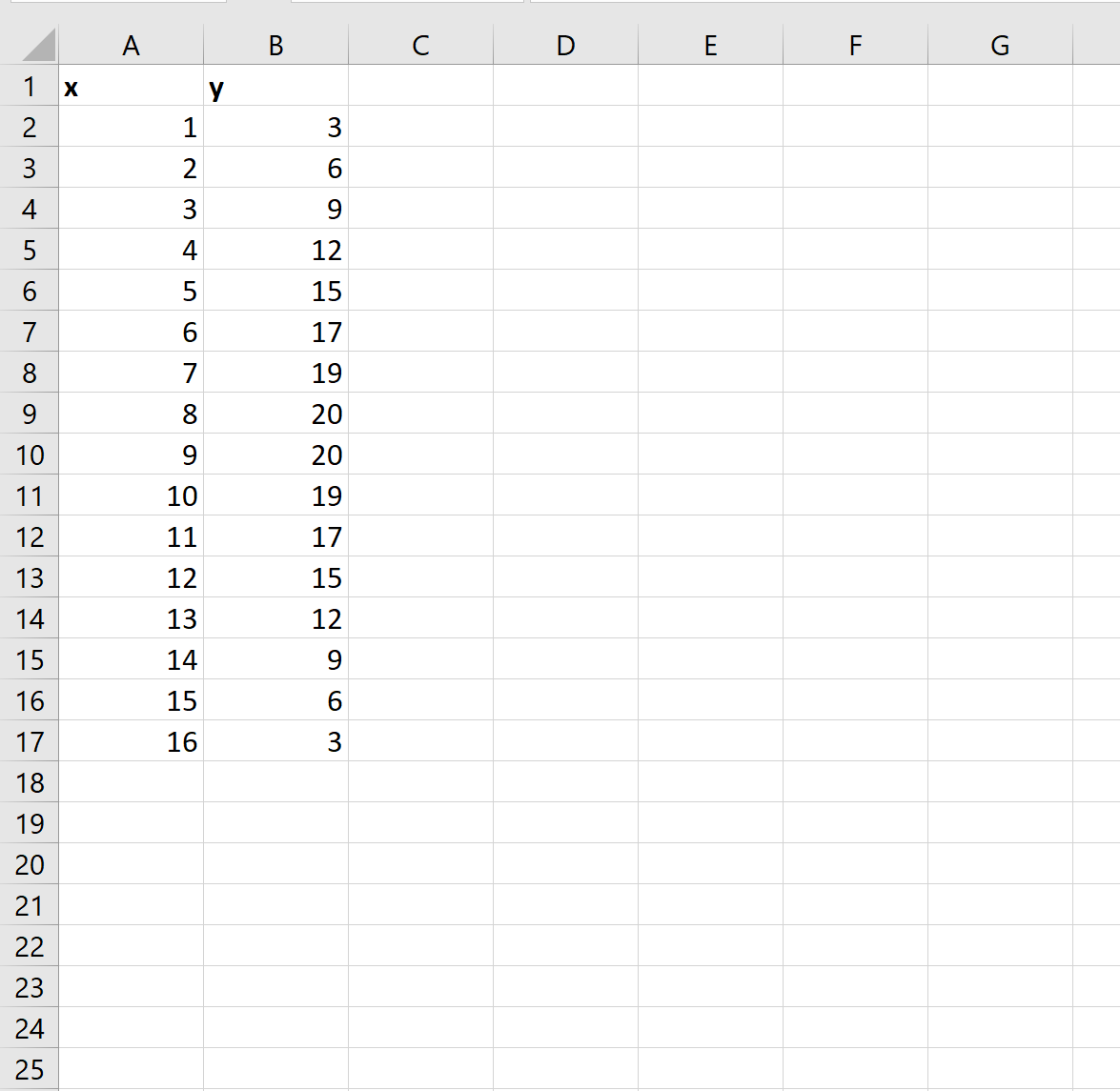
Voici la matrice de données tabulaires à reproduire précisément dans une feuille de calcul Excel vierge, sur la plage de cellules A1:B17 :
| Cellule A (Niveau de Stimulation – X) | Cellule B (Indice d’Exactitude Motrice – Y) |
|---|---|
| 5 | 22 |
| 10 | 38 |
| 18 | 55 |
| 25 | 67 |
| 32 | 78 |
| 40 | 86 |
| 48 | 91 |
| 52 | 92 |
| 58 | 89 |
| 65 | 83 |
| 72 | 74 |
| 80 | 60 |
| 85 | 49 |
| 92 | 31 |
| 98 | 15 |
L’observation séquentielle de cette matrice révèle d’emblée une tendance ascendante initiale (de 22 à 92 points) culminant autour d’un score de stimulation d’environ 50, immédiatement suivie d’une phase de détérioration constante (retombant à 15 points pour un niveau d’activation maximal). Ce comportement tabulaire valide formellement la pertinence d’un traitement mathématique par modélisation parabolique.
4. Étape 2 : Génération et configuration du nuage de points (Scatterplot)
4.1 Sélection des plages de données et insertion du graphique
La transposition visuelle de votre série empirique exige la sélection scrupuleuse de l’ensemble de la plage d’informations. À l’aide de votre souris, positionnez le curseur sur la cellule A1, maintenez le clic gauche enfoncé et étendez la sélection matricielle continue jusqu’à la cellule B16 (incluant ainsi vos en-têtes textuels et l’intégralité des quinze couples d’observations numériques).
Dirigez-vous ensuite vers le ruban supérieur d’Excel et cliquez sur l’onglet contextuel Insertion. Au sein du groupement fonctionnel central baptisé Graphiques, repérez et cliquez sur l’icône intitulée Insérer un graphique en nuage de points (X, Y) ou un graphique à bulles. Dans la galerie déroulante qui s’affiche, choisissez impérativement le modèle Nuage de points standard (symbolisé par des marqueurs ponctuels épars, strictement dépourvus de tout trait continu ou de courbe d’interpolation linéaire).
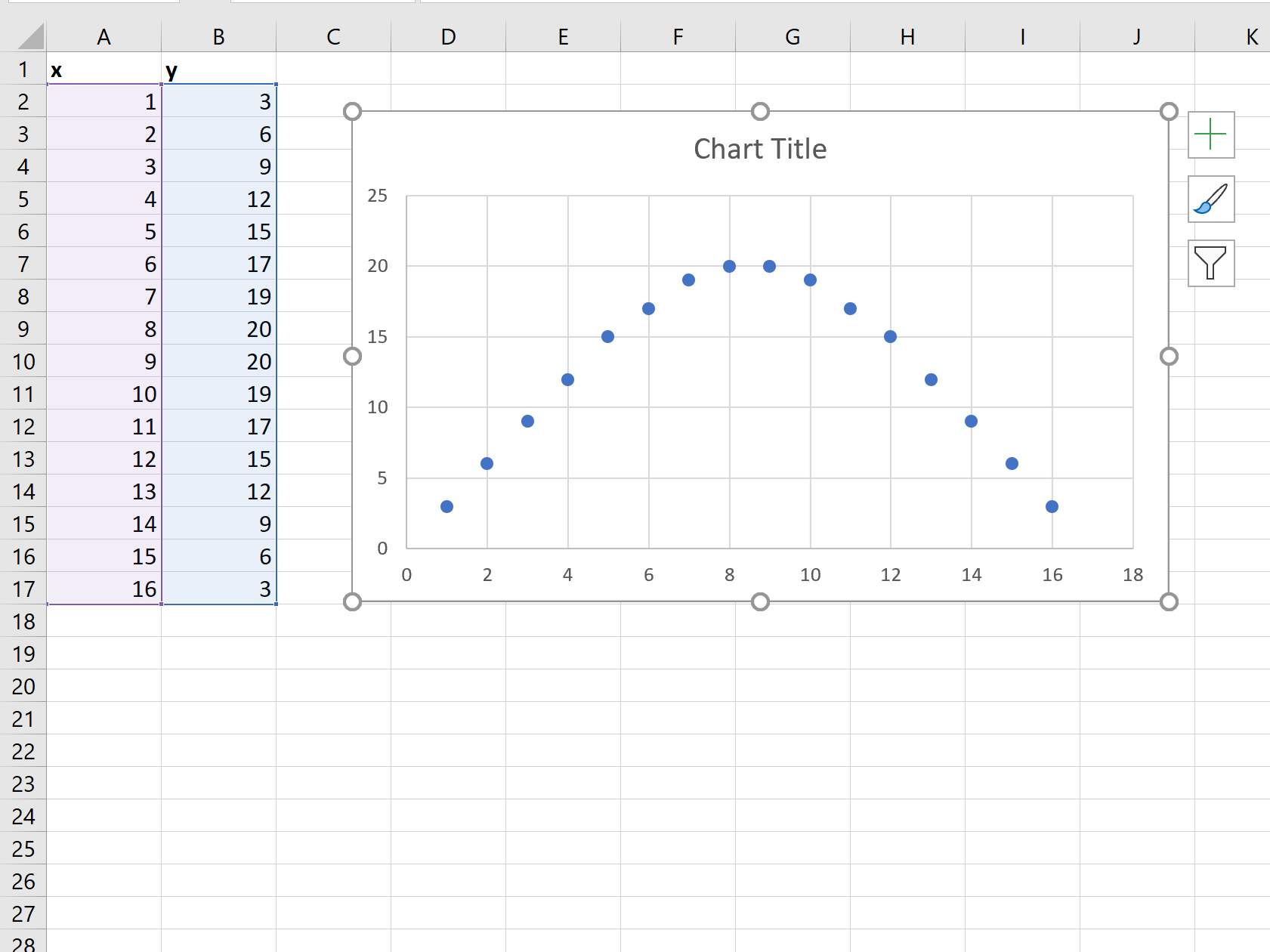
À cet instant précis, un objet graphique brut apparaît directement superposé sur votre feuille de calcul. Ce canevas visuel préliminaire projette chacun de vos couples de points sous forme de petits disques distribués dans l’espace bidimensionnel du repère cartésien standard.
4.2 Vérification de l’attribution des axes cartésiens
Une étape de contrôle qualité primordiale s’impose dès l’insertion du graphique : la vérification de l’affectation correcte des axes X et Y. Il arrive fréquemment qu’Excel, dérouté par des configurations régionales ou par une sélection asymétrique, inverse la variable indépendante et la variable dépendante, projetant l’exactitude en abscisse et le stress en ordonnée. Une telle inversion invaliderait complètement votre chaîne de déductions logiques.
Pour certifier la validité de l’attribution :
- Observez attentivement les valeurs chiffrées jalonnant l’axe horizontal inférieur. Celles-ci doivent s’étendre au-delà de 0 jusqu’à environ 100, reflétant l’amplitude de votre facteur de stimulation (X).
- Effectuez un clic droit sur une zone vierge à l’intérieur du cadre graphique, puis sélectionnez la commande Sélectionner des données… au sein du menu déroulant.
- Dans la boîte de dialogue modale qui apparaît, assurez-vous que votre série apparaît dans le panneau de gauche (« Entrées de légende (Série) »). Cliquez sur le bouton Modifier.
- Inspectez les champs de saisie : le champ Valeurs de la série X doit impérativement référencer la plage
=Feuil1!$A$2:$A$16, et le champ Valeurs de la série Y doit pointer vers=Feuil1!$B$2:$B$16. Si ce n’est pas le cas, rectifiez manuellement les sélections de plages à l’aide des icônes de sélection de cellules, puis validez par OK.
4.3 Normalisation ergonomique de l’espace graphique
L’objet graphique généré par défaut présente souvent des marges inadaptées, des étirements superflus ou un encombrement visuel néfaste à la clarté analytique. Avant d’y greffer la moindre courbe d’ajustement mathématique, il importe de normaliser son architecture physique.
Commencez par redimensionner le cadre graphique en saisissant l’un de ses coins d’ancrage afin d’obtenir une surface généreuse, d’au moins 15 centimètres de largeur sur 10 centimètres de hauteur. Cette aération spatiale évite l’agglutination artificielle des points et permet de mieux discerner la véritable géométrie de la dispersion.
Supprimez le titre de graphique générique s’il s’avère redondant, ou reformulez-le de manière rigoureuse (ex. : Figure 1. Relation non linéaire entre niveau de stimulation cognitive et indice d’exactitude motrice). Enfin, activez impérativement les libellés d’axes : cliquez sur le bouton vert en forme de croix situé au coin supérieur droit du graphique (Éléments de graphique), cochez la case Titres des axes, puis saisissez des dénominations sans ambiguïté sur chaque axe, en mentionnant scrupuleusement les unités de mesure associées entre parenthèses (par exemple : « Niveau d’activation psycho-physiologique (score 0-100) » en abscisse et « Performance d’exactitude motrice (%) » en ordonnée).
5. Étape 3 : Ajout et paramétrage de la courbe de tendance quadratique
5.1 Accès au menu contextuel des courbes de tendance
Une fois le nuage de points convenablement structuré et libellé, l’insertion de la fonction d’ajustement quadratique s’effectue via l’interface analytique d’Excel. Deux chemins ergonomiques distincts permettent d’accéder au volet de modélisation mathématique avancée :
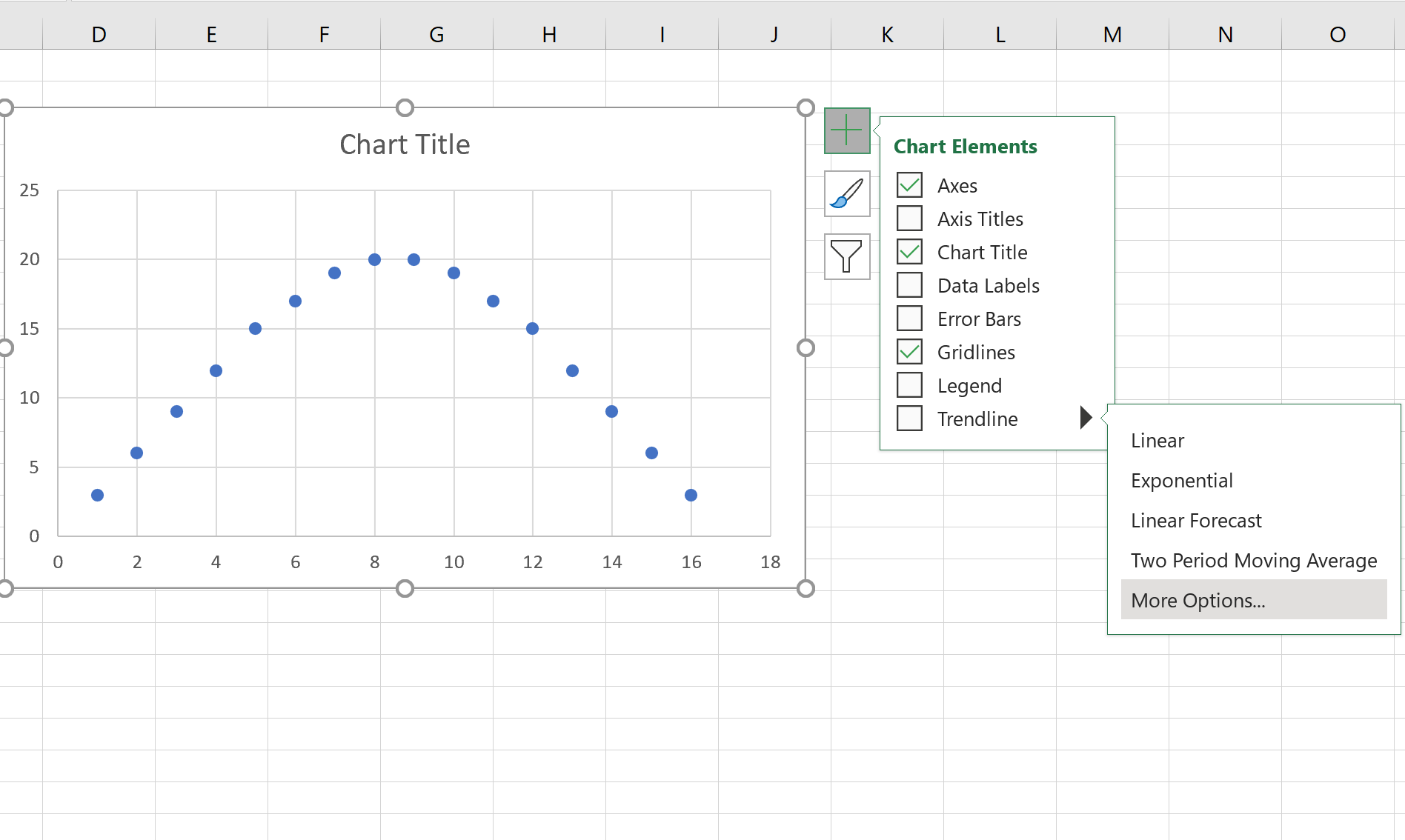
- Méthode par le panneau des éléments graphiques : Cliquez sur le graphique pour le rendre actif. Localisez le bouton interactif « + » (Éléments de graphique) situé à l’extérieur de sa bordure supérieure droite. Faites glisser votre souris sur la mention Courbe de tendance sans cliquer directement sur la case à cocher ; cliquez plutôt sur la petite flèche triangulaire pointant vers la droite qui apparaît à son extrémité, puis sélectionnez l’option Autres options… tout en bas de la sous-liste déroulante.
- Méthode par sélection directe de série : Positionnez le curseur de votre souris directement sur l’un quelconque des marqueurs circulaires de votre série de données au sein du graphique et effectuez un clic droit. Dans le volumineux menu contextuel qui se déploie immédiatement, cliquez sur l’instruction Ajouter une courbe de tendance….
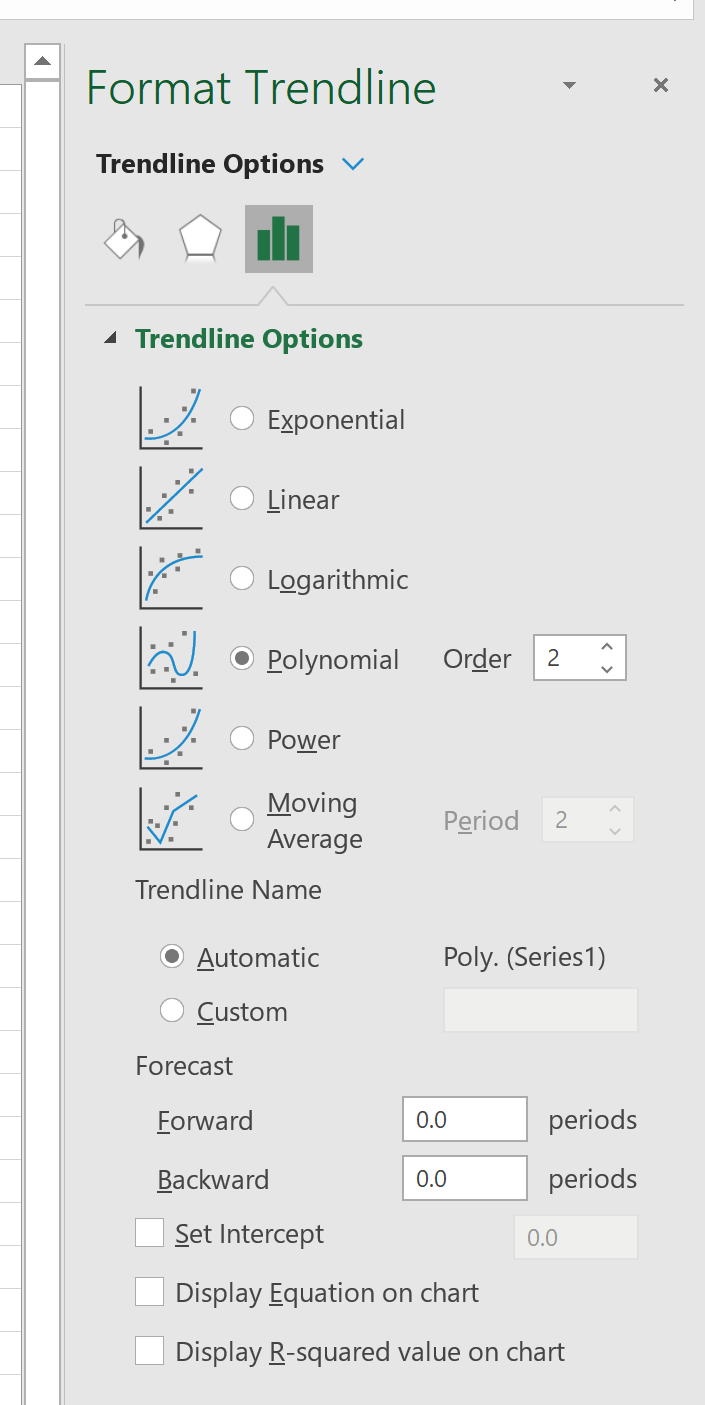
L’exécution de l’une ou l’autre de ces commandes a pour effet immédiat d’ouvrir sur le flanc droit de votre espace de travail Excel le panneau latéral intitulé Format de courbe de tendance. C’est à partir de cette interface de contrôle que s’opèrent les réglages paramétriques fondamentaux de la fonction mathématique.
5.2 Sélection du modèle polynomial d’ordre 2
Au sein du volet latéral nouvellement affiché, veillez à activer l’onglet représenté par une icône stylisée d’histogramme, intitulé Options de la courbe de tendance. Excel propose un éventail de six familles d’équations canoniques : Exponentielle, Linéaire, Logarithmique, Polynomiale, Puissance et Moyenne mobile.
Par défaut, le logiciel coche automatiquement l’option Linéaire, traçant une ligne droite qui traverse maladroitement votre nuage de points sans en épouser la courbure. Pour instaurer une modélisation quadratique rigoureuse, cochez le bouton radio Polynomiale. Immédiatement en dessous de ce choix, repérez le champ numérique intitulé Ordre. Par défaut, la valeur assignée à ce champ est fixée à « 2 ».
Il est fondamental de comprendre l’équivalence sémantique et mathématique stricte régissant ce paramétrage : dans le vocabulaire de l’analyse numérique, un polynôme d’ordre (ou de degré) 2 correspond mot pour mot à une fonction quadratique. Laissez donc scrupuleusement la valeur du champ « Ordre » calée sur 2. Toute incrémentation vers 3, 4 ou 5 modifierait la nature du modèle en introduisant des points d’inflexion supplémentaires qui ne répondent plus à la définition d’une parabole simple.
5.3 Vérification visuelle de la convergence de la courbe
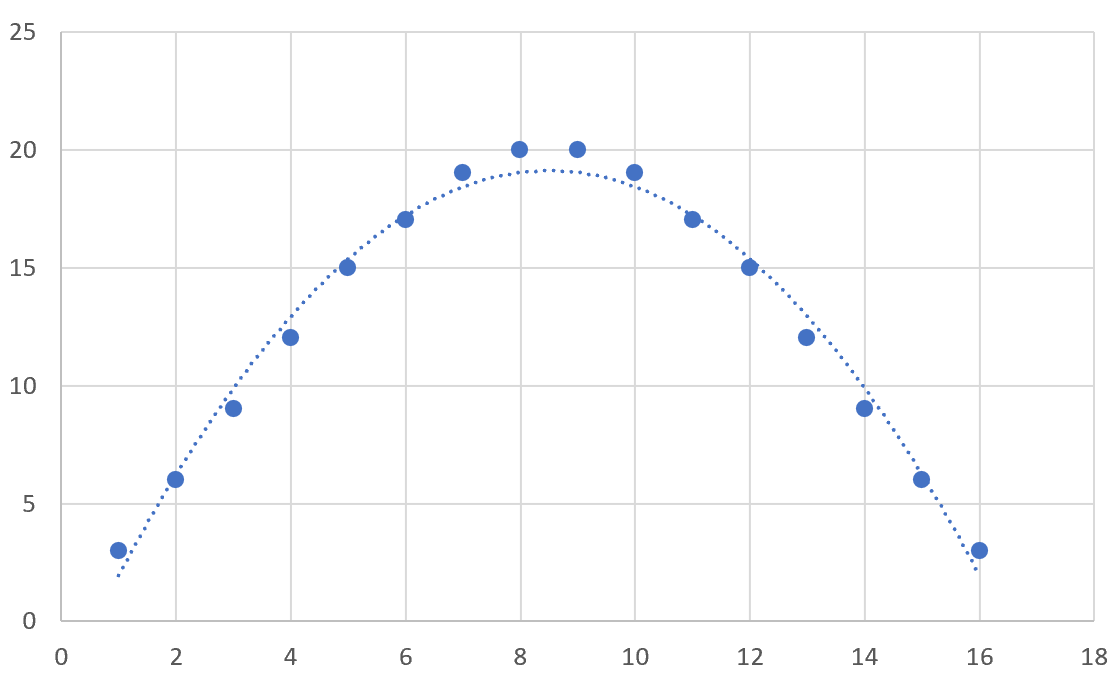
Sitôt le bouton radio Polynomiale validé avec un ordre fixé à 2, observez la métamorphose instantanée qui s’opère sur votre canevas graphique. La ligne droite originelle est immédiatement remplacée par un arc de parabole fluide et continu qui vient s’ajuster avec une élégance saisissante au milieu des marqueurs expérimentaux.
Procédez à un contrôle visuel scrupuleux de la courbe ainsi tracée :
- La trajectoire théorique s’élève harmonieusement depuis la gauche, épouse l’élévation des premières mesures expérimentales, franchit un sommet arrondi au niveau des valeurs médianes (autour de X = 50), puis redescend de manière symétrique pour accompagner l’effondrement des performances aux valeurs élevées d’activation.
- Aucune oscillation suspecte, aucune rupture d’angle ni aucun comportement asymptotique aberrant ne doit venir altérer le tracé dans l’intervalle d’observation.
- Les écarts verticaux entre les marqueurs réels et la courbe continue doivent apparaître distribués de manière globalement homogène de part et d’autre de la parabole, suggérant un ajustement équilibré exempt de déviations systématiques flagrantes.
Cette adéquation morphologique immédiate confirme que l’hypothèse d’une fonction quadratique constitue une excellente approximation structurelle de la dynamique sous-jacente de vos données.
6. Personnalisation esthétique et mise en conformité académique de la courbe
6.1 Harmonisation des attributs de contour et de ligne
Bien que le tracé fonctionnel de base soit établi, les options chromatiques et typographiques par défaut attribuées par Microsoft Excel (fréquemment un trait bleu fin ou grisâtre en pointillés) s’avèrent inadaptées à une communication scientifique ou professionnelle exigeante. Il convient de conférer à votre courbe de tendance une finition visuelle à la fois sobre, contrastée et conforme aux canons de l’édition académique.
Dans le volet latéral Format de la courbe de tendance, basculez vers le premier onglet à gauche, symbolisé par un pot de peinture renversé et nommé Remplissage et ligne :
- Couleur : Remplacez la teinte d’origine par une nuance franche et contrastée garantissant une lisibilité optimale, telle qu’un bleu nuit soutenu, un gris anthracite profond ou un noir pur, assurant une parfaite distinction visuelle par rapport aux points de données.
- Épaisseur : Ajustez le calibre du trait dans une plage d’épaisseur comprise entre 1,5 pt et 2,25 pt. Un trait inférieur à 1 pt tend à disparaître lors de la réduction des figures pour impression, tandis qu’un trait excédant 2,5 pt surcharge le graphique et masque l’incertitude des données réelles.
- Type de tiret : Alors qu’Excel applique occasionnellement des pointillés lors de l’insertion initiale, appliquez impérativement une Ligne continue pour formaliser le modèle d’ajustement retenu. Les pointillés ou tirets sont conventionnellement réservés aux intervalles de confiance ou aux projections prospectives hors échantillon.
- Transparence : Maintenez la transparence à 0 % afin d’assurer un tracé net, ou modulez-la légèrement à 10-15 % si vous devez laisser transparaître des grappes denses de points expérimentaux masquées par le tracé.
6.2 Optimisation des marqueurs de points expérimentaux
La crédibilité empirique d’un graphique réside dans la clarté avec laquelle les observations réelles sont représentées face au modèle abstrait de la courbe théorique. Des marqueurs trop imposants créent des masses visuelles confuses, tandis que des marqueurs trop ténus empêchent d’apprécier la dispersion résiduelle des mesures.
Pour affiner vos points expérimentaux, cliquez directement sur l’un des marqueurs du graphique afin de faire basculer le panneau latéral sur le mode Mettre en forme les séries de données, puis sélectionnez l’onglet Remplissage et ligne, sous-section Marqueur :
- Dans les Options des marqueurs, cochez la case Intégré, choisissez la forme classique du cercle plein et fixez une taille standardisée rigoureuse comprise entre 5 pt et 6 pt.
- Dans la rubrique Remplissage, optez pour un remplissage uni d’une teinte légèrement contrastante par rapport à la courbe (par exemple, un bleu acier moyen ou un blanc immaculé produisant un effet de pastille cerclée).
- Dans la rubrique Bordure, appliquez un trait plein sombre d’une épaisseur fine de 0,75 pt à 1 pt. Ce cerclage périphérique confère aux marqueurs une excellente délimitation visuelle, y compris en cas de chevauchement partiel de deux observations proches.
- Supprimez impérativement tout artifice visuel parasite tel que les ombres portées, les biseaux ou les effets de brillance tridimensionnelle, formellement bannis des publications savantes.
6.3 Standards typographiques pour figures académiques (normes APA)
L’intégration de figures de données dans des mémoires universitaires, des thèses de doctorat ou des manuscrits soumis à des comités de lecture scientifique est régie par des codes stricts, notamment les recommandations édictées par l’American Psychological Association (normes APA 7e édition). Une mise en conformité minutieuse dès l’environnement Excel permet un gain de temps considérable lors de l’exportation finale des illustrations.
Pour satisfaire pleinement à ces critères d’excellence éditoriale, procédez aux ajustements structurels suivants :
- Police de caractères : Sélectionnez l’ensemble du conteneur graphique et harmonisez la police typographique sur une fonte sans empattement épurée et hautement lisible, telle que Arial, Calibri ou Helvetica. Les normes APA proscrivent le mélange anarchique de polices disparates sur une même planche.
- Taille et hiérarchie : Appliquez une taille de 10 points pour les valeurs numériques jalonnant les graduations d’axes, une taille de 11 à 12 points pour les titres d’axes et de 12 points en gras pour les légendes majeures.
- Arrière-plan et bordures : Sélectionnez le fond du graphique, ouvrez les options de remplissage et cochez formellement Aucun remplissage et Aucun trait pour le contour extérieur. L’arrière-plan doit demeurer d’un blanc pur et uniforme.
- Quadrillage (Gridlines) : Le quadrillage automatique d’Excel est généralement trop prononcé. Il est recommandé soit de le désactiver intégralement pour obtenir un espace d’une sobriété clinique, soit d’atténuer drastiquement les lignes du quadrillage principal horizontal en leur assignant une couleur gris très clair (teinte 25 % plus claire que le noir) d’une épaisseur n’excédant pas 0,5 pt. Le quadrillage vertical doit, quant à lui, être systématiquement supprimé.
7. Affichage et interprétation analytique de l’équation mathématique
7.1 Activation de l’équation et de l’indicateur R² sur le graphique
L’intérêt de la modélisation sous Excel ne se borne pas à un embellissement esthétique : il réside dans l’extraction des paramètres mathématiques régissant la parabole d’ajustement. Microsoft Excel intègre un mécanisme automatisé permettant de convertir la géométrie de la courbe en une équation algébrique explicite et d’évaluer sa représentativité globale.
Pour concrétiser cette extraction, procédez comme suit :
- Cliquez à nouveau directement sur la courbe de tendance tracée afin de faire réapparaître sur la droite de l’écran le panneau latéral Format de la courbe de tendance.
- Revenez sur l’icône de l’histogramme représentant les Options de la courbe de tendance.
- Faites défiler le volet d’options vers le bas jusqu’à atteindre les deux dernières cases à cocher situées au bas de l’interface.
- Cochez avec précision la case Afficher l’équation sur le graphique.
- Cochez immédiatement la case contiguë Afficher le coefficient de détermination (R-carré) sur le graphique.
Dès cet instant, un encadré textuel flottant apparaît au sein du graphique, affichant simultanément la formule polynomiale complète de la parabole et la valeur quantitative du coefficient R². À l’aide de la souris, agrippez cet encadré et repositionnez-le dans une zone dégagée du graphique (par exemple dans le coin supérieur droit ou supérieur gauche), en veillant scrupuleusement à ce qu’il ne masque aucun marqueur de données ni le tracé de la courbe.
7.2 Augmentation de la précision d’affichage des coefficients
Une limitation technique majeure d’Excel réside dans sa propension par défaut à arrondir drastiquement les coefficients numériques au sein de l’étiquette de tendance. Dans le cadre d’une modélisation quadratique, où le terme en x² est couramment modulé par des grandeurs infinitésimales (par exemple 0,0034), un arrondi intempestif à deux décimales afficherait « y = 0,00x²… », réduisant à néant toute tentative de recalcul manuel précis et introduisant des distorsions prédictives massives.
Pour forcer Excel à afficher l’intégralité des décimales significatives :
- Cliquez une fois directement sur l’encadré contenant l’équation afin de faire apparaître sa boîte d’ancrage rectangulaire.
- Le volet latéral se transmue alors en Format de l’étiquette de courbe de tendance. Cliquez sur l’onglet symbolisé par une icône d’histogramme (Options d’étiquette).
- Déployez la section inférieure intitulée Nombre.
- Dans le menu déroulant Catégorie, remplacez la valeur « Général » par la catégorie Nombre ou Scientifique.
- Si vous choisissez « Nombre », saisissez manuellement la valeur 4 ou 5 dans le champ Nombre de décimales. Si vous optez pour la notation « Scientifique », réglez le nombre de décimales sur 3 ou 4 (ce qui affichera par exemple
-3,412E-02).
L’équation affichée sur votre figure s’ajuste instantanément, dévoilant la haute précision de chacun de ses termes algébriques et éliminant tout risque d’erreur d’arrondi lors de son exploitation ultérieure.
7.3 Décodage statistique des termes de l’équation affichée
En observant l’étiquette d’ajustement obtenue à partir de notre jeu de données expérimental étalonné, nous constatons l’affichage de l’équation suivante :
y = -0,0348x² + 3,5536x + 4,2178 avec un R² = 0,9842
Chaque paramètre de cette écriture mathématique délivre un renseignement statistique de premier plan sur la dynamique comportementale de notre échantillon :
- Le terme en x² (a = -0,0348) : Le signe strictement négatif confirme de façon péremptoire l’orientation de la parabole concave vers le bas (U inversé), attestant que le surcroît d’activation cognitive finit irrémédiablement par produire un effet délétère sur l’exactitude motrice. Sa magnitude numérique (-0,0348) reflète la vitesse à laquelle la performance s’effondre de part et d’autre du pic d’efficience.
- Le terme en x (b = +3,5536) : Ce coefficient positif élevé indique la vigueur de l’ascension initiale de la performance motrice lorsque l’individu quitte son état de repos végétatif complet. Pour chaque incrément unitaire de stimulation à proximité de zéro, le score d’exactitude motrice progresse à un taux instantané de plus de 3,5 points.
- La constante c (c = +4,2178) : Représente le niveau d’exactitude résiduel estimé pour un score d’éveil physiologique théoriquement nul (x = 0). Il décrit le plancher fonctionnel de l’organisme en état d’inactivité cognitive quasi-totale.
- Le coefficient de détermination (R² = 0,9842) : Ce métrique exceptionnellement élevé nous informe que 98,42 % de la variance totale des scores de précision motrice observés au sein de notre cohorte expérimentale sont rigoureusement expliqués par la relation quadratique établie avec le niveau de stimulation. La variance d’erreur résiduelle non modélisée ne représente dès lors que 1,58 % de la dynamique globale, consacrant l’excellence statistique du modèle.
8. Calcul matriciel des coefficients quadratiques avec la fonction DROITEREG
8.1 Intérêt de l’extraction dynamique des paramètres hors graphique
Bien que l’affichage de l’équation au cœur de l’espace graphique offre une satisfaction visuelle indéniable, cette étiquette textuelle demeure un objet statique et inerte. Il s’agit d’une chaîne de caractères décorative qu’Excel est incapable d’exploiter directement en tant qu’argument d’autres fonctions arithmétiques. Si vous modifiez ultérieurement les mesures brutes de votre tableau source, la courbe se redessine et l’étiquette se modifie, mais aucune cellule de calcul dédiée ne pourra récupérer automatiquement ces nouveaux coefficients sans une ressaisie manuelle fastidieuse et propice aux fautes de frappe.
Pour conférer à votre feuille de calcul une réelle flexibilité d’ingénierie et automatiser l’analyse prédictive, il s’avère indispensable d’extraire les paramètres a, b et c de façon dynamique à l’intérieur de cellules autonomes. Excel dispose d’une fonction native d’une remarquable puissance à cet effet : la fonction matricielle DROITEREG (ou LINEST dans sa déclinaison anglophone). Maîtriser cette fonction permet d’affranchir l’analyse statistique de la manipulation exclusive des figures géométriques.
8.2 Syntaxe matricielle de la formule DROITEREG pour un polynôme d’ordre 2
La fonction DROITEREG est fondamentalement conçue pour ajuster des modèles de régression linéaire multiple répondant au formalisme matriciel Y = βX + ε. Cependant, en tirant parti de la propriété selon laquelle une régression polynomiale de degré 2 est formellement équivalente à une régression linéaire multiple comportant deux variables indépendantes distinctes (l’une étant X, l’autre étant X élevé au carré), il est parfaitement possible de la détourner pour modéliser une parabole.
Pour exécuter ce calcul d’ajustement sans avoir à créer une colonne intermédiaire calculant les carrés de X, sélectionnez une plage contiguë horizontale de trois cellules vides sur votre feuille (par exemple les cellules D2:F2), puis saisissez avec exactitude la formule suivante dans la barre de formules :
=DROITEREG(B2:B16; A2:A16^{1;2}; VRAI; VRAI)
Remarque sur la ponctuation syntaxique : Selon les paramètres régionaux de votre poste de travail, le vecteur constant de puissances {1;2} utilise une barre oblique inverse {12} ou un point-virgule comme séparateur horizontal. Dans les versions modernes de Microsoft 365 prenant en charge les matrices dynamiques, une simple validation par la touche Entrée suffit à propager instantanément les calculs sur l’espace matriciel. Sur les versions antérieures d’Excel, il est impératif d’exécuter la combinaison de touches matricielle historique Ctrl + Maj + Entrée.
L’architecture séquentielle des sorties restituées par la fonction DROITEREG s’ordonne rigoureusement dans l’ordre inverse de la formulation standard classique :
- La première cellule à gauche (D2) accueille la valeur du coefficient quadratique a (terme en x²).
- La seconde cellule intermédiaire (E2) renvoie la valeur du coefficient linéaire b (terme en x).
- La troisième cellule à droite (F2) héberge la valeur constante de l’ordonnée à l’origine c.
8.3 Exploitation quantitative de la matrice de résultats
La disponibilité de ces scalaires au sein de cellules dédiées autorise désormais une exploitation analytique d’une rare élégance. Si l’argument logique terminal de la fonction a été paramétré sur VRAI, et que vous sélectionnez une plage matricielle de 5 lignes sur 3 colonnes lors de la saisie (D2:F6), Excel ne se contente pas de vous livrer les trois coefficients : il restitue l’ensemble des métriques d’inférence statistique associées :
- Ligne 2 (D3:F3) : Les erreurs-types respectives associées à chaque coefficient estimé (σa, σb, σc), indispensables pour calculer les tests t de Student et juger de la significativité intrinsèque de la composante quadratique.
- Ligne 3 (D4:E4) : Le coefficient de détermination globale R² (en D4) et l’erreur-type globale de l’estimation de la régression (en E4).
- Ligne 4 (D5:E5) : La statistique F de Fisher-Snedecor (en D5) attestant de la validité d’ensemble du modèle, et le nombre de degrés de liberté résiduels (en E5).
De surcroît, vous pouvez dès lors automatiser l’identification de l’apex critique en insérant dans une cellule adjacente la formule d’optimisation mathématique vue au chapitre 2 :
=-E2 / (2 * D2)
Cette expression renvoie instantanément l’abscisse exacte maximisant la réponse expérimentale (soit x = 51,05 dans notre exemple), offrant un niveau d’opérationnalité qu’aucun examen visuel d’une courbe de tendance sur un graphique ne permettait d’atteindre.
9. Diagnostics statistiques : Validation et résidus du modèle quadratique
9.1 Extraction et tracé du graphique des résidus
Un piège classique en modélisation statistique consiste à décréter la validité absolue d’une courbe d’ajustement au vu d’un coefficient R² flatteur. Même un modèle affecté d’un R² supérieur à 0,95 peut receler de graves biais méthodologiques si la structure des erreurs résiduelles n’est pas aléatoire. Le diagnostic fondamental de tout modèle paramétrique repose dès lors sur l’analyse systématique de ses résidus (définis comme la différence arithmétique entre la grandeur empirique constatée et la prédiction théorique issue de l’équation).
Pour déployer ce protocole de validation dans Excel :
- Créez en colonne C un en-tête intitulé « Valeurs Prédites (ŷ) ». Dans la cellule C2, insérez la formule d’application quadratique dynamique exploitant vos coefficients extraits par DROITEREG :
=$D$2*(A2^2) + $E$2*A2 + $F$2, puis étirez cette formule vers le bas jusqu’en C16. - Créez en colonne D un en-tête baptisé « Résidus (e) ». En cellule D2, saisissez la simple soustraction d’écart résiduel :
=B2 - C2, puis recopiez cette opération arithmétique jusqu’en bas du tableau. - Sélectionnez conjointement la colonne A (Variable X) et la colonne D (Résidus), puis insérez un nouveau Graphique en nuage de points standard.
Le graphique des résidus ainsi généré doit impérativement afficher une dispersion anarchique et informe de marqueurs fluctuant aléatoirement autour de la ligne horizontale de référence zéro. Si les points résiduels dessinent une forme sinusoïdale en « vague », en « banane » ou en cloche prononcée, cela prouve sans ambiguïté que la fonction quadratique échoue à capturer une composante déterministe d’ordre supérieur de vos données, exigeant une révision de vos hypothèses.
9.2 Vérification des postulats statistiques classiques
L’inférence statistique issue de la méthode des moindres carrés repose sur des postulats théoriques fondamentaux formalisés par le théorème de Gauss-Markov. Ignorer ces hypothèses revient à s’exposer à des conclusions inférentielles fallacieuses :
- L’homoscédasticité : La dispersion des erreurs résiduelles doit impérativement demeurer constante et homogène tout au long du spectre des valeurs de la variable explicative X. Si le nuage de points des résidus présente une forme d’entonnoir (se resserrant à gauche et s’évasant largement à droite, ou réciproquement), le modèle souffre d’hétéroscédasticité, ce qui a pour effet de biaiser l’estimation des erreurs-types et de fausser les tests d’hypothèses statistiques.
- La normalité des résidus : Les écarts résiduels doivent être distribués selon une loi normale centrée sur zéro. Cela peut s’apprécier visuellement sous Excel en construisant un histogramme de distribution des résidus ou en générant un diagramme quantile-quantile (Q-Q plot).
- L’indépendance des observations : Les erreurs résiduelles ne doivent présenter aucune corrélation entre elles. Ce phénomène d’autocorrélation s’observe fréquemment lorsque les données ont été recueillies de façon chronologique ou séquentielle sans randomisation préalable.
9.3 Arbitrage méthodologique : Modèle linéaire versus quadratique
D’un point de vue épistémologique, l’analyste se trouve constamment confronté à un arbitrage entre la simplicité parcimonieuse d’une droite et la flexibilité d’une courbe. L’arbitrage scientifique entre modèle linéaire et modèle quadratique doit impérativement s’appuyer sur le principe du rasoir d’Ockham : une complexité mathématique additionnelle ne doit être entérinée que si elle apporte un gain substantiel d’intelligibilité.
Pour justifier objectivement le recours à la tendance quadratique face au modèle linéaire standard, vous devez comparer leurs métriques respectives :
| Indicateur d’évaluation | Modèle Linéaire Simple (Ordre 1) | Modèle Quadratique (Ordre 2) |
|---|---|---|
| Équation d’ajustement | y = 0,071x + 57,85 | y = -0,035x² + 3,554x + 4,218 |
| Coefficient de détermination (R²) | 0,0041 (0,4 %) | 0,9842 (98,4 %) |
| Allure du tracé des résidus | Courbure parabolique massive | Dispersion aléatoire homogène |
| Interprétabilité théorique | Incompatible avec la littérature | Conforme à la loi de Yerkes-Dodson |
Cette confrontation chiffrée met en exergue l’effondrement flagrant du modèle linéaire : avec un R² dérisoire de 0,4 %, une régression linéaire conclurait erronément à l’absence totale de relation entre activation et performance. L’introduction du degré 2 fait bondir le R² à 98,4 % tout en dissolvant les motifs résiduels aberrants, attestant sans équivoque de la supériorité structurelle du modèle quadratique dans ce contexte d’analyse.
10. Erreurs méthodologiques et techniques courantes dans Excel
10.1 Confusions structurelles de types de graphiques
L’écueil le plus destructeur, commis de manière récurrente tant par les étudiants que par des professionnels chevronnés, réside dans le choix initial du type de graphique au sein de la bibliothèque d’Excel. Une confusion fréquente consiste à sélectionner un graphique de type « Ligne » (ou Courbe) en lieu et place d’un véritable « Nuage de points » (Scatterplot).
Bien que d’apparence similaire au premier abord, ces deux représentations graphiques reposent sur des moteurs de calcul fondamentalement divergents :
- Dans un graphique Ligne, Excel traite les valeurs de la variable X comme une succession d’étiquettes qualitatives catégorielles réparties à intervalles géométriquement équidistants. Si vos valeurs d’abscisses sont inégalement espacées (par exemple : 1, 2, 5, 20, 100), le graphique en ligne les positionnera à égale distance sur l’axe horizontal, comme s’il s’agissait de simples dénominations textuelles.
- En appliquant une courbe de tendance sur un graphique en Ligne, Excel ne modélise pas la relation cartésienne mathématique entre X et Y, mais régresse la variable Y sur le simple rang d’index séquentiel des cellules (1, 2, 3, 4, etc.). L’équation affichée est alors radicalement fausse, tout comme la trajectoire de la parabole.
Si vous identifiez cette anomalie sur votre document, vous n’avez pas besoin de recommencer l’intégralité du paramétrage : effectuez un clic droit sur le graphique incriminé, choisissez Modifier le type de graphique…, et rebasculez formellement vers un Nuage de points (X, Y).
10.2 Pièges liés au surajustement (Overfitting) polynomial
La boîte de dialogue de courbe de tendance d’Excel offre la possibilité technique séduisante d’augmenter le degré du polynôme jusqu’à l’ordre 6. Face à des données récalcitrantes, de nombreux apprentis analystes cèdent à la tentation d’incrémenter l’ordre du modèle (degré 3, 4, 5 ou 6) dans le seul but de contempler la hausse mécanique du coefficient R² vers des sommets flatteurs. Cette pratique constitue une dérive analytique sévère connue sous le vocable de surajustement (overfitting).
En augmentant inconsidérément le degré polynomial, le modèle mathématique perd toute visée de généralisation structurelle : il se met à « apprendre par cœur » le bruit aléatoire et les fluctuations idiosyncrasiques de l’échantillon au lieu d’en capturer la régularité générale. De plus, les polynômes de degrés supérieurs sont sujets au redoutable phénomène de Runge, qui engendre de violentes oscillations incontrôlées aux extrémités du domaine de définition. Sauf justification théorique impérieuse validée par la littérature de votre discipline, cantonnez-vous scrupuleusement au degré 2 pour modéliser une parabole, et abstenez-vous d’accroître l’ordre sans un solide substrat conceptuel.
10.3 Risques associés aux prévisions et extrapolations prospectives
Dans la section inférieure des options de la courbe de tendance, Excel met à disposition des champs d’extrapolation intitulés Prévision Prospective et Prévision Rétrospective, permettant de prolonger artificiellement le tracé théorique au-delà des bornes empiriquement mesurées.
Si cette fonctionnalité s’avère féconde dans le cadre de modèles linéaires stables ou exponentiels bornés, elle s’avère particulièrement périlleuse dès lors qu’elle est appliquée à des fonctions polynomiales quadratiques. En raison de la présence du terme quadratique en ax², toute parabole diverge vers l’infini positif ou négatif avec une rapidité foudroyante sitôt que l’on s’écarte de la zone d’échantillonnage réel. Extrapoler une courbe de performance cognitive en augmentant prospectivement la variable X de 20 unités produira immanquablement des prédictions délirantes, telles que des scores d’exactitude négatifs ou des effondrements sans rapport avec la réalité biologique.
La règle méthodologique d’airain doit être observée : une fonction quadratique ne possède de validité descriptive qu’au sein de l’intervalle strict des observations réelles [Xmin ; Xmax]. Toute extrapolation prospective hors domaine relève de la conjecture pure et doit être explicitement désignée comme telle, sous peine de ruiner la crédibilité de vos analyses.
11. Étude de cas empirique : Analyse psychologique de la charge mentale et de l’efficacité
11.1 Présentation du protocole et recueil des données
Afin de parachever cette immersion méthodologique, mettons en application l’ensemble de ces préceptes au travers d’une étude de cas empirique complète inspirée de l’ergonomie cognitive contemporaine. Un protocole expérimental standardisé a été déployé afin d’analyser les effets de la charge mentale induite sur la capacité de résolution de problèmes complexes au sein d’une unité de contrôle aérien simulée.
Vingt opérateurs chevronnés ont été soumis à des niveaux croissants de sollicitations informationnelles simultanées. Le niveau de charge mentale perçue (variable indépendante X) a été rigoureusement quantifié au moyen du score multidimensionnel étalonné NASA-TLX, s’étendant sur une échelle continue de 10 à 90 points. L’efficacité opérationnelle (variable dépendante Y) a été mesurée par le taux d’arbitrages décisionnels conformes validés par minute lors de sessions standardisées d’une durée de 45 minutes.
L’hypothèse directrice des chercheurs postule une relation curviligne parabolique : un niveau minimal de charge mentale s’avère indispensable pour stimuler la vigilance de l’opérateur et catalyser la mise en œuvre de ses schémas cognitifs, mais une surcharge cognitive au-delà d’un palier d’équilibre saturera la mémoire de travail opérationnelle et précipitera l’effondrement décisionnel.
11.2 Mise en œuvre intégrale du traitement dans Excel
La démarche instrumentale complète est exécutée méthodiquement selon les étapes prescrites :
- Les couples de données brutes des vingt opérateurs sont saisis dans les colonnes A et B d’un nouveau classeur de calcul.
- Un graphique en Nuage de points standard est immédiatement inséré sans relier les marqueurs entre eux.
- L’espace de visualisation est mis en conformité éditoriale : l’axe horizontal est borné de 0 à 100 avec pour libellé « Charge Mentale Perçue (Indice NASA-TLX) », tandis que l’axe vertical est gradué de 0 à 30 sous le titre « Décisions Opérationnelles Conformes (décisions/min) ».
- La courbe de tendance est greffée via le menu contextuel en sélectionnant le mode Polynomiale d’ordre 2. Son habillage esthétique est calé sur une ligne continue d’épaisseur 2 pt, colorée en bleu sombre.
- L’activation des options d’étiquette mathématique génère l’équation de régression affichée sur le graphique, avec un formatage numérique paramétré sur quatre décimales.
Le traitement des données aboutit à l’équation empirique suivante :
y = -0,0062x² + 0,6448x + 8,1245 avec un R² = 0,9124
L’exploitation matricielle via la formule DROITEREG exécutée en parallèle confirme l’exactitude des coefficients et permet le calcul automatisé immédiat du sommet fonctionnel de la trajectoire :
xapex = -0,6448 / (2 * -0,0062) = 52,00 points NASA-TLX
ymax = -0,0062(52)² + 0,6448(52) + 8,1245 = 24,89 décisions/min
Cette formalisation établit que l’efficacité cognitive maximale des opérateurs est atteinte sous un niveau de sollicitation mentale très précisément stabilisé à 52 points d’indice subjectif, palier auquel le débit décisionnel culmine à près de 25 actions conformes par minute.
11.3 Rédaction et communication des résultats scientifiques
La transposition de tels résultats au sein de la section « Résultats » d’une publication académique obéit à un canevas rédactionnel hautement standardisé. Il convient de ne pas se borner à renvoyer le lecteur à la contemplation de la figure, mais de verbaliser les enseignements mathématiques avec une précision statistique irréprochable.
Voici un modèle rédactionnel directement transposable :
« Afin de tester l’existence d’une relation non linéaire entre la charge mentale et l’efficience décisionnelle, une analyse de régression polynomiale de second degré a été conduite. Les analyses graphiques et résiduelles confirment une adéquation remarquable de la fonction quadratique aux données expérimentales (R² = 0,912, F(2, 17) = 88,51, p < 0,001), expliquant plus de 91 % de la variance de la performance opérationnelle. La composante quadratique s’avère hautement significative (a = -0,0062, p < 0,001), validant formellement l’existence d’une dynamique parabolique concave en U inversé. L’analyse différentielle identifie l’apex fonctionnel à un niveau de charge mentale de 52,00 points sur l’échelle NASA-TLX, niveau auquel l’efficacité décisionnelle prédite culmine à 24,89 décisions par minute. Au-delà de ce seuil critique d’activation, une détérioration rapide et continue de la conformité opérationnelle est observée (voir Figure 1). »
Ce compte rendu exhaustif réunit l’ensemble des indicateurs exigés par les pairs : équation, taille d’effet, significativité, orientation de la courbure et identification opérationnelle de la valeur critique d’optimisation.
12. Extensions méthodologiques : Modélisations curvilignes avancées dans Excel
12.1 Alternatives fonctionnelles à la parabole quadratique
Si la modélisation quadratique constitue le formalisme non linéaire le plus intuitif et le plus largement déployé, elle ne saurait constituer une réponse universelle à toutes les manifestations curvilignes rencontrées dans la pratique. Confronté à un nuage de points présentant une courbure sans retournement symétrique, l’analyste doit savoir discerner les scénarios où d’autres familles fonctionnelles s’avèrent théoriquement et empiriquement supérieures :
- Le modèle logarithmique (y = a · ln(x) + b) : Tout indiqué pour modéliser des phénomènes de croissance rapide suivis d’un palier d’amortissement ou de saturation asymptotique sans amorcer de déclin ultérieur (ex. : apprentissage d’une habileté motrice élémentaire, assimilation de vocabulaire). Contrairement à la parabole qui redescend inévitablement, la courbe logarithmique demeure strictement monotone croissante.
- Le modèle exponentiel (y = a · ebx) : S’applique aux dynamiques où le taux de variation absolu est proportionnel à la magnitude instantanée de la variable (ex. : prolifération bactérienne non contrainte, propagation virale en phase initiale).
- Le modèle polynomial cubique (Ordre 3 : y = ax³ + bx² + cx + d) : Indispensable pour capturer des cinétiques en S (sigmoïdes asymétriques) comportant deux points d’inflexion distincts, fréquentes lors de transitions démographiques ou de phases de transition technologique.
12.2 Utilisation du solveur Excel pour l’ajustement non linéaire personnalisé
Les courbes de tendance natives d’Excel sont limitées à un catalogue restreint de modèles prédéfinis. Dès lors que l’on souhaite modéliser des dynamiques biochimiques ou psychophysiques plus complexes — telles que la célèbre équation logistique à 4 paramètres, la fonction de Michaelis-Menten ou des modèles à seuil abrupt — la boîte à outils graphique standard se révèle désarmée. C’est ici qu’intervient l’outil d’optimisation numérique le plus puissant du tableur : le Solveur Excel.
Le principe de cet ajustement non linéaire personnalisé repose sur une modélisation manuelle des moindres carrés :
- Définissez dans des cellules isolées les paramètres théoriques initiaux de votre équation sur mesure (par exemple les cellules K1, K2 et K3 pour les constantes α, β et γ).
- Générez dans votre tableau principal une colonne calculant pour chaque observation empirique la valeur prédite en appliquant rigoureusement votre formule personnalisée connectée à ces paramètres.
- Créez une colonne évaluant le carré des erreurs résiduelles :
=(Valeur_Observée - Valeur_Prédite)^2. - Calculez dans une cellule cible unique la Somme des Carrés des Erreurs (SSE) :
=SOMME(plage_carrés_résiduels). - Activez le Solveur (situé dans l’onglet Données). Définissez la cellule cible SSE comme l’objectif à Minimiser, en désignant vos paramètres théoriques (K1:K3) comme les Cellules variables à ajuster.
- Sélectionnez l’algorithme de résolution GRG Non-linéaire (Generalized Reduced Gradient) et lancez l’optimisation. Le Solveur va itérer de façon itérative pour converger vers la combinaison de coefficients qui minimise rigoureusement la somme des carrés des déviations résiduelles, réalisant un ajustement d’une souplesse absolue.
12.3 Synthèse procédurale et bonnes pratiques durables
Pour pérenniser votre savoir-faire et standardiser vos analyses futures au sein de votre environnement de recherche ou de travail, l’adoption de saines pratiques organisationnelles s’impose comme une nécessité absolue :
- Création de modèles graphiques (.crtx) : Une fois votre nuage de points et sa courbe quadratique paramétrés selon les standards esthétiques les plus rigoureux, effectuez un clic droit sur le graphique et sélectionnez la commande Enregistrer comme modèle…. Vous pourrez appliquer instantanément l’intégralité de ce formatage sur de nouvelles séries brutes en un clic de souris.
- Documentation interne de la feuille de calcul : N’hésitez pas à consigner au sein de zones textuelles dédiées ou de commentaires de cellules les hypothèses théoriques justifiant le choix du degré 2, les formules matricielles mobilisées et la signification concrète des unités de mesure manipulées, gage d’une reproductibilité scientifique durable.
- Vérification croisée (Cross-validation) : Lors de phases de prise de décision stratégiques, il demeure hautement salutaire de valider la concordance des coefficients extraits sous Excel en confrontant ponctuellement vos sorties avec des scripts d’analyse sous R (via la commande fondamentale
lm(y ~ poly(x, 2, raw=TRUE))) ou sous Python avec les librairies NumPy et SciPy.
En condensé, le protocole standardisé d’ajustement quadratique sous Microsoft Excel s’articule rigoureusement autour de cinq étapes séquentielles inviolables :
- Structurer : Disposer les données en colonnes adjacentes (X en première colonne, Y en seconde) et valider scrupuleusement la nature numérique des entrées.
- Visualiser : Insérer un graphique en Nuage de points pur et contrôler manuellement l’affectation cartésienne des axes.
- Modéliser : Activer la courbe de tendance Polynomiale en fixant impérativement l’ordre mathématique sur 2.
- Extraire : Afficher l’équation avec au moins quatre décimales et calculer dynamiquement les coefficients hors graphique via la fonction matricielle
DROITEREG. - Diagnostiquer : Construire le graphique des résidus et confirmer leur distribution aléatoire avant toute extrapolation ou conclusion substantive.
La maîtrise de cette chaîne opératoire confère à l’analyste un arsenal d’investigation non linéaire complet, combinant la rapidité de l’environnement graphique d’Excel à la précision analytique indispensable à toute communication scientifique d’envergure.
Références
- American Psychological Association. (2020). Publication manual of the American Psychological Association (7th ed.). American Psychological Association. https://doi.org/10.1037/0000165-000
- Cohen, J., Cohen, P., West, S. G., & Aiken, L. S. (2003). Applied multiple regression/correlation analysis for the behavioral sciences (3rd ed.). Lawrence Erlbaum Associates.
- Fox, J. (2016). Applied regression analysis and generalized linear models (3rd ed.). SAGE Publications.
- Hart, S. G., & Staveland, L. E. (1988). Development of NASA-TLX (Task Load Index): Results of empirical and theoretical research. In P. A. Hancock & N. Meshkati (Eds.), Human Mental Workload (pp. 139-183). North-Holland. https://doi.org/10.1016/S0166-4115(08)62386-9
- Microsoft Corporation. (2024). Fonction DROITEREG. Support Microsoft. https://support.microsoft.com/fr-fr/office/droitereg-fonction-droitereg-84d7d0d9-6e50-4101-977a-fa7abf772b6d
- Montgomery, D. C., Peck, E. A., & Vining, G. G. (2021). Introduction to linear regression analysis (6th ed.). John Wiley & Sons.
- Neter, J., Kutner, M. H., Nachtsheim, C. J., & Wasserman, W. (1996). Applied linear statistical models (4th ed.). Irwin.
- Yerkes, R. M., & Dodson, J. D. (1908). The relation of strength of stimulus to rapidity of habit-formation. Journal of Comparative Neurology and Psychology, 18(5), 459-482. https://doi.org/10.1002/cne.920180503