
L’analyse quantitative moderne repose fondamentalement sur la capacité du chercheur et du praticien à extraire des structures intelligibles au sein d’ensembles de données empiriques bruitées. Dans le vaste panorama des outils statistiques contemporains, l’ajustement de courbe — ou régression appliquée — constitue une passerelle méthodologique indispensable entre l’observation brute et la modélisation théorique formelle. Bien que des environnements de programmation dédiés tels que le projet R ou Python dominent l’écosystème de la science des données de pointe, le tableur Microsoft Excel demeure le logiciel le plus universellement déployé dans les laboratoires industriels, les cabinets d’ingénierie et les institutions académiques pour le traitement préliminaire et l’ajustement fonctionnel rapide.
Toutefois, la démocratisation apparente de cette technique dissimule une complexité épistémologique et mathématique considérable. Ajuster une courbe ne se résume pas à superposer mécaniquement un trait graphique sur un nuage de points pour maximiser un indice d’adéquation visuelle. Il s’agit d’une démarche déductive et inductive rigoureuse, régie par les postulats de l’estimation statistique, l’arbitrage fondamental entre la sous-spécification et le surapprentissage, ainsi que la conformité des résidus aux lois fondamentales de la probabilité. Un usage superficiel des fonctionnalités automatisées d’Excel conduit fréquemment à des inférences fallacieuses, à des extrapolations aberrantes et à des interprétations scientifiques erronées.
Ce guide exhaustif a pour vocation d’élever la pratique de l’ajustement de courbe sous Excel au niveau des standards académiques et métrologiques les plus exigeants. À travers un cheminement méthodique débutant par la formalisation mathématique des moindres carrés, se poursuivant par le paramétrage cartésien, l’exploitation matricielle des fonctions natives, et aboutissant à la résolution de modèles non linéaires complexes par le Solveur, ce document fournit les protocoles opératoires, les garde-fous statistiques et les fondements théoriques indispensables pour transformer un tableur standard en un laboratoire d’analyse numérique robuste et transparent.
1. Fondements théoriques et épistémologiques de l’ajustement de courbe
1.1 Définition mathématique et objectifs de la régression non linéaire
L’ajustement de courbe consiste à identifier une fonction mathématique $y = f(x; boldsymbol{\theta})$ appartenant à une classe paramétrique prédéfinie, capable de décrire avec une fidélité optimale la relation déterministe sous-jacente entre une variable indépendante $x$ et une variable dépendante $y$, à partir d’un ensemble discret d’observations expérimentales $(x_i, y_i)_{i=1}^n$. Dans le cadre de la méthode des moindres carrés ordinaires (MCO), formalisée historiquement par Carl Friedrich Gauss et Adrien-Marie Legendre, l’optimisation vise à minimiser la somme des carrés des résidus (notée SSE, pour Sum of Squared Errors), qui quantifie l’écart quadratique total entre les valeurs observées et les prédictions du modèle :
$$SSE(boldsymbol{\theta}) = \sum_{i=1}^{n} \left( y_i – f(x_i; boldsymbol{\theta}) \right)^2$$
Il est impératif d’opérer une distinction méthodologique fondamentale entre l’interpolation stricte et l’ajustement statistique (ou lissage). L’interpolation, à l’instar des fonctions splines ou de l’interpolation polynomiale de Lagrange, impose à la courbe de traverser rigoureusement chaque point de données, attribuant implicitement aux mesures une variance nulle et une précision absolue. À l’inverse, l’ajustement statistique postule que les données observées sont entachées d’erreurs aléatoires ou de fluctuations stochastiques inhérentes au processus de mesure. L’objectif n’est donc pas d’épouser le bruit expérimental, mais de filtrer ce dernier afin de capturer le signal structurel du phénomène.
Dans les sciences quantitatives telles que la biophysique, la cinétique chimique ou la psychométrie expérimentale, la régression permet de tester des hypothèses mécanistiques fondamentales. Par exemple, l’ajustement d’une cinétique enzymatique par une fonction hyperbolique de Michaelis-Menten permet d’estimer des constantes biologiques universelles (telles que la vitesse maximale et la constante d’affinité), transcendant ainsi la simple description géométrique pour atteindre une portée prédictive et explicative.
1.2 Le compromis biais-variance dans la modélisation sous Excel
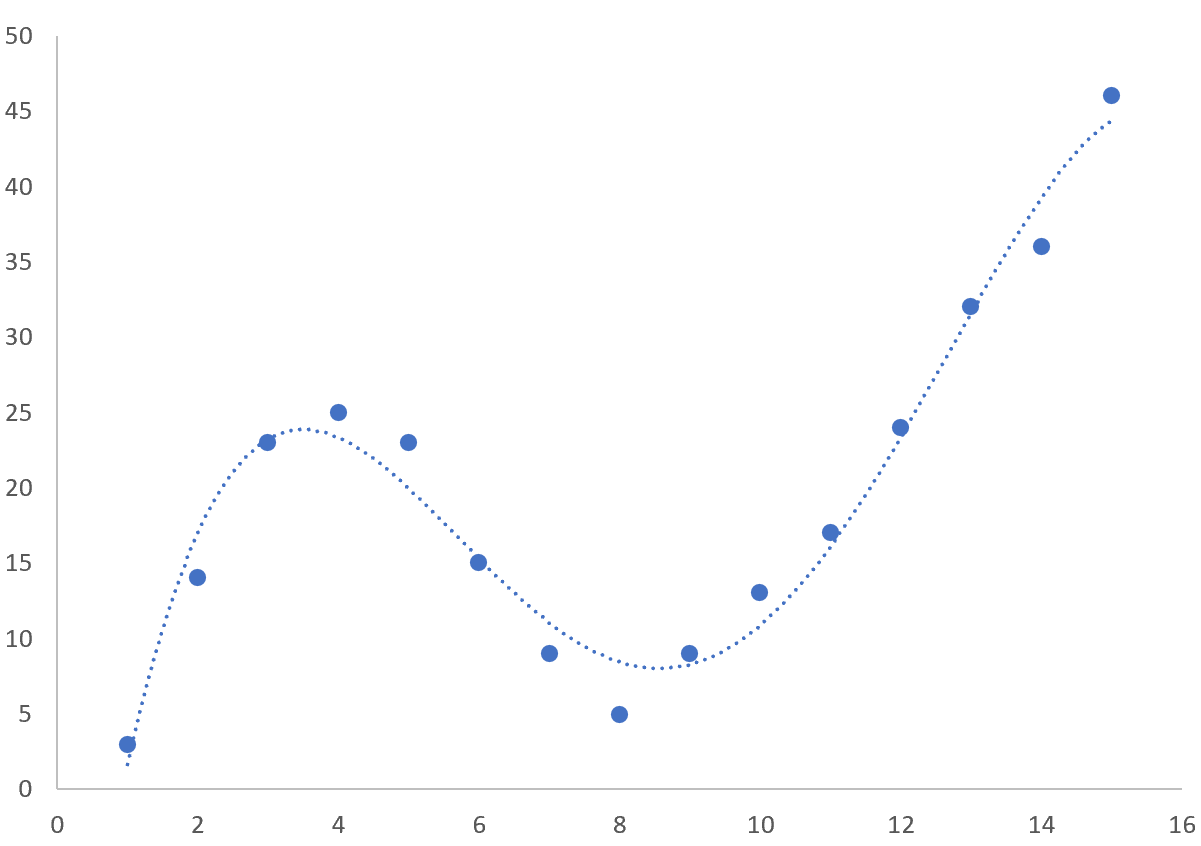
Toute entreprise d’ajustement de courbe est confrontée au dilemme théorique universel connu sous le nom de compromis biais-variance (bias-variance tradeoff). Le biais représente l’erreur systématique introduite par l’approximation d’un phénomène complexe du monde réel à l’aide d’un modèle mathématique trop simplifié. Un modèle souffrant d’un biais élevé engendre un sous-apprentissage (underfitting) ; c’est le cas lorsqu’un opérateur tente d’ajuster une relation cinétique exponentielle saturante à l’aide d’une droite affine classique ($y = ax + b$). Dans cette configuration, le modèle s’avère structurellement incapable d’absorber la courbure intrinsèque des données empiriques.
À l’opposé, la variance mesure la sensibilité de la fonction estimée aux fluctuations aléatoires propres à l’échantillon observé. L’élévation indue de la complexité structurelle du modèle — par exemple, l’utilisation d’un polynôme de degré 5 ou 6 dans l’outil d’ajustement d’Excel sur une série ne comportant que dix observations — conduit inévitablement au surapprentissage (overfitting). Dans ce scénario, le polynôme développe des ondulations parasites et des oscillations de haute fréquence pour intercepter les artéfacts expérimentaux, affichant un coefficient de détermination trompeusement proche de l’unité, mais détruisant intégralement la capacité de généralisation du modèle à de nouvelles données.
Le chercheur doit par conséquent appliquer le principe épistémologique de parcimonie (le Rasoir d’Ockham) : à performance explicative comparable, le modèle le plus simple — c’est-à-dire celui comportant le plus petit nombre de paramètres libres — doit systématiquement être privilégié. Le choix raisonné de la classe fonctionnelle doit prioritairement découler de considérations théoriques ou physiques directes, plutôt que d’une course aveugle à l’élévation des degrés d’ajustement.
1.3 Hypothèses sous-jacentes à la distribution des erreurs
L’estimation des paramètres par la minimisation des moindres carrés standards ne possède des propriétés d’optimalité statistique — formalisées par le théorème de Gauss-Markov — que si les termes d’erreur résiduels respectent un ensemble de conditions strictes. Premièrement, les erreurs résiduelles doivent posséder une espérance mathématique nulle ($E[\epsilon_i] = 0$) et être mutuellement indépendantes, ce qui exclut toute autocorrélation sérielle entre les observations successives.
Deuxièmement, l’hypothèse d’homoscédasticité stipule que la variance des erreurs doit demeurer constante sur l’ensemble du domaine de mesure : $\text{Var}(\epsilon_i) = \sigma^2$ pour tout $i$. Or, dans de nombreuses applications de laboratoire, la variabilité des mesures tend à croître proportionnellement à l’amplitude du signal mesuré, révélant une hétéroscédasticité sous-jacente. Lorsque cette condition d’égalité des variances est violée, l’ajustement non pondéré standard proposé par défaut dans les graphiques Excel produit des estimateurs dont la précision est dégradée et dont les erreurs-types sont substantiellement biaisées.
Enfin, la présence de valeurs aberrantes (outliers) constitue une menace sévère pour la robustesse de l’ajustement. En raison de l’élévation au carré des écarts dans la fonction objectif des moindres carrés, un unique point de mesure affecté par une erreur systématique ou instrumentale exercera un levier disproportionné sur la trajectoire de la courbe ajustée. La validation des hypothèses distributionnelles et la détection scrupuleuse des observations atypiques représentent donc des préalables incontournables à toute interprétation des paramètres calculés sous Excel.
2. Préparation et structuration rigoureuse des données sous Excel
2.1 Organisation tabulaire conforme aux standards d’analyse
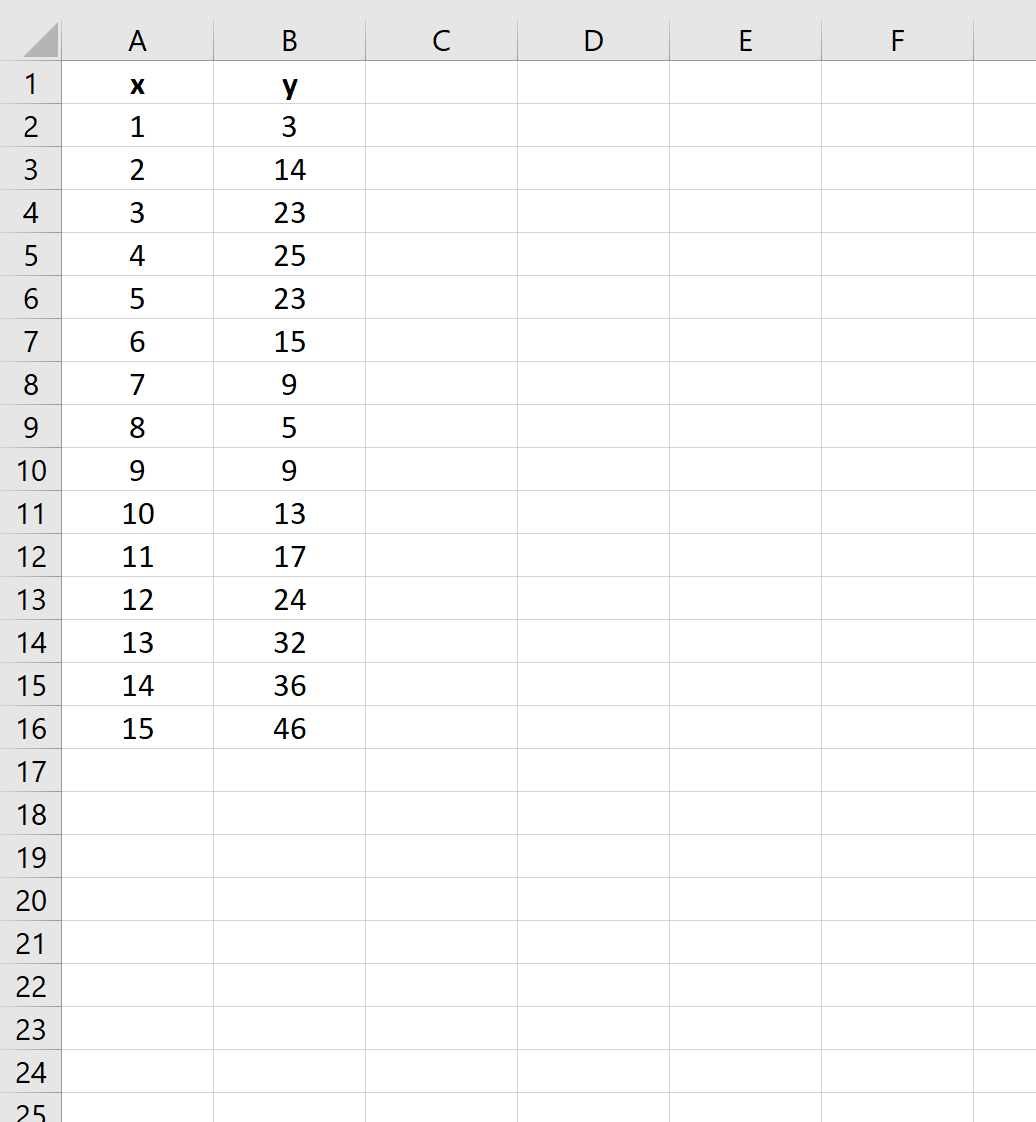
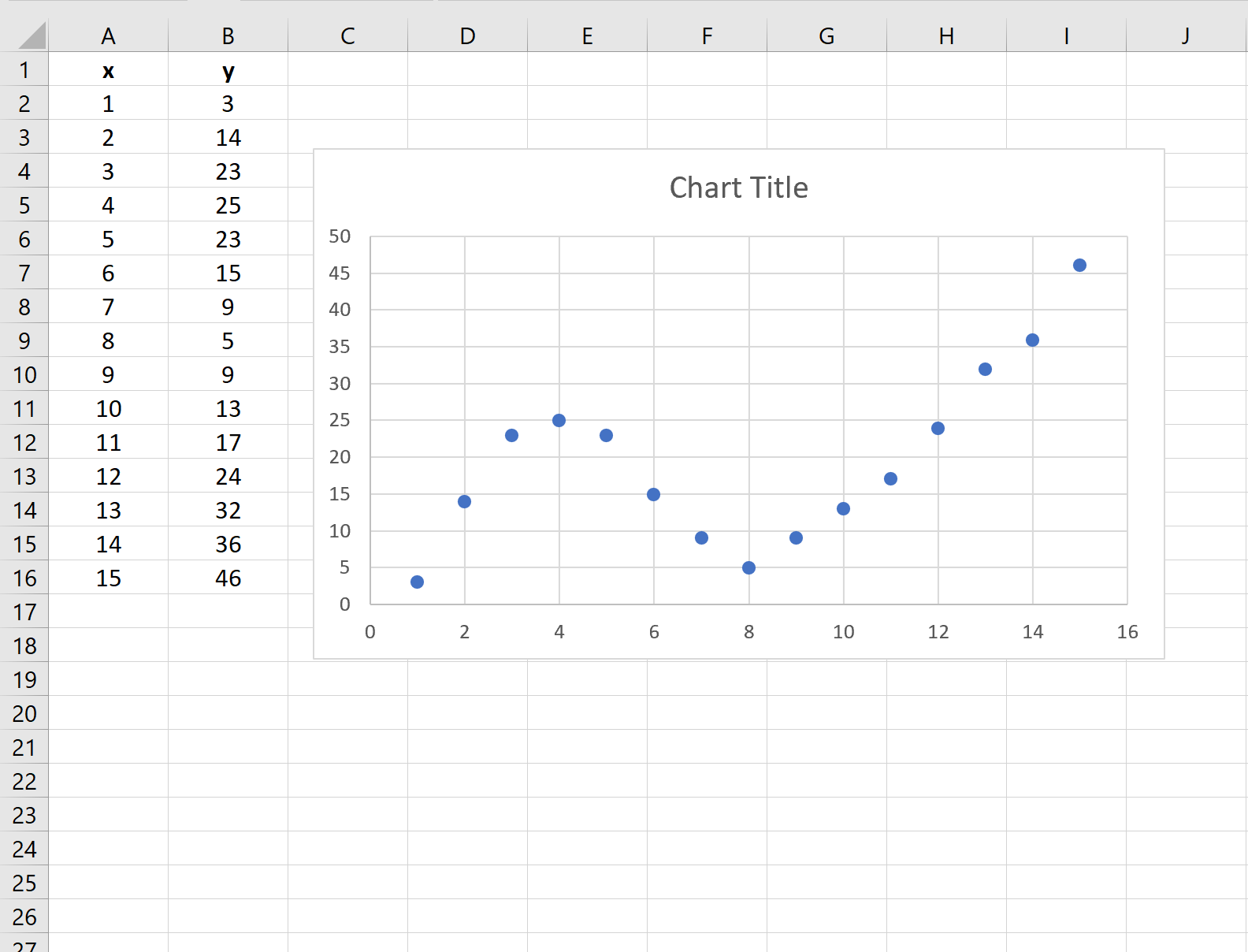
La fiabilité de l’ajustement d’une courbe dans Excel dépend en premier lieu de la rigueur architecturale de la feuille de calcul. Les données doivent être structurées selon les principes du format de données tabulaire standardisé (tidy data). Chaque variable doit occuper une colonne dédiée et exclusive, tandis que chaque ligne doit correspondre à une unité d’observation expérimentale unique. La variable explicative ou indépendante ($X$) doit être impérativement positionnée dans la colonne immédiatement contiguë à gauche de la variable dépendante ou réponse ($Y$). Cette contiguïté ordonnée facilite grandement la sélection des plages par les moteurs graphiques et les algorithmes matriciels d’Excel.
Le formatage numérique des cellules exige une attention particulière. Il convient d’appliquer explicitement le format « Nombre » ou « Scientifique », en spécifiant un nombre uniforme de décimales reflétant la résolution métrologique réelle des instruments de mesure. Les formats mixtes ou l’incorporation accidentelle d’espaces typographiques insécables transforment silencieusement les valeurs numériques en chaînes de texte, ce qui neutralise le calcul des algorithmes de régression ou provoque des discontinuités invisibles lors du tracé graphique.
La gestion des données manquantes doit être rigoureusement anticipée. Une cellule laissée vide dans la plage des variables entraîne un comportement variable selon les fonctions mobilisées : les outils graphiques ignorent généralement les points manquants ou créent une discontinuité linéaire, tandis que les fonctions matricielles telles que DROITEREG renvoient fréquemment une erreur fatale du type #VALEUR!. Les valeurs manquantes doivent être formellement documentées et exclues de la plage active d’analyse, sans jamais leur affecter arbitrairement la valeur zéro, ce qui fausserait irrémédiablement le centroïde des données.
2.2 Création d’un ensemble de données synthétiques représentatif
Afin de maîtriser les outils d’ajustement sous Excel dans un cadre contrôlé, la création de données synthétiques programmées permet d’évaluer la précision des algorithmes en comparant les paramètres estimés aux valeurs théoriques exactes préalablement injectées. Pour simuler une cinétique de saturation ou un processus physique continu, on génère une séquence ordonnée de valeurs pour la variable indépendante $X$ dans la colonne A (par exemple, de $x = 0$ à $x = 50$ avec un pas régulier de $1$).
La variable dépendante théorique est calculée dans une colonne intermédiaire en appliquant la fonction mathématique d’intérêt, par exemple une réponse quadratique $y_{th} = 2.5x^2 – 4.1x + 15$. Pour reproduire les perturbations inhérentes à toute acquisition expérimentale réelle, il est indispensable d’introduire un bruit aléatoire contrôlé suivant une distribution normale gaussienne. Sous Excel, cette opération s’effectue à l’aide de la transformation de Box-Muller ou par l’imbrication des fonctions standard :
=LOI.NORMALE.INVERSE(ALEA(); 0; écart_type_souhaité)
La variable dépendante observée finale ($Y$) est obtenue en sommant la composante théorique déterministe et la perturbation aléatoire générée. Cette démarche permet de simuler fidèlement des niveaux de rapport signal-sur-bruit variés et de tester les performances des différentes méthodes de régression disponibles dans le tableur. Il est vivement recommandé d’immédiatement convertir ces formules aléatoires en valeurs figées via un « Collage spécial > Valeurs » afin de stabiliser le jeu de données durant l’ensemble des manipulations ultérieures.
2.3 Validation de l’intégrité et typologie des variables
Avant d’engager la procédure graphique ou mathématique d’ajustement, l’expérimentateur doit valider les propriétés formelles des variables mobilisées. L’ajustement de courbe présuppose que les deux variables $X$ et $Y$ soient mesurées sur des échelles d’intervalles ou de rapports (variables quantitatives continues). L’utilisation de variables catégorielles ou ordinales au sein d’un nuage de points cartésien constitue une infraction méthodologique grave qui vide l’ajustement fonctionnel de toute substance mathématique.
Il est nécessaire de vérifier la monotonicité globale ou les singularités du domaine de définition. Par exemple, si la modélisation théorique envisage ultérieurement un ajustement logarithmique ($y = c ln(x) + b$), la série $X$ ne doit comporter aucune valeur négative ou strictement nulle, sous peine d’engendrer une indétermination numérique immédiate. De même, les modèles de puissance ($y = a x^b$) requièrent la stricte positivité conjointe des domaines de $X$ et de $Y$ si l’algorithme sous-jacent repose sur une linéarisation logarithmique préalable.
Lorsque les données couvrent plusieurs ordres de grandeur, l’application d’une standardisation préliminaire (centrage-réduction via la formule =(X - MOYENNE(plage)) / ECARTYPE(plage)) ou d’une transformation logarithmique directe dans les colonnes adjacentes peut s’avérer indispensable. Cette préparation permet d’homogénéiser le conditionnement numérique des matrices d’inversion lors de calculs de régression complexes, limitant ainsi l’accumulation d’erreurs d’arrondi machine propres aux systèmes en virgule flottante double précision.
3. Génération et configuration avancée du nuage de points
3.1 Procédure d’insertion d’un graphique à nuage de points (Scatterplot)
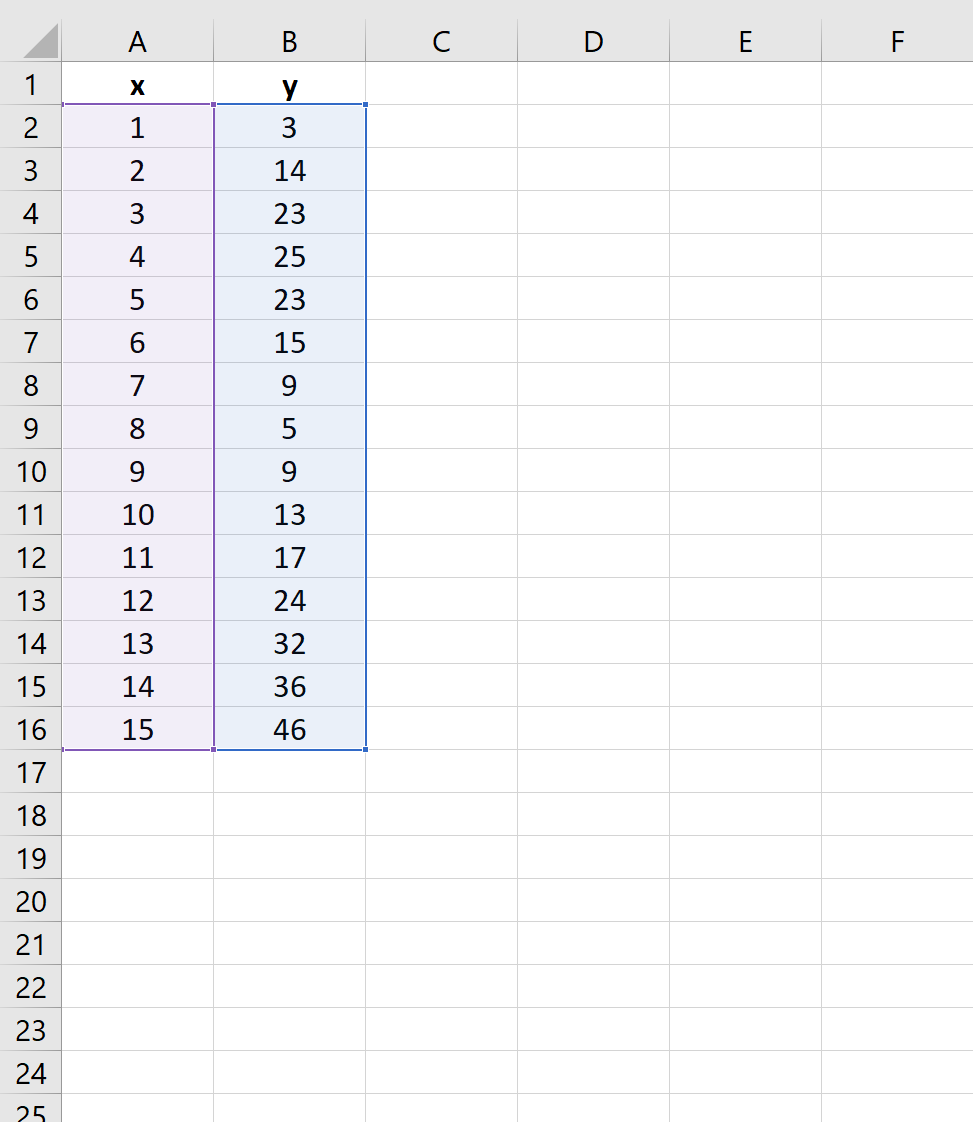
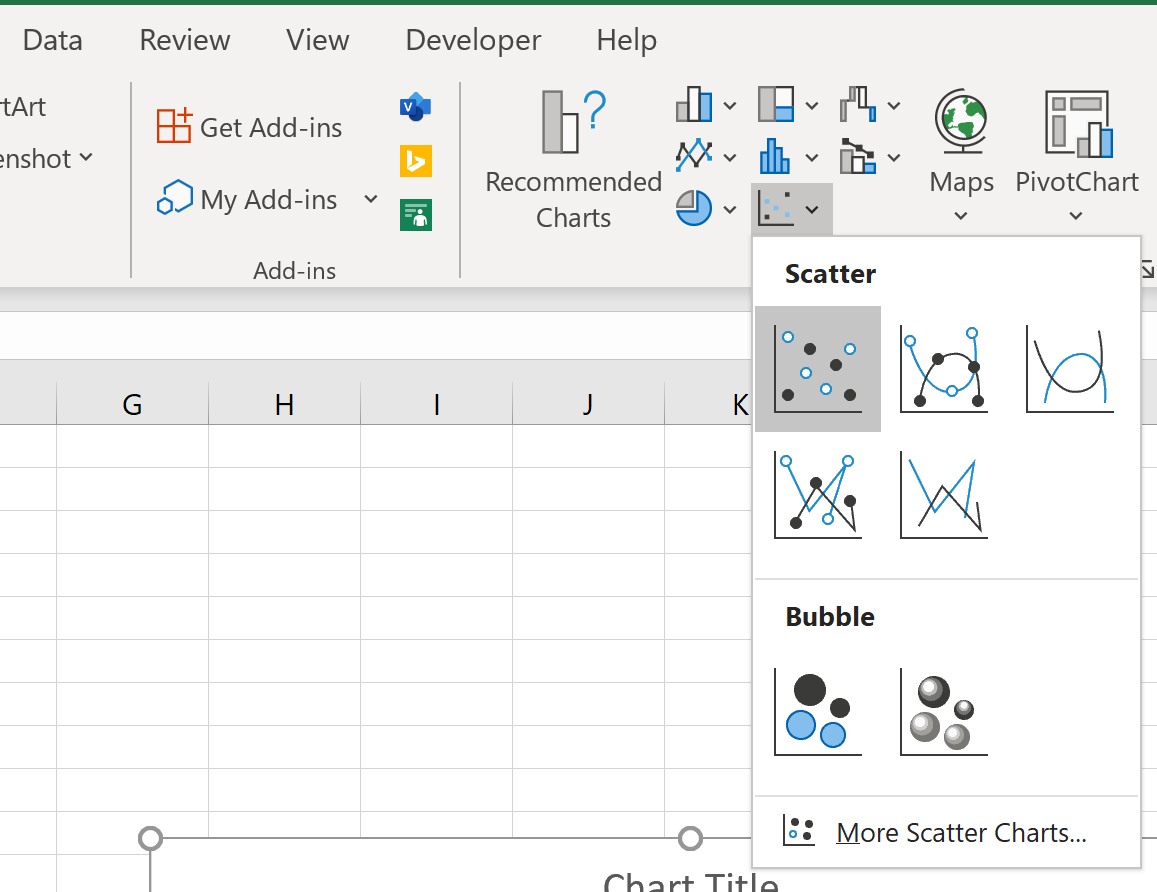
La restitution visuelle des couples d’observations constitue la première étape empirique de l’analyse exploratoire. Dans Excel, il est primordial de sélectionner rigoureusement la plage de données contiguë (colonnes $X$ et $Y$) sans englober de lignes vides ou de libellés multivariés complexes susceptibles d’altérer la reconnaissance automatique des axes par le logiciel. Il convient ensuite de naviguer vers le ruban « Insertion », de localiser le groupe « Graphiques », puis de sélectionner explicitement l’icône « Insérer un graphique en nuage de points (X, Y) ».
Parmi les déclinaisons proposées par l’interface, l’utilisateur doit impérativement opter pour le type « Nuage de points uniquement » (marquages discrets sans aucune ligne de jonction). Il s’agit d’une prescription méthodologique cardinale : l’insertion d’un graphique reliant les points par des segments droits ou des courbes lissées artificielles constitue une représentation trompeuse. Les segments linéaires brisés supposent abusivement une interpolation directe dépourvue d’erreur entre deux mesures consécutives, tandis que le lissage spline arbitraire d’Excel n’a aucune légitimité statistique et génère des dépassements locaux erratiques.
Une confusion classique chez les utilisateurs novices consiste à sélectionner par mégarde un « Graphique en courbes » (Line Chart). Dans un graphique en courbes, Excel traite l’axe des abscisses comme un ensemble d’étiquettes de catégories discrètes équidistantes, ignorant la distance numérique réelle séparant les valeurs successives de $X$. Seul le nuage de points cartésien respecte scrupuleusement la métrique de l’axe des abscisses réelles, condition sine qua non de tout ajustement fonctionnel valide.
3.2 Paramétrage cartésien des axes d’abscisse et d’ordonnée
Une fois le conteneur graphique initialisé, le calibrage géométrique des axes d’abscisse et d’ordonnée doit être opéré avec rigueur. Par défaut, Excel applique des marges automatiques qui étendent artificiellement l’espace vide autour des données ou forcent arbitrairement l’origine à zéro, comprimant parfois la zone d’intérêt scientifique. En double-cliquant sur l’axe visé, on accède au volet « Format de l’axe » afin de verrouiller manuellement les bornes « Minimum » et « Maximum » au plus près du domaine réel de validité des observations.
Le paramétrage des unités principales et secondaires de graduation doit être calibré de façon à offrir une granularité de lecture intuitive, conforme aux incréments standardisés du domaine d’étude (par exemple, des intervalles de 5, 10 ou 100 unités). La gestion des axes sécants nécessite également une attention scrupuleuse : il convient de vérifier que l’axe horizontal coupe l’axe vertical à la valeur minimale assignée ou à une valeur théoriquement signifiante, afin d’éviter les croisements visuels ambigus au milieu des séries de données.
Dans l’éventualité où la dynamique des variables s’étend sur plusieurs puissances de dix, l’activation de l’option « Échelle logarithmique » (en base 10) sur l’un ou l’autre des axes permet de linéariser visuellement des fonctions exponentielles ou géométriques. L’examinateur doit cependant rester conscient que la modification de l’échelle d’affichage de l’axe ne modifie pas les valeurs intrinsèques des données sous-jacentes : elle permet simplement de diagnostiquer visuellement des lois de puissance ou des régimes exponentiels avant même l’adjonction de la courbe de tendance formelle.
3.3 Standardisation visuelle et lisibilité scientifique
L’esthétique graphique dans un cadre scientifique ne répond pas à des impératifs décoratifs, mais à des exigences strictes de lisibilité, de précision et de transmission non ambiguë de l’information. Les marqueurs par défaut d’Excel se révèlent souvent surdimensionnés et affublés de contours épais qui masquent la densité locale des points ou la présence de grappes d’observations. Il convient de réduire le diamètre des marqueurs (généralement entre 3 et 5 points) et d’opter pour des formes géométriques simples (cercles pleins ou anneaux fins) offrant un contraste élevé avec l’arrière-plan.
L’intégration de barres d’erreur expérimentales constitue une exigence fondamentale de publication académique. Pour insérer ces indicateurs de dispersion, il convient d’activer l’élément graphique « Barres d’erreur », puis de naviguer dans le volet dédié afin d’éviter l’option par défaut d’Excel qui applique un pourcentage fixe arbitraire. L’expérimentateur doit spécifier l’option « Personnalisée », en liant la longueur des barres d’erreur positives et négatives à une plage distincte de cellules contenant les écarts-types mesurés ou les erreurs-types de la moyenne calculées pour chaque point de mesure.
Enfin, il est recommandé de supprimer l’intégralité des éléments graphiques non informatifs (le « chartjunk » théorisé par Edward Tufte) : éliminer les ombres portées, les dégradés superflus, les bordures de cadre épaisses et le quadrillage secondaire excessif. Le maintien d’un quadrillage principal très discret en gris clair ($15-20%$ d’opacité) permet de guider l’œil sans rivaliser graphiquement avec le nuage de points et la future trajectoire de la courbe d’ajustement.
4. Intégration et paramétrage technique de la courbe de tendance
4.1 Accès aux options avancées des courbes de tendance Excel
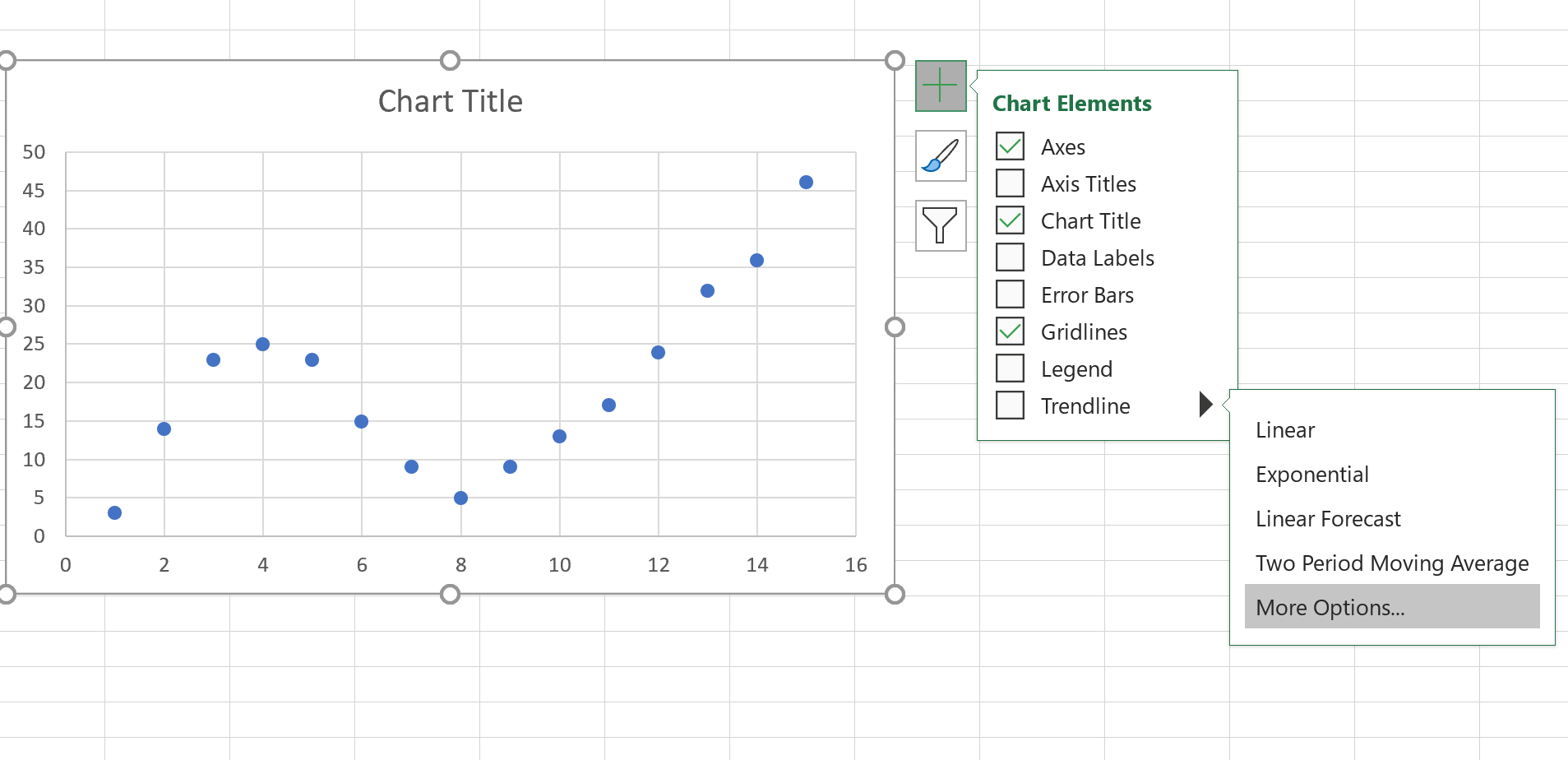
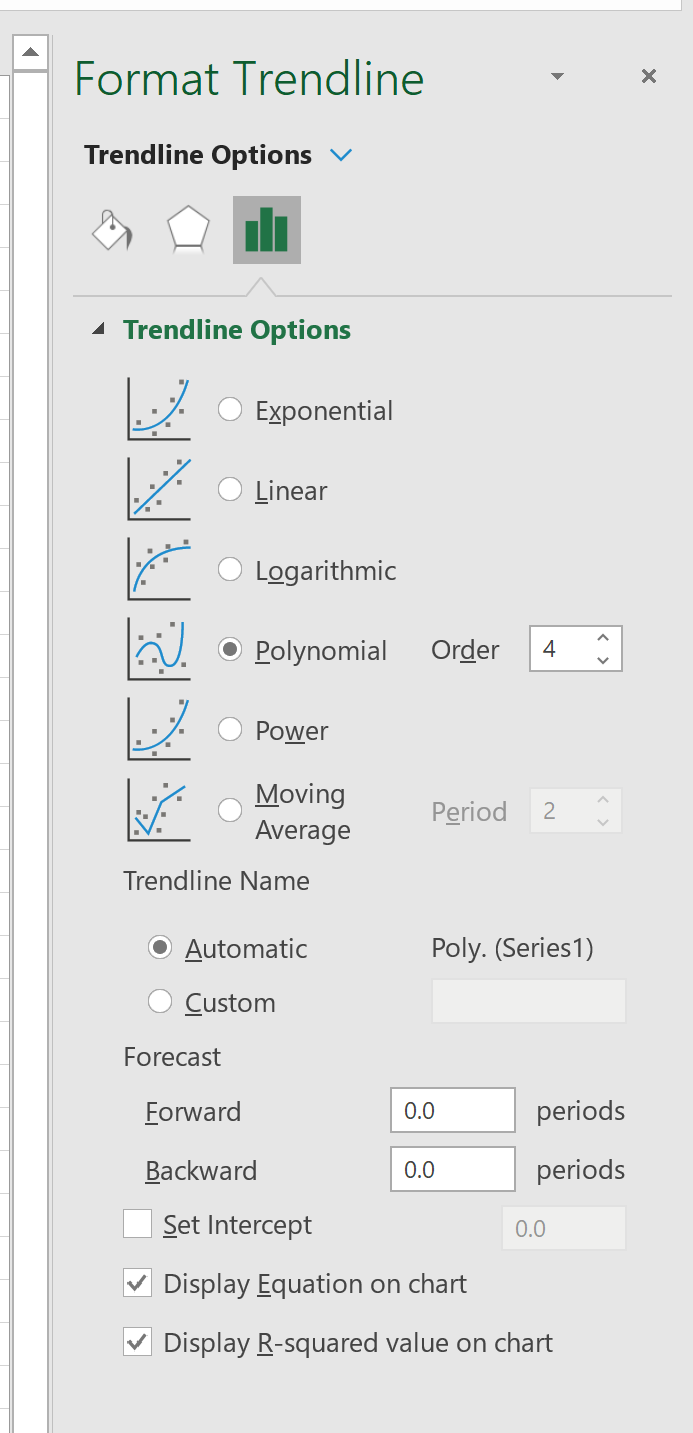
L’intégration de la courbe de modélisation mathématique s’amorce par la sélection directe de la série de données au sein du graphique. Par un clic droit sur l’un des marqueurs expérimentaux, on sélectionne l’option « Ajouter une courbe de tendance » dans le menu contextuel, ce qui déploie instantanément le volet latéral dédié aux paramètres fonctionnels. Alternativement, le bouton contextuel « Éléments de graphique » (symbolisé par un signe plus vert dans les versions contemporaines d’Excel) permet d’accéder au sous-menu des courbes de tendance et à leurs « Autres options ».
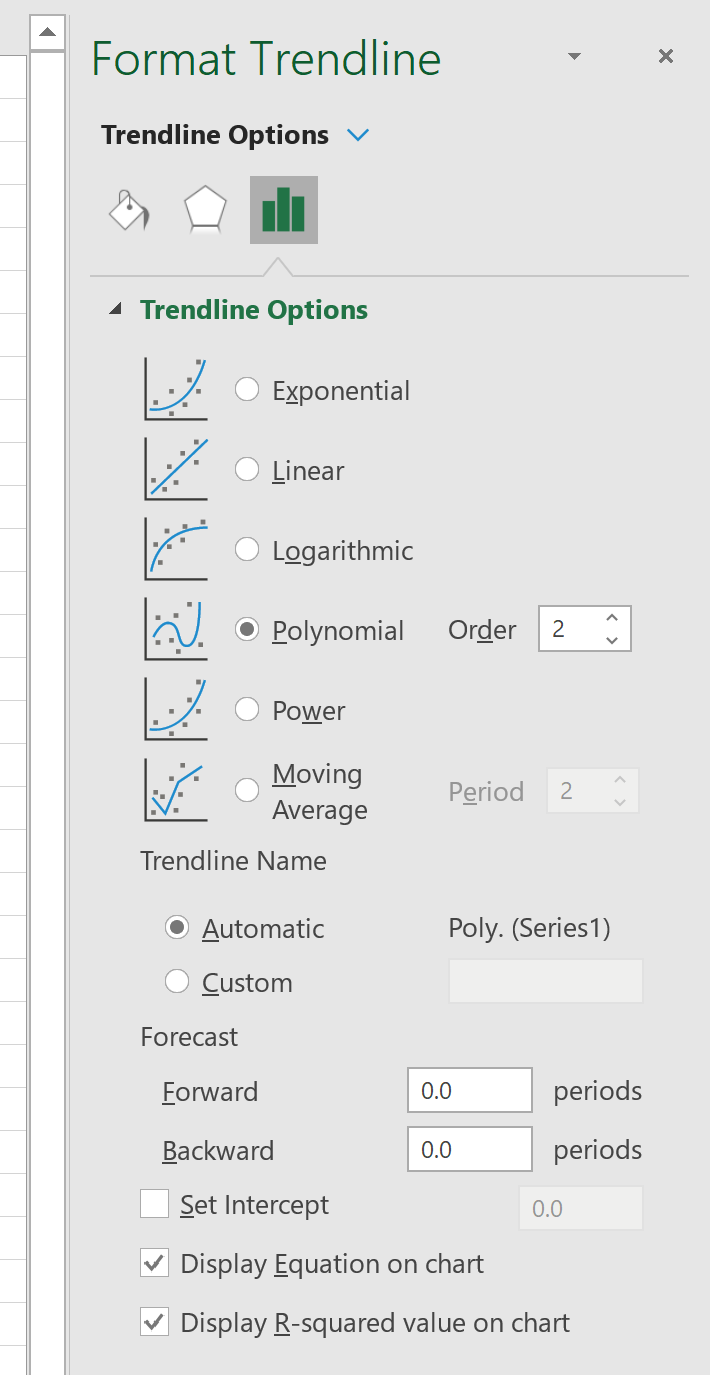
Le panneau de configuration d’Excel propose un ensemble de six architectures d’ajustement fondamentales : Linéaire, Exponentielle, Logarithmique, Puissance, Polynomiale (avec sélecteur d’ordre variable de 2 à 6), et Moyenne mobile. Le choix de l’une de ces options détermine instantanément l’exécution par le moteur graphique du tableur d’un algorithme de minimisation quadratique spécifique dédié à la famille fonctionnelle sélectionnée.
Dans les contextes expérimentaux impliquant des jeux de données composites — par exemple la réponse comparative d’un groupe témoin et d’un groupe traité —, la sélection préalable doit être effectuée avec discernement. Excel autorise l’application indépendante d’une courbe de tendance pour chaque série représentée sur le même graphique cartésien, offrant ainsi une plateforme visuelle directe pour comparer les divergences paramétriques entre conditions d’expérimentation distinctes.
4.2 Affichage de l’équation mathématique sur le graphique
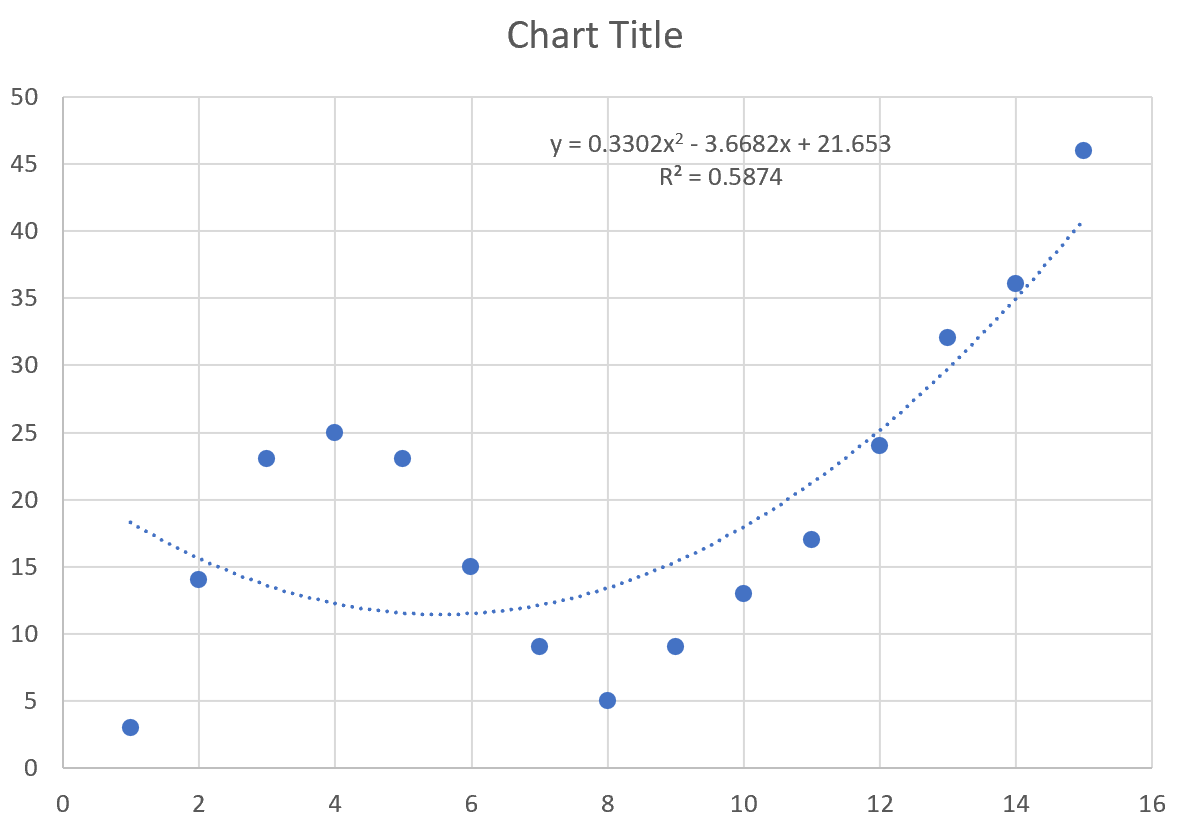
Pour extraire la formalisation analytique déduite par le moteur de calcul, l’utilisateur doit cocher l’option « Afficher l’équation sur le graphique » située au bas du volet des options de courbe de tendance. Excel insère alors une zone de texte vectorielle superposée contenant l’expression fonctionnelle sous sa notation algébrique standard (par exemple, $y = ax + b$ ou $y = ax^2 + bx + c$). Cette zone de texte peut être déplacée librement à la souris afin d’éviter tout chevauchement avec les points de données empiriques.
Cependant, l’affichage par défaut de l’équation présente un piège méthodologique notoire : la troncature drastique du nombre de décimales des coefficients. Par défaut, Excel n’affiche fréquemment que deux ou trois chiffres significatifs. Dans le cas d’une courbe polynomiale ou exponentielle, l’utilisation manuelle de coefficients ainsi tronqués pour des prédictions numériques ultérieures engendre des erreurs d’arrondi colossales pouvant décaler le modèle de plusieurs ordres de grandeur par rapport à la réalité.
Pour remédier à cette faille critique, il est impératif de cliquer directement sur le texte de l’équation afin d’activer le panneau « Format de l’étiquette de courbe de tendance ». Dans l’onglet « Options de texte > Nombre », il convient de remplacer la catégorie générale par « Scientifique » ou « Nombre » et d’augmenter le nombre de décimales affichées à un minimum strict de 6 à 10 décimales. Cette opération garantit la restitution fidèle des paramètres optimisés nécessaires à tout calcul numérique dérivé.
4.3 Affichage et compréhension du coefficient de détermination R²
L’interface d’Excel permet d’adjoindre instantanément à l’équation de la courbe le coefficient de détermination en cochant la case « Afficher le coefficient de détermination (R²) sur le graphique ». Statistique omniprésente dans la littérature scientifique, le $R^2$ quantifie la proportion de la variance totale observée de la variable dépendante qui est expliquée par le modèle d’ajustement. Formellement, il s’exprime par la relation classique :
$$R^2 = 1 – \frac{\sum_{i=1}^n (y_i – \hat{y}_i)^2}{\sum_{i=1}^n (y_i – \bar{y})^2} = 1 – \frac{SS_{res}}{SS_{tot}}$$
où $\hat{y}_i$ représente la prédiction du modèle pour l’observation $i$, et $\bar{y}$ symbolise la moyenne empirique de la variable réponse. Un $R^2$ approchant la valeur de 1.00 indique une adéquation géométrique apparente presque parfaite, le modèle capturant la quasi-totalité de la dispersion spatiale des points d’observation.
Il importe toutefois de mettre en garde les praticiens contre une interprétation naïve et fétichiste de ce coefficient. Un $R^2$ très élevé n’est en aucun cas une garantie de la validité scientifique, biologique ou physique d’un modèle. D’une part, l’adjonction systématique de paramètres additionnels (par exemple en élevant arbitrairement le degré d’un polynôme) entraîne l’augmentation mécanique du $R^2$, indépendamment de toute pertinence théorique réelle. D’autre part, le calcul standard du $R^2$ dans Excel peut s’avérer trompeur lors de l’usage de transformations non linéaires linéarisées, car il évalue souvent la dispersion de l’espace transformé et non celle des données naturelles brutes.
5. Modélisation polynomiale : Mécanismes et sélection d’ordre
5.1 Ajustement polynomial de degré 2 (Modèle quadratique)
L’ajustement polynomial d’ordre 2 représente l’extension curviligne la plus élémentaire et la plus fréquemment mobilisée face à un nuage de points présentant une courbure unidirectionnelle. La formalisation mathématique correspond à la fonction quadratique universelle :
$$y = ax^2 + bx + c$$
Sur le plan géométrique, cette équation engendre une parabole dont la concavité est strictement dictée par le signe du coefficient quadratique dominant $a$. Si $a > 0$, la parabole présente une concavité dirigée vers le haut et un extremum minimal absolu ; si $a < 0$, elle décrit une trajectoire en cloche inversée possédant un maximum culminant. Le sommet de la trajectoire — point d’inversion où la dérivée première s’annule ($dy/dx = 2ax + b = 0$) — se situe exactement à l’abscisse critique :
$$x_{sommet} = -\frac{b}{2a}$$
Ce modèle s’applique idéalement aux phénomènes empiriques caractérisés par des lois de rendement décroissant, des profils d’énergie potentielle paraboliques au voisinage de l’équilibre, ou des cinétiques comportementales illustrant la loi de Yerkes-Dodson (performance en fonction du niveau d’éveil sous forme de cloche inversée). Dans ces configurations, les paramètres $a$, $b$ et $c$ possèdent une signification physique et interprétable, relative à l’accélération du processus, au taux de variation initial et au niveau de base au repos.
5.2 Ajustements polynomiaux d’ordres supérieurs (Degrés 3 à 6)
Excel autorise l’utilisateur à incrémenter le degré de la fonction polynomiale jusqu’à l’ordre 6 directement par le sélecteur du volet latéral. Les équations cubiques ($y = ax^3 + bx^2 + cx + d$) et quartiques permettent d’absorber des trajectoires plus complexes, intégrant respectivement un ou deux points d’inflexion où la courbure change d’orientation. Ces degrés intermédiaires peuvent se révéler utiles pour modéliser des systèmes oscillatoires amortis ou des cinétiques thermo-mécaniques transitoires asymétriques.
Toutefois, dès lors que l’on franchit le seuil du degré 3 ou 4, le risque d’altération du modèle par le phénomène d’instabilité numérique devient critique. En analyse numérique, le phénomène de Runge démontre que l’élévation du degré polynomial sur des points équidistants génère des oscillations parasites divergentes d’amplitude exponentielle au voisinage immédiat des frontières du domaine de mesure. Au lieu d’interpoler avec douceur, le polynôme de degré 5 ou 6 sous Excel adopte fréquemment une trajectoire en « montagnes russes », plongeant ou grimpant vertigineusement entre deux observations périphériques.
En outre, le conditionnement mathématique du système matriciel des équations normales (associé à la matrice de Vandermonde) se dégrade exponentiellement avec l’ordre polynomial. Sous Excel, cette instabilité de calcul produit ce que l’on qualifie d’erreur de multi-collinéarité sévère entre les termes $x, x^2, x^3, dots, x^6$, conduisant à des coefficients d’ajustement hautement instables et dépourvus de toute réalité métrologique.
5.3 Validation formelle de l’utilité des degrés additionnels
L’arbitrage de l’ordre polynomial optimal ne doit jamais reposer sur le simple examen de l’évolution du $R^2$ brut. Pour déterminer formellement si l’introduction d’un degré supplémentaire (par exemple passer d’un modèle quadratique à un modèle cubique) apporte une contribution explicative authentique, il convient de conduire un test $F$ de significativité de l’incrément de la somme des carrés de régression. Ce test confronte l’hypothèse nulle $H_0 : \beta_k = 0$ contre l’hypothèse alternative d’un apport réel du terme d’ordre supérieur :
$$F = \frac{(SS_{res}(p) – SS_{res}(p+1)) / 1}{SS_{res}(p+1) / (n – p – 2)}$$
Si la statistique $F$ calculée dépasse la valeur critique issue de la loi de Fisher-Snedecor pour le seuil $\alpha = 0.05$ choisi, le coefficient d’ordre supérieur est réputé statistiquement significatif. Dans le cas contraire, l’incrément de variance expliqué relève du simple ajustement au bruit de mesure, et le terme additionnel doit être impérativement rejeté au profit du modèle d’ordre inférieur.
Il est donc vivement recommandé de faire preuve d’une sobriété structurelle absolue lors de l’usage des courbes de tendance dans Excel : un polynôme de degré 2 ou 3 doit constituer le plafond méthodologique conventionnel, sauf dans des contextes de métrologie instrumentale étalonnée où les équations de calibrage sont régies par des lois de correction thermodynamiques ou optiques formellement prouvées.
6. Typologie comparative des familles de courbes dans Excel
6.1 Ajustement linéaire et limites géométriques
Le modèle affine classique formalisé par l’équation $y = mx + b$ constitue l’étalon d’analyse universel de la régression bivariée. Le paramètre $m$ quantifie la pente ou sensibilité du système (le taux de variation instantané constant $\Delta y / \Delta x$), tandis que l’ordonnée à l’origine $b$ représente la ligne de base lorsque le stimulus $x$ est nul. Malgré son ubiquité et sa parfaite interprétabilité physique, l’ajustement linéaire se heurte à des limitations géométriques drastiques dès lors que les processus fondamentaux exhibent des seuils d’action ou des saturations.
Le principal danger méthodologique réside dans le forçage d’une droite linéaire sur un ensemble de données manifestement curviligne affichant néanmoins un $R^2$ relativement respectable (par exemple de 0.85 ou 0.90). Ce leurre d’adéquation masque le fait que les prédictions linéaires sous-estimeront systématiquement les valeurs au centre de l’intervalle et les surestimeront aux extrémités (ou réciproquement), générant des biais systématiques inacceptables en ingénierie.
Dans tout protocole d’analyse comparative, la modélisation linéaire doit néanmoins être systématiquement exécutée en premier lieu. Elle sert de modèle de référence de base (baseline model) contre lequel la supériorité statistique des architectures fonctionnelles non linéaires plus sophistiquées sera formellement mesurée et évaluée.
6.2 Ajustement logarithmique et lois de saturation
La courbe de tendance logarithmique proposée par Excel répond à la structure mathématique :
$$y = c \ln(x) + b$$
où $ln$ désigne le logarithme népérien en base $e$. Cette classe de fonctions présente une dynamique caractérisée par une variation initiale extrêmement abrupte suivie d’un amortissement continu du taux de croissance, sans jamais toutefois atteindre une asymptote horizontale stricte, la fonction demeurant non bornée à l’infini.
Cette formulation est particulièrement indiquée pour modéliser des systèmes régis par des rendements marginaux décroissants ou des lois psychophysiques fondamentales, telles que la loi de Weber-Fechner stipulant que l’intensité de la sensation perçue croît comme le logarithme de la magnitude de la stimulation physique. De même, les cinétiques de dissolution ou les équilibres d’adsorption d’isothermes de Freundlich trouvent dans cette classe fonctionnelle un cadre de représentation adéquat.
L’expérimentateur doit intégrer une contrainte structurelle absolue liée au domaine de définition de la fonction logarithmique : la série d’abscisses $X$ ne doit comporter strictement aucune valeur négative ou nulle ($x_i > 0$). La présence d’un simple zéro expérimental dans la colonne $X$ empêchera irrémédiablement le moteur graphique d’Excel d’activer l’option logarithmique, celle-ci apparaissant alors grisée et indisponible dans le volet contextuel.
6.3 Ajustements exponentiels et lois de puissance
Le modèle exponentiel proposé nativement par Excel est formalisé selon l’expression :
$$y = a e^{bx}$$
Cette fonction gouverne les phénomènes dont le taux de croissance instantané est proportionnel à la quantité courante du système. Lorsque $b > 0$, elle décrit les cinétiques de prolifération biologique non régulée, l’échauffement thermique transitoire ou l’amplification en chaîne. À l’inverse, si $b < 0$, elle formalise les processus de décroissance radioactive, la décharge capacitive d’un circuit RC ou l’élimination pharmacocinétique d’un principe actif plasmatique.
Le modèle en loi de puissance obéit quant à lui à l’équation différentielle des invariants d’échelle :
$$y = a x^b$$
Cette relation traduit les dépendances allométriques fondamentales en biologie (telle que la loi de Kleiber reliant le métabolisme basal à la masse corporelle selon une puissance $3/4$), ainsi que de nombreuses lois physiques comme la loi de Stefan-Boltzmann ou les distributions de fractales physiques.
Il est capital de souligner que, pour ces deux familles fonctionnelles, le moteur de tracé standard d’Excel n’effectue pas une véritable minimisation non linéaire directe dans l’espace arithmétique original. Il applique une linéarisation logarithmique préalable : l’équation exponentielle est transformée en $ln(y) = ln(a) + bx$, et la loi de puissance en $ln(y) = ln(a) + b ln(x)$. L’algorithme résout ensuite une régression linéaire simple sur les données transformées par la méthode des moindres carrés ordinaires. Par conséquent, les deux séries $X$ et $Y$ doivent impérativement être strictement positives ($x_i > 0, y_i > 0$). De surcroît, ce procédé minimise l’erreur quadratique relative et non l’erreur absolue, ce qui tend à accorder un poids disproportionné aux petites valeurs de réponse au détriment des grandes amplitudes.
6.4 Moyenne mobile : Lissage non paramétrique complémentaire
L’ultime option accessible dans le volet de courbe de tendance d’Excel s’écarte radicalement des familles fonctionnelles paramétriques précédentes : il s’agit de la moyenne mobile (moving average). Contrairement aux modèles linéaires, polynomiaux ou exponentiels, la moyenne mobile ne repose sur aucune formulation mathématique analytique globale et n’admet aucun paramètre général applicable à l’ensemble du domaine de mesure. Elle ne fournit ni coefficients formels, ni possibilité d’affichage d’équation prédictive générale sur le graphique.
Le principe de la moyenne mobile repose sur un filtrage numérique local à réponse impulsionnelle finie. Pour chaque observation temporelle successive, la valeur ajustée est obtenue par la moyenne arithmétique calculée sur une fenêtre glissante regroupant un nombre déterminé de périodes antérieures (paramètre « Période » ajustable de 2 à un nombre arbitraire). Ce procédé a pour vocation exclusive d’atténuer le bruit aléatoire de haute fréquence au sein de séries chronologiques longitudinales, révélant ainsi les ondulations structurelles sous-jacentes sans présupposer une quelconque trajectoire analytique.
L’utilisation de la moyenne mobile relève donc de la pure exploration visuelle non paramétrique. Elle ne doit en aucun cas être assimilée à un ajustement fonctionnel statistique rigoureux, dans la mesure où elle ne permet pas d’extraire de paramètres théoriques invariants, présente un déphasage systématique (retard de tendance) lors des ruptures de pente, et s’avère structurellement incapable d’opérer des interpolations intrajournalières ou des extrapolations analytiques cohérentes.
7. Extraction matricielle et calcul formel des paramètres via DROITEREG
7.1 Fonctionnement matriciel de la fonction DROITEREG
Bien que l’adjonction d’une courbe de tendance sur un graphique constitue une méthode visuelle séduisante, elle présente une limitation majeure pour le calcul automatisé : les coefficients demeurent confinés dans une zone de texte graphique et ne peuvent être réinjectés dynamiquement dans les cellules de calcul de la feuille. Pour extraire formellement les paramètres optimisés selon la méthode analytique rigoureuse des moindres carrés ordinaires, Excel intègre une fonction matricielle fondamentale : DROITEREG (ou LINEST dans les versions anglophones).
La syntaxe canonique de la fonction se présente ainsi :
=DROITEREG(y_connus; [x_connus]; [constante]; [statistiques])
L’argument constante est un booléen : s’il est fixé à VRAI (ou omis), l’ordonnée à l’origine $b$ est calculée normalement ; s’il est fixé à FAUX, l’ordonnée à l’origine est forcée à zéro ($b = 0$). L’argument statistiques, lorsqu’il est basculé sur VRAI, commande à la fonction de renvoyer un tableau matriciel complet de 5 lignes comportant l’intégralité des indicateurs de dispersion et de robustesse du modèle (erreurs-types individuelles des coefficients, $R^2$, erreur-type de l’estimation $s_e$, statistique $F$, degrés de liberté, somme des carrés de régression et des résidus).
Dans les versions modernes d’Excel supportant le moteur de tableaux dynamiques (Microsoft 365 et Excel 2021+), la validation de la formule génère un étalement automatique (spill) du tableau de résultats sur la feuille. Pour les versions historiques antérieures, l’utilisateur devait obligatoirement sélectionner au préalable une plage rectangulaire vide de dimensions adaptées (typiquement 2 colonnes par 5 lignes pour une régression linéaire simple) et valider la commande via la combinaison de touches matricielle historique Ctrl + Maj + Entrée.
7.2 Extension de DROITEREG aux polynômes de degré supérieur
La puissance remarquable de la fonction DROITEREG réside dans sa capacité à traiter la régression linéaire multiple, ce qui permet de calculer de manière totalement dynamique et formelle les coefficients de n’importe quel modèle polynomial, sans jamais recourir à l’interface graphique. En effet, un modèle polynomial d’ordre $k$ est formellement un modèle linéaire par rapport à ses paramètres $\beta_j$, la variable dépendante s’exprimant comme une combinaison linéaire des puissances successives de $x$ :
$$y = \beta_k x^k + \beta_{k-1} x^{k-1} + dots + \beta_1 x + \beta_0$$
Pour ajuster dynamiquement un polynôme de degré 2 (quadratique) reliant les valeurs de la plage B2:B21 (variable $Y$) aux valeurs de la plage A2:A21 (variable $X$), il convient de saisir la formule matricielle vectorielle suivante :
=DROITEREG(B2:B21; A2:A21^{1; 2}; VRAI; VRAI)
La notation matricielle constante ^{1; 2} génère instantanément pour chaque observation la matrice explicative contenant la valeur linéaire de $X$ et son carré $X^2$. Pour un polynôme cubique d’ordre 3, il suffira d’étendre le vecteur à ^{1; 2; 3}. La fonction renvoie alors sur sa première ligne les coefficients dans l’ordre décroissant strict des puissances : $\beta_3$, $\beta_2$, $\beta_1$, puis l’interception $\beta_0$. L’utilisateur peut ainsi faire référence directement à ces cellules pour calculer des valeurs prédites, dérivées ou intégrales avec une précision arithmétique flottante absolue, éliminant tout risque d’erreur d’arrondi manuel.
7.3 Exploitation de la table statistique de sortie
Lorsque le quatrième argument de DROITEREG est configuré sur VRAI, la fonction génère un tableau standardisé structuré en cinq lignes distinctes. La première ligne délivre les coefficients optimisés de l’équation $\beta_k, dots, \beta_0$. La deuxième ligne renvoie les erreurs-types asymptotiques associées à chacun de ces mêmes coefficients ($se_k, dots, se_0$), permettant d’évaluer directement l’incertitude pesant sur l’estimation de chaque paramètre géométrique.
La troisième ligne de la table statistique présente, de gauche à droite, le coefficient de détermination global $R^2$ ainsi que l’erreur-type sur l’estimation globale de la régression ($s_e$), laquelle quantifie l’écart-type de la dispersion résiduelle autour de la courbe d’ajustement. La quatrième ligne restitue la statistique globale de Fisher ($F$) du modèle ainsi que les degrés de liberté résiduels ($df = n – p – 1$, où $n$ est le nombre total de points et $p$ le nombre de termes explicatifs hors constante).
Enfin, la cinquième ligne expose la partition fondamentale de la dispersion : la somme des carrés due à la régression ($SS_{reg}$) dans la colonne de gauche, et la somme des carrés des erreurs résiduelles ($SS_{res}$) dans la cellule contiguë. L’accès direct à ces grandeurs canoniques au sein de la feuille de calcul confère au chercheur une autonomie analytique totale, lui permettant de structurer des tests d’hypothèses sur mesure sans dépendre d’extensions logicielles tierces.
8. Interprétation statistique rigoureuse et métriques de validation
8.1 Analyse critique du coefficient de détermination R²
Le coefficient de détermination $R^2$ constitue traditionnellement le premier indicateur consulté par les analystes pour juger de la pertinence d’un ajustement. Pourtant, son usage exclusif est source de multiples égarements interprétatifs. Mathématiquement, l’adjonction systématique d’une variable ou d’un degré polynomial supplémentaire à un modèle ne peut en aucun cas faire diminuer la somme des carrés résiduelle ; elle la stabilise au pire, et la diminue presque systématiquement en absorbant une fraction du bruit statistique local. En conséquence, le $R^2$ brut augmente de manière monotone avec la complexité mathématique du modèle, créant une illusion d’amélioration continue.
Pour neutraliser ce biais structural lors de la comparaison de modèles concurrents possédant un nombre différent de paramètres, il est indispensable de mobiliser le coefficient de détermination ajusté (noté $R^2_{adj}$). Ce dernier intègre une pénalité directement indexée sur le nombre de paramètres libres $p$ consommés par le modèle, rapporté au nombre de degrés de liberté restants :
$$R^2_{adj} = 1 – \left[ \frac{(1 – R^2)(n – 1)}{n – p – 1} \right]$$
Sous Excel, ce calcul s’effectue aisément à l’aide d’une formule personnalisée reliant le $R^2$ extrait de DROITEREG et la fonction NB(plage) pour la taille d’échantillon $n$. Si l’introduction d’un degré supérieur n’entraîne pas une réduction substantielle de la variance résiduelle, le terme $(n – 1) / (n – p – 1)$ surpénalise le ratio, provoquant une chute nette du $R^2_{adj}$. Un $R^2_{adj}$ inférieur au modèle de complexité immédiatement plus faible signale sans ambiguïté un surapprentissage néfaste : la complexification de la courbe doit être immédiatement stoppée.
8.2 Calcul de l’erreur quadratique moyenne (RMSE) et de l’erreur absolue
Contrairement au $R^2$ qui est un coefficient d’adéquation adimensionnel borné conventionnellement entre 0 et 1, l’erreur quadratique moyenne (notée RMSE, pour Root Mean Squared Error) possède l’inestimable avantage de s’exprimer directement dans l’unité physique de la variable dépendante mesurée. Cette métrique quantifie l’écart quadratique moyen existant entre les observations réelles et la trajectoire prédite par l’équation ajustée :
$$RMSE = \sqrt{\frac{1}{n}\sum_{i=1}^n (y_i – \hat{y}_i)^2}$$
Dans la feuille de calcul Excel, en supposant que la colonne $Y$ réelle réside dans la plage B2:B21 et que les prédictions calculées $\hat{Y}$ occupent la plage C2:C21, le RMSE est calculé de manière compacte par la formule matricielle :
=RACINE(MOYENNE((B2:B21 - C2:C21)^2))
Pour compléter l’évaluation lorsque l’expérimentateur suspecte que de rares mesures aberrantes faussent excessivement la moyenne quadratique en raison de l’élévation au carré, le calcul du pourcentage d’erreur absolue moyenne (MAPE, Mean Absolute Percentage Error) offre une lecture relative particulièrement intelligible de la dérive moyenne du modèle :
=MOYENNE(ABS((B2:B21 - C2:C21) / B2:B21)) * 100
L’examen conjoint du RMSE et du MAPE permet de déterminer si le modèle satisfait aux seuils de tolérance opérationnels ou aux exigences d’incertitude de mesure imposées par les normes industrielles ou académiques.
8.3 Tests de significativité des paramètres ajustés
L’évaluation statistique rigoureuse d’un modèle de régression exige que chaque coefficient individuel $\beta_j$ soit formellement testé pour déterminer s’il diffère significativement de zéro. Dans le cas contraire, la variable ou le degré associé ne possède aucune influence déterministe démontrable et doit être exclu du modèle. Ce test repose sur le calcul de la statistique de Student empirique $t$ pour chaque paramètre :
$$t_j = \frac{\hat{\beta}_j}{se(\hat{\beta}_j)}$$
où $\hat{\beta}_j$ représente la valeur estimée du paramètre (ligne 1 du tableau DROITEREG) et $se(\hat{\beta}_j)$ son erreur-type associée (ligne 2 du tableau). La probabilité critique bilatérale associée (la p-valeur) est ensuite directement calculée sous Excel via la fonction standard de distribution de Student :
=LOI.STUDENT.BILATERALE(ABS(t_calcule); degres_de_liberte)
Si la p-valeur ainsi obtenue est supérieure au seuil de risque usuel $\alpha = 0.05$, l’hypothèse nulle d’un coefficient nul ne peut être rejetée. Ce diagnostic conduit impérativement à abandonner le terme correspondant.
De plus, il est recommandé de calculer les intervalles de confiance à 95 % entourant chaque coefficient :
$$\hat{\beta}_j \pm t_{critique} \times se(\hat{\beta}_j)$$
où la valeur de $t_{critique}$ est retournée par LOI.STUDENT.INVERSE.BILATERALE(0,05; df). Si l’intervalle de confiance calculé enserre la valeur zéro entre sa borne inférieure et sa borne supérieure, le paramètre n’apporte aucune certitude directionnelle et ne peut être considéré comme scientifiquement valide.
9. Analyse approfondie des résidus d’ajustement sous Excel
9.1 Calcul et génération de la colonne des résidus empiriques
L’analyse des résidus constitue l’étape diagnostique la plus déterminante de tout processus de modélisation statistique. Le résidu empirique $e_i$ est défini rigoureusement comme la différence arithmétique entre la valeur effectivement observée $y_i$ sur le banc de mesure et la valeur correspondante prédite $\hat{y}_i$ par la fonction d’ajustement :
$$e_i = y_i – \hat{y}_i$$
Dans la feuille de calcul Excel, une colonne adjacente doit être systématiquement configurée pour évaluer cette déviation pour chaque point expérimental. Une propriété mathématique fondamentale de l’ajustement linéaire par moindres carrés garantit que la somme algébrique des résidus doit être rigoureusement nulle ($\sum e_i = 0$), aux erreurs d’arrondi numérique près. Il convient donc d’insérer une cellule de contrôle sommant la colonne des résidus ; une déviation substantielle par rapport à zéro indique généralement une erreur de syntaxe ou un problème de troncature dans l’application de la formule de prédiction.
Pour rendre les résidus comparables d’une expérience à l’autre et détecter formellement les anomalies extrêmes, il est vivement conseillé de calculer les résidus standardisés (ou studentisés). Ces derniers sont obtenus en divisant chaque résidu brut par l’écart-type résiduel global $s_e$ du modèle (fourni par DROITEREG) :
=e_i / $s$e
Dans l’hypothèse d’une distribution normale des erreurs, environ 95 % des résidus standardisés doivent impérativement être compris dans l’intervalle $[-2; +2]$. Toute observation présentant un résidu standardisé excédant la valeur absolue de 3 doit être immédiatement signalée et inspectée comme une valeur aberrante potentielle.
9.2 Graphique de dispersion des résidus en fonction des valeurs prédites
L’évaluation visuelle de la conformité du modèle repose sur l’élaboration d’un nuage de points cartésien secondaire représentant les résidus en ordonnée en fonction des valeurs prédites $\hat{y}_i$ (ou en fonction de la variable indépendante $x_i$) en abscisse. Une ligne horizontale de référence positionnée à l’ordonnée zéro doit être impérativement ajoutée pour structurer la lecture visuelle.
Dans le cas d’un modèle correctement spécifié respectant l’ensemble des postulats des moindres carrés, le nuage de points doit former une bande horizontale de points uniformément distribués de part et d’autre de l’axe zéro, ne manifestant aucune structure apparente, aucun alignement décelable et aucune tendance directionnelle. Cette dispersion aléatoire est le témoin d’une capture intégrale du signal physique déterministe par la fonction mathématique retenue.
À l’inverse, l’apparition d’un motif géométrique particulier révèle instantanément une violation pathologique des hypothèses. Si le nuage dessine une courbure parabolique systématique en « U » ou en arche, cela prouve sans ambiguïté que le modèle d’ajustement est sous-spécifié (par exemple une tentative d’ajustement linéaire sur un processus fondamentalement quadratique). Si le nuage présente une forme caractéristique d’entonnoir (funnel shape) — la dispersion s’élargissant à mesure que $\hat{y}$ croît —, cela constitue la signature classique d’une hétéroscédasticité sévère imposant le recours à une régression pondérée.
9.3 Test de normalité et autocorrélation des résidus
La validité des tests statistiques inférentiels ($F$ de Fisher, $t$ de Student) et des intervalles de confiance calculés précédemment repose sur l’hypothèse que la population des erreurs sous-jacentes obéit à une distribution normale. Pour inspecter visuellement cette distribution sous Excel, on peut construire un histogramme des fréquences des résidus en définissant des classes adaptées à l’aide de la fonction FREQUENCE, ou créer un tracé quantile-quantile (Q-Q plot) confrontant les percentiles empiriques aux quantiles théoriques normaux calculés par LOI.NORMALE.STANDARD.INVERSE.
L’indépendance sérielle des résidus constitue une seconde condition critique, particulièrement lorsque la variable indépendante est temporelle. La présence d’une autocorrélation positive (un résidu positif tendant à être systématiquement suivi d’un autre résidu positif) indique que le modèle omet une variable cyclique déterminante ou que le protocole de mesure souffre d’une dérive instrumentale. L’évaluation standard s’opère par la statistique de Durbin-Watson ($d$), dont l’implémentation manuelle sous forme de formule Excel s’avère très aisée :
$$d = \frac{\sum_{i=2}^n (e_i – e_{i-1})^2}{\sum_{i=1}^n e_i^2}$$
Une valeur de $d$ substantiellement proche de 2 atteste de la stricte absence d’autocorrélation de premier ordre. En revanche, une valeur glissant sous le seuil critique de 1.5 signale une autocorrélation sérielle positive prononcée, invalidant l’indépendance statistique des erreurs et déclassant la robustesse prédictive des coefficients affichés par Excel.
10. Étude de cas 1 : Modélisation non linéaire d’une fonction d’apprentissage
10.1 Contexte expérimental et données d’acquisition de compétences
Afin d’illustrer la démarche concrète d’arbitrage méthodologique entre modèles concurrents sous Excel, considérons une étude expérimentale longitudinale en psychologie cognitive et en ergonomie portant sur l’acquisition d’une habileté motrice complexe. Une cohorte de sujets est soumise à un protocole intensif comprenant 15 blocs d’entraînement séquentiels. La variable dépendante mesurée correspond au temps de réponse moyen (exprimé en millisecondes) requis pour exécuter la tâche avec succès. Selon les théories de la cognition de Newell et Rosenbloom, l’acquisition de compétences suit une fonction de décélération continue universellement désignée comme la « loi de puissance de la pratique » (Power Law of Practice).
Le jeu de données empiriques obtenu est le suivant : Bloc 1 (1250 ms), Bloc 2 (980 ms), Bloc 3 (840 ms), Bloc 4 (760 ms), Bloc 5 (710 ms), Bloc 6 (670 ms), Bloc 7 (635 ms), Bloc 8 (610 ms), Bloc 9 (590 ms), Bloc 10 (575 ms), Bloc 11 (560 ms), Bloc 12 (550 ms), Bloc 13 (540 ms), Bloc 14 (532 ms), Bloc 15 (525 ms). Ces observations sont saisies rigoureusement dans la feuille de calcul : les numéros de blocs dans la plage A2:A16 (colonne $X$) et les temps de réponse moyens dans la plage B2:B16 (colonne $Y$).
L’observation brute de la cinétique révèle une réduction rapide du temps de réponse lors des premiers blocs d’essais, suivie d’une atténuation progressive du gain de vitesse pour tendre vers une stabilité asymptotique. L’analyste se trouve confronté au défi de modéliser cette courbure à des fins d’extrapolation prédictive.
10.2 Mise en œuvre pas-à-pas de l’ajustement dans Excel
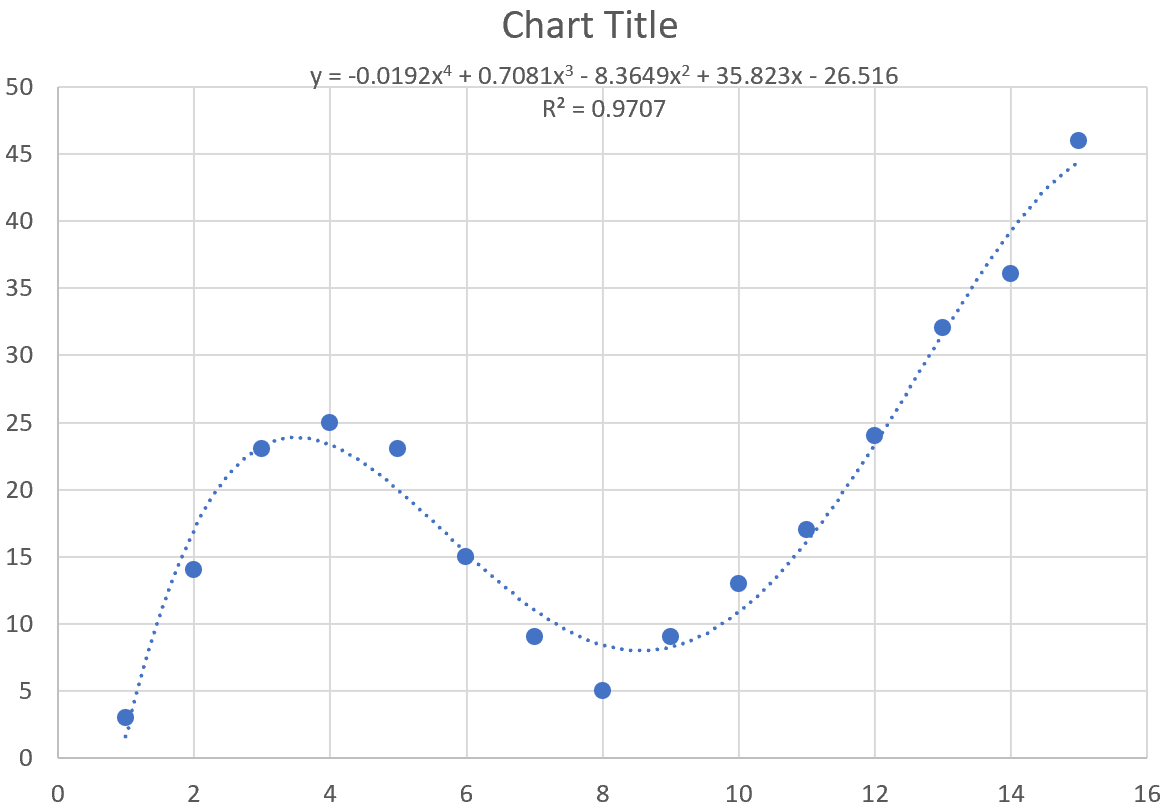
La première opération consiste à générer le nuage de points cartésien selon les règles formalisées à la section 3. Une fois les données tracées sans ligne de liaison, nous testons et comparons deux trajectoires concurrentes par l’ajout successif de courbes de tendance :
- Modèle A (Polynomial d’ordre 2) : Par le menu contextuel de la courbe de tendance, nous sélectionnons l’option « Polynomiale » avec degré 2, et nous activons l’affichage de l’équation et du $R^2$ avec une précision fixée à 6 décimales. L’équation parabole obtenue s’affiche sous la forme :
$$y = 3.654762 x^2 – 99.805952 x + 1206.533333 \quad (R^2 = 0.9412)$$
- Modèle B (Loi de puissance) : Sur la même série de points, nous adjoignons une seconde courbe de tendance en cochant l’option « Puissance », tout en activant également l’affichage de l’équation et du coefficient d’adéquation. L’ajustement en loi de puissance produit :
$$y = 1243.612845 x^{-0.327419} \quad (R^2 = 0.9885)$$
Sur le plan purement descriptif et statistique, le modèle de puissance surclasse manifestement l’ajustement quadratique, affichant un $R^2$ de 0.9885 contre 0.9412, soit une réduction drastique de la variance non expliquée d’environ $80%$.
10.3 Interprétation théorique et limites du modèle retenu
Au-delà de la supériorité statistique formelle dictée par le $R^2$, l’arbitrage final repose sur l’invalidation épistémologique du modèle polynomial. En effet, l’équation quadratique possède un coefficient $a$ positif ($a = 3.655$), ce qui impose à la parabole d’atteindre un minimum absolu au sommet :
$$x_{sommet} = -\frac{-99.806}{2 \times 3.655} \approx 13.65 \text{ blocs}$$
Passé le 14e bloc d’apprentissage, le modèle polynomial inverse sa trajectoire et prédit que le temps de réponse va recommencer à augmenter significativement (prédite à 542 ms au bloc 16 et à 650 ms au bloc 20). Une telle prédiction constitue une absurdité physiologique et ergonomique totale, l’entraînement continu ne pouvant structurellement détériorer la vitesse motrice d’un individu en bonne santé.
À l’opposé, le modèle de puissance présente un comportement asymptotique parfaitement compatible avec la théorie cognitive : l’exposant négatif ($b = -0.327$) garantit une décélération continue strictement monotone de la vitesse de progression, tendant continûment vers le bas sans jamais remonter. Néanmoins, sa propre limitation réside dans le fait qu’il tend mathématiquement vers zéro lorsque $x$ tend vers l’infini, alors que les contraintes neuromusculaires imposent un plancher biologique irréductible (temps de transmission synaptique). Cet exemple démontre magistralement qu’un ajustement sous Excel ne peut jamais être validé sur la simple contemplation d’un graphique à court terme, mais exige une analyse critique de son comportement aux limites.
11. Étude de cas 2 : Fonction dose-réponse et modélisation sigmoïdale
11.1 Limites des outils natifs d’Excel pour les profils en S (Sigmoïdes)
Dans une pluralité de disciplines scientifiques majeures — telles que la pharmacologie quantitative (relations dose-réponse), la toxicologie environnementale, la dynamique des populations (croissance logistique) ou les modèles psychométriques de la théorie des réponses aux items (TRI) —, les phénomènes exhibent une transition non linéaire caractéristique sous forme de « S » (sigmoïde). Ce profil est délimité par deux paliers asymptotiques horizontaux : une ligne de base stationnaire à faible intensité de stimulus, une phase centrale d’accélération quasi-linéaire, puis une saturation complète vers un plateau maximal à concentration élevée.
Face à de telles dynamiques expérimentales, l’arsenal natif des courbes de tendance automatisées d’Excel se révèle structurellement impuissant. Aucune des options par défaut (linéaire, logarithmique, exponentielle, puissance) ne peut reproduire cette double asymptote horizontale. La tentative désespérée de recourir à un polynôme d’ordre 3 ou 4 engendre des distorsions catastrophiques : bien que le polynôme cubique puisse mimer temporairement l’inflexion centrale en « S », il s’effondre inévitablement vers l’infini négatif d’un côté et s’envole vers l’infini positif de l’autre dès qu’on s’éloigne du point médian.
Pour ajuster fidèlement une véritable cinétique sigmoïdale à quatre paramètres (le standard international 4PL, pour Four-Parameter Logistic), l’expérimentateur doit s’émanciper des courbes de tendance graphiques et déployer les méthodes d’optimisation numérique non linéaire directe à l’aide d’un composant avancé d’Excel : le Solveur.
11.2 Déploiement du Solveur Excel pour l’ajustement non linéaire généralisé
L’équation universelle logistique à quatre paramètres régissant la réponse $Y$ en fonction de la concentration ou dose $X$ est formulée mathématiquement comme suit :
$$Y(X) = A + \frac{B – A}{1 + \left( \frac{C}{X} \right)^D}$$
où $A$ représente le plateau asymptotique inférieur (ligne de base minimale), $B$ le plateau asymptotique supérieur (réponse maximale), $C$ la médiane d’efficacité ($CE_{50}$, concentration provoquant 50 % de l’effet maximal), et $D$ le facteur de pente de Hill quantifiant la coopérativité de la transition.
Pour implémenter cet ajustement dans Excel, la procédure opérationnelle se déploie selon les étapes rigoureuses suivantes :
- Réservation des cellules de paramètres : Dans une zone dédiée de la feuille (par exemple la plage
E2:E5), on étiquette et initialise des valeurs d’amorce pour les quatre variables libres : $A$ (celluleE2), $B$ (celluleE3), $C$ (celluleE4), et $D$ (celluleE5). - Calcul des prédictions individuelles : Dans une nouvelle colonne adjacente aux observations réelles (colonne C, débutant à la cellule
C2), on transcrit l’équation sous syntaxe Excel en liant de manière absolue les paramètres :=$E$2 + ($E$3 - $E$2) / (1 + ($E$4 / A2)^$E$5) - Calcul des erreurs quadratiques individuelles : Dans la colonne D, on calcule pour chaque ligne l’écart quadratique résiduel :
=(B2 - C2)^2 - Définition de la cellule objectif : Dans une cellule isolée (par exemple
E7), on calcule la somme des carrés des erreurs résiduelles (SSE) par la formule :=SOMME(D2:D21) - Paramétrage et exécution du Solveur : On active le Solveur via le ruban « Données > Analyse > Solveur ». Dans la boîte de dialogue, on définit la cellule objectif sur
$E$7avec l’option « Min » (minimisation). Dans le champ « En modifiant les cellules de variables », on sélectionne la plage des paramètres$E$2:$E$5. Enfin, dans le sélecteur « Résolution », on choisit impérativement la méthode GRG Non linéaire (Generalized Reduced Gradient), avant de cliquer sur « Résoudre ».
11.3 Analyse de sensibilité et robustesse des paramètres optimisés
L’algorithme GRG Non linéaire utilisé par le Solveur est une méthode déterministe basée sur les gradients locaux (évaluation numérique des dérivées partielles du premier ordre). Il est par nature sensible aux valeurs d’amorce initiales affectées dans la plage E2:E5. Si l’opérateur renseigne des valeurs initiales aberrantes (par exemple zéro pour $C$ ou pour $D$), l’algorithme risque d’échouer dans une division par zéro ou de converger prématurément vers un minimum local sous-optimal dépourvu de sens physique.
Il est donc impératif de contraindre le système à l’aide d’estimations visuelles grossières mais réalistes : la borne inférieure $A$ peut être initialisée à la valeur minimale observée de $Y$, le plafond $B$ à la valeur maximale observée, l’inflexion $C$ ($CE_{50}$) à la médiane de la gamme des doses testées, et la pente $D$ fixée conventionnellement à $1.0$. De plus, via le bouton « Ajouter » dans l’interface du Solveur, on peut instaurer des contraintes d’inégalité formelles, telles que la stricte positivité des paramètres ($C ge 0$ et $D ge 0$).
Pour tracer la courbe sigmoïde continue continue au-dessus des points expérimentaux discrets, on génère une séquence fine de 100 points de coordonnées virtuelles $X$ couvrant l’ensemble du domaine dans des colonnes déportées, et l’on y applique l’équation du modèle avec les paramètres stabilisés par le Solveur. En ajoutant cette série en tant que graphique combiné « Nuage de points avec lignes lisses sans marqueurs », l’utilisateur obtient une modélisation biochimique ou psychométrique de niveau professionnel, transcendant intégralement les bornes conventionnelles des fonctionnalités de base du tableur.
12. Bonnes pratiques académiques, extrapolation et pièges à éviter
12.1 Les dangers majeurs de l’extrapolation hors du domaine expérimental
La distinction entre l’interpolation (prédiction à l’intérieur de l’intervalle spatial délimité par la plus petite et la plus grande valeur mesurée de $X$) et l’extrapolation (prédiction au-delà des frontières observationnelles réelles) constitue un impératif méthodologique de premier ordre. Dans Excel, l’interface graphique offre une facilité déconcertante pour projeter une courbe vers l’avenir : dans le volet des options de tendance, les champs « Prévision prospective » et « Prévision rétrospective » permettent d’étendre la trajectoire mathématique sur un nombre arbitraire de périodes en amont ou en aval des mesures réelles.
Cette commodité ergonomique s’avère particulièrement périlleuse. Les fonctions polynomiales, exponentielles ou puissances sont régies par des dynamiques asymptotiques intrinsèques qui divergent violemment dès lors que l’on quitte le voisinage immédiat des données empiriques. Un polynôme de degré 4 parfaitement ajusté sur un intervalle temporel de 10 ans peut prédire sans discontinuité un effondrement vers des valeurs physiques négatives impossibles dès l’année 11. De multiples catastrophes industrielles et financières ont eu pour origine de telles extrapolations naïves opérées dans des tableurs numériques.
L’expérimentateur doit ériger en règle d’or que la validité d’une équation d’ajustement est strictement circonscrite au domaine expérimental borné $[x_{\min}; x_{\max}]$ sur lequel elle a été formalisée. Toute projection hors de ces frontières cesse de relever de la statistique appliquée pour entrer dans le domaine de la spéculation analytique non vérifiée.
12.2 Erreurs courantes commises par les utilisateurs d’Excel
L’audit des pratiques analytiques sous Excel met en lumière plusieurs erreurs méthodologiques récurrentes qu’il convient de proscrire rigoureusement :
- La sélection du mauvais type de graphique : Comme explicité à la section 3, l’emploi par négligence du type « Graphique en courbes » au lieu du « Nuage de points » fausse intégralement la géométrie mathématique en considérant l’axe $X$ comme une distribution d’indices qualitatifs discrets uniformes. L’ajustement calculé par Excel dans cette configuration est entièrement erroné.
- Le recopiage manuel des coefficients tronqués : Relever les valeurs des paramètres affichés sur le graphique (par exemple $y = 0.003x + 1.2$) sans étendre le format d’affichage à 8 ou 10 décimales conduit à une catastrophe de précision numérique lors de la réutilisation de l’équation. Seule l’extraction via
DROITEREGou la modification explicite du format numérique d’étiquette permet de sécuriser le calcul. - L’omission de mise à jour des plages lors de l’adjonction de données : Par défaut, les courbes de tendance ne s’étendent pas toujours automatiquement lorsque de nouvelles lignes sont ajoutées en bas de tableau. Il est fortement recommandé d’encapsuler préalablement les jeux de données sous la structure de « Tableau officiel Excel » (raccourci
Ctrl + LouCtrl + T), ce qui garantit la propagation automatique dynamique de toutes les formules matricielles et séries graphiques lors de l’incrémentation des données.
12.3 Check-list pour un rapportage conforme aux exigences académiques
La publication de résultats reposant sur un ajustement de courbe réalisé sous Excel impose une transparence méthodologique absolue, garantissant la reproductibilité intégrale des calculs conformément aux principes de la science ouverte. Pour satisfaire aux standards des comités de lecture académiques et des organismes métrologiques internationaux, le rapport de recherche doit impérativement documenter les éléments suivants :
- Énonciation analytique formelle du modèle : Spécifier la structure mathématique explicite de l’équation mobilisée, sans se borner à la vague mention « modèle non linéaire ». Définir le rôle théorique de chaque paramètre libre.
- Rapport conjoint des métriques de précision : Ne jamais publier un coefficient $R^2$ isolé. Communiquer simultanément la taille de l’échantillon analysé ($n$), le nombre de degrés de liberté résiduels ($df$), le $R^2$ ajusté, ainsi que l’erreur quadratique moyenne ($RMSE$) ou l’erreur-type de régression ($s_e$) exprimée dans l’unité de mesure originale.
- Tableau exhaustif des coefficients estimés : Divulguer la valeur optimisée de chaque paramètre accompagnée obligatoirement de son erreur-type asymptotique ($se$), de sa statistique $t$ de Student, de sa $p$-valeur bilatérale et de son intervalle de confiance à 95 %.
- Validation des postulats résiduels : Attester de la conformité des résidus par l’inclusion d’un graphique diagnostique des résidus standardisés versus valeurs prédites, confirmant l’absence d’hétéroscédasticité manifeste, d’autocorrélation ou de non-normalité dégradante.
Références
Bates, D. M., & Watts, D. G. (1988). Nonlinear regression analysis and its applications. John Wiley & Sons. https://doi.org/10.1002/9780470316757
Billingsley, P. (2012). Probability and measure (Anniversary ed.). John Wiley & Sons.
Draper, N. R., & Smith, H. (1998). Applied regression analysis (3rd ed.). John Wiley & Sons. https://doi.org/10.1002/9781118625590
Hastie, T., Tibshirani, R., & Friedman, J. (2009). The elements of statistical learning: Data mining, inference, and prediction (2nd ed.). Springer. https://doi.org/10.1007/978-0-387-84858-7
Motulsky, H., & Christopoulos, A. (2004). Fitting models to biological data using linear and nonlinear regression: A practical guide to curve fitting. Oxford University Press.
Newell, A., & Rosenbloom, P. S. (1981). Mechanisms of skill acquisition and the law of practice. In J. R. Anderson (Ed.), Cognitive skills and their acquisition (pp. 1–55). Lawrence Erlbaum Associates.
Tufte, E. R. (2001). The visual display of quantitative information (2nd ed.). Graphics Press.